Buat, Terjemahkan, dan Edit Subtitle Video Secara Otomatis Secara Online
Unggah video atau audio Anda dan biarkan EasySub secara otomatis mengubah ucapan menjadi teks terjemahan yang tepat waktu. Tinjau teks, terjemahkan teks terjemahan, sesuaikan waktu dan gaya, lalu unduh teks terjemahan Anda atau ekspor video final.
Deteksi Bahasa Otomatis · Teks Terjemahan Berwaktu · Terjemahan Dwibahasa · Penyuntingan Online
EasySub: Generator Subtitle AI
AI Subtitle Generator adalah alat pembuatan subtitle otomatis. Alat ini menggunakan teknologi pengenalan suara untuk mengubah dialog lisan dalam video atau file audio menjadi subtitle dengan garis waktu.
Dengan EasySub, Anda tidak perlu mentranskripsikan setiap kalimat secara manual. Sistem ini dapat secara otomatis mendeteksi bahasa video, menghasilkan dan menerjemahkan subtitle, serta memungkinkan Anda untuk mengedit teks subtitle, pengaturan waktu, font, warna, dan posisi di layar.
Cara Membuat Subtitle dengan AI
Ke Buat subtitle AI dengan EasySub., Cukup ikuti empat langkah ini: unggah, atur bahasa, konfigurasikan pengenalan suara, dan edit serta ekspor. Seluruh proses diselesaikan secara online, tanpa perlu mentranskripsikan setiap kalimat secara manual.
Langkah 1: Unggah Video atau Audio Anda
Unggah file video atau audio yang ingin Anda tambahkan teks terjemahan. Kami sarankan menggunakan rekaman dengan audio yang jernih dan minim kebisingan latar belakang. Semakin stabil kualitas audionya, semakin mudah untuk meninjau dan mengedit teks terjemahan nantinya.
Langkah 2: Pilih atau Deteksi Bahasa yang Digunakan
Pilih bahasa asli video tersebut. Jika Anda tidak yakin dengan bahasanya, Anda dapat menggunakan fitur deteksi otomatis. Jika Anda sudah mengetahui bahasanya, kami sarankan untuk memilihnya secara manual untuk meminimalkan kesalahan identifikasi.
Langkah 3: Pilih Pengaturan Terjemahan dan Pengenalan
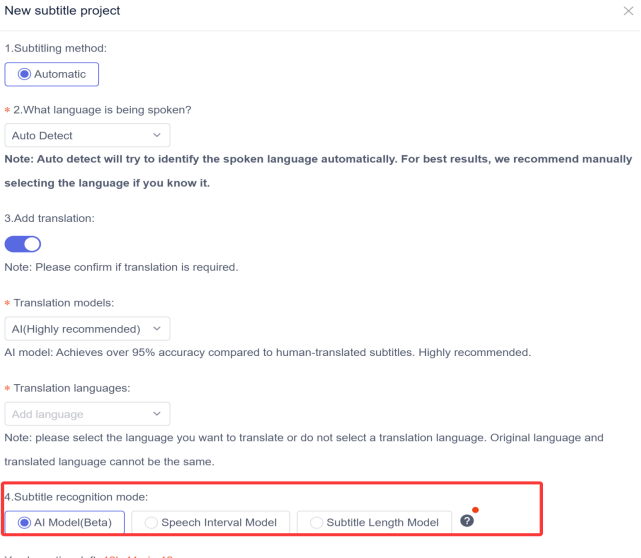
Jika Anda perlu menerjemahkan subtitle, aktifkan fitur terjemahan dan pilih bahasa target. Kemudian pilih metode segmentasi subtitle: segmentasi semantik AI, segmentasi jeda bicara, atau segmentasi panjang tetap.
Langkah 4: Edit dan Ekspor Subtitle Anda
Setelah teks terjemahan dibuat, periksa teks dan stempel waktu baris demi baris. Anda dapat menambahkan, menggabungkan, atau menghapus teks terjemahan, serta menyesuaikan font, warna, latar belakang, garis luar, dan posisi. Setelah Anda memastikan semuanya benar, unduh teks terjemahan atau ekspor video.
Semua yang Anda Butuhkan untuk Membuat dan Mengedit Teks Video
EasySub dapat secara otomatis mendeteksi bahasa asli video dan menghasilkan subtitle dengan garis waktu. Jika bahasa video diketahui, kami sarankan untuk memilihnya secara manual. Ini membantu mengurangi kesalahan dalam pendeteksian bahasa.
Jika Anda membutuhkan subtitle multibahasa, Anda dapat mengaktifkan fitur terjemahan dan memilih bahasa target. Sistem akan menghasilkan subtitle asli dan subtitle terjemahan secara bersamaan, sehingga memudahkan pembuatan video dwibahasa.
Pengaturan Pengenalan dan Terjemahan Subtitle AI
| Pengaturan | Fungsi | Rekomendasi Penggunaan |
|---|---|---|
| Deteksi Otomatis | Secara otomatis mendeteksi bahasa asli video. | Gunakan saat bahasa dalam video tidak jelas. |
| Bahasa Lisan | Pilih bahasa asli secara manual | Pilih opsi ini jika bahasanya sudah diketahui. |
| Tambahkan Terjemahan | Aktifkan atau nonaktifkan terjemahan subtitle. | Nonaktifkan opsi ini saat membuat subtitle hanya dalam bahasa aslinya. |
| Bahasa Terjemahan | Pilih bahasa terjemahan target | Tidak mungkin sama dengan bahasa aslinya. |
| Teks Asli dan Terjemahan | Menghasilkan subtitle asli dan terjemahan secara bersamaan. | Cocok untuk kursus, wawancara, dan video multibahasa. |
Pengenalan otomatis menyederhanakan pengaturan, tetapi kualitas audio masih dapat memengaruhi hasil pengenalan. Kebisingan latar belakang, aksen, banyak pembicara, dan terminologi teknis dapat meningkatkan jumlah koreksi yang diperlukan. Oleh karena itu, Anda tetap harus meninjau nama-nama yang tepat, nama merek, dan istilah teknis setelah subtitle dibuat.
Tiga Mode Segmentasi Subtitle
Segmentasi subtitle menentukan di mana setiap subtitle dimulai dan berakhir. Mode yang berbeda cocok untuk struktur video yang berbeda.
| Mode Segmentasi Subtitle | Cara Kerjanya | Aplikasi yang Direkomendasikan |
|---|---|---|
| Model AI | Membagi subjudul berdasarkan semantik dan konteks. | Tutorial, wawancara, kuliah, dan video panjang. |
| Model Interval Bicara | Membagi teks terjemahan berdasarkan jeda dan interval intonasi. | Pidato, podcast, dan video percakapan |
| Model Panjang Subtitle | Memisahkan teks terjemahan berdasarkan panjang tetap. | Video yang memerlukan panjang teks terjemahan yang seragam |
Bagaimana Cara Memilih Mode Segmentasi Subtitle?
1️⃣Model AI
Cocok untuk video dengan konten berkelanjutan dan struktur kalimat lengkap. Sistem akan mencoba memsegmentasi subtitle berdasarkan semantik, bukan hanya berdasarkan jeda.
2️⃣Model Interval Ucapan
Cocok untuk video dengan jeda bicara yang jelas. Saat pembicara berhenti berbicara, sistem akan membagi teks terjemahan menjadi segmen kalimat baru.
3️⃣Model Panjang Subtitle
Cocok untuk proyek yang membutuhkan kontrol atas panjang setiap subtitle. Ini memastikan panjang subtitle yang lebih konsisten tetapi terkadang dapat memisahkan kalimat lengkap.
Halaman pengaturan proyek di EasySub menawarkan tiga mode segmentasi subtitle ini. Pengguna dapat memilih metode segmentasi berdasarkan semantik, jeda ucapan, atau panjang tetap.
Edit dan Sesuaikan Subtitle Anda
EasySub tidak hanya secara otomatis menghasilkan subtitle tetapi juga menyediakan fitur lengkap. editor subtitle online. Pengguna dapat mengedit konten subtitle dan menerapkan gaya seragam ke semua subtitle. Subtitle asli dan terjemahan dapat diedit secara terpisah, sehingga ideal untuk produksi video dwibahasa.
Edit Konten Subtitle Secara Online
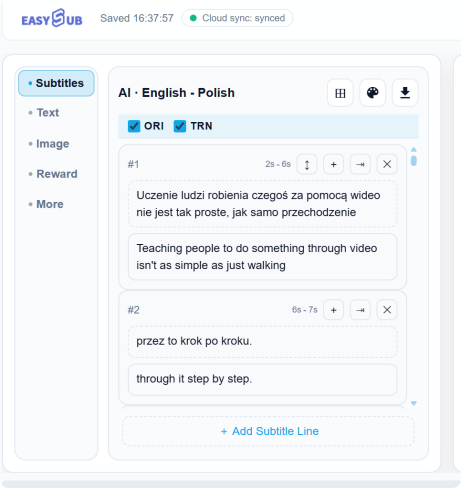
Setelah membuat subtitle, Anda dapat mengedit teks langsung di daftar subtitle. Tidak perlu mentranskripsikan ulang seluruh video.
Operasi pengeditan yang didukung meliputi:
- Memperbaiki teks yang salah;
- Menambahkan subjudul kosong baru;
- Menggabungkan subjudul saat ini dengan subjudul berikutnya;
- Menghapus subtitle yang salah atau duplikat;
- Mengubah urutan subtitle dwibahasa;
- Menampilkan atau menyembunyikan subtitle asli;
- Menampilkan atau menyembunyikan subtitle terjemahan.
Jika teks terjemahan terpisah secara tidak benar, Anda dapat menggunakan fungsi "Tambah" atau "Gabungkan" untuk menyusun ulang teks tersebut. Tombol ORI dan TRN digunakan untuk mengontrol tampilan teks terjemahan asli dan terjemahan.
Sesuaikan Gaya Subtitle
EasySub editor gaya subtitle Memungkinkan Anda untuk memodifikasi gaya subtitle asli dan terjemahan secara terpisah.
Opsi yang dapat disesuaikan meliputi:
| Pengaturan Gaya | Fungsi Utama |
|---|---|
| Keluarga Font | Ubah font subtitle |
| Ukuran Huruf | Sesuaikan ukuran teks |
| Warna Teks | Atur warna subtitle |
| Kegelapan | Sesuaikan opasitas teks |
| Warna Latar Belakang | Atur warna latar belakang subtitle |
| Lebar Garis Luar | Sesuaikan lebar garis luar teks |
| Warna Garis Luar | Atur warna garis luar |
| Posisi Subtitle | Sesuaikan posisi subtitle di layar. |
Perubahan gaya dapat diterapkan secara seragam ke seluruh rangkaian subtitle asli atau terjemahan; tidak perlu mengaturnya satu per satu untuk setiap baris.
Edit Gaya Subtitle Dwibahasa Secara Terpisah
EasySub menggunakan ORI untuk menunjukkan subtitle asli dan TRN untuk menunjukkan subtitle terjemahan.
Kedua set subtitle dapat dikonfigurasi secara terpisah untuk:
- Jenis huruf dan ukuran huruf;
- Warna teks dan latar belakang;
- Garis besar efek;
- Kegelapan;
- Posisi tampilan vertikal.
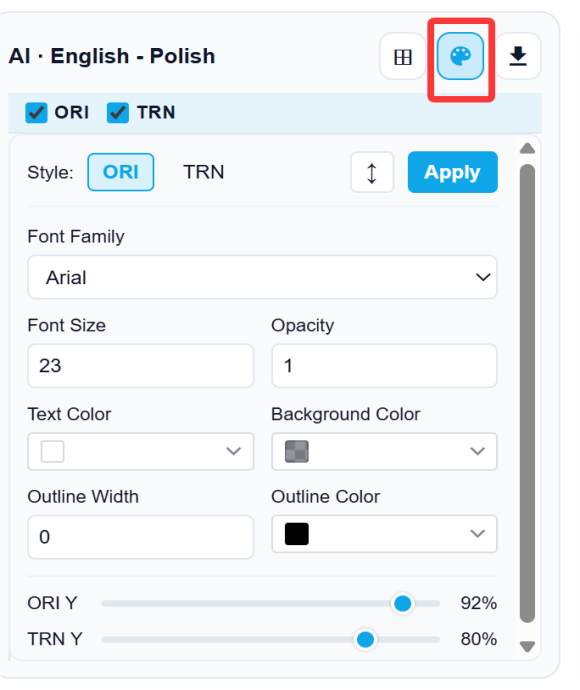
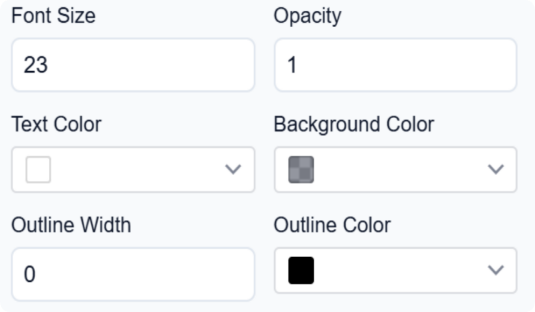

Pengguna juga dapat menyesuaikan ORI Y dan TRN Y untuk mengubah tinggi kedua set subtitle di layar. Ini membantu mengurangi tumpang tindih antara subtitle dwibahasa dan mencegah subtitle menutupi bagian penting dari video.
Gaya Subtitle yang Direkomendasikan
Untuk video berbahasa Mandarin, pengaturan berikut direkomendasikan:
- Teks putih;
- Garis luar hitam;
- Lebar garis luar 1 atau 2;
- Latar belakang subtitle transparan.
Pengaturan ini umumnya memberikan kejernihan yang baik di sebagian besar adegan video. Untuk video berbahasa Inggris atau video dengan latar belakang yang kompleks, Anda mungkin ingin menjaga latar belakang tetap semi-transparan. Ini meningkatkan kontras antara teks dan video.
Gaya spesifik tetap harus disesuaikan berdasarkan kecerahan video, warna, dan platform distribusi. Jangan hanya fokus pada daya tarik visual; pastikan subtitle jelas dan mudah dibaca.
Editor Video Visual dan Garis Waktu
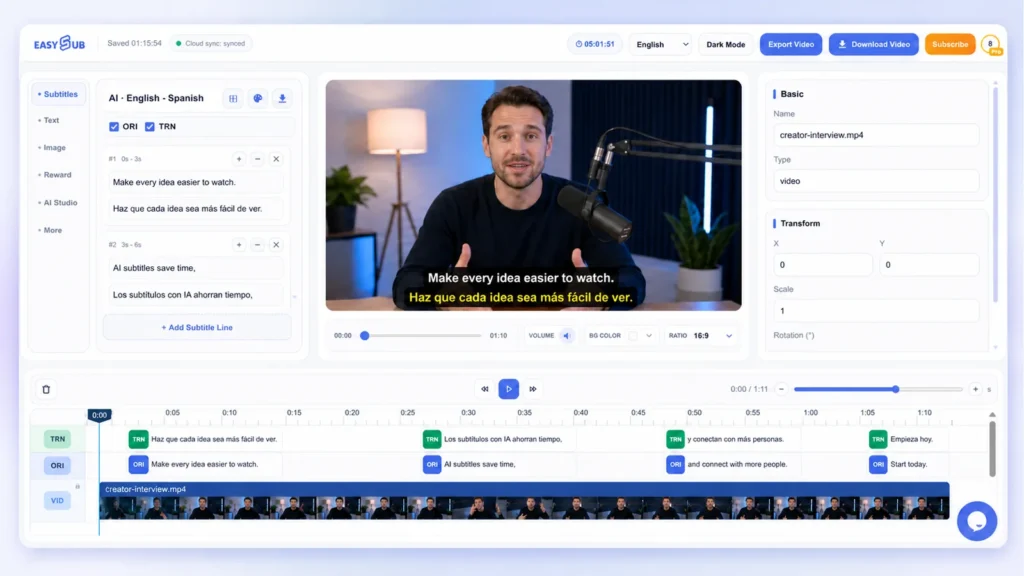
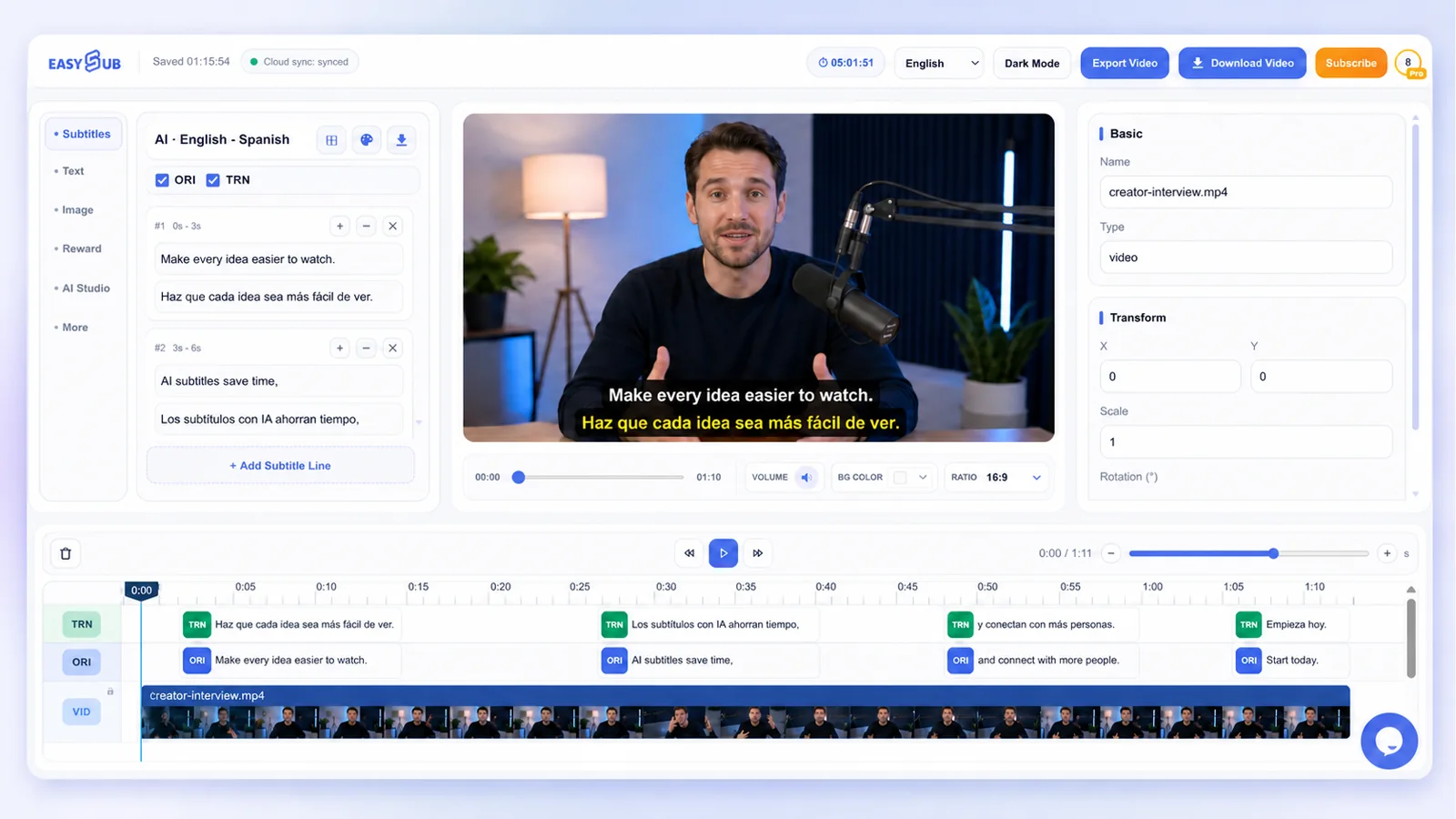
EasySub menggabungkan pengeditan subtitle, pratinjau video, dan kontrol timeline dalam satu ruang kerja. Pengguna dapat langsung menyesuaikan subtitle, teks, gambar, dan klip video. Semua perubahan dapat dipratinjau sebelum diekspor.
Pratinjau dan Sesuaikan Elemen Video
Di jendela pratinjau, Anda dapat langsung memilih elemen-elemen berikut:
- Teks terjemahan;
- Teks berdiri sendiri;
- Gambar;
- Bingkai video.
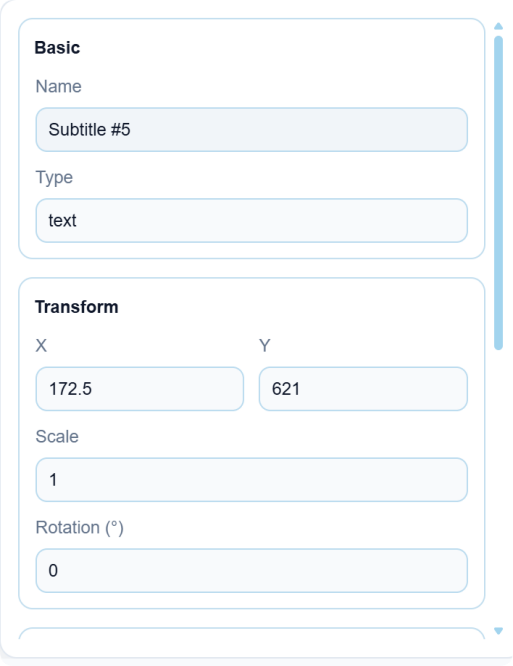
Setelah elemen dipilih, Anda dapat menyeret, mengubah ukuran, memutar, dan menyesuaikan posisinya. Panel properti di sebelah kanan juga memungkinkan Anda untuk mengatur posisi sumbu X, posisi sumbu Y, skala, dan sudut rotasi.
Penyesuaian ini akan tercermin dalam video yang diekspor最终. Oleh karena itu, Anda harus memeriksa sebelum mengekspor untuk memastikan bahwa subtitle tidak menutupi orang, produk, atau adegan penting.
Tambahkan Teks dan Gambar ke Video
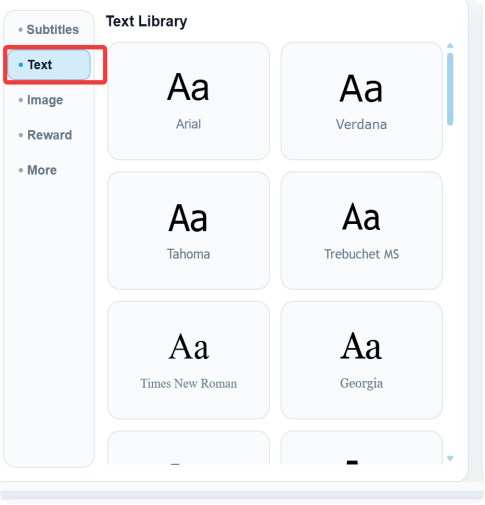
Selain subtitle otomatis, EasySub juga mendukung penambahan teks dan gambar ke video.
Teks mandiri dapat digunakan untuk:
- Judul video;
- Nama-nama orang;
- Model produk;
- Judul bab;
- Poin-poin penting;
- Seruan untuk bertindak.
Fitur gambar dapat digunakan untuk menambahkan logo, gambar produk, dan elemen visual lainnya. Setelah menambahkannya, Anda dapat menyesuaikan ukuran dan posisinya di jendela pratinjau, atau mengontrol durasi tampilannya melalui garis waktu. Halaman 6 dari lampiran menunjukkan antarmuka untuk menambahkan teks dan gambar.
Ubah Rasio Aspek dan Latar Belakang
Pengguna dapat menyesuaikan rasio aspek video dan warna latar belakang berdasarkan platform penerbitan.
| Rasio Aspek Video | Aplikasi yang Direkomendasikan |
|---|---|
| 16:9 | YouTube, video instruksional, demo produk, dan konten berorientasi lanskap. |
| 9:16 | TikTok, Instagram Reels, YouTube Shorts, dan video vertikal |
Setelah menyesuaikan ke format vertikal, Anda harus memeriksa kembali posisi subtitle. Hindari subtitle yang melampaui bingkai atau terhalang oleh tombol platform.
Edit Pengaturan Waktu Subtitle Secara Online

Garis waktu digunakan untuk mengontrol durasi tampilan subtitle, teks, gambar, dan elemen video.
Pengguna dapat:
- Perbesar atau perkecil tampilan garis waktu;
- Pilih teks terjemahan atau elemen di layar tertentu;
- Sesuaikan waktu mulai suatu elemen;
- Sesuaikan waktu akhir suatu elemen;
- Kontrol durasi teks dan gambar;
- Kelola urutan trek dari berbagai elemen.
Teks dan gambar dapat diseret langsung ke garis waktu. Kecuali untuk trek subtitle tetap, teks, gambar, dan elemen video dapat dipindahkan ke atas atau ke bawah di antara trek. Elemen yang terletak lebih tinggi pada garis waktu akan ditampilkan terlebih dahulu.
Subtitle AI untuk Berbagai Jenis Video
EasySub cocok untuk video pendek, video panjang, kursus, dan konten pemasaran. Pengguna dapat menyesuaikan bahasa subtitle, segmentasi, gaya, posisi, dan durasi tampilan berdasarkan jenis video.
Hasilkan subtitle secara otomatis untuk tutorial, wawancara, ulasan produk, dan video edukasi. Setelah subtitle dihasilkan, Anda dapat mengedit lebih lanjut teks, pengaturan waktu, dan gaya untuk mengoptimalkannya agar sesuai dengan tampilan lanskap.
Sesuaikan rasio aspek menjadi 9:16 dan gunakan teks terjemahan yang jelas dan menarik perhatian. Penempatan teks terjemahan sebaiknya menghindari menutupi orang, produk, dan tombol kontrol platform.
Kursus dan Video Pelatihan
Hasilkan teks terjemahan untuk kursus online, demonstrasi cara penggunaan, dan pelatihan perusahaan. Teks terjemahan yang jelas membantu peserta didik memahami konten dan memudahkan mereka untuk meninjau informasi penting di kemudian hari.
Wawancara dan Podcast
Konversikan audio dari wawancara, podcast, dan pidato menjadi teks terjemahan. Pilih mode segmentasi teks terjemahan yang sesuai berdasarkan jeda dalam ucapan atau makna semantik.
Video Produk dan Pemasaran
Hasilkan subtitle multibahasa untuk presentasi produk, iklan, dan video media sosial. Satu video dapat diproduksi dalam berbagai versi bahasa untuk berbagai target pasar.
Video Panjang
Tinjau video berdurasi panjang menggunakan daftar subtitle dan garis waktu. Pengguna dapat mengedit konten subtitle baris demi baris, menggabungkan atau menghapus subtitle, dan menyesuaikan waktu tampilan.
Buat Teks Terjemahan untuk Video Anda Sekarang
Unggah file video atau audio, pilih bahasa sumber, bahasa target, dan mode segmentasi subtitle. EasySub akan secara otomatis membuat subtitle. Setelah itu, Anda dapat meninjau teks, menyesuaikan waktu, mendesain subtitle dwibahasa, dan mengunduh subtitle atau mengekspor video.