


線上自動產生、翻譯和編輯影片字幕
上傳您的視訊或音頻,EasySub 即可自動將語音轉換為帶有時間軸的字幕。您可以預覽文字、翻譯字幕、調整時間軸和樣式,然後下載字幕或匯出最終影片。.
自動偵測語言 · 定時字幕 · 雙語翻譯 · 線上編輯
EasySub:AI字幕產生器
AI字幕產生器是一款自動字幕產生工具。它利用語音識別技術,將視訊或音訊檔案中的對話轉換成帶有時間軸的字幕。.
使用 EasySub,您無需手動轉錄每一句話。系統可以自動偵測視訊語言,產生並翻譯字幕,並允許您編輯字幕文字、時間軸、字體、顏色和螢幕位置。.
如何使用人工智慧產生字幕
到 使用 EasySub 產生 AI 字幕, 只需按照以下四個步驟操作:上傳、設定語言、設定識別、編輯和匯出。整個過程在線完成,無需手動轉錄每個句子。.
第一步:上傳您的影片或音訊
上傳您想要新增字幕的影片或音訊檔案。我們建議使用音訊清晰、背景噪音較小的素材。音訊品質越穩定,後續審核和編輯字幕就越容易。.
步驟 2:選擇或偵測口語
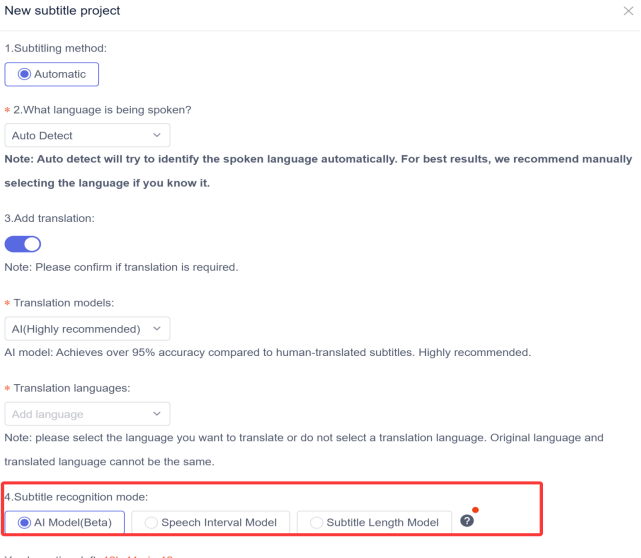
請選擇影片的原始語言。如果您不確定視訊語言,可以使用自動偵測功能。如果您已經知道視訊語言,我們建議您手動選擇,以盡量減少誤判。.
步驟 3:選擇翻譯和識別設置
如果需要翻譯字幕,請啟用翻譯功能並選擇目標語言。然後選擇字幕分割方法:AI語意分割、語音停頓分割或固定長度分割。.
第四步:編輯並匯出字幕
字幕生成後,逐行檢查文字和時間戳記。您可以新增、合併或刪除字幕,並調整字體、顏色、背景、輪廓和位置。確認一切無誤後,即可下載字幕或匯出影片。.
產生和編輯視訊字幕所需的一切
EasySub 可以自動偵測影片的原始語言,並產生帶有時間軸的字幕。如果已知影片的語言,我們建議手動選擇。這有助於減少語言檢測錯誤。.
如果您需要多語言字幕,可以啟用翻譯功能並選擇目標語言。系統將同時產生原始字幕和翻譯後的字幕,方便您製作雙語影片。.
AI字幕辨識與翻譯設置
| 環境 | 功能 | 使用建議 |
|---|---|---|
| 自動偵測 | 自動偵測影片的原始語言 | 當視訊語言不明確時使用。 |
| 口說 | 手動選擇原始語言 | 如果已知語言,請選擇此選項。 |
| 新增翻譯 | 啟用或停用字幕翻譯 | 僅在建立原始語言字幕時停用此選項 |
| 翻譯語言 | 選擇目標翻譯語言 | 不能與原文相同 |
| 原字幕和翻譯字幕 | 同時產生原始字幕和翻譯字幕 | 適用於課程、面試和多語言視頻 |
自動識別簡化了設置,但音訊品質仍會影響識別結果。背景噪音、口音、多說話者以及專業術語都可能增加校對工作量。因此,字幕產生後,您仍應檢查專有名詞、品牌名稱和技術術語。.
三種字幕分割模式
字幕分割決定了每個字幕的起始和結束位置。不同的分割模式適用於不同的視訊結構。.
| 字幕分段模式 | 工作原理 | 推薦應用 |
|---|---|---|
| 人工智慧模型 | 根據語義和上下文劃分字幕 | 教學、訪談、講座和長視頻 |
| 語音間隔模型 | 根據停頓和語調間隔劃分字幕 | 演講、播客和對話視頻 |
| 字幕長度模型 | 依固定長度分割字幕 | 需要統一字幕長度的視頻 |
如何選擇字幕分割模式?
1️⃣人工智慧模型
適用於內容連續、句式完整的影片。系統會嘗試根據語義而非僅根據停頓來分割字幕。.
2️⃣語音間隔模型
適用於語音停頓明顯的視訊。當說話者停頓時,系統會將字幕分割成新的句子片段。.
3️⃣字幕長度模型
適用於需要控制單一字幕長度的項目。它能確保字幕長度更加一致,但有時可能會分割完整的句子。.
EasySub 的專案設定頁面提供了這三種字幕分割模式。使用者可以根據語意、語音停頓或固定長度來選擇分割方法。.
編輯和自訂字幕
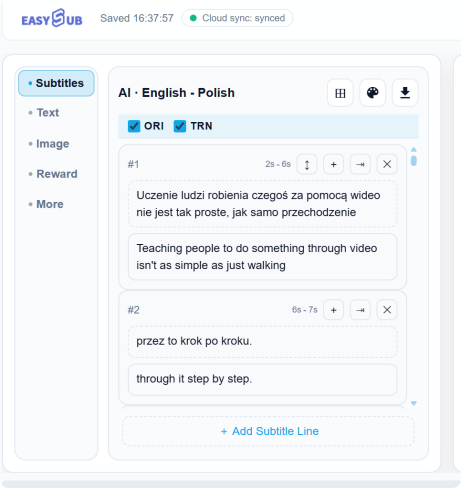
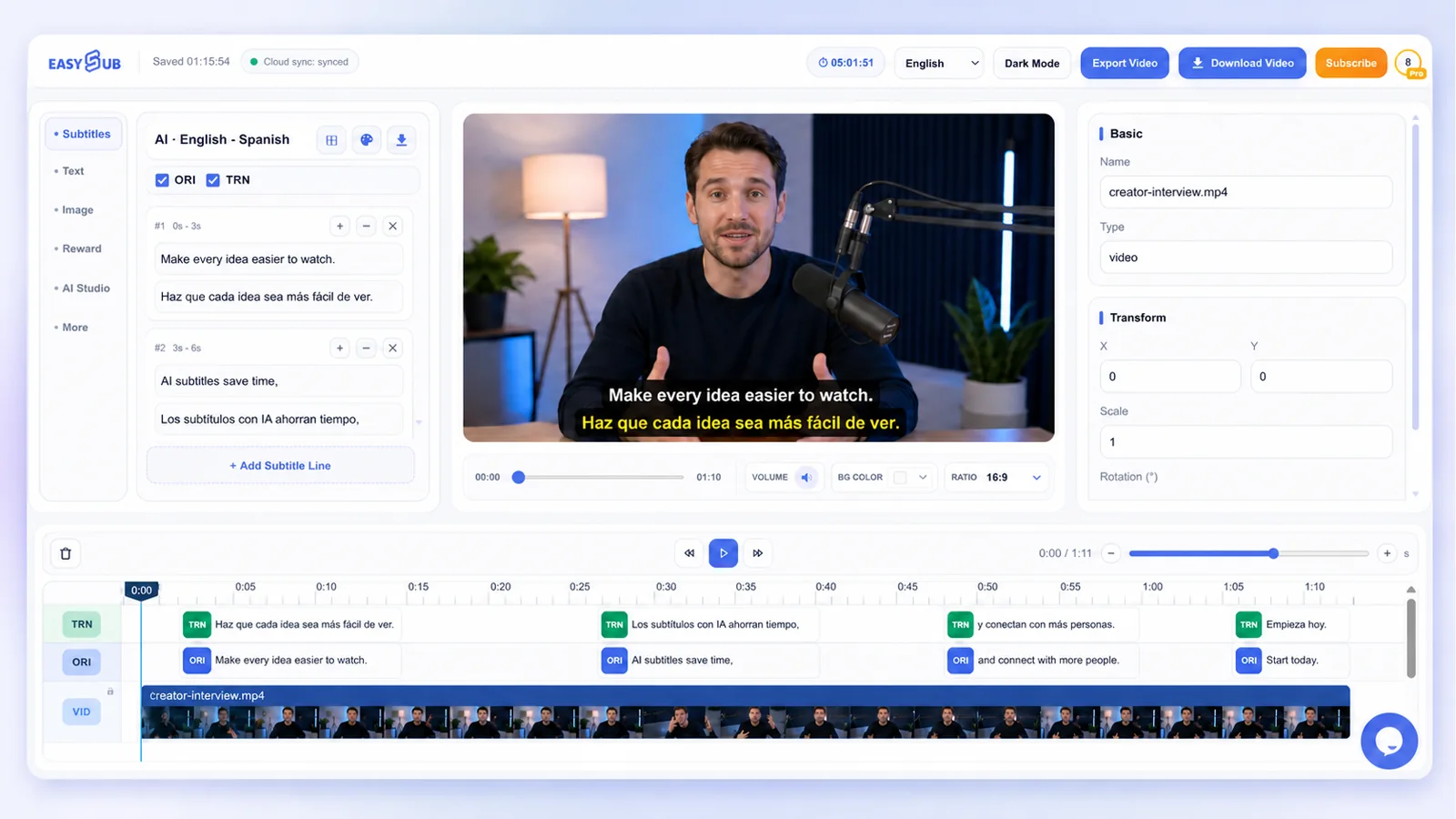
EasySub 不僅可以自動產生字幕,還提供功能完整的字幕編輯功能。 線上字幕編輯器. 使用者可以編輯字幕內容,並為所有字幕套用統一的樣式。原始字幕和翻譯字幕可以分別編輯,非常適合雙語影片製作。.
線上編輯字幕內容
產生字幕後,您可以直接在字幕清單中編輯文本,而無需重新轉錄整個影片。.
支援的編輯操作包括:
- 更正錯誤文字;;
- 新增新的空白字幕;;
- 將目前字幕與下一個字幕合併;;
- 刪除錯誤或重複的字幕;;
- 交換雙語字幕的順序;;
- 顯示或隱藏原始字幕;;
- 顯示或隱藏翻譯字幕。.
如果字幕分割不正確,您可以使用「新增」或「合併」功能重新排列它們。 ORI 和 TRN 開關用於控制顯示原始字幕和翻譯字幕。.
自訂字幕樣式
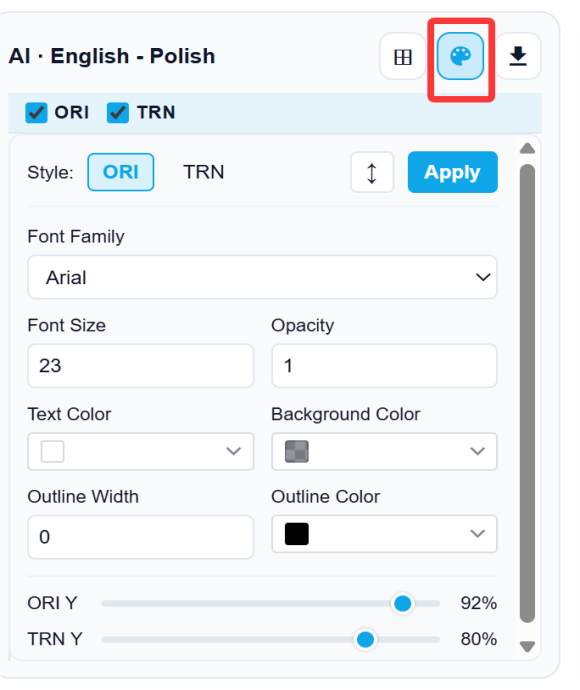
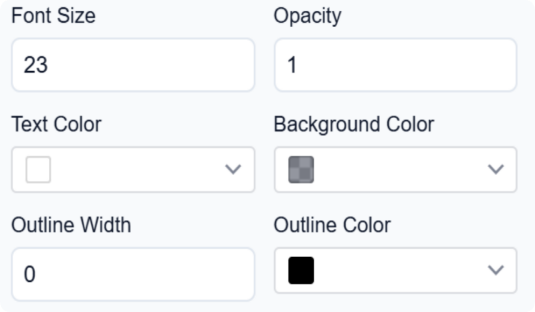
EasySub 的 字幕樣式編輯器 允許您分別修改原始字幕和翻譯字幕的樣式。.
可調式選項包括:
| 風格設定 | 主要功能 |
|---|---|
| 字體系列 | 更改字幕字體 |
| 字體大小 | 調整文字大小 |
| 文字顏色 | 設定字幕顏色 |
| 不透明度 | 調整文字不透明度 |
| 背景顏色 | 設定字幕背景顏色 |
| 輪廓寬度 | 調整文字輪廓寬度 |
| 輪廓顏色 | 設定輪廓顏色 |
| 副標題位置 | 調整螢幕上字幕的位置 |
樣式變更可統一套用於所有原始字幕或翻譯字幕;無需為每一行單獨設定。.
分別編輯雙語字幕樣式
EasySub 使用 ORI 表示原始字幕,使用 TRN 表示翻譯字幕。.
這兩套字幕可以分別配置:
- 字體和字號;;
- 文字和背景顏色;;
- 輪廓效果;;
- 不透明度;;
- 垂直顯示位置。.
使用者還可以調整 ORI Y 和 TRN Y 來改變螢幕上兩組字幕的高度。這有助於減少雙語字幕之間的重疊,並防止字幕遮擋影片的重要部分。.
推薦的字幕樣式
對於中文視頻,建議採用以下設定:
- 白色文字;;
- 黑色輪廓;;
- 輪廓寬度為 1 或 2;;
- 透明字幕背景。.
這些設定通常能在大多數影片場景中提供良好的清晰度。對於英語視頻或背景複雜的視頻,您可能需要將背景設為半透明。這樣可以增強文字與影片之間的對比。.
具體樣式仍需根據影片的亮度、色彩和發布平台進行調整。不要只注重視覺效果,也要確保字幕清晰易讀。.
影片編輯器和時間軸
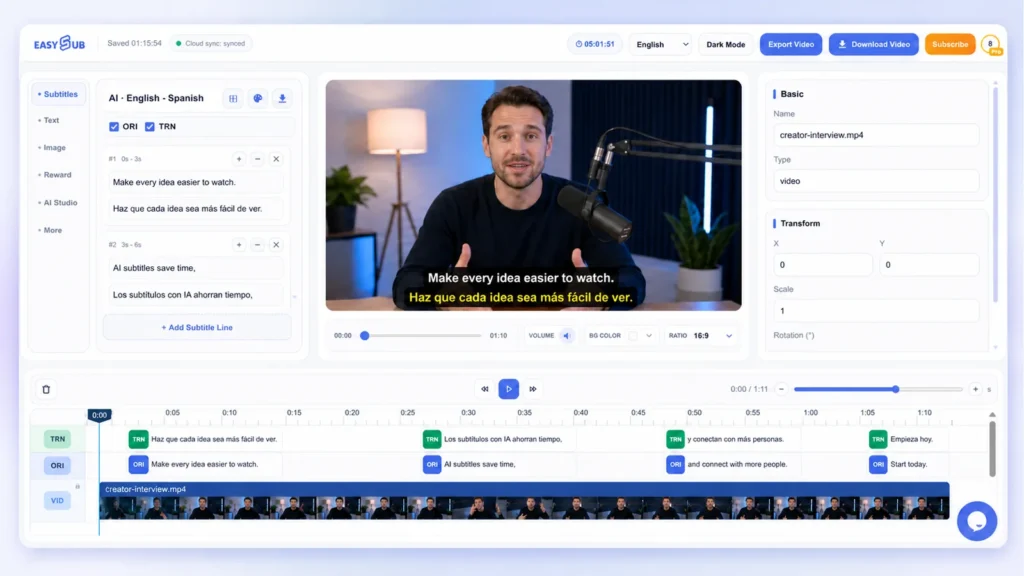
EasySub 將字幕編輯、影片預覽和時間軸控制整合在一個工作區中。使用者可以直接調整字幕、文字、圖像和影片片段。所有更改都可以在匯出前預覽。.
預覽和調整視頻元素
在預覽視窗中,您可以直接選擇以下元素:
- 字幕;;
- 獨立文本;;
- 圖片;;
- 視訊幀。.
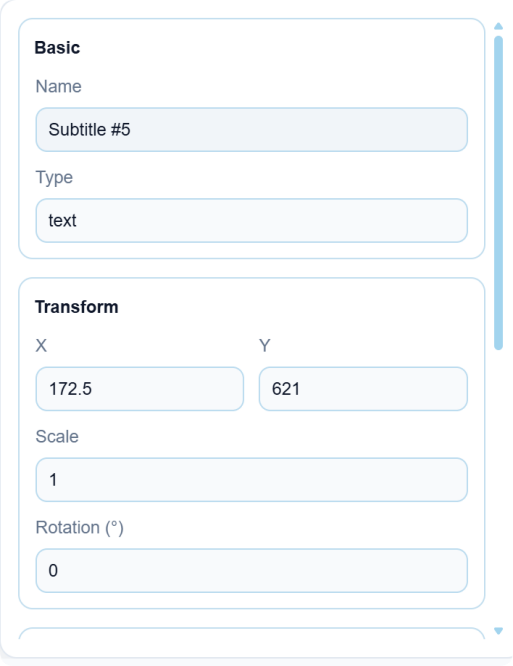
選取元素後,您可以拖曳、縮放、旋轉和調整其位置。右側的屬性面板還可讓您設定 X 軸位置、Y 軸位置、縮放比例和旋轉角度。.
這些調整將反映在最終導出的影片中。因此,您應該在匯出之前檢查字幕,確保字幕不會遮住人物、產品或重要場景。.
在影片中加入文字和圖片
除了自動添加字幕外,EasySub 還支援為影片添加文字和圖像。.
獨立文本可用於:
- 影片標題;;
- 人名;;
- 產品型號;;
- 章節標題;;
- 要點;;
- 行動號召。.
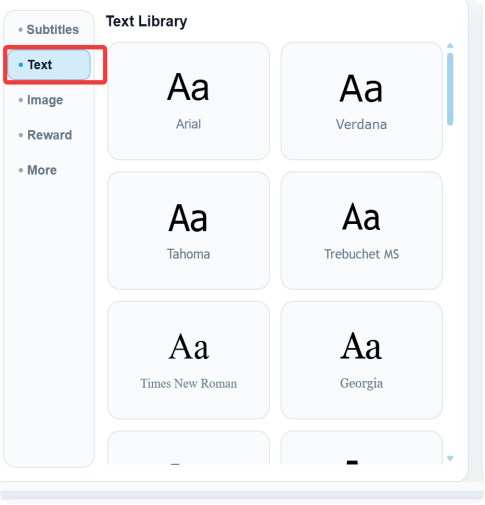
圖片功能可用於新增商標、產品圖片和其他視覺元素。新增後,您可以在預覽視窗中調整它們的大小和位置,或透過時間軸控制它們的顯示長度。附件第 6 頁顯示了新增文字和圖片的介面。.
更改寬高比和背景
用戶可以根據發布平台調整影片寬高比和背景顏色。.
| 影片寬高比 | 推薦應用 |
|---|---|
| 16:9 | YouTube、教學影片、產品展示和橫向內容 |
| 9:16 | TikTok、Instagram Reels、YouTube Shorts 和垂直螢幕視頻 |
調整為垂直螢幕格式後,您應該重新檢查字幕位置。避免字幕超出畫面範圍或被平台按鈕遮住。.
線上編輯字幕時間軸
時間軸用於控製字幕、文字、圖像和影片元素的顯示持續時間。.
使用者可以:
- 放大或縮小時間軸;;
- 選擇特定字幕或螢幕元素;;
- 調整元素的啟動時間;;
- 調整元素的結束時間;;
- 控製文字和圖像的顯示時間;;
- 管理不同元素的軌道順序。.
文字和圖像可以直接拖放到時間軸上。除了固定的字幕軌道外,文字、圖像和視訊元素都可以在軌道之間上下移動。時間軸上位置較高的元素會優先顯示。.
適用於不同影片類型的AI字幕
EasySub 適用於短影片、長影片、課程和行銷內容。使用者可以根據影片類型調整字幕語言、分段、樣式、位置和顯示時長。.
自動產生教學課程、訪談、產品評測和教學影片的字幕。字幕產生後,您可以進一步編輯文字、時間軸和樣式,以優化橫屏觀看體驗。.
將畫面比例調整為 9:16,並使用清晰醒目的字幕。字幕位置應避免遮擋人物、產品和平台控制按鈕。.
課程和培訓視頻
為線上課程、操作演示和企業培訓產生字幕。清晰的字幕有助於學習者理解內容,並方便日後回顧關鍵資訊。.
訪談和播客
將訪談、播客和演講的音訊轉換為字幕。根據語音停頓或語意意義選擇適當的字幕分割模式。.
產品和行銷視頻
為產品簡報、廣告和社群媒體影片產生多語言字幕。同一個影片可以製作成不同語言版本,以滿足多個目標市場的需求。.
長影片
使用字幕清單和時間軸瀏覽長影片。使用者可逐行編輯字幕內容、合併或刪除字幕,以及調整顯示時間。.
AI字幕產生器常見問題解答
問題1:人工智慧能否自動從影片產生字幕?
是的。 AI字幕產生器可以識別視訊或音訊中的語音,並將其轉換為帶有時間戳記的字幕。不過,在匯出字幕之前,您仍然應該檢查一下產生的字幕,特別是對於專有名詞、品牌名稱和技術術語。.
Q2. 我應該手動選擇視訊語言嗎?
如果知道視訊語言,我們建議手動選擇。這有助於減少語言識別錯誤。如果您不確定原始語言,可以使用自動偵測功能。.
Q3. EasySub 可以翻譯視訊字幕嗎?
是的。啟用翻譯功能後,只需選擇目標語言即可產生翻譯後的字幕。源語言和目標語言不能相同。.
Q4. 我該使用哪一種字幕分割模式?
根據影片內容選擇:
- AI模型:適用於教學、訪談和長影片;;
- 語速模型:適用於有明顯停頓的演講或對話;;
- 字幕長度模型:適用於需要統一字幕長度的影片。.
沒有一種模式適用於所有影片。請根據語義、停頓和字幕長度要求進行選擇。.
Q5. 我可以編輯錯誤的字幕片段嗎?
是的。您可以修改字幕文本,也可以新增、合併或刪除字幕。如果句子分割錯誤,您可以合併相鄰的字幕;如果字幕太長,您可以新增新的字幕行。.
Q6. 我可以分別控制原始字幕和翻譯字幕嗎?
是的。使用“ORI”控制原始字幕,使用“TRN”控制翻譯字幕。您可以分別顯示、隱藏和設定每組字幕的樣式,還可以調整它們的順序和垂直位置。.
Q7. 如何防止雙語字幕重疊?
分別調整原字幕和翻譯字幕的位置。將原始字幕和翻譯字幕的高度設定不同,並在預覽視窗中檢查字幕,確保它們不會遮擋人物、產品或其他重要資訊。.
Q8. 我可以在線上更改字幕時間軸嗎?
是的。您可以使用時間軸調整字幕、文字和圖像的開始和結束時間。放大時間軸可以進行更精確的時間調整。.
是的。字幕編輯介面提供下載選項。下載前,您應該完成文字校對、時間同步和雙語字幕的審核。.
Q10. 我可以為垂直螢幕影片建立字幕嗎?
是的。您可以將影片寬高比調整為 9:16,以便在 TikTok、Instagram Reels 和 YouTube Shorts 上使用。調整寬高比後,您需要重新檢查字幕的位置和大小。.
Q11. 人工智慧產生的字幕總是準確的嗎?
不一定。識別準確率會受到背景噪音、口音、錄音清晰度、多人同時說話以及專業術語的影響。雖然人工智慧可以減輕轉錄工作量,但它無法完全取代人工審核。.

立即為您的影片產生字幕
上傳影片或音訊文件,選擇來源語言、目標語言和字幕分割模式。 EasySub 將自動產生字幕。之後,您可以預覽字幕文字、調整時間軸、設計雙語字幕,並下載字幕或匯出影片。.