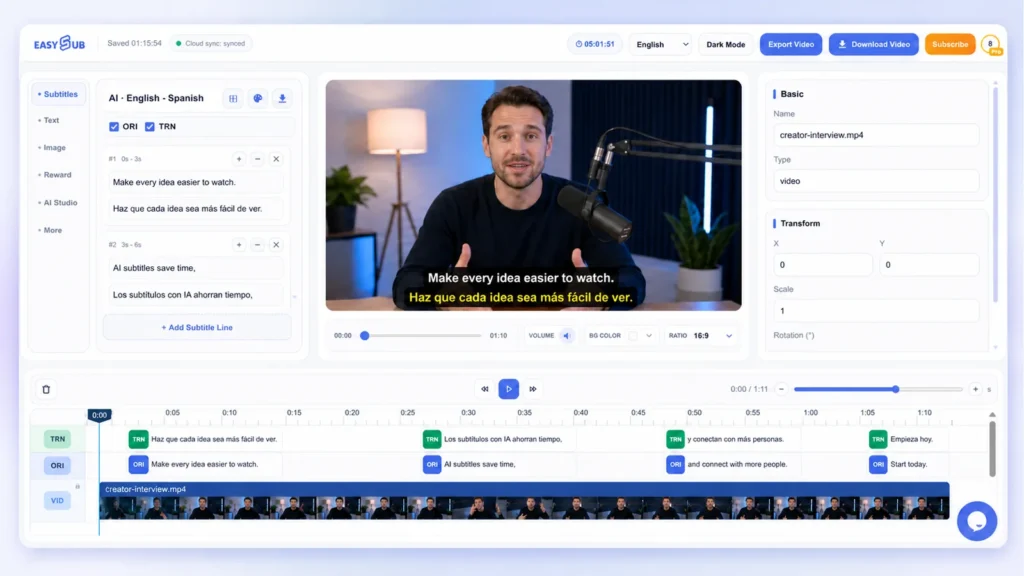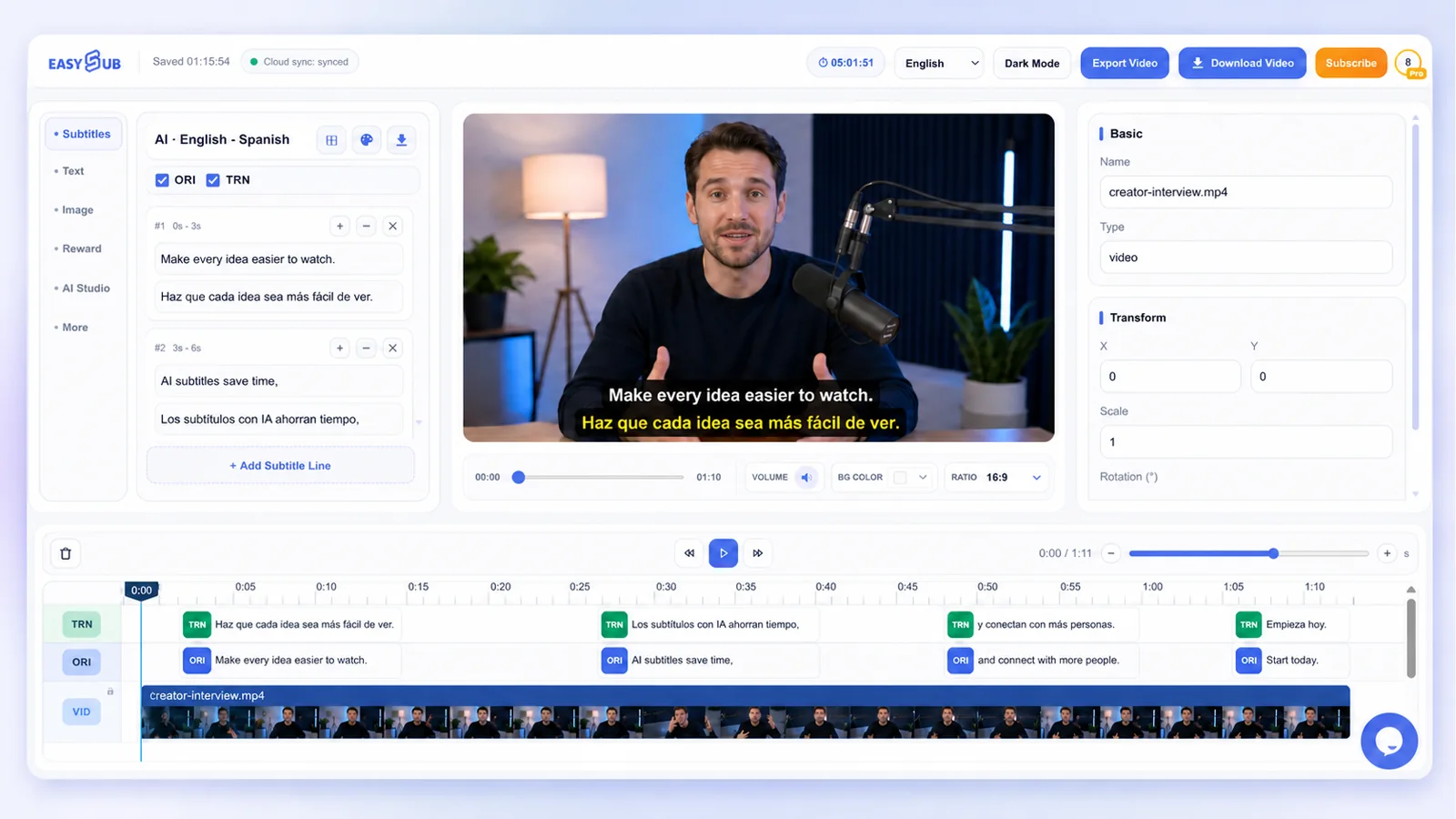
Generer, oversæt og rediger automatisk videoundertekster online
Upload din video eller lyd, og lad EasySub automatisk konvertere tale til tidsindstillede undertekster. Gennemgå teksten, oversæt undertekster, juster timing og stilarter, og download derefter dine undertekster, eller eksporter den færdige video.
Automatisk sprogregistrering · Tidsbestemte undertekster · Tosproget oversættelse · Online redigering
EasySub: AI-undertekstgenerator
AI Subtitle Generator er et automatiseret værktøj til generering af undertekster. Det bruger talegenkendelsesteknologi til at konvertere talt dialog i videoer eller lydfiler til undertekster med en tidslinje.
Med EasySub behøver du ikke at transskribere hver sætning manuelt. Systemet kan automatisk registrere videoens sprog, generere og oversætte undertekster og giver dig mulighed for at redigere underteksternes tekst, timing, skrifttype, farve og placering på skærmen.
Sådan genererer du undertekster med AI
Til generer AI-undertekster med EasySub, skal du blot følge disse fire trin: upload, indstil sproget, konfigurer genkendelse, rediger og eksporter. Hele processen udføres online, uden behov for at transskribere hver sætning manuelt.
Trin 1: Upload din video eller lyd
Upload den video- eller lydfil, du vil tilføje undertekster til. Vi anbefaler at bruge optagelser med klar lyd og minimal baggrundsstøj. Jo mere stabil lydkvaliteten er, desto lettere er det at gennemgå og redigere underteksterne senere.
Trin 2: Vælg eller registrer det talte sprog
Vælg videoens originalsprog. Hvis du er usikker på sproget, kan du bruge den automatiske registreringsfunktion. Hvis du allerede kender sproget, anbefaler vi at vælge det manuelt for at minimere fejlidentifikation.
Trin 3: Vælg indstillinger for oversættelse og genkendelse
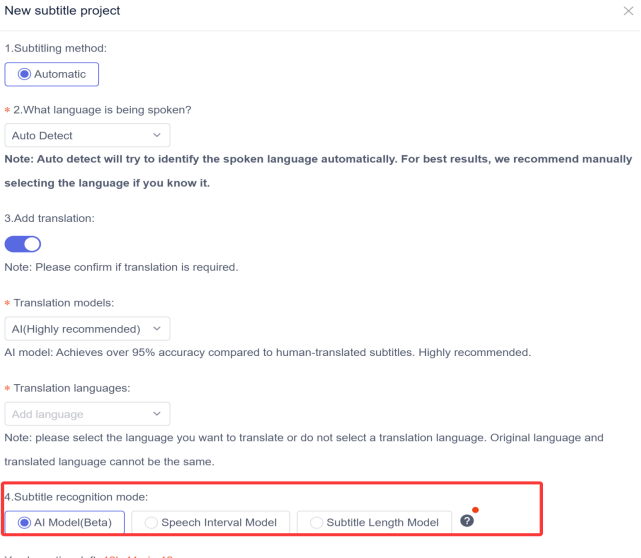
Hvis du har brug for at oversætte underteksterne, skal du aktivere oversættelsesfunktionen og vælge målsproget. Vælg derefter metoden til segmentering af undertekster: AI-semantisk segmentering, talepausesegmentering eller segmentering med fast længde.
Trin 4: Rediger og eksporter dine undertekster
Når underteksterne er genereret, skal du kontrollere teksten og tidsstemplerne linje for linje. Du kan tilføje, flette eller slette undertekster og justere skrifttype, farve, baggrund, omrids og placering. Når du har bekræftet, at alt er korrekt, kan du downloade underteksterne eller eksportere videoen.
Alt du behøver for at generere og redigere videotekster
EasySub kan automatisk registrere originalsproget i en video og generere undertekster med en tidslinje. Hvis videoens sprog er kendt, anbefaler vi at vælge det manuelt. Dette hjælper med at reducere fejl i sprogregistreringen.
Hvis du har brug for flersprogede undertekster, kan du aktivere oversættelsesfunktionen og vælge målsproget. Systemet genererer både de originale undertekster og de oversatte undertekster samtidigt, hvilket gør det nemt at lave tosprogede videoer.
Indstillinger for AI-undertekstgenkendelse og oversættelse
| Indstilling | Fungere | Brugsanbefalinger |
|---|---|---|
| Automatisk registrering | Registrerer automatisk videoens originalsprog | Bruges når videoens sprog er usikkert |
| Talt sprog | Vælg originalsproget manuelt | Vælg denne mulighed, når sproget er kendt |
| Tilføj oversættelse | Aktivér eller deaktiver oversættelse af undertekster | Deaktiver denne indstilling, når du kun opretter undertekster på originalsproget |
| Oversættelsessprog | Vælg det ønskede oversættelsessprog | Må ikke være det samme som originalsproget |
| Originale og oversatte undertekster | Generer både originale og oversatte undertekster samtidigt | Velegnet til kurser, interviews og flersprogede videoer |
Automatisk genkendelse forenkler opsætningen, men lydkvaliteten kan stadig påvirke genkendelsesresultaterne. Baggrundsstøj, accenter, flere talere og teknisk terminologi kan alle øge den nødvendige korrekturlæsning. Derfor bør du stadig gennemgå egennavne, mærkenavne og tekniske termer, efter at underteksterne er genereret.
Tre undertekstsegmenteringstilstande
Segmentering af undertekster bestemmer, hvor hver undertekst begynder og slutter. Forskellige tilstande er egnede til forskellige videostrukturer.
| Undertekstsegmenteringstilstand | Sådan fungerer det | Anbefalede applikationer |
|---|---|---|
| AI-model | Opdeler undertekster baseret på semantik og kontekst | Tutorials, interviews, forelæsninger og lange videoer |
| Taleintervalmodel | Opdeler undertekster baseret på pauser og intonationsintervaller | Taler, podcasts og samtalevideoer |
| Model for undertekstlængde | Opdeler undertekster baseret på en fast længde | Videoer, der kræver ensartede undertekstlængder |
Hvordan vælger man en segmenteringstilstand for undertekster?
1️⃣AI-model
Velegnet til videoer med kontinuerligt indhold og komplette sætningsstrukturer. Systemet vil forsøge at segmentere undertekster baseret på semantik i stedet for udelukkende på pauser.
2️⃣Taleintervalmodel
Velegnet til videoer med tydelige pauser i tale. Når højttaleren holder pause, opdeler systemet underteksterne i nye sætningssegmenter.
3️⃣Undertekstlængdemodel
Velegnet til projekter, der kræver kontrol over længden af individuelle undertekster. Det sikrer mere ensartede undertekstlængder, men kan nogle gange opdele hele sætninger.
Projektindstillingssiden i EasySub tilbyder disse tre segmenteringstilstande for undertekster. Brugere kan vælge segmenteringsmetoden baseret på semantik, talepauser eller faste længder.
Rediger og tilpas dine undertekster
EasySub genererer ikke kun automatisk undertekster, men tilbyder også et komplet udvalg af online undertekstredigeringsprogram. Brugere kan redigere undertekstindhold og anvende ensartet styling på alle undertekster. Originale og oversatte undertekster kan redigeres separat, hvilket gør den ideel til tosproget videoproduktion.
Rediger undertekstindhold online
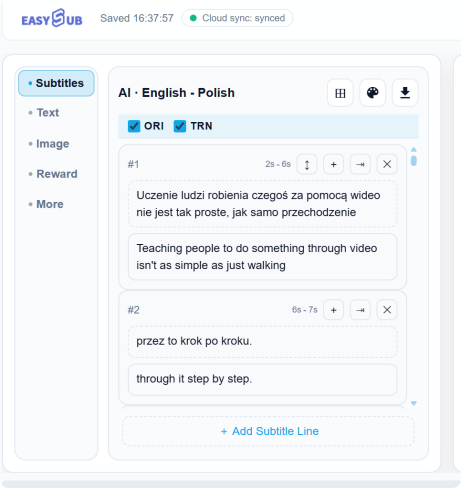
Når du har genereret undertekster, kan du redigere teksten direkte i undertekstlisten. Det er ikke nødvendigt at transskribere hele videoen igen.
Understøttede redigeringshandlinger omfatter:
- Rettelse af forkert tekst;
- Tilføjelse af nye tomme undertekster;
- Sammenlægning af den aktuelle undertekst med den næste;
- Sletning af forkerte eller dubletter af undertekster;
- Bytter rækkefølgen af tosprogede undertekster;
- Vise eller skjule originale undertekster;
- Viser eller skjuler oversatte undertekster.
Hvis underteksterne er opdelt forkert, kan du bruge funktionerne "Tilføj" eller "Flet" til at omorganisere dem. ORI- og TRN-knapperne bruges til at styre visningen af de originale og oversatte undertekster.
Tilpas undertekststile
EasySub'er editor for undertekststil giver dig mulighed for at ændre stilarterne for de originale og oversatte undertekster separat.
Justerbare muligheder inkluderer:
| Stilindstilling | Hovedfunktion |
|---|---|
| Skrifttypefamilie | Skift skrifttype for undertekster |
| Skriftstørrelse | Juster tekststørrelsen |
| Tekstfarve | Indstil undertekstfarven |
| Opacitet | Juster tekstens opacitet |
| Baggrundsfarve | Indstil baggrundsfarven for underteksterne |
| Konturbredde | Juster tekstomridsbredden |
| Konturfarve | Indstil konturfarven |
| Undertekstposition | Juster placeringen af undertekster på skærmen |
Stilændringer kan anvendes ensartet på hele sættet af originale eller oversatte undertekster; der er ikke behov for at indstille dem individuelt for hver linje.
Rediger tosprogede undertekststile separat
EasySub bruger ORI til at betegne originale undertekster og TRN til at betegne oversatte undertekster.
De to sæt undertekster kan konfigureres separat for:
- Skrifttype og skriftstørrelse;
- Tekst- og baggrundsfarver;
- Kontureffekter;
- Opacitet;
- Lodret visningsposition.
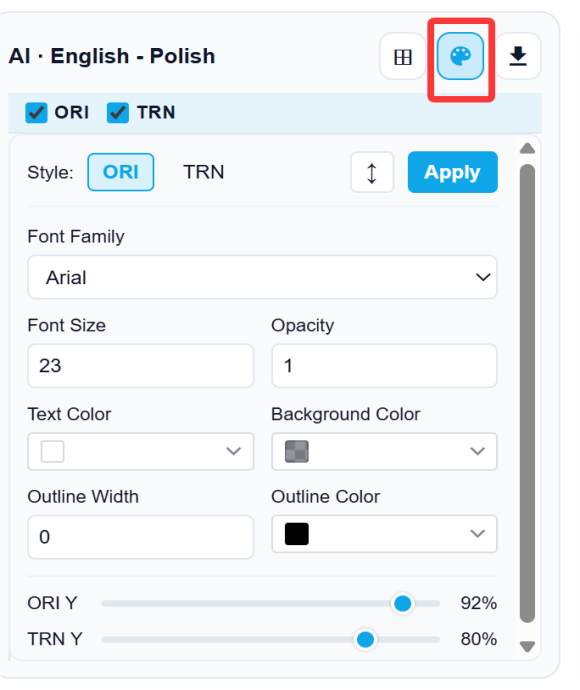
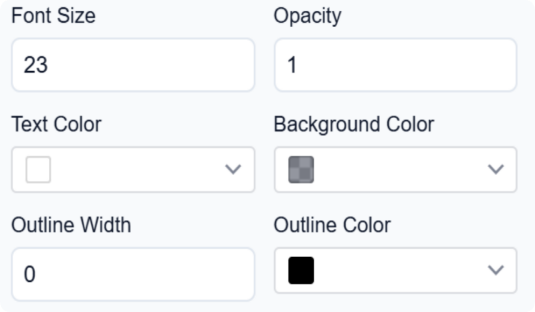

Brugere kan også justere ORI Y og TRN Y for at ændre højden på de to sæt undertekster på skærmen. Dette hjælper med at reducere overlapning mellem tosprogede undertekster og forhindrer undertekster i at skjule vigtige dele af videoen.
Anbefalede undertekststile
For kinesiske videoer anbefales følgende indstillinger:
- Hvid tekst;
- Sort omrids;
- Konturbredde på 1 eller 2;
- Gennemsigtig baggrund med undertekster.
Disse indstillinger giver generelt god klarhed i de fleste videoscener. For engelsksprogede videoer eller videoer med komplekse baggrunde kan det være en god idé at holde baggrunden semitransparent. Dette forbedrer kontrasten mellem teksten og videoen.
Specifikke stilarter bør stadig justeres baseret på videoens lysstyrke, farver og distributionsplatform. Fokuser ikke udelukkende på visuel appel; sørg for, at underteksterne er klare og lette at læse.
Visuel videoredigeringsprogram og tidslinje
EasySub samler redigering af undertekster, forhåndsvisning af videoer og tidslinjekontrol i ét arbejdsområde. Brugere kan justere undertekster, tekst, billeder og videoklip direkte. Alle ændringer kan forhåndsvises før eksport.
Forhåndsvisning og justering af videoelementer
I forhåndsvisningsvinduet kan du direkte vælge følgende elementer:
- Undertekster;
- Selvstændig tekst;
- Billeder;
- Videobilleder.
Når et element er valgt, kan du trække, skalere, rotere og justere dets position. Egenskabspanelet til højre giver dig også mulighed for at indstille X-aksens position, Y-aksens position, skalering og rotationsvinkel.
Disse justeringer vil blive afspejlet i den endelige eksporterede video. Derfor bør du kontrollere, inden du eksporterer, at underteksterne ikke skjuler personer, produkter eller vigtige scener.
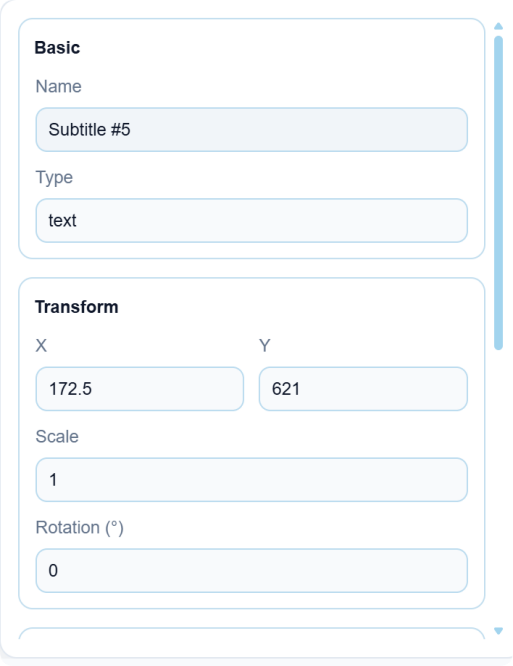
Tilføj tekst og billeder til video
Udover automatiske undertekster understøtter EasySub også tilføjelse af tekst og billeder til videoer.
Selvstændig tekst kan bruges til:
- Videotitler;
- Navne på personer;
- Produktmodeller;
- Kapiteltitler;
- Nøglepunkter;
- Opfordringer til handling.
Billedfunktionen kan bruges til at tilføje logoer, produktbilleder og andre visuelle elementer. Når du har tilføjet dem, kan du justere deres størrelse og placering i forhåndsvisningsvinduet eller kontrollere deres visningsvarighed via tidslinjen. Side 6 i den vedhæftede fil viser brugerfladen til at tilføje tekst og billeder.
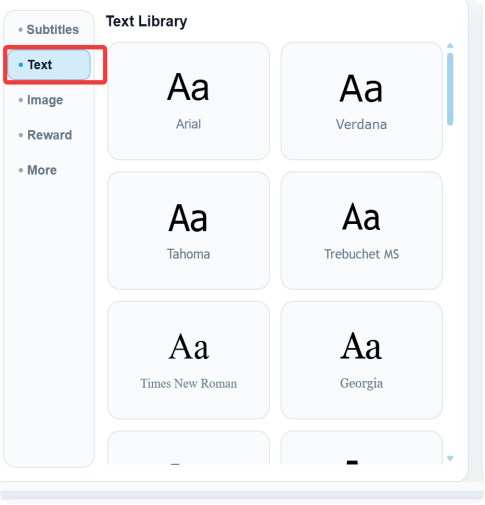
Skift billedformat og baggrund
Brugere kan justere videoens billedformat og baggrundsfarve baseret på udgivelsesplatformen.
| Videoformatforhold | Anbefalede applikationer |
|---|---|
| 16:9 | YouTube, instruktionsvideoer, produktdemonstrationer og landskabsorienteret indhold |
| 9:16 | TikTok, Instagram Reels, YouTube Shorts og vertikale videoer |
Efter justering til et lodret format bør du kontrollere underteksternes placering igen. Undgå at underteksterne rækker ud over rammen eller bliver skjult af platformsknapper.
Rediger underteksttiming online

Tidslinjen bruges til at styre visningsvarigheden af undertekster, tekst, billeder og videoelementer.
Brugere kan:
- Zoom ind eller ud på tidslinjen;
- Vælg specifikke undertekster eller elementer på skærmen;
- Juster starttidspunktet for et element;
- Juster sluttidspunktet for et element;
- Kontroller varigheden af tekst og billeder;
- Administrer sporrækkefølgen for forskellige elementer.
Tekst og billeder kan trækkes direkte ind på tidslinjen. Bortset fra det faste undertekstspor kan tekst, billeder og videoelementer flyttes op eller ned mellem spor. Elementer, der er placeret højere på tidslinjen, vises først.
AI-undertekster til forskellige videotyper
EasySub er velegnet til korte videoer, lange videoer, kurser og marketingindhold. Brugere kan justere underteksternes sprog, segmentering, stil, position og visningsvarighed baseret på videotypen.
Generer automatisk undertekster til vejledninger, interviews, produktanmeldelser og undervisningsvideoer. Når underteksterne er genereret, kan du yderligere redigere tekst, timing og stil for at optimere dem til liggende visning.
Juster billedformatet til 9:16, og brug klare, iøjnefaldende undertekster. Placeringen af underteksterne bør undgå at dække personer, produkter og platformens kontrolknapper.
Kurser og træningsvideoer
Generer undertekster til onlinekurser, demonstrationer og virksomhedstræning. Tydelige undertekster hjælper eleverne med at forstå indholdet og gør det nemmere at gennemgå vigtige oplysninger senere.
Interviews og podcasts
Konverter lyd fra interviews, podcasts og taler til undertekster. Vælg en passende segmenteringstilstand for undertekster baseret på pauser i tale eller semantisk betydning.
Produkt- og marketingvideoer
Generer flersprogede undertekster til produktpræsentationer, reklamer og videoer på sociale medier. En enkelt video kan produceres i forskellige sprogversioner til flere målgrupper.
Lange videoer
Gennemgå lange videoer ved hjælp af undertekstlisten og tidslinjen. Brugere kan redigere undertekstindhold linje for linje, flette eller slette undertekster og justere visningstider.
Generer undertekster til din video nu
Upload en video- eller lydfil, vælg kildesprog, målsprog og segmenteringstilstand for undertekster. EasySub genererer automatisk undertekster. Bagefter kan du gennemgå teksten, justere timingen, designe tosprogede undertekster og downloade underteksterne eller eksportere videoen.