Automatisch video-ondertitels genereren, vertalen en bewerken
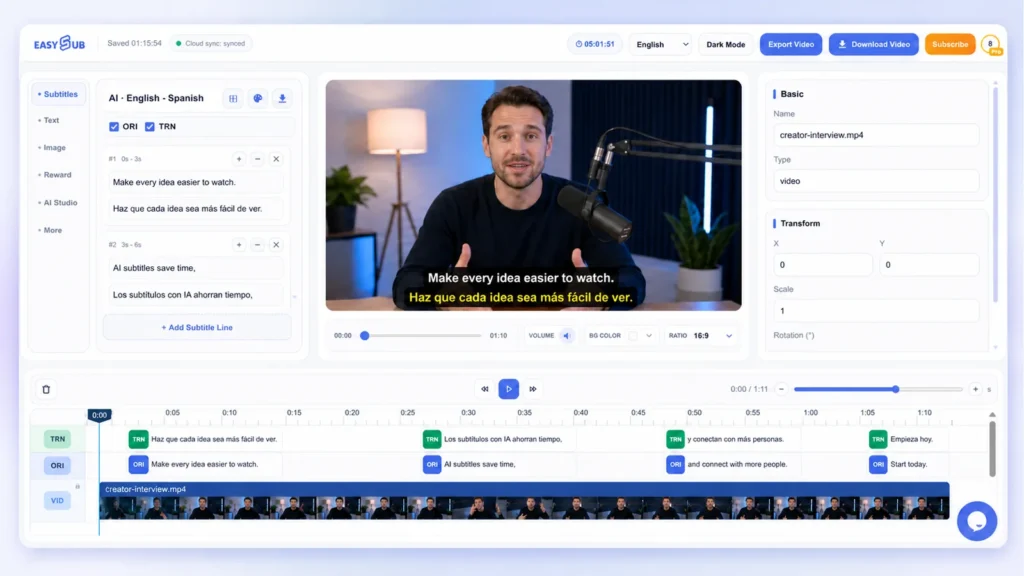
Upload je video of audio en laat EasySub spraak automatisch omzetten in getimede ondertitels. Controleer de tekst, vertaal de ondertitels, pas de timing en stijl aan en download vervolgens je ondertitels of exporteer de uiteindelijke video.
Taal automatisch detecteren · Getimede ondertiteling · Tweetalige vertaling · Online bewerken
EasySub: AI-ondertitelgenerator
AI Subtitle Generator is een geautomatiseerd hulpmiddel voor het genereren van ondertitels. Het maakt gebruik van spraakherkenningstechnologie om gesproken dialogen in video's of audiobestanden om te zetten in ondertitels met een tijdlijn.
Met EasySub hoeft u niet elke zin handmatig te transcriberen. Het systeem detecteert automatisch de taal van de video, genereert en vertaalt ondertitels en stelt u in staat de ondertiteltekst, timing, lettertype, kleur en positie op het scherm aan te passen.
Hoe je ondertitels kunt genereren met AI
Naar Genereer AI-ondertitels met EasySub., Volg gewoon deze vier stappen: uploaden, de taal instellen, herkenning configureren en bewerken en exporteren. Het hele proces verloopt online, zonder dat je elke zin handmatig hoeft te transcriberen.
Stap 1: Upload je video of audio.
Upload het video- of audiobestand waaraan je ondertitels wilt toevoegen. We raden aan om materiaal te gebruiken met heldere audio en minimale achtergrondgeluiden. Hoe stabieler de audiokwaliteit, hoe gemakkelijker het is om de ondertitels later te controleren en te bewerken.
Stap 2: Selecteer of detecteer de gesproken taal
Selecteer de originele taal van de video. Als u de taal niet zeker weet, kunt u de automatische detectiefunctie gebruiken. Als u de taal al kent, raden we u aan deze handmatig te selecteren om verkeerde identificatie te minimaliseren.
Stap 3: Kies de instellingen voor vertaling en herkenning.
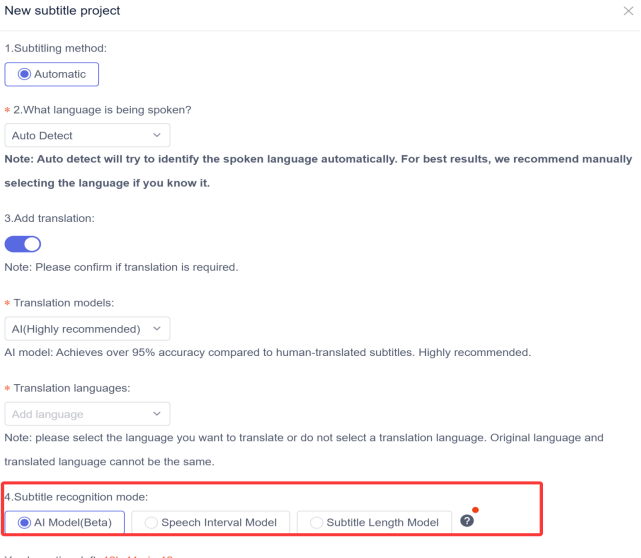
Als u de ondertitels wilt vertalen, schakelt u de vertaalfunctie in en selecteert u de doeltaal. Kies vervolgens de methode voor ondertitelsegmentatie: AI-semantische segmentatie, segmentatie op basis van spraakpauzes of segmentatie met vaste lengte.
Stap 4: Ondertitels bewerken en exporteren
Nadat de ondertitels zijn gegenereerd, controleer je de tekst en tijdstempels regel voor regel. Je kunt ondertitels toevoegen, samenvoegen of verwijderen en het lettertype, de kleur, de achtergrond, de omlijning en de positie aanpassen. Zodra je hebt gecontroleerd of alles correct is, kun je de ondertitels downloaden of de video exporteren.
Alles wat je nodig hebt om video-ondertiteling te maken en te bewerken
EasySub kan automatisch de originele taal van een video detecteren en ondertitels met een tijdlijn genereren. Als de taal van de video bekend is, raden we aan deze handmatig te selecteren. Dit helpt fouten bij de taaldetectie te voorkomen.
Als je meertalige ondertitels nodig hebt, kun je de vertaalfunctie inschakelen en de doeltaal selecteren. Het systeem genereert dan tegelijkertijd de originele en de vertaalde ondertitels, waardoor het eenvoudig is om tweetalige video's te maken.
Instellingen voor AI-ondertitelherkenning en -vertaling
| Instelling | Functie | Gebruiksadviezen |
|---|---|---|
| Automatische detectie | Detecteert automatisch de oorspronkelijke taal van de video. | Gebruik dit wanneer de taal van de video onduidelijk is. |
| Gesproken taal | Selecteer handmatig de oorspronkelijke taal. | Selecteer deze optie wanneer de taal bekend is. |
| Voeg vertaling toe | Ondertiteling inschakelen of uitschakelen | Schakel deze optie uit wanneer u alleen ondertitels in de originele taal maakt. |
| Vertalingstaal | Selecteer de gewenste vertaaltaal. | Kan niet hetzelfde zijn als de oorspronkelijke taal. |
| Originele en vertaalde ondertitels | Genereer tegelijkertijd zowel originele als vertaalde ondertitels. | Geschikt voor cursussen, sollicitatiegesprekken en meertalige video's. |
Automatische herkenning vereenvoudigt de installatie, maar de audiokwaliteit kan nog steeds van invloed zijn op de herkenningsresultaten. Achtergrondgeluiden, accenten, meerdere sprekers en technische termen kunnen de hoeveelheid benodigde controle vergroten. Controleer daarom na het genereren van de ondertitels nog steeds de eigennamen, merknamen en technische termen.
Drie ondertitelingsmodi
Ondertitelsegmentatie bepaalt waar elke ondertitel begint en eindigt. Verschillende modi zijn geschikt voor verschillende videostructuren.
| Ondertitelsegmentatiemodus | Hoe het werkt | Aanbevolen toepassingen |
|---|---|---|
| AI-model | Deelt ondertitels in op basis van semantiek en context. | Handleidingen, interviews, lezingen en lange video's |
| Spraakintervalmodel | Deelt ondertitels in op basis van pauzes en intonatie-intervallen. | Toespraken, podcasts en video's met gesprekken |
| Model voor de lengte van ondertitels | Splitst ondertitels op basis van een vaste lengte. | Video's die uniforme ondertitellengtes vereisen. |
Hoe kies ik een ondertitelingsmodus?
1️⃣AI-model
Geschikt voor video's met doorlopende inhoud en complete zinsstructuren. Het systeem zal proberen ondertitels te segmenteren op basis van semantiek in plaats van uitsluitend op pauzes.
2️⃣Spraakintervalmodel
Geschikt voor video's met duidelijke pauzes in de spraak. Wanneer de spreker pauzeert, verdeelt het systeem de ondertitels in nieuwe zinsdelen.
3️⃣Model voor de lengte van ondertitels
Geschikt voor projecten waarbij controle over de lengte van individuele ondertitels vereist is. Het zorgt voor een consistentere lengte van de ondertitels, maar kan soms hele zinnen opsplitsen.
De pagina met projectinstellingen in EasySub biedt deze drie ondertitelingsmodi. Gebruikers kunnen de segmentatiemethode selecteren op basis van semantiek, spraakpauzes of vaste lengtes.
Bewerk en pas je ondertitels aan
EasySub genereert niet alleen automatisch ondertitels, maar biedt ook een volledig functionele tool. online ondertitelingseditor. Gebruikers kunnen de ondertitelinhoud bewerken en een uniforme stijl toepassen op alle ondertitels. Originele en vertaalde ondertitels kunnen afzonderlijk worden bewerkt, waardoor het ideaal is voor tweetalige videoproducties.
Ondertitels online bewerken
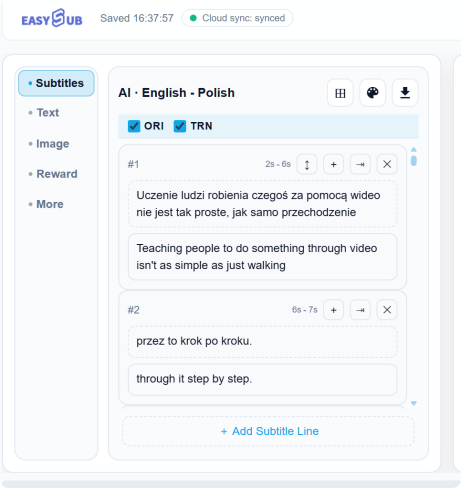
Nadat je de ondertitels hebt gegenereerd, kun je de tekst direct in de ondertitellijst bewerken. Je hoeft de hele video niet opnieuw te transcriberen.
Ondersteunde bewerkingsfuncties zijn onder andere:
- Het corrigeren van onjuiste tekst;
- Nieuwe lege ondertitels toevoegen;
- De huidige ondertitel samenvoegen met de volgende;
- Het verwijderen van onjuiste of dubbele ondertitels;
- De volgorde van tweetalige ondertitels omwisselen;
- Originele ondertitels weergeven of verbergen;
- Ondertitels weergeven of verbergen.
Als de ondertitels onjuist zijn gesplitst, kunt u de functies 'Toevoegen' of 'Samenvoegen' gebruiken om ze opnieuw te ordenen. Met de schakelaars ORI en TRN kunt u de weergave van de originele en vertaalde ondertitels regelen.
Ondertitelstijlen aanpassen
EasySub's ondertitelstijl-editor Hiermee kunt u de stijl van de originele en vertaalde ondertitels afzonderlijk aanpassen.
De instelmogelijkheden omvatten:
| Stijlinstelling | Hoofdfunctie |
|---|---|
| Lettertypefamilie | Wijzig het lettertype van de ondertitels |
| Lettergrootte | Pas de tekstgrootte aan |
| Tekstkleur | Stel de ondertitelkleur in |
| Opaciteit | De transparantie van de tekst aanpassen |
| Achtergrondkleur | Stel de achtergrondkleur van de ondertitels in. |
| Omtrekbreedte | De breedte van de tekstomtrek aanpassen |
| Omtrekkleur | Stel de omtrekkleur in |
| Ondertitelpositie | Pas de positie van de ondertitels op het scherm aan. |
Stijlwijzigingen kunnen uniform worden toegepast op alle originele of vertaalde ondertitels; het is niet nodig om ze voor elke regel afzonderlijk in te stellen.
Bewerk tweetalige ondertitelstijlen afzonderlijk.
EasySub gebruikt ORI voor originele ondertitels en TRN voor vertaalde ondertitels.
De twee sets ondertitels kunnen afzonderlijk worden geconfigureerd voor:
- Lettertype en lettergrootte;
- Tekst- en achtergrondkleuren;
- Schets de effecten;
- Ondoorzichtigheid;
- Verticale weergavepositie.
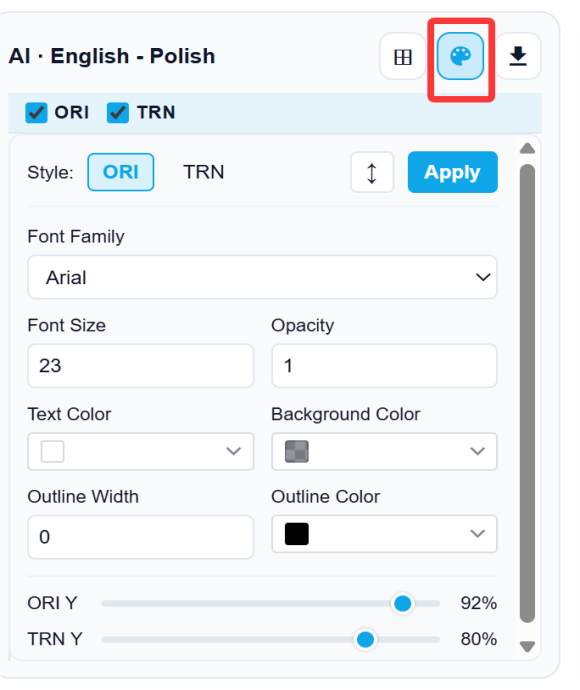
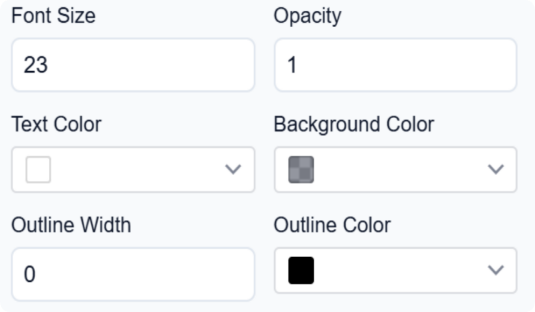

Gebruikers kunnen ook ORI Y en TRN Y aanpassen om de hoogte van de twee sets ondertitels op het scherm te wijzigen. Dit helpt overlapping tussen tweetalige ondertitels te verminderen en voorkomt dat ondertitels belangrijke delen van de video verbergen.
Aanbevolen ondertitelstijlen
Voor Chinese video's worden de volgende instellingen aanbevolen:
- Witte tekst;
- Zwarte omlijning;
- Omtrekbreedte van 1 of 2;
- Transparante ondertitelachtergrond.
Deze instellingen zorgen over het algemeen voor een goede beeldkwaliteit in de meeste videoscènes. Voor Engelstalige video's of video's met complexe achtergronden is het aan te raden de achtergrond semi-transparant te laten. Dit verbetert het contrast tussen de tekst en de video.
De specifieke stijl moet nog steeds worden aangepast aan de helderheid, kleuren en het distributieplatform van de video. Focus niet alleen op de visuele aantrekkingskracht; zorg ervoor dat de ondertitels duidelijk en gemakkelijk leesbaar zijn.
Visuele video-editor en tijdlijn
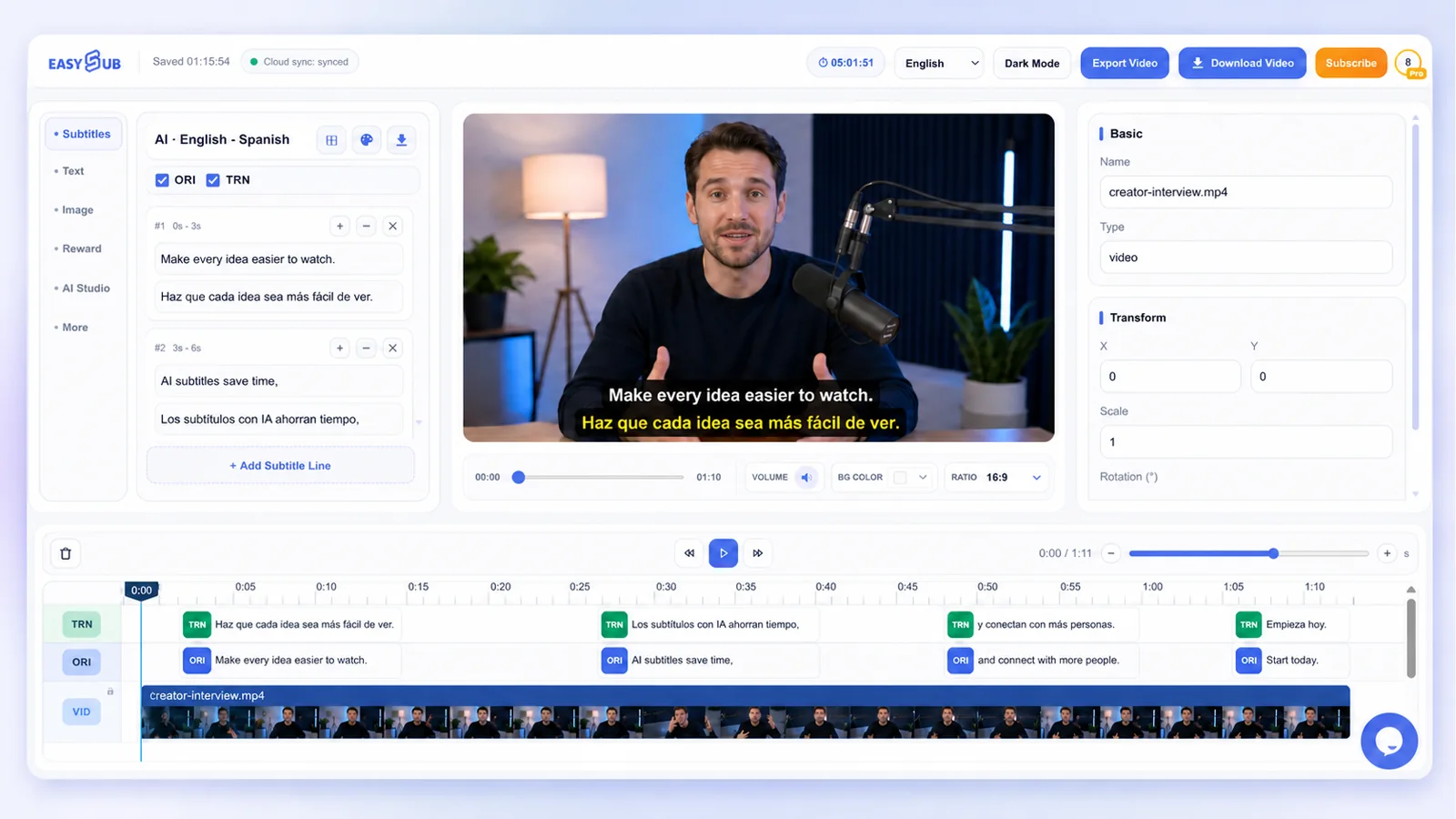
EasySub combineert het bewerken van ondertitels, het bekijken van video's en het beheren van de tijdlijn in één werkruimte. Gebruikers kunnen ondertitels, tekst, afbeeldingen en videoclips direct aanpassen. Alle wijzigingen kunnen worden bekeken voordat ze worden geëxporteerd.
Bekijk en pas video-elementen aan
In het voorbeeldvenster kunt u de volgende elementen direct selecteren:
- Ondertitels;
- Losstaande tekst;
- Afbeeldingen;
- Videobeelden.
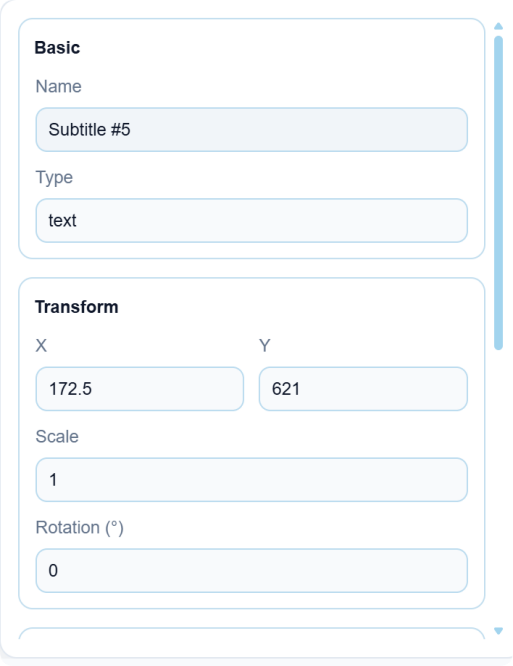
Zodra een element is geselecteerd, kunt u het slepen, schalen, roteren en de positie ervan aanpassen. In het eigenschappenpaneel aan de rechterkant kunt u ook de positie op de X-as, de positie op de Y-as, de schaal en de rotatiehoek instellen.
Deze aanpassingen worden doorgevoerd in de uiteindelijke geëxporteerde video. Controleer daarom vóór het exporteren of de ondertitels geen personen, producten of belangrijke scènes onherkenbaar maken.
Voeg tekst en afbeeldingen toe aan een video.
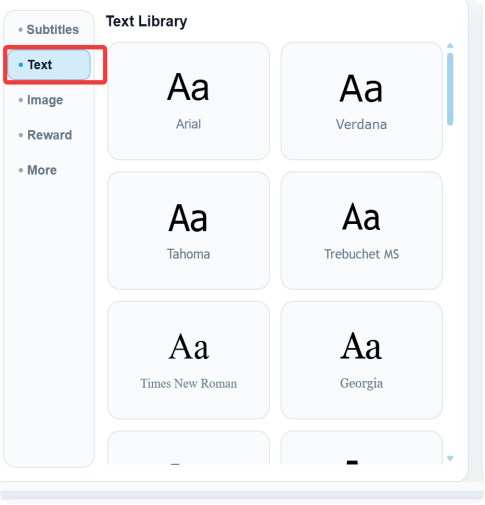
Naast automatische ondertiteling biedt EasySub ook ondersteuning voor het toevoegen van tekst en afbeeldingen aan video's.
Losstaande tekst kan worden gebruikt voor:
- Videotitels;
- Namen van personen;
- Productmodellen;
- Hoofdstuktitels;
- Belangrijkste punten;
- Oproepen tot actie.
Met de afbeeldingsfunctie kunt u logo's, productafbeeldingen en andere visuele elementen toevoegen. Nadat u ze hebt toegevoegd, kunt u de grootte en positie ervan aanpassen in het voorbeeldvenster of de weergaveduur regelen via de tijdlijn. Pagina 6 van de bijlage toont de interface voor het toevoegen van tekst en afbeeldingen.
Beeldverhouding en achtergrond wijzigen
Gebruikers kunnen de beeldverhouding en achtergrondkleur van de video aanpassen aan het publicatieplatform.
| Beeldverhouding van de video | Aanbevolen toepassingen |
|---|---|
| 16:9 | YouTube, instructievideo's, productdemonstraties en content in landschapsformaat. |
| 9:16 | TikTok, Instagram Reels, YouTube Shorts en verticale video's |
Nadat je de weergave hebt aangepast naar een verticaal formaat, controleer dan de positie van de ondertitels opnieuw. Zorg ervoor dat de ondertitels niet buiten het beeldkader vallen of door platformknoppen worden bedekt.
Ondertitelingstijd online aanpassen

De tijdlijn wordt gebruikt om de weergaveduur van ondertitels, tekst, afbeeldingen en video-elementen te regelen.
Gebruikers kunnen:
- Zoom in of uit op de tijdlijn;
- Selecteer specifieke ondertitels of elementen op het scherm;
- De starttijd van een element aanpassen;
- De eindtijd van een element aanpassen;
- Regel de duur van tekst en afbeeldingen;
- Beheer de volgorde van de verschillende elementen in de track.
Tekst en afbeeldingen kunnen direct naar de tijdlijn worden gesleept. Met uitzondering van het vaste ondertitelspoor kunnen tekst, afbeeldingen en video-elementen tussen de sporen omhoog of omlaag worden verplaatst. Elementen die hoger op de tijdlijn staan, worden als eerste weergegeven.
AI-ondertiteling voor verschillende videotypes
EasySub is geschikt voor korte video's, lange video's, cursussen en marketingcontent. Gebruikers kunnen de ondertiteltaal, segmentatie, stijl, positie en weergaveduur aanpassen aan het type video.
Genereer automatisch ondertitels voor tutorials, interviews, productrecensies en educatieve video's. Nadat de ondertitels zijn gegenereerd, kunt u de tekst, timing en stijl verder bewerken om ze te optimaliseren voor weergave in liggend formaat.
Stel de beeldverhouding in op 9:16 en gebruik duidelijke, opvallende ondertitels. Zorg ervoor dat de ondertitels geen personen, producten of bedieningsknoppen van het platform bedekken.
Cursussen en trainingsvideo's
Genereer ondertitels voor online cursussen, instructievideo's en bedrijfstrainingen. Duidelijke ondertitels helpen cursisten de inhoud te begrijpen en maken het gemakkelijker om belangrijke informatie later te herhalen.
Interviews en podcasts
Converteer audio van interviews, podcasts en toespraken naar ondertitels. Kies een geschikte ondertitelingsmodus op basis van pauzes in de spraak of semantische betekenis.
Product- en marketingvideo's
Genereer meertalige ondertitels voor productpresentaties, advertenties en video's voor sociale media. Eén video kan in verschillende taalversies worden geproduceerd voor meerdere doelgroepen.
Lange video's
Bekijk lange video's met behulp van de ondertitellijst en de tijdlijn. Gebruikers kunnen de ondertitelinhoud regel voor regel bewerken, ondertitels samenvoegen of verwijderen en de weergavetijden aanpassen.
Genereer nu ondertitels voor je video
Upload een video- of audiobestand, selecteer de brontaal, de doeltaal en de ondertitelingsmodus. EasySub genereert automatisch ondertitels. Daarna kunt u de tekst controleren, de timing aanpassen, tweetalige ondertitels ontwerpen en de ondertitels downloaden of de video exporteren.