Automatyczne generowanie, tłumaczenie i edycja napisów do filmów online
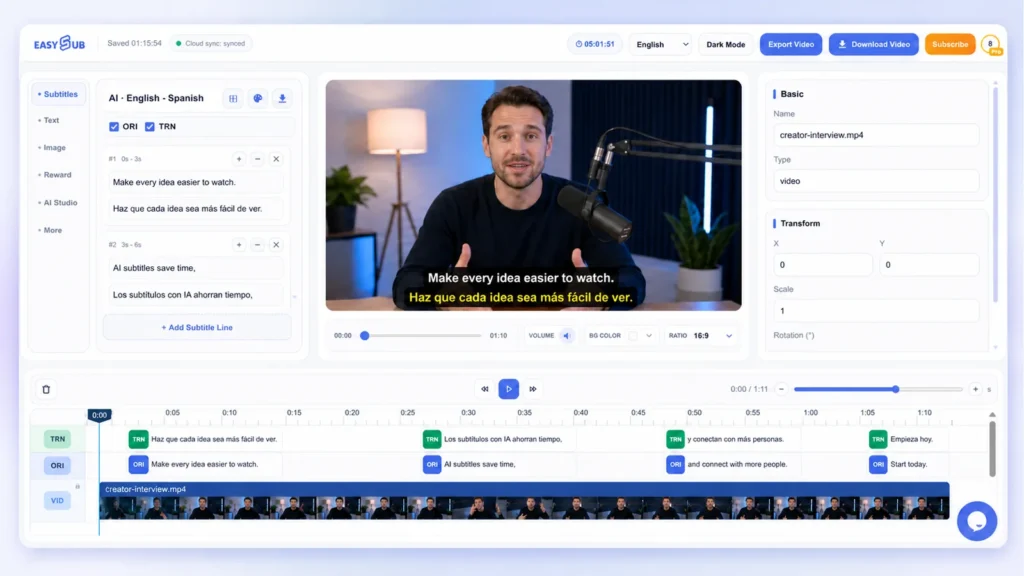
Prześlij swoje wideo lub audio, a EasySub automatycznie przekonwertuje mowę na napisy z synchronizacją czasową. Przejrzyj tekst, przetłumacz napisy, dostosuj synchronizację czasową i styl, a następnie pobierz napisy lub wyeksportuj gotową wersję wideo.
Automatyczne wykrywanie języka · Napisy czasowe · Tłumaczenie dwujęzyczne · Edycja online
EasySub: Generator napisów AI
Generator napisów AI to narzędzie do automatycznego generowania napisów. Wykorzystuje technologię rozpoznawania mowy do konwersji dialogów mówionych w plikach wideo lub audio na napisy z osią czasu.
Dzięki EasySub nie musisz ręcznie transkrybować każdego zdania. System automatycznie wykrywa język filmu, generuje i tłumaczy napisy, a także umożliwia edycję tekstu, czasu wyświetlania, czcionki, koloru i położenia napisów na ekranie.
Jak generować napisy za pomocą sztucznej inteligencji
Do generuj napisy AI za pomocą EasySub, Wystarczy wykonać cztery kroki: przesłać, ustawić język, skonfigurować rozpoznawanie, edytować i eksportować. Cały proces odbywa się online, bez konieczności ręcznego przepisywania każdego zdania.
Krok 1: Prześlij swój film lub dźwięk
Prześlij plik wideo lub audio, do którego chcesz dodać napisy. Zalecamy użycie materiału z czystym dźwiękiem i minimalnym szumem w tle. Im stabilniejsza jakość dźwięku, tym łatwiej będzie później przeglądać i edytować napisy.
Krok 2: Wybierz lub wykryj język mówiony
Wybierz oryginalny język filmu. Jeśli nie masz pewności co do języka, skorzystaj z funkcji automatycznego wykrywania. Jeśli znasz już język, zalecamy wybór ręczny, aby zminimalizować ryzyko błędnej identyfikacji.
Krok 3: Wybierz ustawienia tłumaczenia i rozpoznawania
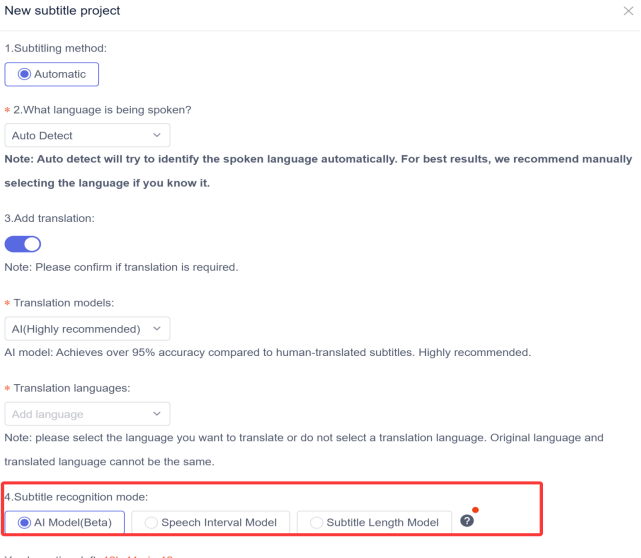
Jeśli chcesz przetłumaczyć napisy, włącz funkcję tłumaczenia i wybierz język docelowy. Następnie wybierz metodę segmentacji napisów: segmentację semantyczną AI, segmentację pauz głosowych lub segmentację o stałej długości.
Krok 4: Edytuj i eksportuj napisy
Po wygenerowaniu napisów sprawdź tekst i znaczniki czasu wiersz po wierszu. Możesz dodawać, scalać lub usuwać napisy, a także dostosowywać czcionkę, kolor, tło, kontur i położenie. Po upewnieniu się, że wszystko jest poprawne, pobierz napisy lub wyeksportuj wideo.
Wszystko, czego potrzebujesz do generowania i edycji napisów do filmów
EasySub może automatycznie wykryć oryginalny język filmu i wygenerować napisy z osią czasu. Jeśli język filmu jest znany, zalecamy wybór ręczny. Pomaga to zmniejszyć liczbę błędów w wykrywaniu języka.
Jeśli potrzebujesz napisów wielojęzycznych, możesz włączyć funkcję tłumaczenia i wybrać język docelowy. System wygeneruje jednocześnie zarówno napisy oryginalne, jak i przetłumaczone, ułatwiając tworzenie filmów dwujęzycznych.
Ustawienia rozpoznawania i tłumaczenia napisów AI
| Ustawienie | Funkcjonować | Zalecenia dotyczące użytkowania |
|---|---|---|
| Automatyczne wykrywanie | Automatycznie wykrywa oryginalny język filmu | Użyj, gdy język filmu jest niepewny |
| Język mówiony | Wybierz ręcznie język oryginału | Wybierz tę opcję, jeśli język jest znany |
| Dodaj tłumaczenie | Włącz lub wyłącz tłumaczenie napisów | Wyłącz tę opcję, jeśli tworzysz napisy tylko w języku oryginalnym |
| Język tłumaczenia | Wybierz język docelowy tłumaczenia | Nie może być taki sam jak język oryginału |
| Napisy oryginalne i przetłumaczone | Generuj jednocześnie napisy oryginalne i przetłumaczone | Nadaje się do kursów, wywiadów i filmów wielojęzycznych |
Automatyczne rozpoznawanie upraszcza konfigurację, ale jakość dźwięku może nadal wpływać na wyniki rozpoznawania. Szumy tła, akcenty, obecność wielu osób mówiących i terminologia techniczna mogą zwiększać konieczność korekty. Dlatego po wygenerowaniu napisów nadal należy sprawdzić nazwy własne, nazwy marek i terminy techniczne.
Trzy tryby segmentacji napisów
Segmentacja napisów określa, gdzie zaczyna się i kończy każdy napis. Różne tryby są odpowiednie dla różnych struktur wideo.
| Tryb segmentacji napisów | Jak to działa | Zalecane zastosowania |
|---|---|---|
| Model AI | Dzieli napisy na podstawie semantyki i kontekstu | Samouczki, wywiady, wykłady i długie filmy |
| Model interwału mowy | Dzieli napisy na podstawie pauz i interwałów intonacyjnych | Przemówienia, podcasty i filmy konwersacyjne |
| Model długości napisów | Dzieli napisy na podstawie ustalonej długości | Filmy wymagające napisów o jednakowej długości |
Jak wybrać tryb segmentacji napisów?
1️⃣Model AI
Nadaje się do filmów z ciągłą treścią i kompletnymi strukturami zdań. System będzie próbował segmentować napisy na podstawie semantyki, a nie wyłącznie pauz.
2️⃣Model interwałów mowy
Nadaje się do filmów z wyraźnymi pauzami w mowie. Gdy lektor robi pauzę, system dzieli napisy na nowe segmenty zdań.
3️⃣Model długości napisów
Nadaje się do projektów wymagających kontroli długości poszczególnych napisów. Zapewnia bardziej spójną długość napisów, ale czasami może powodować dzielenie całych zdań.
Strona ustawień projektu w EasySub oferuje trzy tryby segmentacji napisów. Użytkownicy mogą wybrać metodę segmentacji opartą na semantyce, pauzach głosowych lub stałej długości.
Edytuj i dostosuj swoje napisy
EasySub nie tylko automatycznie generuje napisy, ale także zapewnia pełną funkcjonalność edytor napisów online. Użytkownicy mogą edytować zawartość napisów i stosować jednolity styl do wszystkich napisów. Napisy oryginalne i przetłumaczone można edytować oddzielnie, co czyni tę funkcję idealną do produkcji filmów dwujęzycznych.
Edytuj zawartość napisów online
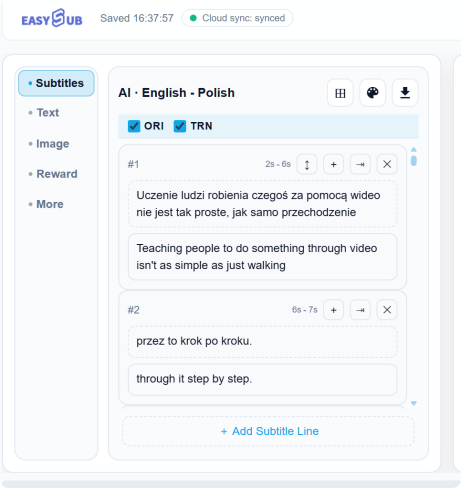
Po wygenerowaniu napisów możesz edytować tekst bezpośrednio na liście napisów. Nie ma potrzeby ponownego transkrybowania całego filmu.
Obsługiwane operacje edycyjne obejmują:
- Poprawianie nieprawidłowego tekstu;
- Dodawanie nowych pustych napisów;
- Łączenie bieżącego napisu z kolejnym;
- Usuwanie nieprawidłowych lub zduplikowanych napisów;
- Zamiana kolejności napisów dwujęzycznych;
- Pokazywanie lub ukrywanie oryginalnych napisów;
- Pokazywanie lub ukrywanie przetłumaczonych napisów.
Jeśli napisy są nieprawidłowo podzielone, możesz użyć funkcji “Dodaj” lub “Scal”, aby je uporządkować. Przełączniki ORI i TRN służą do sterowania wyświetlaniem napisów oryginalnych i przetłumaczonych.
Dostosuj style napisów
EasySub edytor stylów napisów umożliwia oddzielną modyfikację stylu napisów oryginalnych i przetłumaczonych.
Dostępne opcje regulacji obejmują:
| Ustawienie stylu | Funkcja główna |
|---|---|
| Rodzina czcionek | Zmień czcionkę napisów |
| Rozmiar czcionki | Dostosuj rozmiar tekstu |
| Kolor tekstu | Ustaw kolor napisów |
| Nieprzezroczystość | Dostosuj krycie tekstu |
| Kolor tła | Ustaw kolor tła napisów |
| Szerokość konturu | Dostosuj szerokość konturu tekstu |
| Kolor konturu | Ustaw kolor konturu |
| Pozycja napisów | Dostosuj położenie napisów na ekranie |
Zmiany stylu można zastosować jednolicie do całego zestawu napisów oryginalnych lub przetłumaczonych; nie ma potrzeby ustawiania ich oddzielnie dla każdej linijki.
Edytuj style napisów dwujęzycznych osobno
EasySub używa ORI do oznaczania oryginalnych napisów i TRN do oznaczania napisów przetłumaczonych.
Dwa zestawy napisów można skonfigurować osobno dla:
- Czcionka i rozmiar czcionki;
- Kolory tekstu i tła;
- Efekty konturowe;
- Nieprzezroczystość;
- Pozycja wyświetlania w pionie.
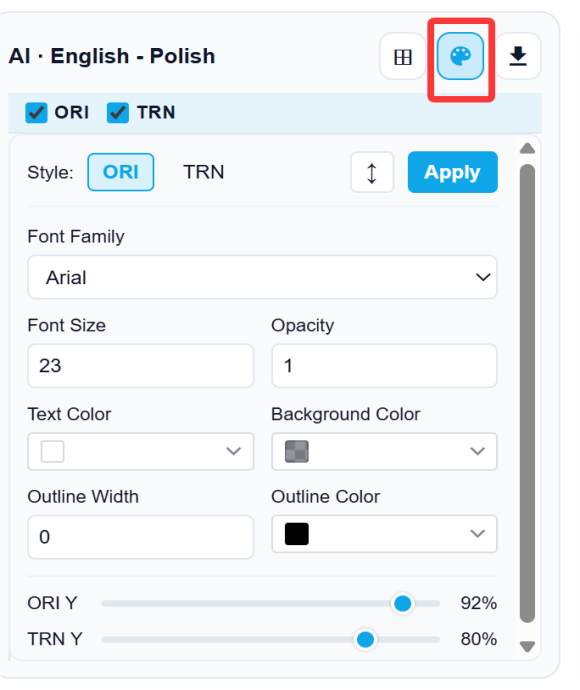
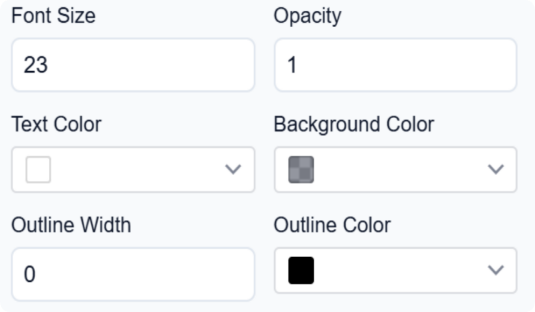

Użytkownicy mogą również dostosować ORI Y i TRN Y, aby zmienić wysokość dwóch zestawów napisów na ekranie. Pomaga to zmniejszyć nakładanie się napisów dwujęzycznych i zapobiega zasłanianiu przez nie ważnych fragmentów filmu.
Zalecane style napisów
W przypadku filmów w języku chińskim zalecane są następujące ustawienia:
- Biały tekst;
- Czarny kontur;
- Szerokość konturu 1 lub 2;
- Przezroczyste tło napisów.
Te ustawienia zazwyczaj zapewniają dobrą przejrzystość w większości scen wideo. W przypadku filmów anglojęzycznych lub filmów ze złożonym tłem, warto zachować półprzezroczyste tło. Zwiększa to kontrast między tekstem a wideo.
Konkretne style nadal należy dostosować do jasności, kolorów i platformy dystrybucji filmu. Nie skupiaj się wyłącznie na atrakcyjności wizualnej; zadbaj o to, aby napisy były wyraźne i łatwe do odczytania.
Wizualny edytor wideo i oś czasu
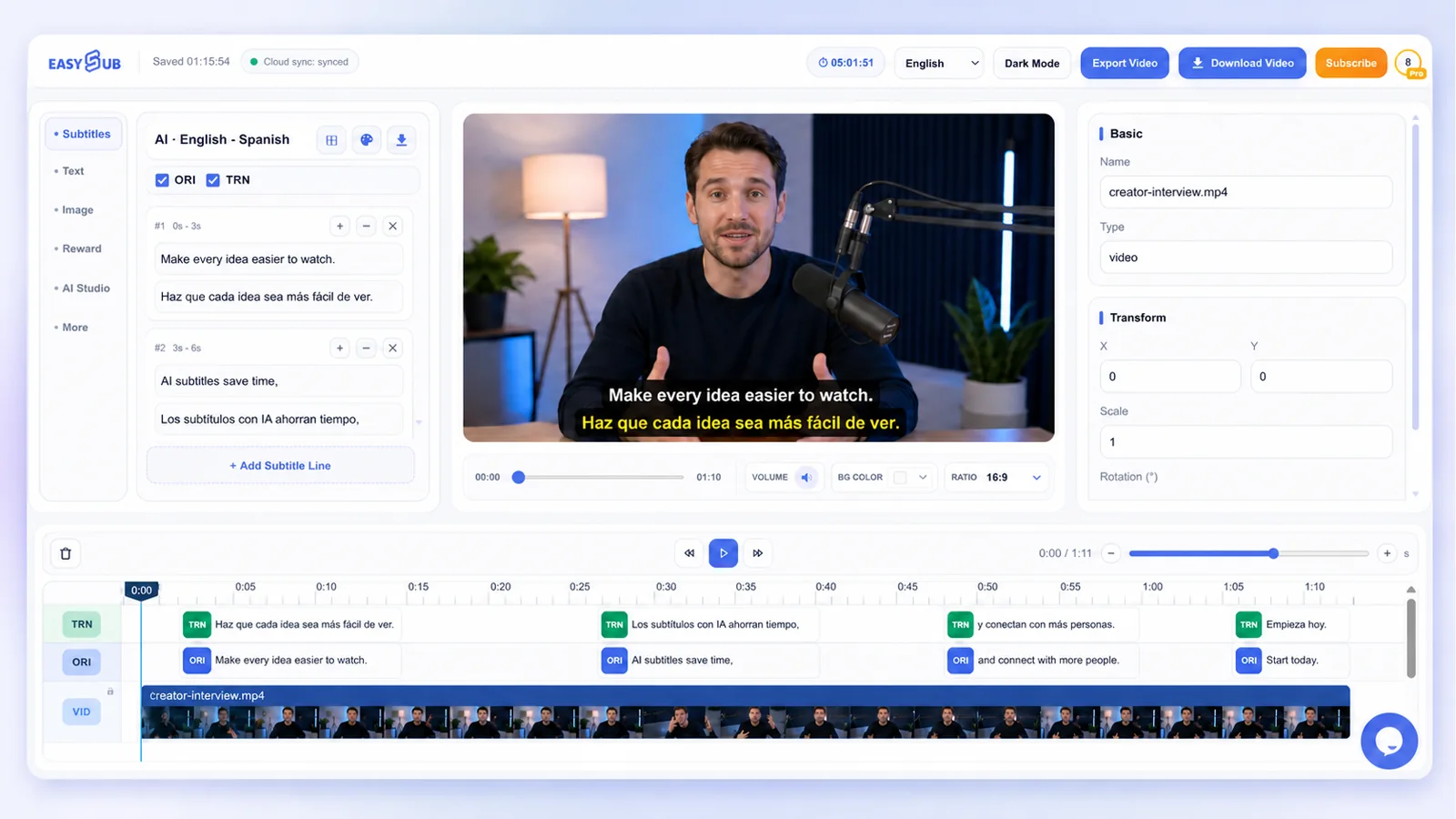
EasySub łączy edycję napisów, podgląd wideo i sterowanie osią czasu w jednym obszarze roboczym. Użytkownicy mogą bezpośrednio dostosowywać napisy, tekst, obrazy i klipy wideo. Wszystkie zmiany można wyświetlić przed eksportem.
Podgląd i dostosowywanie elementów wideo
W oknie podglądu możesz bezpośrednio wybrać następujące elementy:
- Napisy na filmie obcojęzycznym;
- Tekst samodzielny;
- Obrazy;
- Klatki wideo.
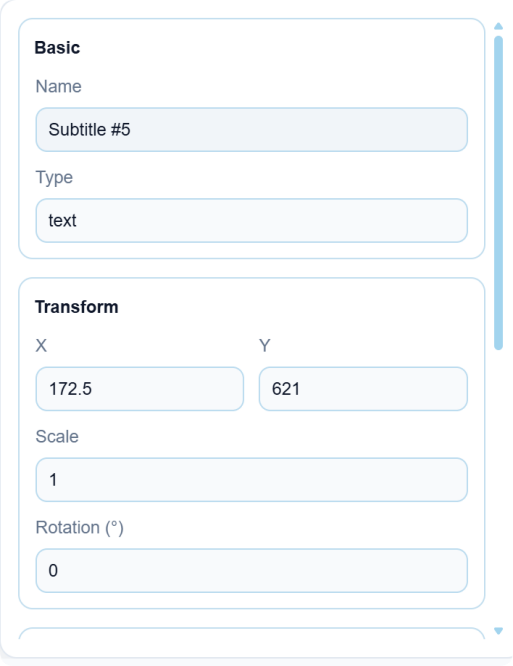
Po wybraniu elementu możesz przeciągać, skalować, obracać i dostosowywać jego położenie. Panel właściwości po prawej stronie umożliwia również ustawienie położenia osi X, położenia osi Y, skali i kąta obrotu.
Te zmiany zostaną uwzględnione w finalnym, wyeksportowanym filmie. Dlatego przed eksportem należy sprawdzić, czy napisy nie zasłaniają osób, produktów ani ważnych scen.
Dodaj tekst i obrazy do wideo
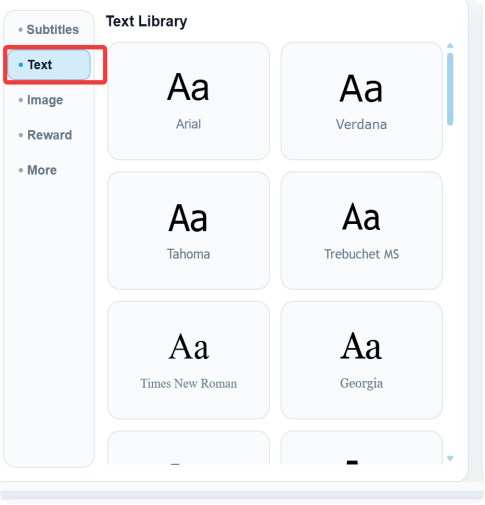
Oprócz automatycznych napisów EasySub umożliwia również dodawanie tekstu i obrazów do filmów.
Samodzielny tekst może być używany do:
- Tytuły filmów;
- Nazwy osób;
- Modele produktów;
- Tytuły rozdziałów;
- Najważniejsze punkty:;
- Wezwania do działania.
Funkcja obrazu umożliwia dodawanie logotypów, zdjęć produktów i innych elementów wizualnych. Po ich dodaniu można dostosować ich rozmiar i położenie w oknie podglądu lub kontrolować czas wyświetlania za pomocą osi czasu. Strona 6 załącznika przedstawia interfejs dodawania tekstu i obrazów.
Zmień proporcje obrazu i tło
Użytkownicy mogą dostosować proporcje obrazu wideo i kolor tła w zależności od platformy publikacji.
| Proporcje obrazu wideo | Zalecane zastosowania |
|---|---|
| 16:9 | YouTube, filmy instruktażowe, demonstracje produktów i treści o tematyce poziomej |
| 9:16 | TikTok, rolki na Instagramie, krótkie filmy na YouTube i filmy w pionie |
Po dostosowaniu do formatu pionowego należy ponownie sprawdzić położenie napisów. Należy unikać sytuacji, w których napisy wychodzą poza ramkę lub są zasłaniane przez przyciski platformy.
Edytuj czas wyświetlania napisów online

Oś czasu służy do kontrolowania czasu wyświetlania napisów, tekstu, obrazów i elementów wideo.
Użytkownicy mogą:
- Przybliżanie lub oddalanie osi czasu;
- Wybierz konkretne napisy lub elementy na ekranie;
- Dostosuj czas rozpoczęcia elementu;
- Dostosuj czas zakończenia elementu;
- Kontroluj czas trwania tekstu i obrazów;
- Zarządzaj kolejnością śledzenia różnych elementów.
Tekst i obrazy można przeciągać bezpośrednio na oś czasu. Z wyjątkiem stałej ścieżki napisów, tekst, obrazy i elementy wideo można przesuwać w górę lub w dół między ścieżkami. Elementy znajdujące się wyżej na osi czasu będą wyświetlane jako pierwsze.
Napisy AI dla różnych typów filmów
EasySub nadaje się do krótkich i długich filmów, kursów oraz treści marketingowych. Użytkownicy mogą dostosować język napisów, segmentację, styl, pozycję i czas wyświetlania w zależności od typu filmu.
Automatycznie generuj napisy do samouczków, wywiadów, recenzji produktów i filmów edukacyjnych. Po wygenerowaniu napisów możesz edytować tekst, synchronizację i styl, aby zoptymalizować je pod kątem orientacji poziomej.
Dostosuj proporcje obrazu do 9:16 i użyj czytelnych, przyciągających wzrok napisów. Napisy nie powinny zasłaniać osób, produktów ani przycisków sterujących platformą.
Kursy i filmy szkoleniowe
Twórz napisy do kursów online, pokazów instruktażowych i szkoleń firmowych. Przejrzyste napisy pomagają uczestnikom zrozumieć treść i ułatwiają późniejsze przeglądanie kluczowych informacji.
Wywiady i podcasty
Konwertuj nagrania audio z wywiadów, podcastów i przemówień na napisy. Wybierz odpowiedni tryb segmentacji napisów na podstawie pauz w mowie lub znaczenia semantycznego.
Filmy produktowe i marketingowe
Generuj wielojęzyczne napisy do prezentacji produktów, reklam i filmów w mediach społecznościowych. Pojedynczy film można przygotować w różnych wersjach językowych dla wielu rynków docelowych.
Długie filmy
Przeglądaj długie filmy, korzystając z listy napisów i osi czasu. Użytkownicy mogą edytować zawartość napisów wiersz po wierszu, scalać lub usuwać napisy oraz dostosowywać czas wyświetlania.
Wygeneruj napisy do swojego filmu już teraz
Prześlij plik wideo lub audio, wybierz język źródłowy, język docelowy oraz tryb segmentacji napisów. EasySub automatycznie wygeneruje napisy. Następnie możesz przejrzeć tekst, dostosować czas wyświetlania, zaprojektować napisy dwujęzyczne i pobrać napisy lub wyeksportować wideo.