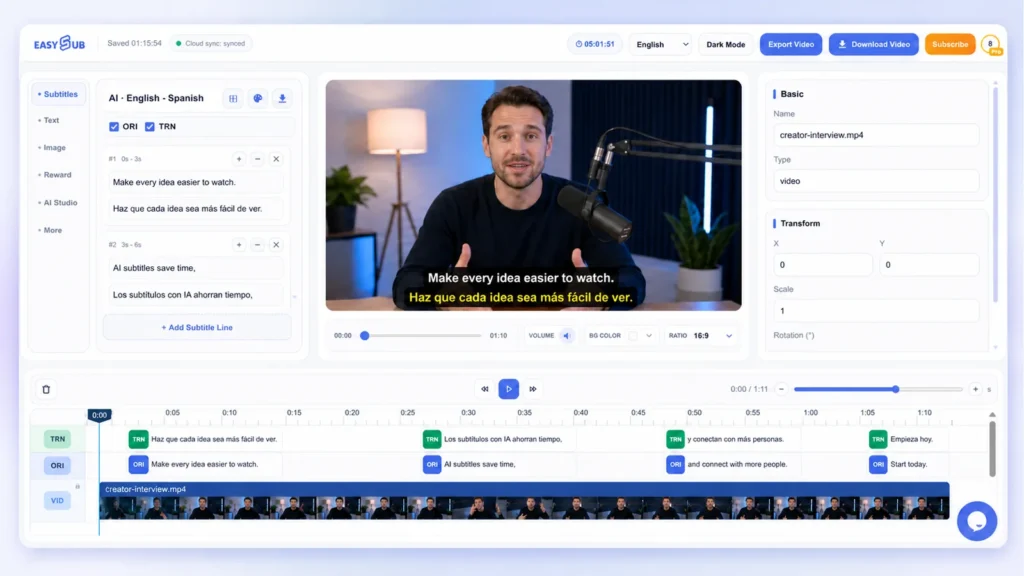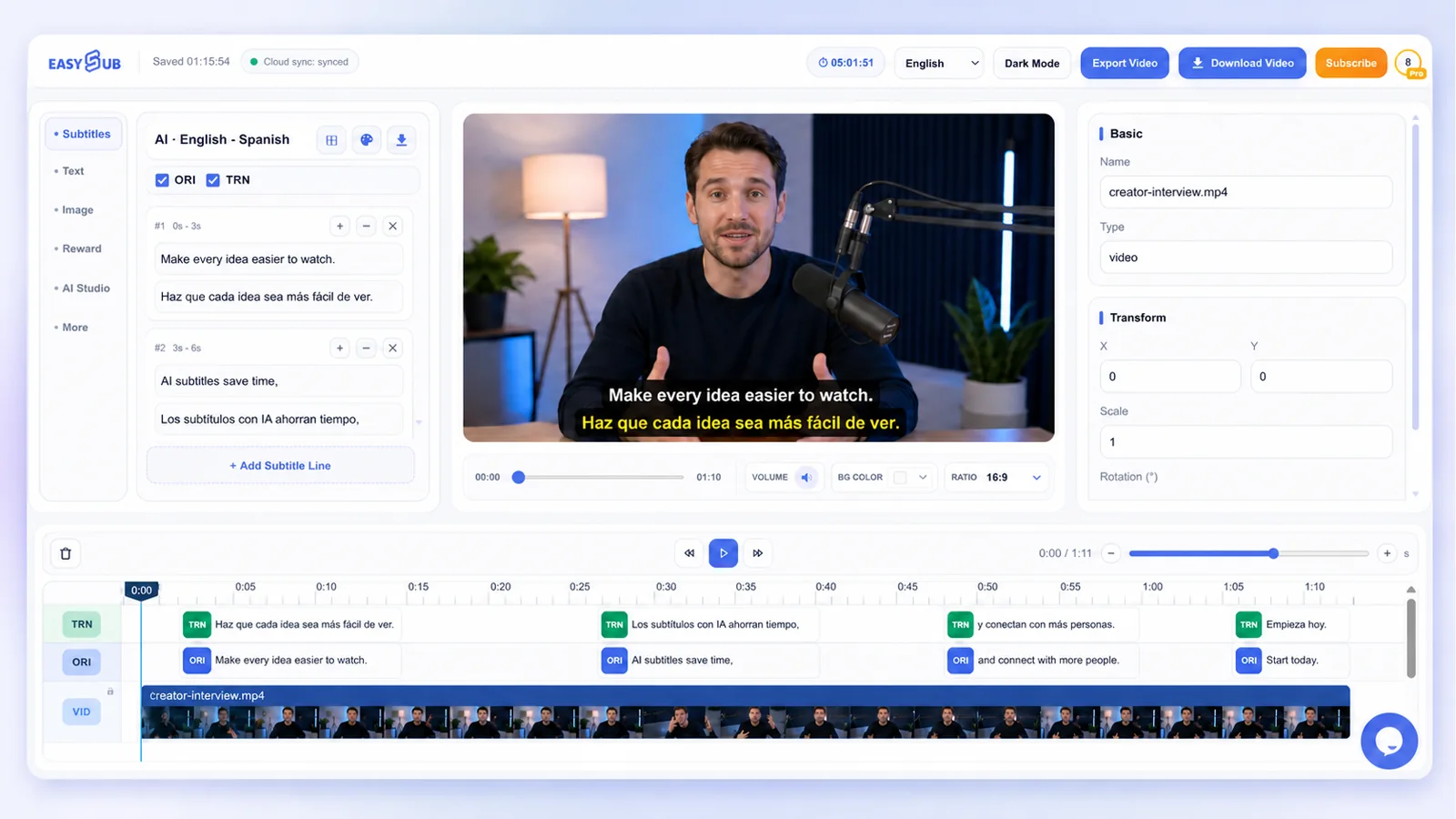
Video Altyazılarını Otomatik Olarak Oluşturun, Çevirin ve Düzenleyin
Video veya ses dosyanızı yükleyin ve EasySub'ın konuşmayı otomatik olarak zamanlanmış altyazılara dönüştürmesine izin verin. Metni inceleyin, altyazıları çevirin, zamanlamayı ve stilleri ayarlayın, ardından altyazılarınızı indirin veya son videoyu dışa aktarın.
Otomatik Dil Algılama · Zamanlı Altyazılar · İki Dilli Çeviri · Çevrimiçi Düzenleme
EasySub: Yapay Zeka Destekli Altyazı Oluşturucu
Yapay Zeka Altyazı Oluşturucu, otomatik bir altyazı oluşturma aracıdır. Video veya ses dosyalarındaki konuşma diyaloglarını zaman çizelgesiyle altyazıya dönüştürmek için konuşma tanıma teknolojisini kullanır.
EasySub ile her cümleyi manuel olarak yazıya dökmenize gerek yok. Sistem, videonun dilini otomatik olarak algılar, altyazı oluşturur ve çevirir; ayrıca altyazı metnini, zamanlamasını, yazı tipini, rengini ve ekrandaki konumunu düzenlemenize olanak tanır.
Yapay Zeka ile Altyazı Nasıl Oluşturulur?
İle EasySub ile yapay zeka destekli altyazılar oluşturun, Sadece şu dört adımı izleyin: yükleyin, dili ayarlayın, tanımayı yapılandırın ve düzenleyin ve dışa aktarın. Tüm süreç çevrimiçi olarak tamamlanır, her cümleyi manuel olarak yazıya dökmenize gerek yoktur.
Adım 1: Videonuzu veya Ses Dosyanızı Yükleyin
Altyazı eklemek istediğiniz video veya ses dosyasını yükleyin. Net ses kalitesine ve minimum arka plan gürültüsüne sahip görüntüler kullanmanızı öneririz. Ses kalitesi ne kadar istikrarlı olursa, altyazıları daha sonra incelemek ve düzenlemek o kadar kolay olur.
Adım 2: Konuşulan Dili Seçin veya Tespit Edin
Videonun orijinal dilini seçin. Dil konusunda emin değilseniz, otomatik algılama özelliğini kullanabilirsiniz. Dili zaten biliyorsanız, yanlış tanımlamayı en aza indirmek için manuel olarak seçmenizi öneririz.
3. Adım: Çeviri ve Tanıma Ayarlarını Seçin
Altyazıları çevirmeniz gerekiyorsa, çeviri özelliğini etkinleştirin ve hedef dili seçin. Ardından altyazı bölümleme yöntemini seçin: Yapay zeka semantik bölümleme, konuşma duraklaması bölümleme veya sabit uzunluklu bölümleme.
4. Adım: Altyazılarınızı Düzenleyin ve Dışa Aktarın
Altyazılar oluşturulduktan sonra, metni ve zaman damgalarını satır satır kontrol edin. Altyazı ekleyebilir, birleştirebilir veya silebilir, yazı tipini, rengini, arka planını, çerçevesini ve konumunu ayarlayabilirsiniz. Her şeyin doğru olduğundan emin olduktan sonra, altyazıları indirin veya videoyu dışa aktarın.
Video Altyazıları Oluşturmak ve Düzenlemek İçin İhtiyacınız Olan Her Şey
EasySub, bir videonun orijinal dilini otomatik olarak algılayabilir ve zaman çizelgesiyle altyazı oluşturabilir. Videonun dili biliniyorsa, manuel olarak seçmenizi öneririz. Bu, dil algılama hatalarını azaltmaya yardımcı olur.
Çok dilli altyazılara ihtiyacınız varsa, çeviri özelliğini etkinleştirip hedef dili seçebilirsiniz. Sistem, hem orijinal altyazıları hem de çevrilmiş altyazıları eş zamanlı olarak oluşturarak iki dilli videolar oluşturmayı kolaylaştırır.
Yapay Zeka Altyazı Tanıma ve Çeviri Ayarları
| Ayar | İşlev | Kullanım Önerileri |
|---|---|---|
| Otomatik Algılama | Videonun orijinal dilini otomatik olarak algılar. | Videonun dili belirsiz olduğunda kullanın. |
| Konuşma Dili | Orijinal dili manuel olarak seçin. | Dil biliniyorsa bu seçeneği seçin. |
| Çeviri Ekle | Altyazı çevirisini etkinleştirin veya devre dışı bırakın. | Yalnızca orijinal dilde altyazı oluştururken bu seçeneği devre dışı bırakın. |
| Çeviri Dili | Hedef çeviri dilini seçin. | Orijinal dille aynı olamaz. |
| Orijinal ve Çevrilmiş Altyazılar | Orijinal ve çevrilmiş altyazıları aynı anda oluşturun. | Kurslar, röportajlar ve çok dilli videolar için uygundur. |
Otomatik tanıma kurulumu kolaylaştırır, ancak ses kalitesi yine de tanıma sonuçlarını etkileyebilir. Arka plan gürültüsü, aksanlar, birden fazla konuşmacı ve teknik terminoloji, gereken düzeltme miktarını artırabilir. Bu nedenle, altyazılar oluşturulduktan sonra bile özel isimleri, marka isimlerini ve teknik terimleri gözden geçirmeniz gerekir.
Üç Altyazı Bölümleme Modu
Altyazı bölümlendirmesi, her altyazının nerede başlayıp nerede bittiğini belirler. Farklı video yapıları için farklı modlar uygundur.
| Altyazı Bölümleme Modu | Nasıl Çalışır | Önerilen Uygulamalar |
|---|---|---|
| Yapay Zeka Modeli | Altyazıları anlamsal ve bağlamsal olarak sınıflandırır. | Eğitim videoları, röportajlar, dersler ve uzun videolar |
| Konuşma Aralığı Modeli | Altyazıları duraklama ve tonlama aralıklarına göre böler. | Konuşmalar, podcast'ler ve sohbet videoları |
| Altyazı Uzunluğu Modeli | Altyazıları sabit bir uzunluğa göre böler. | Altyazı uzunluklarının standart olması gereken videolar |
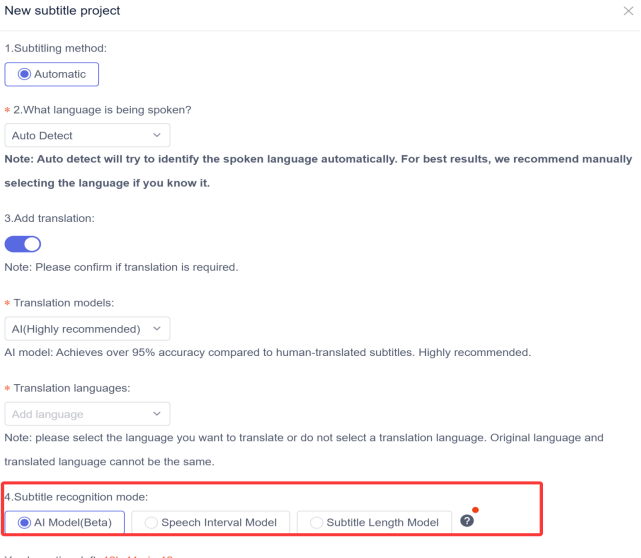
Altyazı Bölümleme Modu Nasıl Seçilir?
1️⃣Yapay Zeka Modeli
Sürekli içeriğe ve tam cümle yapısına sahip videolar için uygundur. Sistem, altyazıları yalnızca duraklamalara değil, anlamsal içeriğe göre bölümlere ayırmaya çalışacaktır.
2️⃣Konuşma Aralığı Modeli
Konuşmada belirgin duraklamalar bulunan videolar için uygundur. Konuşmacı durakladığında, sistem altyazıları yeni cümle bölümlerine ayırır.
3️⃣Altyazı Uzunluğu Modeli
Altyazıların uzunluğunu kontrol etmeyi gerektiren projeler için uygundur. Daha tutarlı altyazı uzunlukları sağlar, ancak bazen cümleleri bölebilir.
EasySub'daki proje ayarları sayfası, üç farklı altyazı bölümleme modu sunar. Kullanıcılar, anlamsal içeriğe, konuşma duraklamalarına veya sabit uzunluklara göre bölümleme yöntemini seçebilirler.
Altyazılarınızı Düzenleyin ve Özelleştirin
EasySub yalnızca otomatik olarak altyazı oluşturmakla kalmaz, aynı zamanda tam özellikli bir uygulama da sunar. çevrimiçi altyazı düzenleyici. Kullanıcılar altyazı içeriğini düzenleyebilir ve tüm altyazılara tek tip bir stil uygulayabilir. Orijinal ve çevrilmiş altyazılar ayrı ayrı düzenlenebilir, bu da onu iki dilli video prodüksiyonu için ideal hale getirir.
Altyazı İçeriğini Çevrimiçi Düzenle
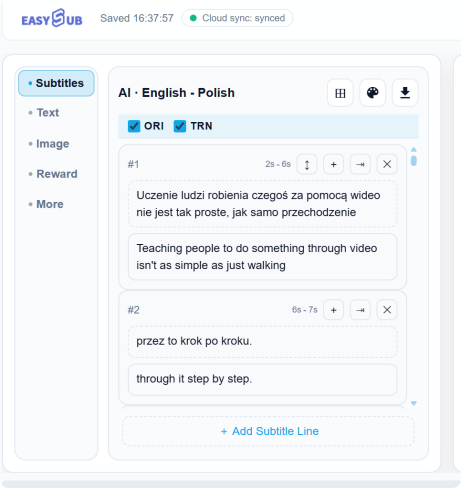
Altyazıları oluşturduktan sonra, metni doğrudan altyazı listesinde düzenleyebilirsiniz. Videonun tamamını yeniden yazıya dökmenize gerek yok.
Desteklenen düzenleme işlemleri şunlardır:
- Yanlış metni düzeltme;
- Yeni boş altyazılar ekleniyor;
- Mevcut alt başlığı bir sonrakiyle birleştirme;
- Hatalı veya yinelenen altyazıları silme;
- İki dilli altyazıların sırasını değiştirmek;
- Orijinal altyazıları gösterme veya gizleme;
- Çevrilmiş altyazıları gösterme veya gizleme.
Altyazılar yanlış şekilde bölünmüşse, bunları yeniden düzenlemek için "Ekle" veya "Birleştir" işlevlerini kullanabilirsiniz. ORI ve TRN geçiş düğmeleri, orijinal ve çevrilmiş altyazıların görüntülenmesini kontrol etmek için kullanılır.
Altyazı Stillerini Özelleştirin
EasySub'lar alt başlık stili düzenleyici Orijinal ve çevrilmiş altyazıların stillerini ayrı ayrı değiştirmenize olanak tanır.
Ayarlanabilir seçenekler şunlardır:
| Stil Ayarı | Ana Fonksiyon |
|---|---|
| Yazı Tipi Ailesi | Altyazı yazı tipini değiştir |
| Yazı Tipi Boyutu | Metin boyutunu ayarlayın |
| Metin Rengi | Altyazı rengini ayarlayın |
| Opaklık | Metin saydamlığını ayarlayın |
| Arka Plan Rengi | Altyazı arka plan rengini ayarlayın. |
| Anahat Genişliği | Metin kenar çizgisinin genişliğini ayarlayın. |
| Kontur Rengi | Kenar çizgisi rengini ayarlayın. |
| Altyazı Konumu | Altyazıların ekrandaki konumunu ayarlayın. |
Stil değişiklikleri, orijinal veya çevrilmiş altyazıların tamamına tek tip olarak uygulanabilir; her satır için ayrı ayrı ayarlamaya gerek yoktur.
İki Dilli Altyazı Stillerini Ayrı Ayrı Düzenle
EasySub, orijinal altyazıları belirtmek için ORI'yi, çevrilmiş altyazıları belirtmek için ise TRN'yi kullanır.
İki altyazı seti şu seçenekler için ayrı ayrı yapılandırılabilir:
- Yazı tipi ve yazı boyutu;
- Metin ve arka plan renkleri;
- Anahat efektleri;
- Opaklık;
- Dikey ekran konumu.
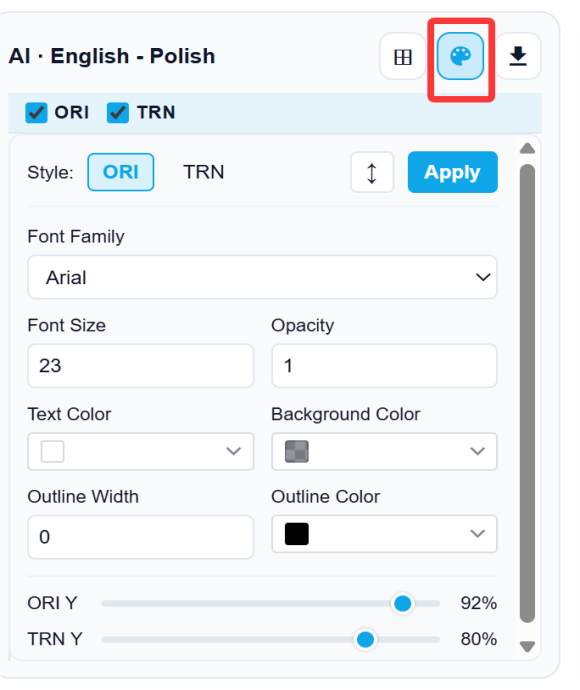
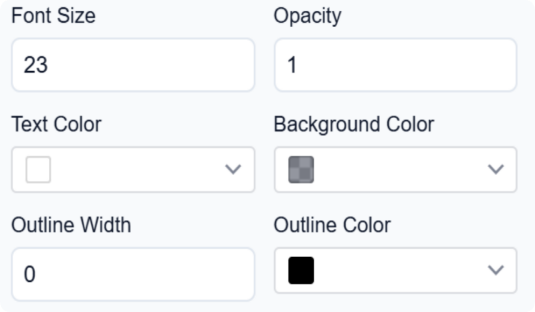

Kullanıcılar ayrıca, ekrandaki iki altyazı setinin yüksekliğini değiştirmek için ORI Y ve TRN Y ayarlarını da yapabilirler. Bu, iki dilli altyazılar arasındaki örtüşmeyi azaltmaya ve altyazıların videonun önemli kısımlarını gizlemesini önlemeye yardımcı olur.
Önerilen Altyazı Stilleri
Çince videolar için aşağıdaki ayarlar önerilir:
- Beyaz metin;
- Siyah çerçeve;
- Kenar genişliği 1 veya 2;
- Şeffaf altyazı arka planı.
Bu ayarlar genellikle çoğu video sahnesinde iyi bir netlik sağlar. İngilizce videolar veya karmaşık arka planlara sahip videolar için arka planı yarı saydam tutmak isteyebilirsiniz. Bu, metin ve video arasındaki kontrastı artırır.
Video parlaklığına, renklerine ve dağıtım platformuna bağlı olarak belirli stiller ayarlanmalıdır. Sadece görsel çekiciliğe odaklanmayın; altyazıların net ve kolay okunabilir olduğundan emin olun.
Görsel Video Düzenleyici ve Zaman Çizelgesi
EasySub, altyazı düzenleme, video önizleme ve zaman çizelgesi kontrolünü tek bir çalışma alanında bir araya getiriyor. Kullanıcılar altyazıları, metinleri, resimleri ve video klipleri doğrudan ayarlayabilir. Tüm değişiklikler dışa aktarmadan önce önizlenebilir.
Video Öğelerini Önizleyin ve Ayarlayın
Önizleme penceresinde aşağıdaki öğeleri doğrudan seçebilirsiniz:
- Altyazılar;
- Bağımsız metin;
- Görseller;
- Video kareleri.
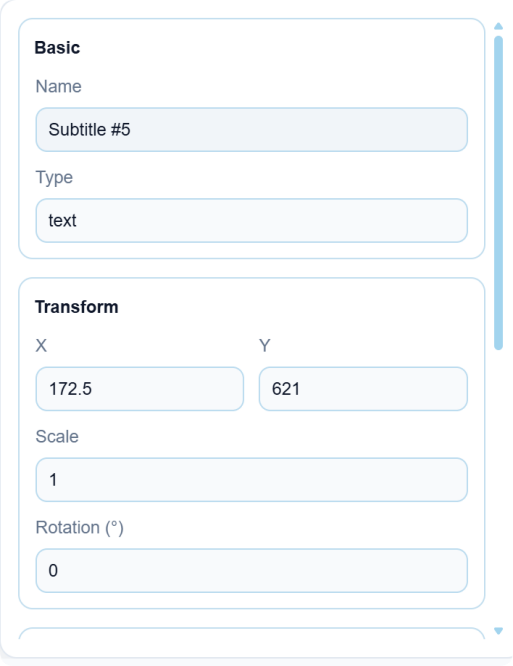
Bir öğe seçildikten sonra, onu sürükleyebilir, ölçeklendirebilir, döndürebilir ve konumunu ayarlayabilirsiniz. Sağdaki özellikler paneli ayrıca X ekseni konumunu, Y ekseni konumunu, ölçeği ve döndürme açısını ayarlamanıza olanak tanır.
Bu ayarlamalar, nihai olarak dışa aktarılan videoya yansıtılacaktır. Bu nedenle, altyazıların insanları, ürünleri veya önemli sahneleri gizlemediğinden emin olmak için dışa aktarmadan önce kontrol etmelisiniz.
Videoya Metin ve Görüntü Ekleme
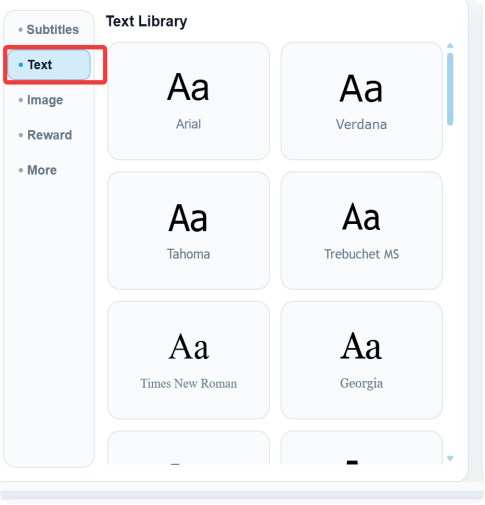
EasySub, otomatik altyazı özelliğine ek olarak videolara metin ve resim eklemeyi de destekler.
Bağımsız metin şu amaçlarla kullanılabilir:
- Video başlıkları;
- Kişilerin isimleri;
- Ürün modelleri;
- Bölüm başlıkları;
- Önemli noktalar;
- Eylem çağrıları.
Görsel özelliği, logolar, ürün resimleri ve diğer görsel öğeler eklemek için kullanılabilir. Ekledikten sonra, önizleme penceresinde boyutlarını ve konumlarını ayarlayabilir veya zaman çizelgesi aracılığıyla görüntülenme sürelerini kontrol edebilirsiniz. Ekli dosyanın 6. sayfasında metin ve resim ekleme arayüzü gösterilmektedir.
En Boy Oranını ve Arka Planı Değiştir
Kullanıcılar, yayın platformuna bağlı olarak video en boy oranını ve arka plan rengini ayarlayabilirler.
| Video En Boy Oranı | Önerilen Uygulamalar |
|---|---|
| 16:9 | YouTube, eğitim videoları, ürün tanıtımları ve yatay formatlı içerikler. |
| 9:16 | TikTok, Instagram Reels, YouTube Shorts ve dikey videolar |
Dikey formata geçtikten sonra, alt yazı konumlarını tekrar kontrol etmelisiniz. Alt yazıların çerçeve dışına taşmamasına veya platform düğmeleri tarafından gizlenmemesine dikkat edin.
Altyazı Zamanlamasını Çevrimiçi Düzenle

Zaman çizelgesi, altyazıların, metinlerin, resimlerin ve video öğelerinin görüntülenme sürelerini kontrol etmek için kullanılır.
Kullanıcılar şunları yapabilir:
- Zaman çizelgesinde yakınlaştırma veya uzaklaştırma;
- Belirli altyazıları veya ekran öğelerini seçin;
- Bir öğenin başlangıç zamanını ayarlayın;
- Bir öğenin bitiş zamanını ayarlayın;
- Metin ve görsellerin süresini kontrol edin;
- Farklı öğelerin izleme sırasını yönetin.
Metin ve resimler doğrudan zaman çizelgesine sürüklenebilir. Sabit altyazı parçası hariç, metin, resim ve video öğeleri parçalar arasında yukarı veya aşağı taşınabilir. Zaman çizelgesinde daha yukarıda bulunan öğeler önce görüntülenecektir.
Farklı Video Türleri için Yapay Zeka Destekli Altyazılar
EasySub, kısa videolar, uzun videolar, kurslar ve pazarlama içerikleri için uygundur. Kullanıcılar, video türüne bağlı olarak altyazı dilini, bölümlendirmeyi, stili, konumu ve görüntülenme süresini ayarlayabilirler.
Eğitim videoları, röportajlar, ürün incelemeleri ve öğretici videolar için otomatik olarak altyazı oluşturun. Altyazılar oluşturulduktan sonra, yatay görüntüleme için optimize etmek amacıyla metni, zamanlamayı ve stili düzenleyebilirsiniz.
Ekran oranını 9:16'ya ayarlayın ve net, dikkat çekici altyazılar kullanın. Altyazı yerleşimi, kişileri, ürünleri ve platform kontrol düğmelerini örtmemeye özen göstermelidir.
Kurslar ve Eğitim Videoları
Çevrimiçi kurslar, uygulamalı gösterimler ve kurumsal eğitimler için altyazı oluşturun. Net altyazılar, öğrencilerin içeriği anlamalarına ve önemli bilgileri daha sonra tekrar gözden geçirmelerine yardımcı olur.
Röportajlar ve Podcast'ler
Röportajlardan, podcast'lerden ve konuşmalardan gelen sesleri altyazıya dönüştürün. Konuşmadaki duraklamalara veya anlamsal öneme göre uygun bir altyazı bölümleme modu seçin.
Ürün ve Pazarlama Videoları
Ürün sunumları, reklamlar ve sosyal medya videoları için çok dilli altyazılar oluşturun. Tek bir video, birden fazla hedef pazar için farklı dil sürümlerinde üretilebilir.
Uzun Videolar
Altyazı listesi ve zaman çizelgesini kullanarak uzun videoları inceleyin. Kullanıcılar altyazı içeriğini satır satır düzenleyebilir, altyazıları birleştirebilir veya silebilir ve görüntüleme sürelerini ayarlayabilir.
Videolarınız için şimdi altyazı oluşturun.
Bir video veya ses dosyası yükleyin, kaynak dili, hedef dili ve altyazı bölümleme modunu seçin. EasySub otomatik olarak altyazıları oluşturacaktır. Ardından, metni inceleyebilir, zamanlamayı ayarlayabilir, çift dilli altyazılar tasarlayabilir ve altyazıları indirebilir veya videoyu dışa aktarabilirsiniz.