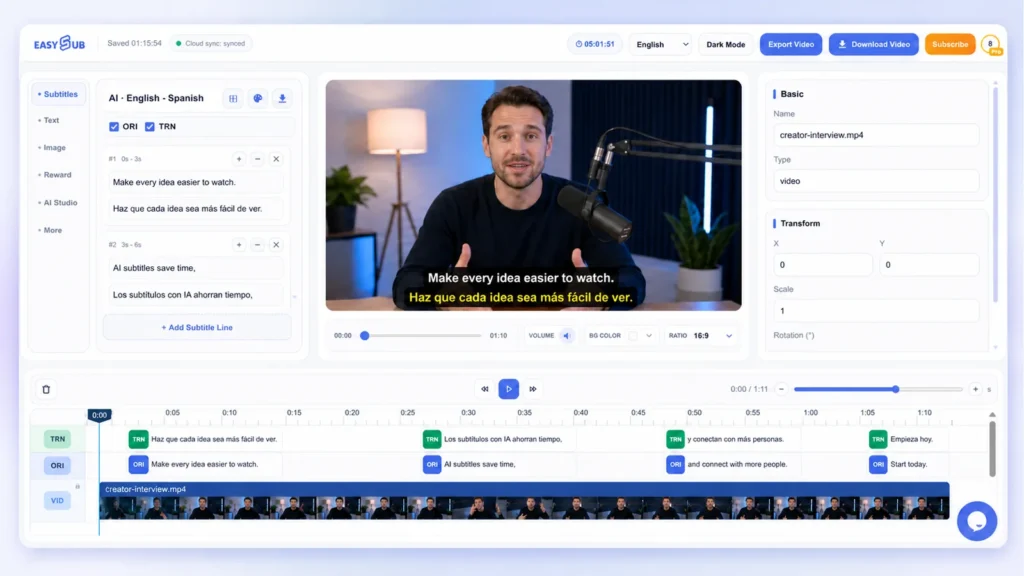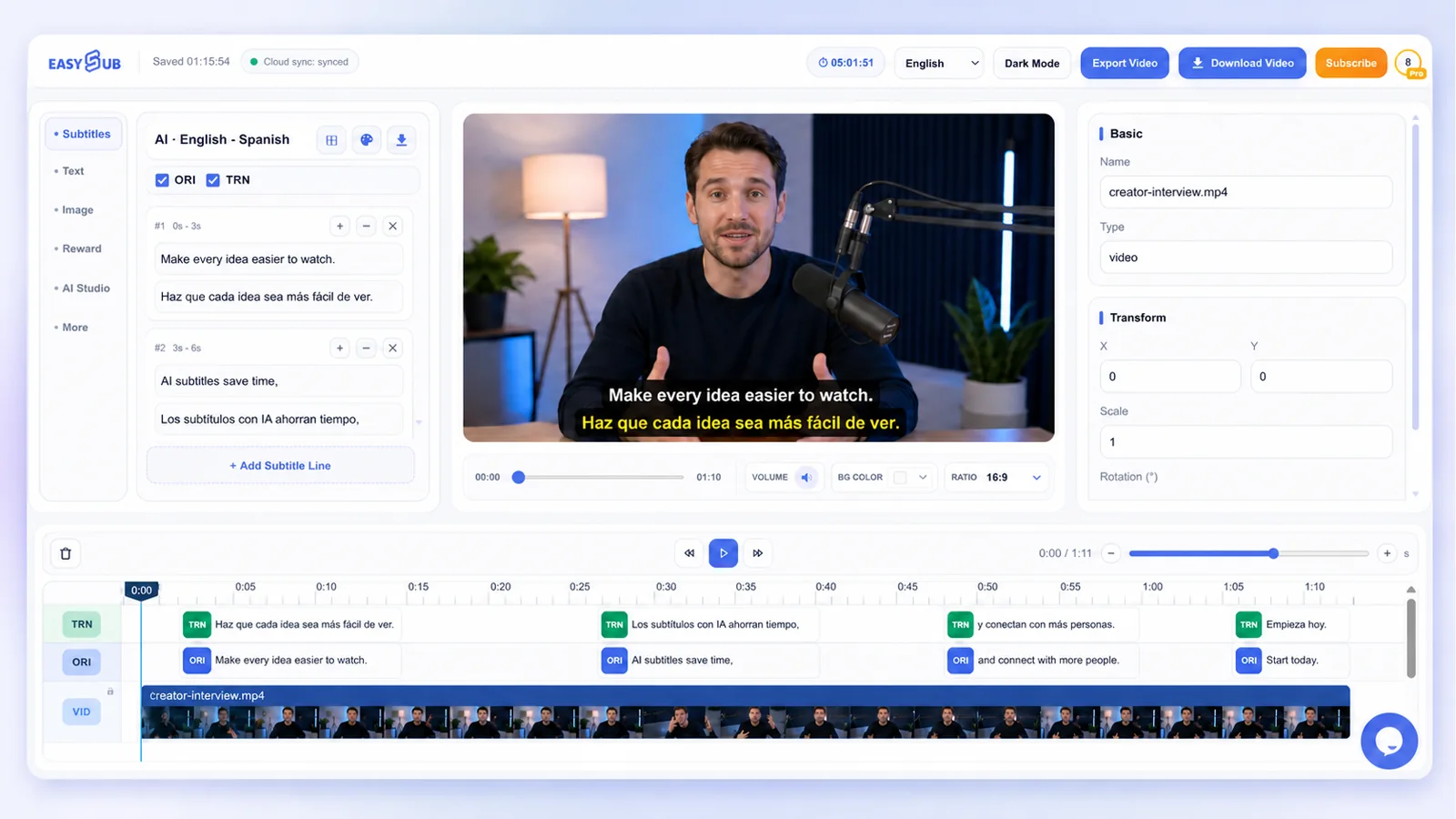
Автоматическое создание, перевод и редактирование видеосубтитров онлайн.
Загрузите видео или аудио, и EasySub автоматически преобразует речь в субтитры с заданным временем воспроизведения. Просмотрите текст, переведите субтитры, отрегулируйте время и стиль, а затем загрузите субтитры или экспортируйте готовое видео.
Автоматическое определение языка · Субтитры с таймером · Двуязычный перевод · Онлайн-редактирование
EasySub: Генератор субтитров на основе искусственного интеллекта
AI Subtitle Generator — это автоматизированный инструмент для создания субтитров. Он использует технологию распознавания речи для преобразования диалогов в видео- или аудиофайлах в субтитры с временной шкалой.
С EasySub вам не нужно вручную переписывать каждое предложение. Система автоматически определяет язык видео, генерирует и переводит субтитры, а также позволяет редактировать текст субтитров, время воспроизведения, шрифт, цвет и положение на экране.
Как создать субтитры с помощью ИИ
К Создавайте субтитлы с помощью ИИ в EasySub., Просто выполните следующие четыре шага: загрузите файл, выберите язык, настройте распознавание, отредактируйте и экспортируйте. Весь процесс выполняется онлайн, без необходимости вручную переписывать каждое предложение.
Шаг 1: Загрузите ваше видео или аудио.
Загрузите видео или аудиофайл, к которому вы хотите добавить субтитры. Мы рекомендуем использовать видеоматериал с чистым звуком и минимальным фоновым шумом. Чем стабильнее качество звука, тем проще будет просмотреть и отредактировать субтитры позже.
Шаг 2: Выберите или определите язык речи.
Выберите исходный язык видео. Если вы не уверены в языке, вы можете воспользоваться функцией автоматического определения. Если вы уже знаете язык, мы рекомендуем выбрать его вручную, чтобы свести к минимуму ошибки.
Шаг 3: Выберите настройки перевода и распознавания.
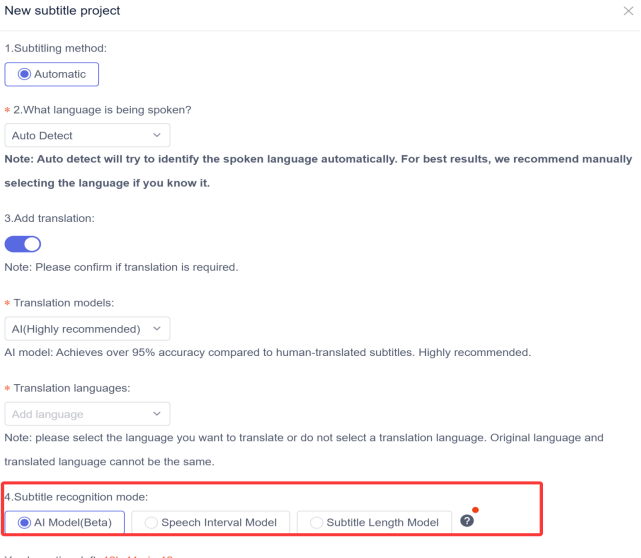
Если вам необходимо перевести субтитры, включите функцию перевода и выберите целевой язык. Затем выберите метод сегментации субтитров: семантическая сегментация с использованием ИИ, сегментация пауз в речи или сегментация фиксированной длины.
Шаг 4: Отредактируйте и экспортируйте субтитры.
После создания субтитров проверьте текст и временные метки построчно. Вы можете добавлять, объединять или удалять субтитры, а также настраивать шрифт, цвет, фон, контур и положение. После того, как вы убедитесь в правильности всех настроек, скачайте субтитры или экспортируйте видео.
Всё необходимое для создания и редактирования субтитров к видео.
EasySub может автоматически определять исходный язык видео и генерировать субтитры с временной шкалой. Если язык видео известен, мы рекомендуем выбрать его вручную. Это помогает уменьшить количество ошибок при определении языка.
Если вам нужны многоязычные субтитлы, вы можете включить функцию перевода и выбрать целевой язык. Система одновременно сгенерирует как оригинальные, так и переведенные субтитлы, что упростит создание двуязычных видеороликов.
Настройки распознавания и перевода субтитров с помощью ИИ
| Параметр | Функция | Рекомендации по использованию |
|---|---|---|
| Автоматическое определение | Автоматически определяет исходный язык видео. | Используйте, если язык видео неизвестен. |
| Устный язык | Выберите исходный язык вручную | Выберите этот вариант, если язык известен. |
| Добавить перевод | Включить или отключить перевод субтитров | Отключите эту опцию при создании субтитров только на языке оригинала. |
| Язык перевода | Выберите целевой язык перевода | Не может совпадать с исходным языком. |
| Оригинальные и переведенные субтитлы | Создавайте одновременно оригинальные и переведенные субтитлы. | Подходит для курсов, собеседований и многоязычных видеороликов. |
Автоматическое распознавание упрощает настройку, но качество звука все еще может влиять на результаты распознавания. Фоновый шум, акценты, несколько говорящих и техническая терминология могут увеличить объем необходимой проверки. Поэтому после создания субтитров следует все равно проверять имена собственные, названия брендов и технические термины.
Три режима сегментации субтитров
Сегментация субтитров определяет, где начинается и заканчивается каждый субтитр. Различные режимы подходят для разных структур видео.
| Режим сегментации субтитров | Как это работает | Рекомендуемые приложения |
|---|---|---|
| Модель ИИ | Разделяет субтитры на основе семантики и контекста. | Учебные пособия, интервью, лекции и длинные видеоролики. |
| Модель речевого интервала | Разделяет субтитры на основе пауз и интонационных интервалов. | Выступления, подкасты и видеозаписи бесед. |
| Модель длины субтитров | Разделяет субтитры по фиксированной длине. | Видеоролики, требующие одинаковой длины субтитров. |
Как выбрать режим сегментации субтитров?
1️⃣Модель ИИ
Подходит для видео с непрерывным содержанием и полными предложениями. Система будет пытаться сегментировать субтитры на основе семантики, а не только на основе пауз.
2️⃣Модель речевого интервала
Подходит для видеороликов с четкими паузами в речи. Когда говорящий делает паузу, система разбивает субтитры на новые сегменты предложений.
3️⃣Модель длины субтитров
Подходит для проектов, требующих контроля над длиной отдельных субтитров. Обеспечивает более единообразную длину субтитров, но иногда может разбивать целые предложения.
На странице настроек проекта в EasySub предлагаются три режима сегментации субтитров. Пользователи могут выбрать метод сегментации на основе семантики, пауз в речи или фиксированной длины.
Редактируйте и настраивайте субтитлы.
EasySub не только автоматически генерирует субтитлы, но и предоставляет полнофункциональный интерфейс. онлайн-редактор субтитров. Пользователи могут редактировать содержимое субтитров и применять единый стиль ко всем субтитрам. Оригинальные и переведенные субтитры можно редактировать отдельно, что делает программу идеальной для создания двуязычных видеороликов.
Редактировать содержимое субтитров онлайн
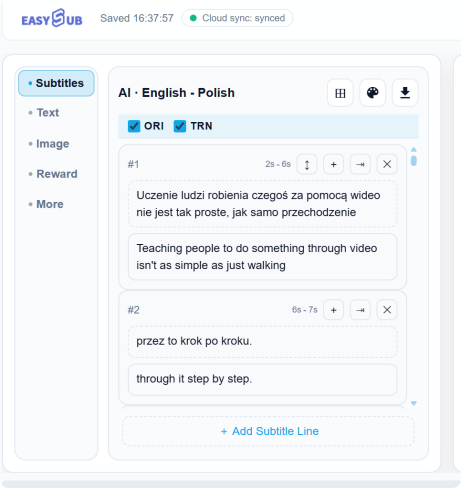
После создания субтитров вы можете редактировать текст непосредственно в списке субтитров. Нет необходимости заново переписывать всё видео.
Поддерживаются следующие операции редактирования:
- Исправление некорректного текста;
- Добавление новых пустых субтитров;
- Объединение текущего подзаголовка со следующим;
- Удаление некорректных или повторяющихся субтитров;
- Поменяв местами двуязычные субтитлы;
- Отображение или скрытие оригинальных субтитлов;
- Отображение или скрытие переведенных субтитлов.
Если субтитры разделены неправильно, вы можете использовать функции “Добавить” или “Объединить”, чтобы упорядочить их. Переключатели ORI и TRN используются для управления отображением оригинальных и переведенных субтитров.
Настройка стилей субтитров
EasySub редактор стиля субтитров Позволяет изменять стиль оригинальных и переведенных субтитров отдельно.
В число настраиваемых параметров входят:
| Настройка стиля | Основная функция |
|---|---|
| Семейство шрифтов | Изменить шрифт субтитров |
| Размер шрифта | Изменить размер текста |
| Цвет текста | Установить цвет субтитров |
| Непрозрачность | Отрегулируйте прозрачность текста |
| Цвет фона | Установить цвет фона субтитров |
| Ширина контура | Отрегулируйте ширину контура текста. |
| Цвет контура | Задайте цвет контура |
| Положение субтитров | Отрегулируйте положение субтитров на экране. |
Изменения стиля могут применяться единообразно ко всему набору оригинальных или переведенных субтитров; нет необходимости устанавливать их индивидуально для каждой строки.
Редактировать стили двуязычных субтитров можно отдельно.
EasySub использует ORI для обозначения оригинальных субтитров и TRN для обозначения переведенных субтитров.
Два набора субтитров можно настроить отдельно для:
- Шрифт и размер шрифта;
- Цвета текста и фона;
- Опишите эффекты;
- Непрозрачность;
- Вертикальное положение дисплея.
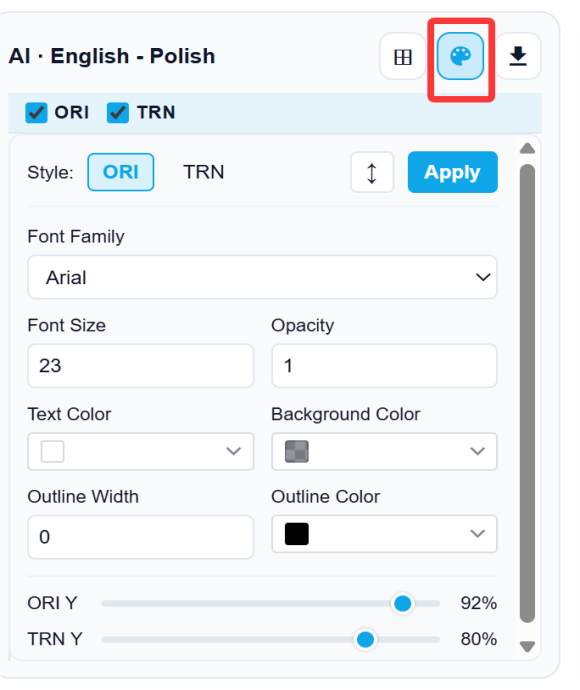
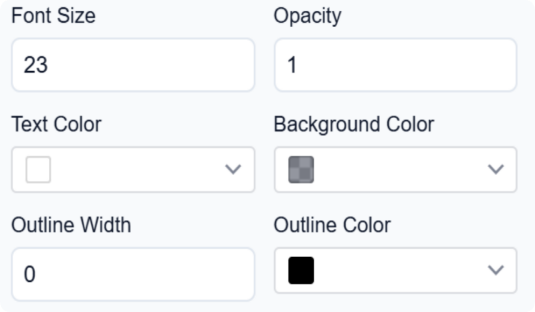

Пользователи также могут регулировать параметры ORI Y и TRN Y, чтобы изменить высоту двух наборов субтитров на экране. Это помогает уменьшить наложение двуязычных субтитров и предотвращает перекрытие субтитрами важных частей видео.
Рекомендуемые стили субтитров
Для китайских видеороликов рекомендуются следующие настройки:
- Белый текст;
- Чёрный контур;
- Ширина контура 1 или 2;
- Прозрачный фон субтитров.
Эти настройки, как правило, обеспечивают хорошую четкость в большинстве видеосцен. Для англоязычных видеороликов или видео со сложным фоном может потребоваться оставить фон полупрозрачным. Это повысит контраст между текстом и видео.
Конкретные стили следует корректировать в зависимости от яркости, цветовой гаммы видео и платформы распространения. Не стоит сосредотачиваться исключительно на визуальной привлекательности; убедитесь, что субтитры четкие и легко читаемые.
Видеоредактор и временная шкала
EasySub объединяет редактирование субтитров, предварительный просмотр видео и управление временной шкалой в одном рабочем пространстве. Пользователи могут напрямую настраивать субтитры, текст, изображения и видеоклипы. Все изменения можно предварительно просмотреть перед экспортом.
Предварительный просмотр и настройка видеоэлементов
В окне предварительного просмотра вы можете напрямую выбрать следующие элементы:
- Субтитры;
- Отдельный текст;
- Изображения;
- Видеокадры.
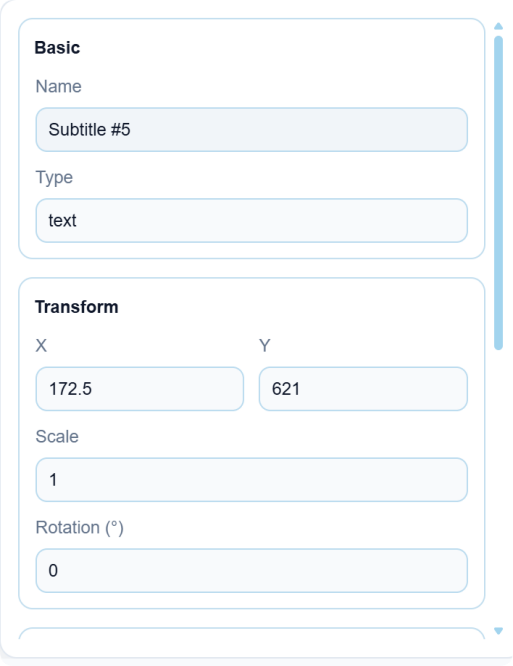
После выбора элемента вы можете перетаскивать его, масштабировать, вращать и регулировать его положение. Панель свойств справа также позволяет задавать положение по оси X, положение по оси Y, масштаб и угол поворота.
Эти корректировки будут отражены в итоговом экспортированном видео. Поэтому перед экспортом следует проверить, не закрывают ли субтитры людей, товары или важные сцены.
Добавление текста и изображений в видео
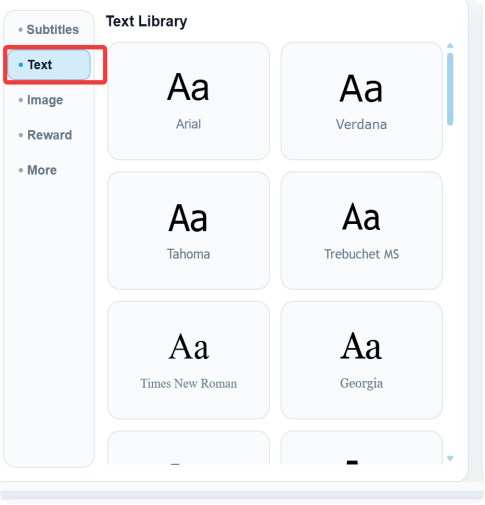
Помимо автоматического добавления субтитлов, EasySub также поддерживает добавление текста и изображений к видео.
Отдельный текст можно использовать для:
- Названия видеороликов;
- Имена людей;
- Модели продукции;
- Названия глав;
- Основные моменты;
- Призывы к действию.
Функция добавления изображений позволяет добавлять логотипы, изображения товаров и другие визуальные элементы. После добавления вы можете настроить их размер и положение в окне предварительного просмотра или управлять продолжительностью их отображения с помощью временной шкалы. На странице 6 вложения показан интерфейс для добавления текста и изображений.
Изменить соотношение сторон и фон
Пользователи могут настраивать соотношение сторон видео и цвет фона в зависимости от платформы публикации.
| Соотношение сторон видео | Рекомендуемые приложения |
|---|---|
| 16:9 | YouTube, обучающие видеоролики, демонстрации продуктов и контент, ориентированный на альбомную ориентацию. |
| 9:16 | TikTok, Instagram Reels, YouTube Shorts и вертикальные видео. |
После настройки на вертикальный формат следует еще раз проверить положение субтитров. Избегайте ситуаций, когда субтитры выходят за пределы кадра или закрываются кнопками платформы.
Редактировать синхронизацию субтитров онлайн

Шкала времени используется для управления продолжительностью отображения субтитров, текста, изображений и видеоэлементов.
Пользователи могут:
- Увеличивайте или уменьшайте масштаб на временной шкале;
- Выберите определенные субтитлы или элементы на экране;
- Настройте время начала элемента;
- Изменить время окончания элемента;
- Управляйте продолжительностью текста и изображений;
- Управляйте порядком перемещения различных элементов.
Текст и изображения можно перетаскивать непосредственно на временную шкалу. За исключением фиксированной дорожки субтитров, текст, изображения и видеоэлементы можно перемещать вверх или вниз между дорожками. Элементы, расположенные выше на временной шкале, будут отображаться первыми.
Субтитры, созданные с помощью ИИ, для различных типов видео.
EasySub подходит для коротких и длинных видеороликов, курсов и маркетингового контента. Пользователи могут настраивать язык субтитров, сегментацию, стиль, положение и продолжительность отображения в зависимости от типа видео.
Автоматически генерируйте субтитлы для обучающих видеороликов, интервью, обзоров продуктов и образовательных видео. После генерации субтитлов вы можете дополнительно отредактировать текст, время воспроизведения и стиль, чтобы оптимизировать их для просмотра в альбомной ориентации.
Установите соотношение сторон 9:16 и используйте четкие, привлекательные субтитлы. Субтитлы не должны закрывать людей, товары и кнопки управления платформой.
Курсы и обучающие видеоролики
Создавайте субтитлы для онлайн-курсов, демонстраций и корпоративного обучения. Четкие субтитлы помогают учащимся понять содержание и облегчают последующий просмотр ключевой информации.
Интервью и подкасты
Преобразуйте аудиозаписи интервью, подкастов и выступлений в субтитры. Выберите подходящий режим сегментации субтитров в зависимости от пауз в речи или смыслового значения.
Видеоролики о продукте и маркетинге
Создавайте многоязычные субтитлы для презентаций продукции, рекламных роликов и видео для социальных сетей. Один видеоролик может быть создан в разных языковых версиях для нескольких целевых рынков.
Длинные видео
Просматривайте длинные видеоролики, используя список субтитров и временную шкалу. Пользователи могут редактировать содержимое субтитров построчно, объединять или удалять субтитры, а также настраивать время отображения.
Создайте субтитры для своего видео прямо сейчас!
Загрузите видео- или аудиофайл, выберите исходный язык, целевой язык и режим сегментации субтитров. EasySub автоматически сгенерирует субтитры. После этого вы можете просмотреть текст, отрегулировать время, создать двуязычные субтитры и загрузить субтитры или экспортировать видео.