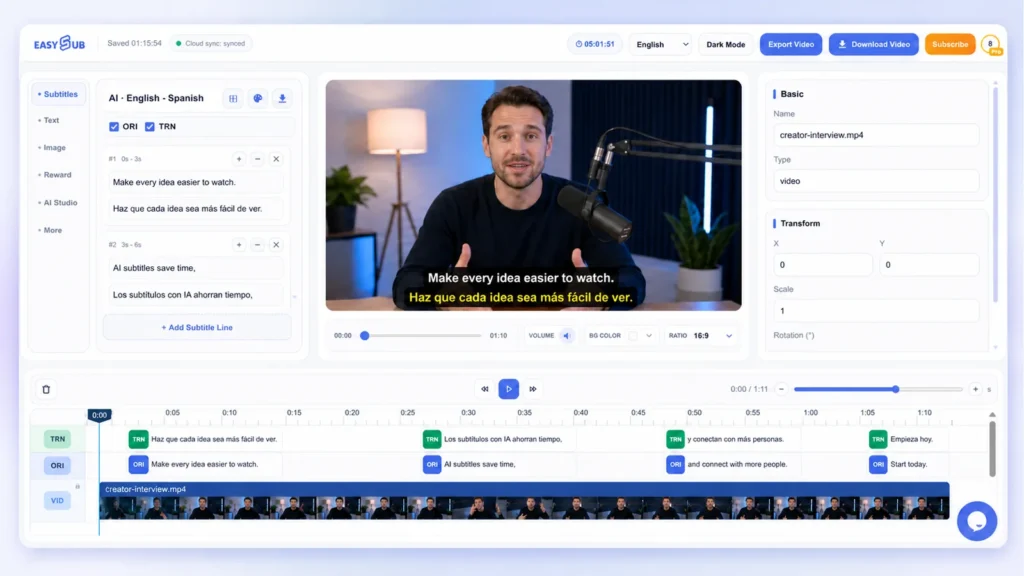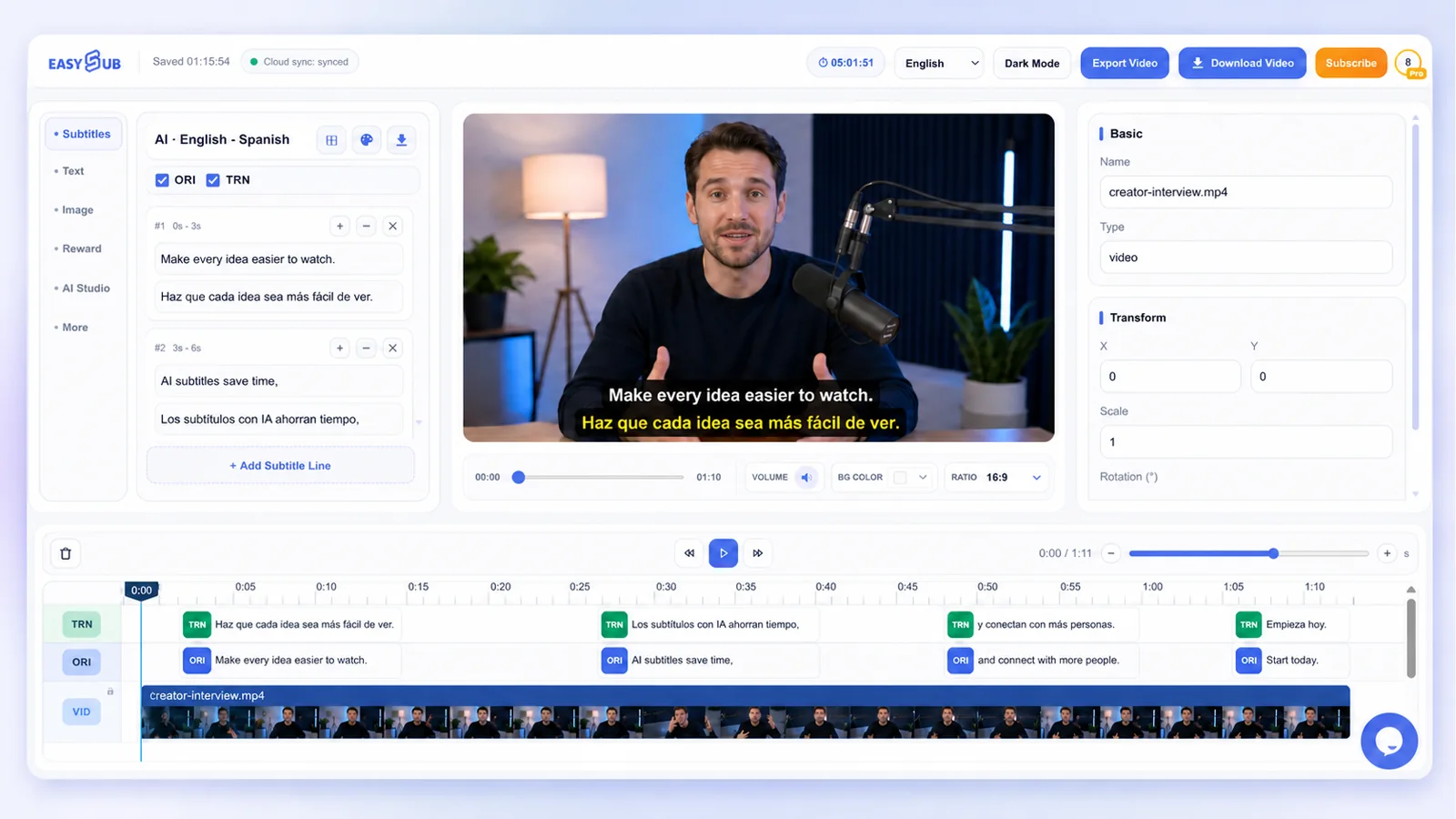
Gere, traduza e edite legendas de vídeo automaticamente online.
Faça o upload do seu vídeo ou áudio e deixe o EasySub converter automaticamente a fala em legendas sincronizadas. Revise o texto, traduza as legendas, ajuste o tempo e os estilos e, em seguida, baixe suas legendas ou exporte o vídeo final.
Detecção automática de idioma · Legendas sincronizadas · Tradução bilíngue · Edição online
EasySub: Gerador de Legendas com IA
O AI Subtitle Generator é uma ferramenta automatizada para geração de legendas. Ele utiliza tecnologia de reconhecimento de fala para converter diálogos falados em vídeos ou arquivos de áudio em legendas com uma linha do tempo.
Com o EasySub, você não precisa transcrever cada frase manualmente. O sistema detecta automaticamente o idioma do vídeo, gera e traduz legendas e permite editar o texto, a duração, a fonte, a cor e a posição das legendas na tela.
Como gerar legendas com IA
Para Gere legendas com IA usando o EasySub., Basta seguir estes quatro passos: carregar, definir o idioma, configurar o reconhecimento e editar e exportar. Todo o processo é concluído online, sem necessidade de transcrever cada frase manualmente.
Passo 1: Envie seu vídeo ou áudio
Faça o upload do arquivo de vídeo ou áudio ao qual deseja adicionar legendas. Recomendamos usar imagens com áudio nítido e o mínimo de ruído de fundo possível. Quanto mais estável for a qualidade do áudio, mais fácil será revisar e editar as legendas posteriormente.
Etapa 2: Selecione ou detecte o idioma falado
Selecione o idioma original do vídeo. Se não tiver certeza do idioma, você pode usar o recurso de detecção automática. Se já souber o idioma, recomendamos selecioná-lo manualmente para minimizar erros de identificação.
Etapa 3: Selecione as configurações de tradução e reconhecimento.
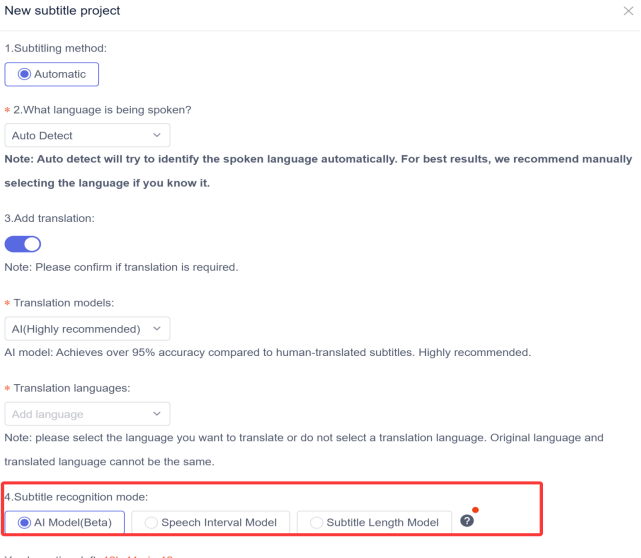
Se precisar traduzir as legendas, ative o recurso de tradução e selecione o idioma de destino. Em seguida, selecione o método de segmentação de legendas: segmentação semântica por IA, segmentação por pausas na fala ou segmentação por comprimento fixo.
Passo 4: Edite e exporte suas legendas
Após a geração das legendas, verifique o texto e os marcadores de tempo linha por linha. Você pode adicionar, mesclar ou excluir legendas, além de ajustar a fonte, a cor, o fundo, o contorno e a posição. Depois de confirmar que tudo está correto, baixe as legendas ou exporte o vídeo.
Tudo o que você precisa para gerar e editar legendas de vídeo
O EasySub consegue detectar automaticamente o idioma original de um vídeo e gerar legendas com uma linha do tempo. Se o idioma do vídeo for conhecido, recomendamos selecioná-lo manualmente. Isso ajuda a reduzir erros na detecção do idioma.
Se precisar de legendas em vários idiomas, você pode ativar o recurso de tradução e selecionar o idioma de destino. O sistema gerará simultaneamente as legendas originais e as legendas traduzidas, facilitando a criação de vídeos bilíngues.
Configurações de reconhecimento e tradução de legendas por IA
| Contexto | Função | Recomendações de uso |
|---|---|---|
| Detecção automática | Detecta automaticamente o idioma original do vídeo. | Use quando o idioma do vídeo for incerto. |
| Língua falada | Selecione manualmente o idioma original | Selecione esta opção quando o idioma for conhecido. |
| Adicionar tradução | Ativar ou desativar a tradução de legendas | Desative esta opção apenas ao criar legendas no idioma original. |
| Idioma de tradução | Selecione o idioma de destino para a tradução. | Não pode ser igual ao idioma original. |
| Legendas originais e traduzidas | Gere legendas originais e traduzidas simultaneamente. | Ideal para cursos, entrevistas e vídeos multilíngues. |
O reconhecimento automático simplifica a configuração, mas a qualidade do áudio ainda pode afetar os resultados. Ruídos de fundo, sotaques, múltiplos falantes e terminologia técnica podem aumentar a necessidade de revisão. Portanto, é recomendável revisar nomes próprios, marcas e termos técnicos mesmo após a geração das legendas.
Três modos de segmentação de legendas
A segmentação de legendas determina onde cada legenda começa e termina. Diferentes modos são adequados para diferentes estruturas de vídeo.
| Modo de segmentação de legendas | Como funciona | Aplicações recomendadas |
|---|---|---|
| Modelo de IA | Divide as legendas com base na semântica e no contexto. | Tutoriais, entrevistas, palestras e vídeos longos. |
| Modelo de Intervalo de Fala | Divide as legendas com base em pausas e intervalos de entonação. | Discursos, podcasts e vídeos de conversação |
| Modelo de duração da legenda | Divide legendas com base em um comprimento fixo. | Vídeos que exigem legendas de duração uniforme |
Como escolher um modo de segmentação de legendas?
1️⃣ Modelo de IA
Adequado para vídeos com conteúdo contínuo e estruturas de frases completas. O sistema tentará segmentar as legendas com base na semântica, e não apenas nas pausas.
2️⃣ Modelo de Intervalo de Fala
Ideal para vídeos com pausas claras na fala. Quando o orador faz uma pausa, o sistema divide as legendas em novos segmentos de frases.
3️⃣ Modelo de duração da legenda
Indicado para projetos que exigem controle sobre a duração de legendas individuais. Garante legendas com durações mais consistentes, mas pode, ocasionalmente, dividir frases inteiras.
A página de configurações do projeto no EasySub oferece esses três modos de segmentação de legendas. Os usuários podem selecionar o método de segmentação com base na semântica, em pausas na fala ou em durações fixas.
Edite e personalize suas legendas
O EasySub não só gera legendas automaticamente, como também oferece um conjunto completo de recursos. editor de legendas online. Os usuários podem editar o conteúdo das legendas e aplicar um estilo uniforme a todas elas. As legendas originais e traduzidas podem ser editadas separadamente, tornando a ferramenta ideal para produções de vídeo bilíngues.
Editar conteúdo de legendas online
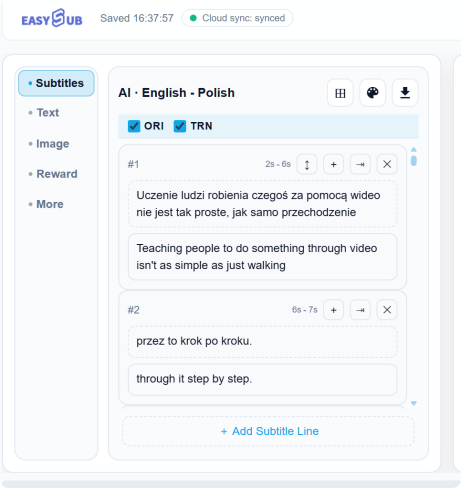
Após gerar as legendas, você pode editar o texto diretamente na lista de legendas. Não é necessário transcrever o vídeo inteiro novamente.
As operações de edição suportadas incluem:
- Corrigindo texto incorreto;
- Adicionando novas legendas vazias;
- Unindo a legenda atual à próxima;
- Eliminar legendas incorretas ou duplicadas;
- Inverter a ordem das legendas bilíngues;
- Exibir ou ocultar legendas originais;
- Exibir ou ocultar legendas traduzidas.
Se as legendas estiverem divididas incorretamente, você pode usar as funções "Adicionar" ou "Mesclar" para reorganizá-las. As opções ORI e TRN são usadas para controlar a exibição das legendas originais e traduzidas.
Personalizar estilos de legenda
EasySub's editor de estilo de legenda Permite modificar os estilos das legendas originais e traduzidas separadamente.
As opções ajustáveis incluem:
| Configuração de estilo | Função principal |
|---|---|
| Família de fontes | Alterar a fonte da legenda |
| Tamanho da fonte | Ajuste o tamanho do texto |
| Cor do texto | Defina a cor da legenda. |
| Opacidade | Ajuste a opacidade do texto |
| Cor de fundo | Defina a cor de fundo da legenda. |
| Largura do contorno | Ajuste a largura do contorno do texto |
| Cor do contorno | Defina a cor do contorno. |
| Posição da legenda | Ajuste a posição das legendas na tela. |
As alterações de estilo podem ser aplicadas uniformemente a todo o conjunto de legendas originais ou traduzidas; não é necessário configurá-las individualmente para cada linha.
Editar estilos de legendas bilíngues separadamente
O EasySub usa ORI para indicar legendas originais e TRN para indicar legendas traduzidas.
Os dois conjuntos de legendas podem ser configurados separadamente para:
- Fonte e tamanho da fonte;
- Cores do texto e do fundo;
- Efeitos de contorno;
- Opacidade;
- Posição de exibição vertical.
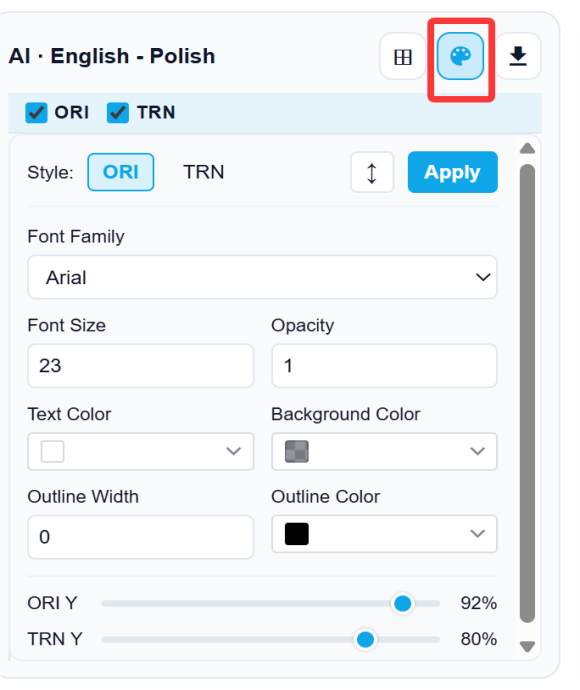
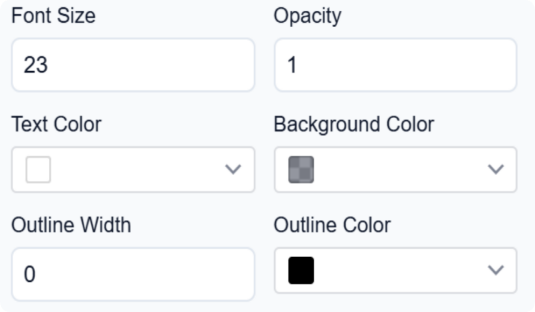

Os usuários também podem ajustar ORI Y e TRN Y para alterar a altura dos dois conjuntos de legendas na tela. Isso ajuda a reduzir a sobreposição entre legendas bilíngues e evita que as legendas obscureçam partes importantes do vídeo.
Estilos de legenda recomendados
Para vídeos em chinês, as seguintes configurações são recomendadas:
- Texto branco;
- Contorno preto;
- Largura do contorno de 1 ou 2;
- Fundo transparente para legendas.
Essas configurações geralmente proporcionam boa nitidez na maioria das cenas de vídeo. Para vídeos em inglês ou vídeos com fundos complexos, talvez seja melhor manter o fundo semitransparente. Isso aumenta o contraste entre o texto e o vídeo.
Os estilos específicos ainda devem ser ajustados com base no brilho, nas cores e na plataforma de distribuição do vídeo. Não se concentre apenas no apelo visual; certifique-se de que as legendas sejam claras e fáceis de ler.
Editor de vídeo visual e linha do tempo
O EasySub reúne edição de legendas, pré-visualização de vídeo e controle da linha do tempo em um único espaço de trabalho. Os usuários podem ajustar diretamente legendas, texto, imagens e videoclipes. Todas as alterações podem ser pré-visualizadas antes da exportação.
Visualize e ajuste os elementos de vídeo
Na janela de pré-visualização, você pode selecionar diretamente os seguintes elementos:
- Legendas;
- Texto independente;
- Imagens;
- Quadros de vídeo.
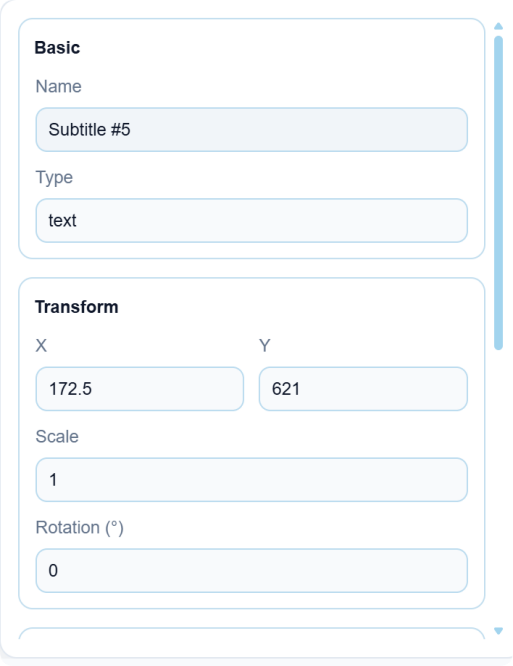
Após selecionar um elemento, você pode arrastá-lo, redimensioná-lo, girá-lo e ajustar sua posição. O painel de propriedades à direita também permite definir a posição no eixo X, a posição no eixo Y, a escala e o ângulo de rotação.
Esses ajustes serão refletidos no vídeo final exportado. Portanto, você deve verificar antes de exportar para garantir que as legendas não obscureçam pessoas, produtos ou cenas importantes.
Adicionar texto e imagens ao vídeo
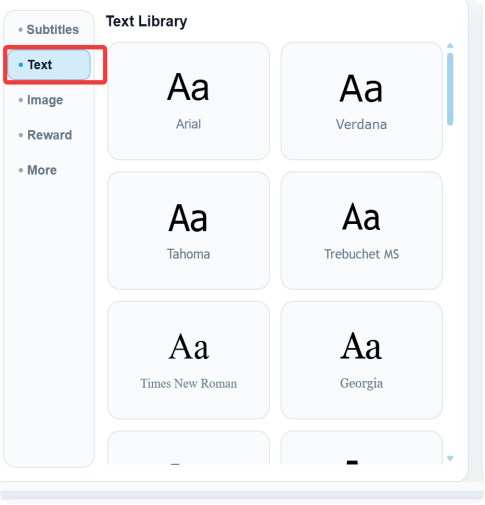
Além de legendas automáticas, o EasySub também permite adicionar texto e imagens aos vídeos.
O texto independente pode ser usado para:
- Títulos de vídeo;
- Nomes de pessoas;
- Modelos de produtos;
- Títulos dos capítulos;
- Pontos principais;
- Apelos à ação.
O recurso de imagem pode ser usado para adicionar logotipos, imagens de produtos e outros elementos visuais. Depois de adicioná-los, você pode ajustar o tamanho e a posição na janela de visualização ou controlar a duração da exibição por meio da linha do tempo. A página 6 do anexo mostra a interface para adicionar texto e imagens.
Alterar proporção e plano de fundo
Os usuários podem ajustar a proporção da tela e a cor de fundo do vídeo de acordo com a plataforma de publicação.
| Proporção da tela do vídeo | Aplicações recomendadas |
|---|---|
| 16:9 | YouTube, vídeos instrutivos, demonstrações de produtos e conteúdo com foco em paisagem. |
| 9:16 | TikTok, Instagram Reels, YouTube Shorts e vídeos verticais |
Após ajustar para o formato vertical, verifique novamente o posicionamento das legendas. Evite que as legendas ultrapassem os limites da tela ou sejam obstruídas pelos botões da plataforma.
Editar a sincronização das legendas online

A linha do tempo é usada para controlar a duração de exibição de legendas, texto, imagens e elementos de vídeo.
Os usuários podem:
- Aumente ou diminua o zoom na linha do tempo;
- Selecione legendas específicas ou elementos na tela;
- Ajustar o horário de início de um elemento;
- Ajustar o tempo final de um elemento;
- Controle a duração do texto e das imagens;
- Gerencie a ordem de rastreamento de diferentes elementos.
Textos e imagens podem ser arrastados diretamente para a linha do tempo. Com exceção da faixa de legenda fixa, textos, imagens e elementos de vídeo podem ser movidos para cima ou para baixo entre as faixas. Os elementos localizados mais acima na linha do tempo serão exibidos primeiro.
Legendas com IA para diferentes tipos de vídeo
O EasySub é adequado para vídeos curtos, vídeos longos, cursos e conteúdo de marketing. Os usuários podem ajustar o idioma, a segmentação, o estilo, a posição e a duração da legenda de acordo com o tipo de vídeo.
Gere legendas automaticamente para tutoriais, entrevistas, análises de produtos e vídeos educativos. Depois de geradas, você pode editar o texto, a sincronização e o estilo para otimizá-las para visualização na horizontal.
Ajuste a proporção da tela para 9:16 e use legendas claras e chamativas. O posicionamento das legendas deve evitar cobrir pessoas, produtos e botões de controle da plataforma.
Cursos e vídeos de treinamento
Gere legendas para cursos online, demonstrações práticas e treinamentos corporativos. Legendas claras ajudam os alunos a compreender o conteúdo e facilitam a revisão de informações importantes posteriormente.
Entrevistas e podcasts
Converta áudio de entrevistas, podcasts e discursos em legendas. Escolha um modo de segmentação de legendas apropriado com base em pausas na fala ou no significado semântico.
Vídeos de produtos e marketing
Gere legendas multilíngues para apresentações de produtos, anúncios e vídeos para redes sociais. Um único vídeo pode ser produzido em diferentes versões de idioma para vários mercados-alvo.
Vídeos longos
Analise vídeos longos usando a lista de legendas e a linha do tempo. Os usuários podem editar o conteúdo das legendas linha por linha, mesclar ou excluir legendas e ajustar os tempos de exibição.
Gere legendas para seus vídeos agora mesmo!
Faça o upload de um arquivo de vídeo ou áudio, selecione o idioma de origem, o idioma de destino e o modo de segmentação de legendas. O EasySub gerará as legendas automaticamente. Em seguida, você poderá revisar o texto, ajustar a sincronização, criar legendas bilíngues e baixar as legendas ou exportar o vídeo.