Αυτόματη δημιουργία, μετάφραση και επεξεργασία υπότιτλων βίντεο στο διαδίκτυο
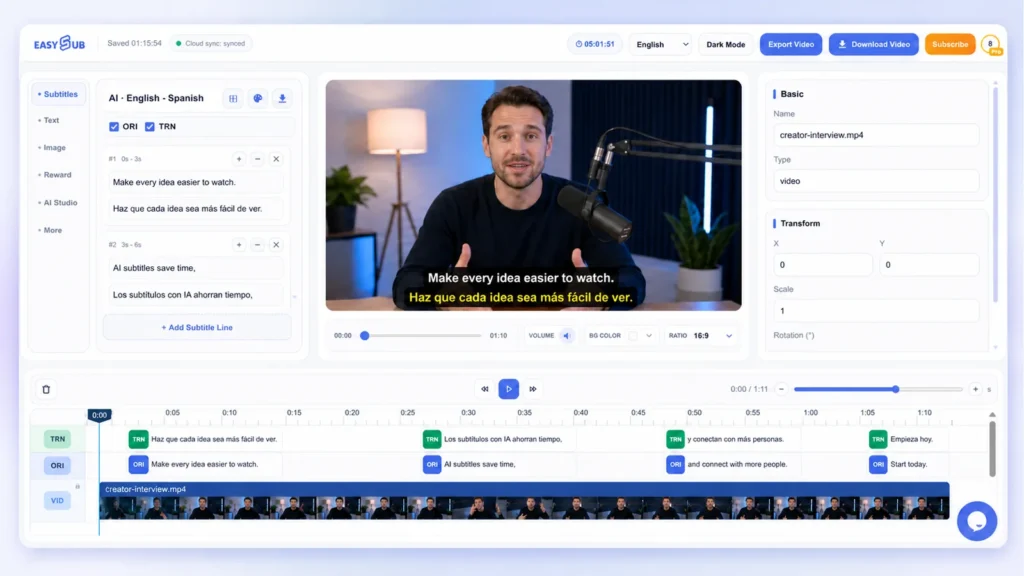
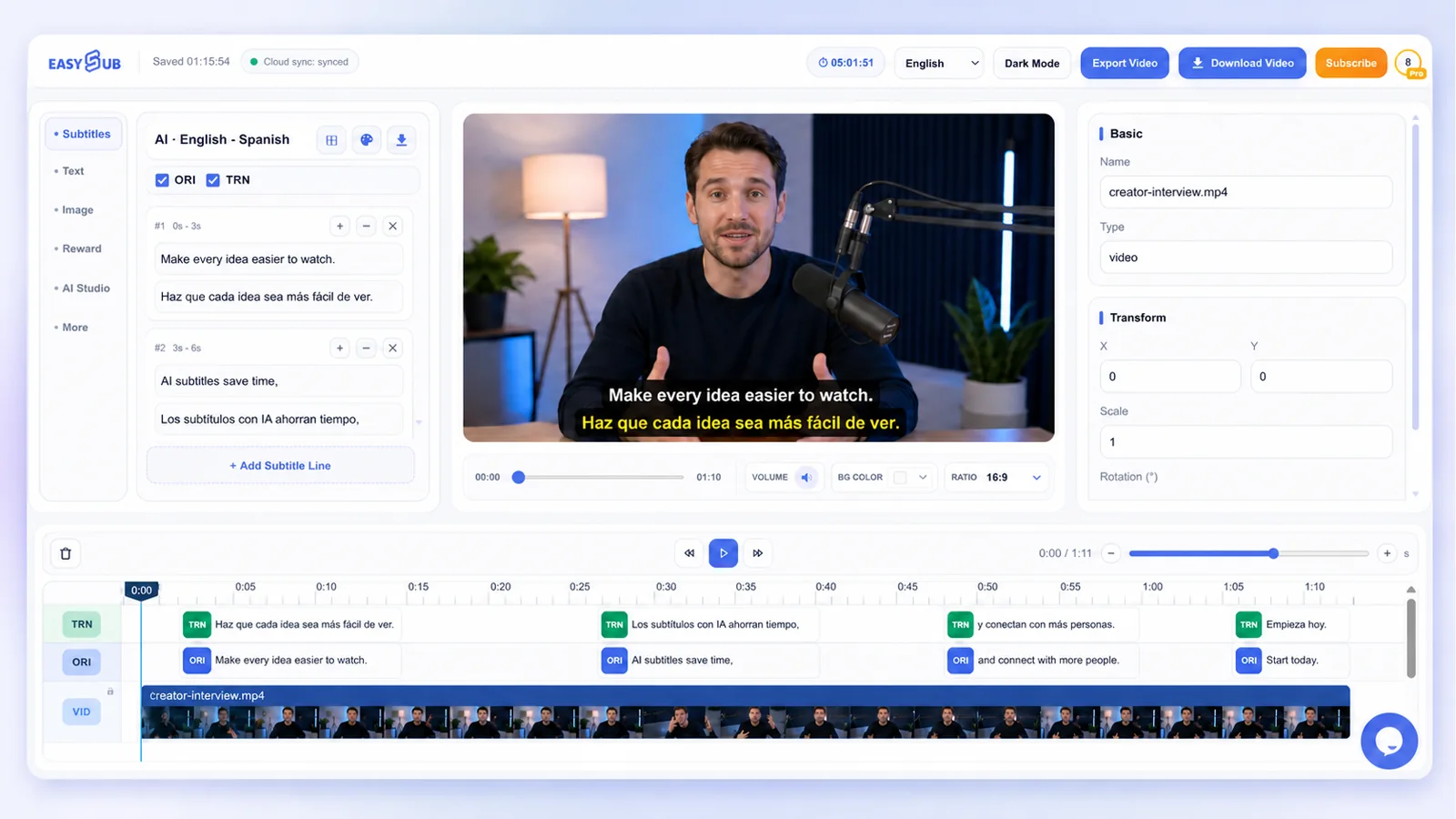
Ανεβάστε το βίντεο ή τον ήχο σας και αφήστε το EasySub να μετατρέψει αυτόματα την ομιλία σε χρονισμένους υπότιτλους. Ελέγξτε το κείμενο, μεταφράστε τους υπότιτλους, προσαρμόστε τον χρονισμό και τα στυλ και, στη συνέχεια, κατεβάστε τους υπότιτλους σας ή εξαγάγετε το τελικό βίντεο.
Αυτόματη ανίχνευση γλώσσας · Χρονικά καθορισμένοι υπότιτλοι · Δίγλωσση μετάφραση · Ηλεκτρονική επεξεργασία
EasySub: Γεννήτρια υποτίτλων με τεχνητή νοημοσύνη
Το AI Subtitle Generator είναι ένα αυτοματοποιημένο εργαλείο δημιουργίας υποτίτλων. Χρησιμοποιεί τεχνολογία αναγνώρισης ομιλίας για να μετατρέψει τον προφορικό διάλογο σε βίντεο ή αρχεία ήχου σε υπότιτλους με χρονοδιάγραμμα.
Με το EasySub, δεν χρειάζεται να μεταγράφετε κάθε πρόταση χειροκίνητα. Το σύστημα μπορεί να ανιχνεύσει αυτόματα τη γλώσσα του βίντεο, να δημιουργήσει και να μεταφράσει υπότιτλους και σας επιτρέπει να επεξεργαστείτε το κείμενο των υπότιτλων, τον χρονισμό, τη γραμματοσειρά, το χρώμα και τη θέση στην οθόνη.
Πώς να δημιουργήσετε υπότιτλους με τεχνητή νοημοσύνη
Να δημιουργήστε υπότιτλους με τεχνητή νοημοσύνη με το EasySub, απλώς ακολουθήστε αυτά τα τέσσερα βήματα: μεταφόρτωση, ορισμός γλώσσας, διαμόρφωση αναγνώρισης και επεξεργασία και εξαγωγή. Ολόκληρη η διαδικασία ολοκληρώνεται ηλεκτρονικά, χωρίς να χρειάζεται να μεταγράψετε κάθε πρόταση χειροκίνητα.
Βήμα 1: Ανεβάστε το βίντεο ή τον ήχο σας
Ανεβάστε το αρχείο βίντεο ή ήχου στο οποίο θέλετε να προσθέσετε υπότιτλους. Συνιστούμε να χρησιμοποιείτε υλικό με καθαρό ήχο και ελάχιστο θόρυβο φόντου. Όσο πιο σταθερή είναι η ποιότητα ήχου, τόσο πιο εύκολο είναι να ελέγξετε και να επεξεργαστείτε τους υπότιτλους αργότερα.
Βήμα 2: Επιλογή ή Εντοπισμός της Ομιλούμενης Γλώσσας
Επιλέξτε την αρχική γλώσσα του βίντεο. Εάν δεν είστε σίγουροι για τη γλώσσα, μπορείτε να χρησιμοποιήσετε τη λειτουργία αυτόματης ανίχνευσης. Εάν γνωρίζετε ήδη τη γλώσσα, συνιστούμε να την επιλέξετε χειροκίνητα για να ελαχιστοποιήσετε την εσφαλμένη αναγνώριση.
Βήμα 3: Επιλέξτε Ρυθμίσεις μετάφρασης και αναγνώρισης
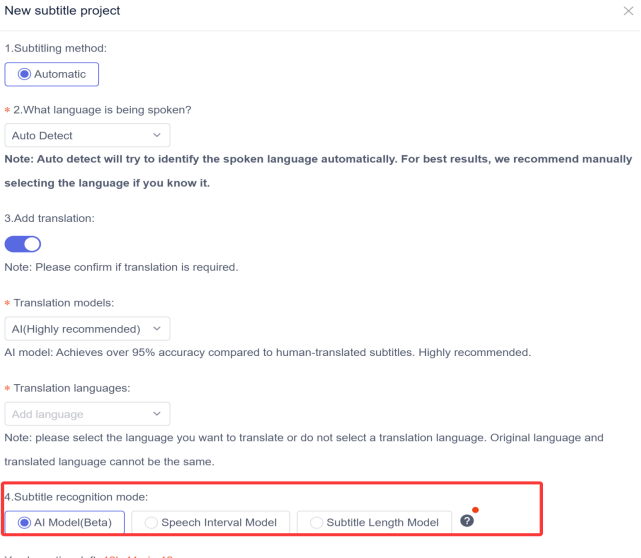
Αν χρειάζεται να μεταφράσετε τους υπότιτλους, ενεργοποιήστε τη λειτουργία μετάφρασης και επιλέξτε τη γλώσσα-στόχο. Στη συνέχεια, επιλέξτε τη μέθοδο τμηματοποίησης υποτίτλων: τμηματοποίηση σημασιολογίας με τεχνητή νοημοσύνη, τμηματοποίηση παύσης ομιλίας ή τμηματοποίηση σταθερού μήκους.
Βήμα 4: Επεξεργασία και εξαγωγή των υπότιτλων σας
Αφού δημιουργηθούν οι υπότιτλοι, ελέγξτε το κείμενο και τις χρονικές σημάνσεις γραμμή προς γραμμή. Μπορείτε να προσθέσετε, να συγχωνεύσετε ή να διαγράψετε υπότιτλους και να προσαρμόσετε τη γραμματοσειρά, το χρώμα, το φόντο, το περίγραμμα και τη θέση. Μόλις επιβεβαιώσετε ότι όλα είναι σωστά, κατεβάστε τους υπότιτλους ή εξαγάγετε το βίντεο.
Όλα όσα χρειάζεστε για να δημιουργήσετε και να επεξεργαστείτε υπότιτλους βίντεο
Το EasySub μπορεί να εντοπίσει αυτόματα την αρχική γλώσσα ενός βίντεο και να δημιουργήσει υπότιτλους με χρονοδιάγραμμα. Εάν η γλώσσα του βίντεο είναι γνωστή, συνιστούμε να την επιλέξετε χειροκίνητα. Αυτό βοηθά στη μείωση των σφαλμάτων στην ανίχνευση γλώσσας.
Αν χρειάζεστε πολύγλωσσους υπότιτλους, μπορείτε να ενεργοποιήσετε τη λειτουργία μετάφρασης και να επιλέξετε τη γλώσσα-στόχο. Το σύστημα θα δημιουργήσει ταυτόχρονα τόσο τους αρχικούς υπότιτλους όσο και τους μεταφρασμένους υπότιτλους, διευκολύνοντας τη δημιουργία δίγλωσσων βίντεο.
Ρυθμίσεις αναγνώρισης υποτίτλων και μετάφρασης AI
| Σύνθεση | Λειτουργία | Συστάσεις χρήσης |
|---|---|---|
| Αυτόματη ανίχνευση | Εντοπίζει αυτόματα την αρχική γλώσσα του βίντεο | Χρησιμοποιήστε το όταν η γλώσσα του βίντεο είναι αβέβαιη |
| Ομιλούμενη γλώσσα | Επιλέξτε χειροκίνητα την αρχική γλώσσα | Επιλέξτε αυτήν την επιλογή όταν η γλώσσα είναι γνωστή |
| Προσθήκη μετάφρασης | Ενεργοποίηση ή απενεργοποίηση μετάφρασης υποτίτλων | Απενεργοποιήστε αυτήν την επιλογή κατά τη δημιουργία υπότιτλων μόνο στην πρωτότυπη γλώσσα |
| Γλώσσα Μετάφρασης | Επιλέξτε τη γλώσσα-στόχο μετάφρασης | Δεν μπορεί να είναι η ίδια με την αρχική γλώσσα |
| Πρωτότυποι και μεταφρασμένοι υπότιτλοι | Δημιουργήστε ταυτόχρονα πρωτότυπους και μεταφρασμένους υπότιτλους | Κατάλληλο για μαθήματα, συνεντεύξεις και πολύγλωσσα βίντεο |
Η αυτόματη αναγνώριση απλοποιεί την εγκατάσταση, αλλά η ποιότητα του ήχου μπορεί να επηρεάσει τα αποτελέσματα της αναγνώρισης. Ο θόρυβος του περιβάλλοντος, οι προφορές, τα πολλαπλά ηχεία και η τεχνική ορολογία ενδέχεται να αυξήσουν την απαιτούμενη διόρθωση. Επομένως, θα πρέπει να ελέγχετε τα κύρια ονόματα, τις επωνυμίες και τους τεχνικούς όρους μετά τη δημιουργία των υποτίτλων.
Τρεις λειτουργίες τμηματοποίησης υποτίτλων
Η τμηματοποίηση υποτίτλων καθορίζει πού αρχίζει και πού τελειώνει κάθε υπότιτλος. Διαφορετικές λειτουργίες είναι κατάλληλες για διαφορετικές δομές βίντεο.
| Λειτουργία τμηματοποίησης υποτίτλων | Πώς λειτουργεί | Προτεινόμενες εφαρμογές |
|---|---|---|
| Μοντέλο Τεχνητής Νοημοσύνης | Διαχωρίζει τους υπότιτλους με βάση τη σημασιολογία και το περιεχόμενο | Σεμινάρια, συνεντεύξεις, διαλέξεις και βίντεο μεγάλης διάρκειας |
| Μοντέλο Διαστήματος Ομιλίας | Διαχωρίζει τους υπότιτλους με βάση παύσεις και διαστήματα τονισμού | Ομιλίες, podcast και βίντεο συνομιλίας |
| Μοντέλο μήκους υποτίτλων | Διαχωρίζει τους υπότιτλους με βάση ένα σταθερό μήκος | Βίντεο που απαιτούν ομοιόμορφη διάρκεια υποτίτλων |
Πώς να επιλέξετε μια λειτουργία τμηματοποίησης υποτίτλων;
1️⃣Μοντέλο Τεχνητής Νοημοσύνης
Κατάλληλο για βίντεο με συνεχές περιεχόμενο και ολοκληρωμένες δομές προτάσεων. Το σύστημα θα επιχειρήσει να τμηματοποιήσει τους υπότιτλους με βάση τη σημασιολογία και όχι μόνο τις παύσεις.
2️⃣Μοντέλο Διαστήματος Ομιλίας
Κατάλληλο για βίντεο με σαφείς παύσεις στην ομιλία. Όταν ο ομιλητής κάνει παύση, το σύστημα διαιρεί τους υπότιτλους σε νέα τμήματα προτάσεων.
3️⃣Μοντέλο μήκους υποτίτλων
Κατάλληλο για έργα που απαιτούν έλεγχο της διάρκειας των μεμονωμένων υπότιτλων. Εξασφαλίζει πιο συνεπή μήκη υποτίτλων, αλλά μερικές φορές μπορεί να χωρίσει ολόκληρες προτάσεις.
Η σελίδα ρυθμίσεων έργου στο EasySub προσφέρει αυτές τις τρεις λειτουργίες τμηματοποίησης υποτίτλων. Οι χρήστες μπορούν να επιλέξουν τη μέθοδο τμηματοποίησης με βάση τη σημασιολογία, τις παύσεις ομιλίας ή τα σταθερά μήκη.
Επεξεργασία και Προσαρμογή των Υπότιτλων σας
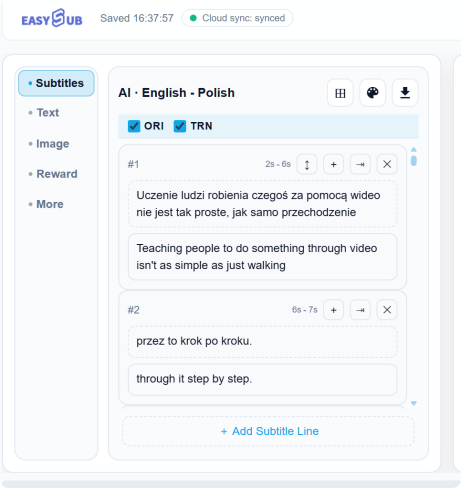
Το EasySub όχι μόνο δημιουργεί αυτόματα υπότιτλους, αλλά παρέχει και μια πλήρη λειτουργία διαδικτυακό πρόγραμμα επεξεργασίας υποτίτλων. Οι χρήστες μπορούν να επεξεργαστούν το περιεχόμενο των υποτίτλων και να εφαρμόσουν ομοιόμορφο στυλ σε όλους τους υπότιτλους. Οι αρχικοί και οι μεταφρασμένοι υπότιτλοι μπορούν να επεξεργαστούν ξεχωριστά, καθιστώντας το ιδανικό για δίγλωσση παραγωγή βίντεο.
Επεξεργασία περιεχομένου υποτίτλων στο διαδίκτυο
Αφού δημιουργήσετε υπότιτλους, μπορείτε να επεξεργαστείτε το κείμενο απευθείας στη λίστα υποτίτλων. Δεν χρειάζεται να μεταγράψετε ξανά ολόκληρο το βίντεο.
Οι υποστηριζόμενες λειτουργίες επεξεργασίας περιλαμβάνουν:
- Διόρθωση λανθασμένου κειμένου;
- Προσθήκη νέων κενών υπότιτλων.;
- Συγχώνευση του τρέχοντος υπότιτλου με τον επόμενο.;
- Διαγραφή λανθασμένων ή διπλότυπων υπότιτλων.;
- Αλλαγή της σειράς των δίγλωσσων υπότιτλων.;
- Εμφάνιση ή απόκρυψη πρωτότυπων υπότιτλων.;
- Εμφάνιση ή απόκρυψη μεταφρασμένων υπότιτλων.
Εάν οι υπότιτλοι δεν έχουν χωριστεί σωστά, μπορείτε να χρησιμοποιήσετε τις λειτουργίες “Προσθήκη” ή “Συγχώνευση” για να τους αναδιοργανώσετε. Τα κουμπιά εναλλαγής ORI και TRN χρησιμοποιούνται για τον έλεγχο της εμφάνισης των αρχικών και των μεταφρασμένων υπότιτλων.
Προσαρμογή στυλ υποτίτλων
EasySub πρόγραμμα επεξεργασίας στυλ υποτίτλων σας επιτρέπει να τροποποιήσετε ξεχωριστά τα στυλ των πρωτότυπων και των μεταφρασμένων υποτίτλων.
Οι ρυθμιζόμενες επιλογές περιλαμβάνουν:
| Ρύθμιση στυλ | Κύρια λειτουργία |
|---|---|
| Οικογένεια γραμματοσειρών | Αλλαγή της γραμματοσειράς των υποτίτλων |
| Μέγεθος γραμματοσειράς | Προσαρμόστε το μέγεθος κειμένου |
| Χρώμα κειμένου | Ορίστε το χρώμα των υποτίτλων |
| Αδιαφάνεια | Προσαρμόστε την αδιαφάνεια του κειμένου |
| Χρώμα φόντου | Ορισμός χρώματος φόντου υποτίτλων |
| Πλάτος περιγράμματος | Προσαρμόστε το πλάτος του περιγράμματος του κειμένου |
| Χρώμα περιγράμματος | Ορίστε το χρώμα περιγράμματος |
| Θέση υποτίτλων | Προσαρμόστε τη θέση των υποτίτλων στην οθόνη |
Οι αλλαγές στυλ μπορούν να εφαρμοστούν ομοιόμορφα σε ολόκληρο το σύνολο των πρωτότυπων ή μεταφρασμένων υπότιτλων. Δεν χρειάζεται να τις ορίσετε ξεχωριστά για κάθε γραμμή.
Επεξεργασία δίγλωσσων στυλ υποτίτλων ξεχωριστά
Το EasySub χρησιμοποιεί το ORI για να δηλώσει τους αρχικούς υπότιτλους και το TRN για να δηλώσει τους μεταφρασμένους υπότιτλους.
Τα δύο σετ υποτίτλων μπορούν να διαμορφωθούν ξεχωριστά για:
- Γραμματοσειρά και μέγεθος γραμματοσειράς;
- Χρώματα κειμένου και φόντου;
- Επιδράσεις περιγράμματος;
- Αδιαφάνεια;
- Κάθετη θέση προβολής.
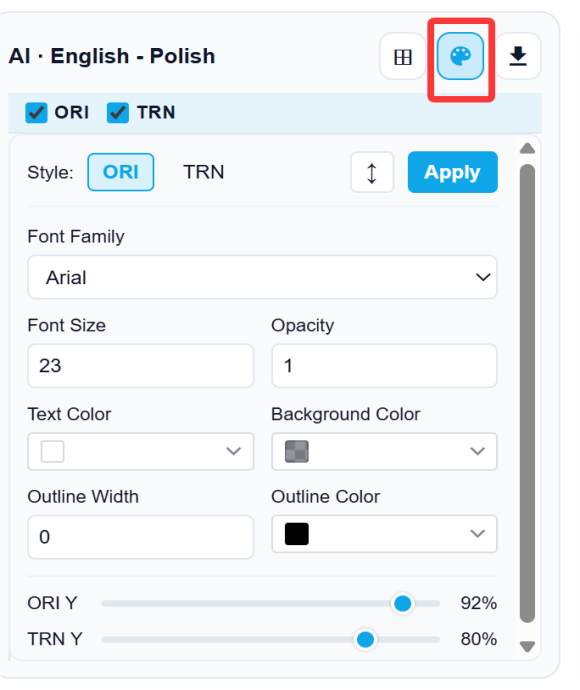
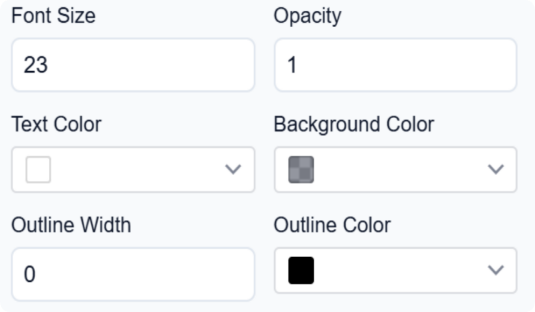

Οι χρήστες μπορούν επίσης να προσαρμόσουν τα ORI Y και TRN Y για να αλλάξουν το ύψος των δύο σετ υποτίτλων στην οθόνη. Αυτό βοηθά στη μείωση της επικάλυψης μεταξύ δίγλωσσων υποτίτλων και εμποδίζει τους υπότιτλους να κρύβουν σημαντικά μέρη του βίντεο.
Προτεινόμενα στυλ υποτίτλων
Για κινέζικα βίντεο, συνιστώνται οι ακόλουθες ρυθμίσεις:
- Λευκό κείμενο;
- Μαύρο περίγραμμα.;
- Πλάτος περιγράμματος 1 ή 2;
- Διαφανές φόντο υποτίτλων.
Αυτές οι ρυθμίσεις γενικά παρέχουν καλή ευκρίνεια στις περισσότερες σκηνές βίντεο. Για βίντεο στα αγγλικά ή βίντεο με σύνθετο φόντο, ίσως θελήσετε να διατηρήσετε το φόντο ημιδιαφανές. Αυτό ενισχύει την αντίθεση μεταξύ του κειμένου και του βίντεο.
Τα συγκεκριμένα στυλ θα πρέπει να προσαρμόζονται με βάση τη φωτεινότητα, τα χρώματα και την πλατφόρμα διανομής του βίντεο. Μην εστιάζετε αποκλειστικά στην οπτική ελκυστικότητα. Βεβαιωθείτε ότι οι υπότιτλοι είναι σαφείς και ευανάγνωστοι.
Οπτικός επεξεργαστής βίντεο και χρονοδιάγραμμα
Το EasySub συνδυάζει την επεξεργασία υποτίτλων, την προεπισκόπηση βίντεο και τον έλεγχο της χρονικής γραμμής σε έναν ενιαίο χώρο εργασίας. Οι χρήστες μπορούν να προσαρμόσουν απευθείας τους υπότιτλους, το κείμενο, τις εικόνες και τα βίντεο κλιπ. Όλες οι αλλαγές μπορούν να προβληθούν σε προεπισκόπηση πριν από την εξαγωγή.
Προεπισκόπηση και προσαρμογή στοιχείων βίντεο
Στο παράθυρο προεπισκόπησης, μπορείτε να επιλέξετε απευθείας τα ακόλουθα στοιχεία:
- Υπότιτλοι;
- Αυτόνομο κείμενο;
- Εικόνες;
- Κορνίζες βίντεο.
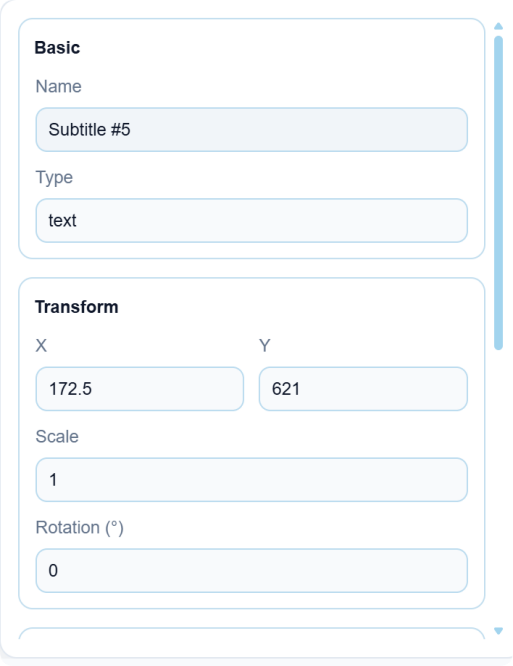
Μόλις επιλεγεί ένα στοιχείο, μπορείτε να σύρετε, να αλλάξετε κλίμακα, να περιστρέψετε και να προσαρμόσετε τη θέση του. Ο πίνακας ιδιοτήτων στα δεξιά σάς επιτρέπει επίσης να ορίσετε τη θέση του άξονα Χ, τη θέση του άξονα Υ, την κλίμακα και τη γωνία περιστροφής.
Αυτές οι προσαρμογές θα αντικατοπτρίζονται στο τελικό βίντεο που θα εξαχθεί. Επομένως, θα πρέπει να ελέγξετε πριν από την εξαγωγή για να βεβαιωθείτε ότι οι υπότιτλοι δεν κρύβουν άτομα, προϊόντα ή σημαντικές σκηνές.
Προσθήκη κειμένου και εικόνων σε βίντεο
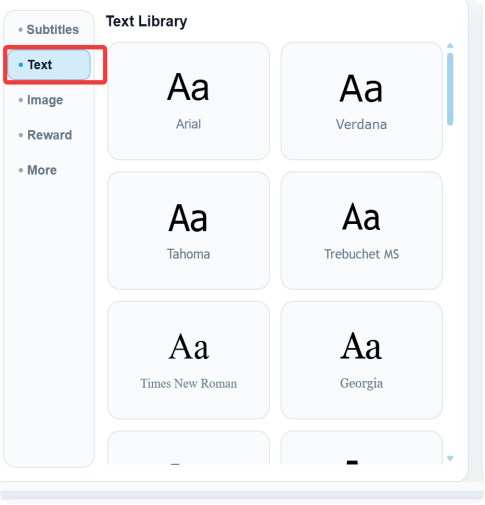
Εκτός από τους αυτόματους υπότιτλους, το EasySub υποστηρίζει επίσης την προσθήκη κειμένου και εικόνων σε βίντεο.
Το αυτόνομο κείμενο μπορεί να χρησιμοποιηθεί για:
- Τίτλοι βίντεο;
- Ονόματα ανθρώπων;
- Μοντέλα προϊόντων;
- Τίτλοι κεφαλαίων;
- Βασικά σημεία;
- Καλεί σε δράση.
Η λειτουργία εικόνας μπορεί να χρησιμοποιηθεί για την προσθήκη λογότυπων, εικόνων προϊόντων και άλλων οπτικών στοιχείων. Αφού τα προσθέσετε, μπορείτε να προσαρμόσετε το μέγεθος και τη θέση τους στο παράθυρο προεπισκόπησης ή να ελέγξετε τη διάρκεια εμφάνισής τους μέσω της χρονογραμμής. Η σελίδα 6 του συνημμένου δείχνει τη διεπαφή για την προσθήκη κειμένου και εικόνων.
Αλλαγή αναλογίας διαστάσεων και φόντου
Οι χρήστες μπορούν να προσαρμόσουν την αναλογία διαστάσεων και το χρώμα φόντου του βίντεο με βάση την πλατφόρμα δημοσίευσης.
| Αναλογία διαστάσεων βίντεο | Προτεινόμενες εφαρμογές |
|---|---|
| 16:9 | YouTube, εκπαιδευτικά βίντεο, επιδείξεις προϊόντων και περιεχόμενο με οριζόντιο προσανατολισμό |
| 9:16 | TikTok, Instagram Reels, YouTube Shorts και κάθετα βίντεο |
Αφού προσαρμόσετε σε κάθετη μορφή, θα πρέπει να ελέγξετε ξανά τις θέσεις των υποτίτλων. Αποφύγετε να εκτείνονται οι υπότιτλοι πέρα από το πλαίσιο ή να καλύπτονται από κουμπιά πλατφόρμας.
Επεξεργασία χρονισμού υποτίτλων στο διαδίκτυο

Η χρονογραμμή χρησιμοποιείται για τον έλεγχο της διάρκειας εμφάνισης των υπότιτλων, του κειμένου, των εικόνων και των στοιχείων βίντεο.
Οι χρήστες μπορούν:
- Μεγέθυνση ή σμίκρυνση στη χρονογραμμή.;
- Επιλέξτε συγκεκριμένους υπότιτλους ή στοιχεία στην οθόνη.;
- Προσαρμόστε την ώρα έναρξης ενός στοιχείου.;
- Προσαρμόστε την ώρα λήξης ενός στοιχείου.;
- Ελέγξτε τη διάρκεια του κειμένου και των εικόνων.;
- Διαχειριστείτε τη σειρά παρακολούθησης διαφορετικών στοιχείων.
Το κείμενο και οι εικόνες μπορούν να σύρονται απευθείας στη χρονογραμμή. Εκτός από το σταθερό κομμάτι υποτίτλων, το κείμενο, οι εικόνες και τα στοιχεία βίντεο μπορούν να μετακινηθούν προς τα πάνω ή προς τα κάτω μεταξύ των κομματιών. Τα στοιχεία που βρίσκονται υψηλότερα στη χρονογραμμή θα εμφανίζονται πρώτα.
Υπότιτλοι AI για διαφορετικούς τύπους βίντεο
Το EasySub είναι κατάλληλο για σύντομα βίντεο, βίντεο μεγάλης διάρκειας, μαθήματα και περιεχόμενο μάρκετινγκ. Οι χρήστες μπορούν να προσαρμόσουν τη γλώσσα των υποτίτλων, την τμηματοποίηση, το στυλ, τη θέση και τη διάρκεια εμφάνισης ανάλογα με τον τύπο του βίντεο.
Δημιουργήστε αυτόματα υπότιτλους για εκπαιδευτικά βίντεο, συνεντεύξεις, κριτικές προϊόντων και εκπαιδευτικά βίντεο. Μόλις δημιουργηθούν οι υπότιτλοι, μπορείτε να επεξεργαστείτε περαιτέρω το κείμενο, τον χρονισμό και το στυλ για να τους βελτιστοποιήσετε για προβολή σε οριζόντιο προσανατολισμό.
TikTok, ταινίες και σύντομα βίντεο
Προσαρμόστε την αναλογία διαστάσεων σε 9:16 και χρησιμοποιήστε ευκρινείς, εντυπωσιακούς υπότιτλους. Η τοποθέτηση των υπότιτλων θα πρέπει να αποφεύγει την κάλυψη ατόμων, προϊόντων και κουμπιών ελέγχου πλατφόρμας.
Μαθήματα και εκπαιδευτικά βίντεο
Δημιουργήστε υπότιτλους για διαδικτυακά μαθήματα, επιδείξεις οδηγιών και εταιρική εκπαίδευση. Οι σαφείς υπότιτλοι βοηθούν τους μαθητές να κατανοήσουν το περιεχόμενο και διευκολύνουν την ανασκόπηση βασικών πληροφοριών αργότερα.
Συνεντεύξεις και Podcast
Μετατρέψτε ήχο από συνεντεύξεις, podcast και ομιλίες σε υπότιτλους. Επιλέξτε μια κατάλληλη λειτουργία τμηματοποίησης υποτίτλων με βάση παύσεις στην ομιλία ή σημασιολογικό νόημα.
Βίντεο προϊόντων και μάρκετινγκ
Δημιουργήστε πολύγλωσσους υπότιτλους για παρουσιάσεις προϊόντων, διαφημίσεις και βίντεο στα μέσα κοινωνικής δικτύωσης. Ένα μόνο βίντεο μπορεί να παραχθεί σε διαφορετικές γλωσσικές εκδόσεις για πολλαπλές αγορές-στόχους.
Βίντεο μεγάλης διάρκειας
Ελέγξτε τα βίντεο μεγάλης διάρκειας χρησιμοποιώντας τη λίστα υποτίτλων και τη χρονολογική σειρά. Οι χρήστες μπορούν να επεξεργαστούν το περιεχόμενο των υποτίτλων γραμμή προς γραμμή, να συγχωνεύσουν ή να διαγράψουν υπότιτλους και να προσαρμόσουν τους χρόνους εμφάνισης.
Δημιουργήστε υπότιτλους για το βίντεό σας τώρα
Ανεβάστε ένα αρχείο βίντεο ή ήχου, επιλέξτε την γλώσσα πηγής, τη γλώσσα-στόχο και τη λειτουργία τμηματοποίησης υποτίτλων. Το EasySub θα δημιουργήσει αυτόματα υπότιτλους. Στη συνέχεια, μπορείτε να ελέγξετε το κείμενο, να προσαρμόσετε τον χρονισμό, να σχεδιάσετε δίγλωσσους υπότιτλους και να κατεβάσετε τους υπότιτλους ή να εξαγάγετε το βίντεο.