Générez, traduisez et modifiez automatiquement des sous-titres vidéo en ligne
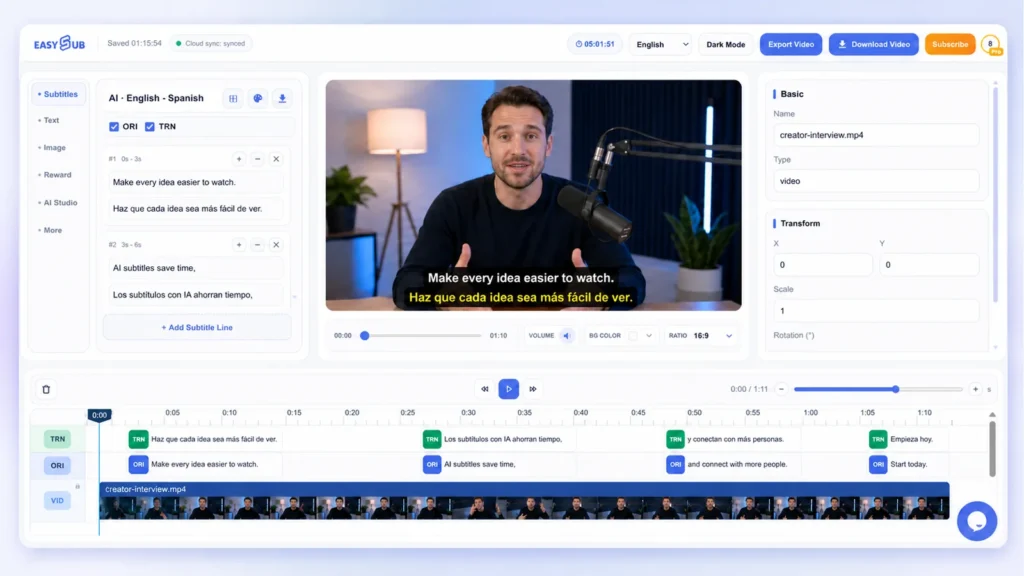
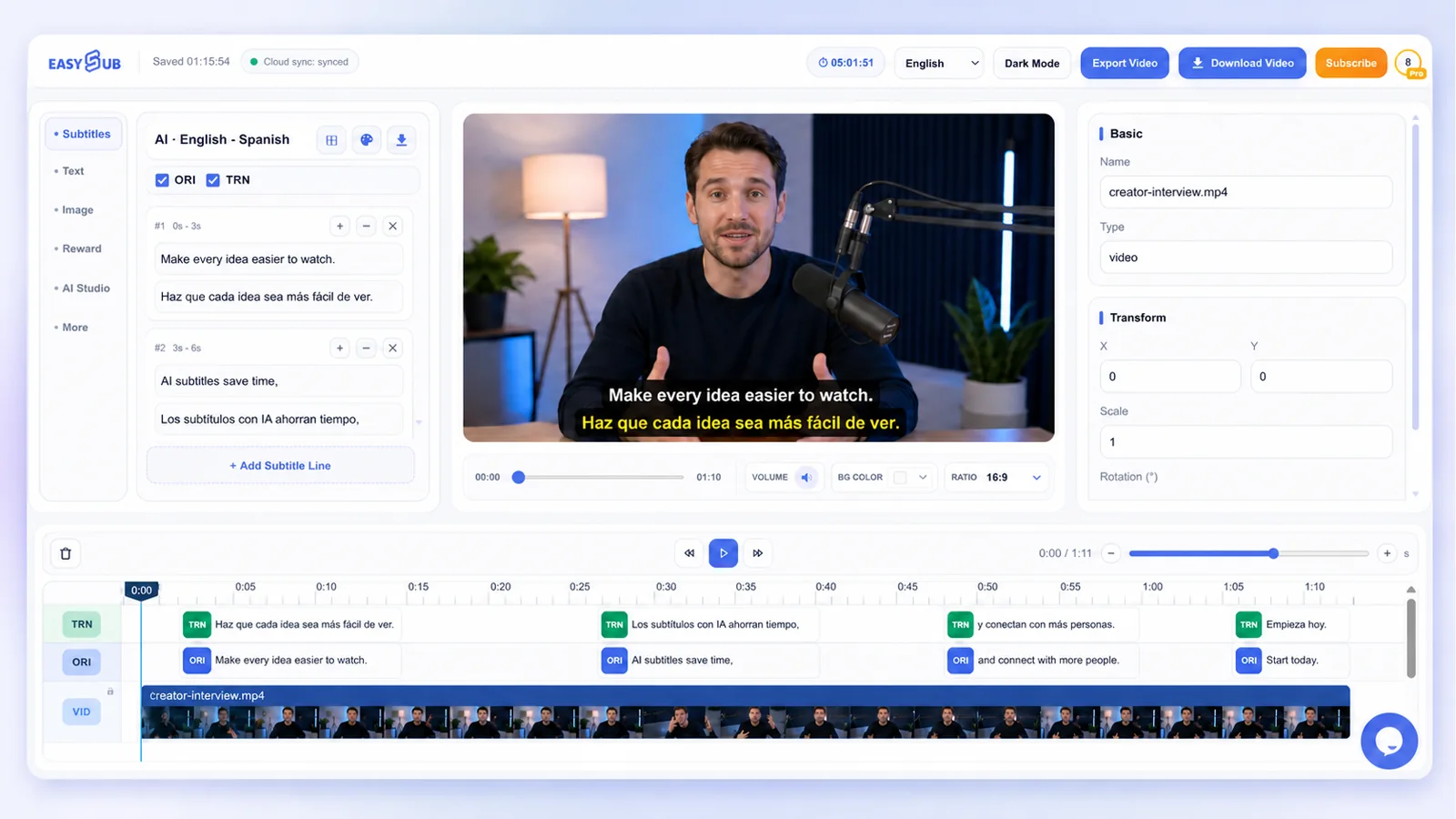
Importez votre vidéo ou votre fichier audio et EasySub convertit automatiquement la parole en sous-titres synchronisés. Vérifiez le texte, traduisez les sous-titres, ajustez le timing et le style, puis téléchargez vos sous-titres ou exportez la vidéo finale.
Détection automatique de la langue · Sous-titres synchronisés · Traduction bilingue · Édition en ligne
EasySub : Générateur de sous-titres IA
AI Subtitle Generator est un outil de génération automatique de sous-titres. Il utilise la technologie de reconnaissance vocale pour convertir les dialogues parlés dans les vidéos ou les fichiers audio en sous-titres synchronisés.
Avec EasySub, plus besoin de retranscrire chaque phrase manuellement. Le système détecte automatiquement la langue de la vidéo, génère et traduit les sous-titres, et vous permet de modifier le texte, le minutage, la police, la couleur et la position des sous-titres à l'écran.
Comment générer des sous-titres avec l'IA
À Générez des sous-titres IA avec EasySub, Il vous suffit de suivre ces quatre étapes : importer le fichier, définir la langue, configurer la reconnaissance, puis modifier et exporter. L’ensemble du processus se déroule en ligne, sans qu’il soit nécessaire de transcrire chaque phrase manuellement.
Étape 1 : Téléchargez votre vidéo ou votre audio
Importez le fichier vidéo ou audio auquel vous souhaitez ajouter des sous-titres. Nous vous recommandons d'utiliser des séquences avec un son clair et un minimum de bruit de fond. Plus la qualité audio est stable, plus il sera facile de vérifier et de modifier les sous-titres par la suite.
Étape 2 : Sélectionner ou détecter la langue parlée
Sélectionnez la langue originale de la vidéo. En cas de doute, vous pouvez utiliser la détection automatique. Si vous connaissez déjà la langue, nous vous recommandons de la sélectionner manuellement afin d'éviter toute erreur.
Étape 3 : Choisir les paramètres de traduction et de reconnaissance
Si vous devez traduire les sous-titres, activez la fonction de traduction et sélectionnez la langue cible. Choisissez ensuite la méthode de segmentation : segmentation sémantique par IA, segmentation par pauses de parole ou segmentation à longueur fixe.
Étape 4 : Modifier et exporter vos sous-titres
Une fois les sous-titres générés, vérifiez le texte et les horodatages ligne par ligne. Vous pouvez ajouter, fusionner ou supprimer des sous-titres, et ajuster la police, la couleur, l'arrière-plan, le contour et la position. Après avoir vérifié que tout est correct, téléchargez les sous-titres ou exportez la vidéo.
Tout ce dont vous avez besoin pour créer et modifier des sous-titres vidéo
EasySub détecte automatiquement la langue originale d'une vidéo et génère des sous-titres synchronisés. Si vous connaissez la langue de la vidéo, nous vous recommandons de la sélectionner manuellement afin de limiter les erreurs de détection.
Si vous avez besoin de sous-titres multilingues, activez la fonction de traduction et sélectionnez la langue cible. Le système générera simultanément les sous-titres originaux et les sous-titres traduits, ce qui facilite la création de vidéos bilingues.
Paramètres de reconnaissance et de traduction des sous-titres par IA
| Paramètre | Fonction | Recommandations d'utilisation |
|---|---|---|
| Détection automatique | Détecte automatiquement la langue originale de la vidéo | À utiliser lorsque la langue de la vidéo est incertaine. |
| Langue parlée | Sélectionnez manuellement la langue d'origine | Sélectionnez cette option lorsque la langue est connue. |
| Ajouter une traduction | Activer ou désactiver la traduction des sous-titres | Désactivez cette option uniquement lors de la création de sous-titres dans la langue originale. |
| Langue de traduction | Sélectionnez la langue cible de la traduction | Ne peut pas être identique à la langue originale |
| Sous-titres originaux et traduits | Générer simultanément les sous-titres originaux et traduits | Convient aux cours, aux entretiens et aux vidéos multilingues |
La reconnaissance automatique simplifie la configuration, mais la qualité audio peut tout de même affecter les résultats. Le bruit de fond, les accents, la présence de plusieurs locuteurs et le jargon technique peuvent tous augmenter le travail de relecture nécessaire. Il est donc conseillé de vérifier les noms propres, les marques et les termes techniques même après la génération des sous-titres.
Trois modes de segmentation des sous-titres
La segmentation des sous-titres détermine où chaque sous-titre commence et se termine. Différents modes sont adaptés à différentes structures vidéo.
| Mode de segmentation des sous-titres | Comment ça marche | Applications recommandées |
|---|---|---|
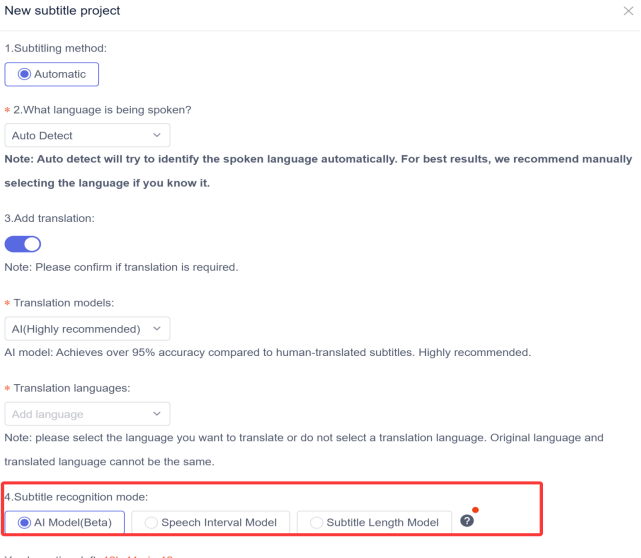
| Modèle d'IA | Divise les sous-titres en fonction de la sémantique et du contexte | Tutoriels, interviews, conférences et longues vidéos |
| Modèle d'intervalle de parole | Divise les sous-titres en fonction des pauses et des intervalles d'intonation. | Discours, podcasts et vidéos conversationnelles |
| Modèle de longueur des sous-titres | Divise les sous-titres en fonction d'une longueur fixe | Vidéos nécessitant des sous-titres de longueur uniforme |
Comment choisir un mode de segmentation des sous-titres ?
1️⃣ Modèle d'IA
Adapté aux vidéos au contenu continu et aux phrases complètes. Le système tentera de segmenter les sous-titres en fonction de la sémantique plutôt que des seules pauses.
2️⃣ Modèle d'intervalle de parole
Adapté aux vidéos comportant des pauses nettes dans le discours. Lorsque l'orateur marque une pause, le système divise les sous-titres en nouveaux segments de phrase.
3️⃣Modèle de longueur des sous-titres
Adapté aux projets nécessitant un contrôle précis de la longueur des sous-titres. Il garantit une longueur de sous-titres plus homogène, mais peut parfois couper des phrases entières.
La page des paramètres du projet dans EasySub propose ces trois modes de segmentation des sous-titres. Les utilisateurs peuvent sélectionner la méthode de segmentation en fonction de la sémantique, des pauses de parole ou de longueurs fixes.
Modifiez et personnalisez vos sous-titres
EasySub génère non seulement automatiquement des sous-titres, mais offre également une interface complète. éditeur de sous-titres en ligne. Les utilisateurs peuvent modifier le contenu des sous-titres et appliquer un style uniforme à tous les sous-titres. Les sous-titres originaux et traduits peuvent être modifiés séparément, ce qui est idéal pour la production de vidéos bilingues.
Modifier le contenu des sous-titres en ligne
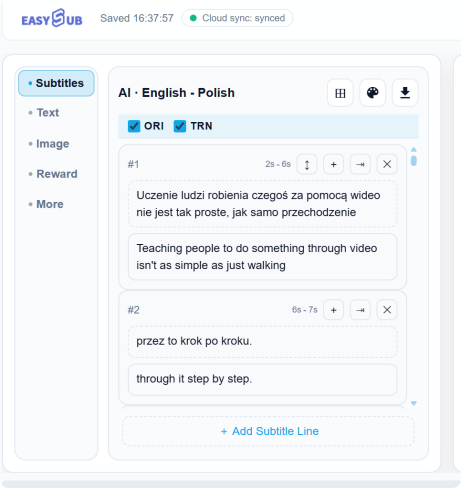
Après avoir généré les sous-titres, vous pouvez modifier le texte directement dans la liste des sous-titres. Il n'est pas nécessaire de retranscrire l'intégralité de la vidéo.
Les opérations d'édition prises en charge incluent :
- Correction du texte incorrect ;
- Ajout de nouveaux sous-titres vides ;
- Fusion du sous-titre actuel avec le suivant ;
- Suppression des sous-titres incorrects ou en double ;
- Inverser l'ordre des sous-titres bilingues ;
- Afficher ou masquer les sous-titres originaux ;
- Afficher ou masquer les sous-titres traduits.
Si les sous-titres sont mal répartis, vous pouvez utiliser les fonctions “ Ajouter ” ou “ Fusionner ” pour les réorganiser. Les boutons ORI et TRN permettent de contrôler l’affichage des sous-titres originaux et traduits.
Personnaliser les styles de sous-titres
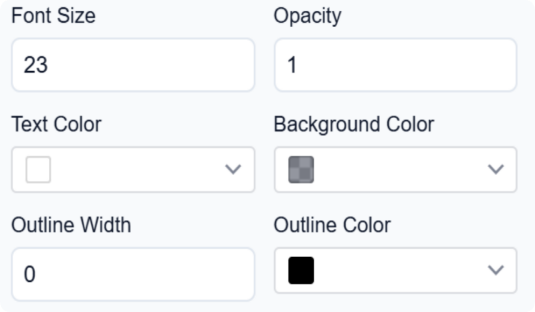
EasySub éditeur de style de sous-titres permet de modifier séparément le style des sous-titres originaux et traduits.
Les options réglables comprennent :
| Réglage du style | Fonction principale |
|---|---|
| Famille de polices | Changer la police des sous-titres |
| Taille de la police | Ajuster la taille du texte |
| Couleur du texte | Définir la couleur des sous-titres |
| Opacité | Ajuster l'opacité du texte |
| Couleur de fond | Définir la couleur d'arrière-plan des sous-titres |
| Largeur du contour | Ajuster la largeur du contour du texte |
| Couleur du contour | Définir la couleur du contour |
| Position du sous-titre | Ajuster la position des sous-titres à l'écran |
Les modifications de style peuvent être appliquées uniformément à l'ensemble des sous-titres originaux ou traduits ; il n'est pas nécessaire de les définir individuellement pour chaque ligne.
Modifier séparément les styles de sous-titres bilingues
EasySub utilise ORI pour désigner les sous-titres originaux et TRN pour désigner les sous-titres traduits.
Les deux ensembles de sous-titres peuvent être configurés séparément pour :
- Police et taille de police ;
- Couleurs du texte et de l'arrière-plan ;
- Effets de contour ;
- Opacité;
- Position d'affichage verticale.
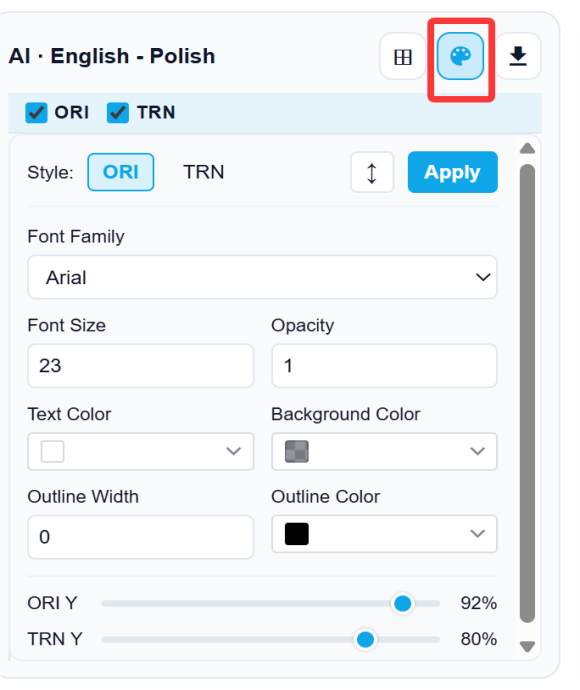

Les utilisateurs peuvent également ajuster les paramètres ORI Y et TRN Y pour modifier la hauteur des deux ensembles de sous-titres à l'écran. Cela permet de réduire le chevauchement entre les sous-titres bilingues et d'éviter qu'ils ne masquent des parties importantes de la vidéo.
Styles de sous-titres recommandés
Pour les vidéos chinoises, les paramètres suivants sont recommandés :
- Texte blanc ;
- Contour noir ;
- Largeur du contour de 1 ou 2 ;
- Fond transparent pour les sous-titres.
Ces paramètres offrent généralement une bonne netteté dans la plupart des scènes vidéo. Pour les vidéos en anglais ou celles présentant des arrière-plans complexes, il est conseillé de conserver un arrière-plan semi-transparent. Cela améliore le contraste entre le texte et l'image.
Il convient d'adapter le style des sous-titres en fonction de la luminosité, des couleurs et de la plateforme de diffusion de la vidéo. Ne vous focalisez pas uniquement sur l'aspect visuel ; assurez-vous que les sous-titres soient clairs et lisibles.
Éditeur vidéo visuel et chronologie
EasySub réunit l'édition de sous-titres, la prévisualisation vidéo et le contrôle de la timeline dans un seul espace de travail. Les utilisateurs peuvent ajuster directement les sous-titres, le texte, les images et les clips vidéo. Toutes les modifications peuvent être prévisualisées avant l'exportation.
Prévisualiser et ajuster les éléments vidéo
Dans la fenêtre d'aperçu, vous pouvez sélectionner directement les éléments suivants :
- Sous-titres ;
- Texte autonome ;
- Images ;
- Images vidéo.
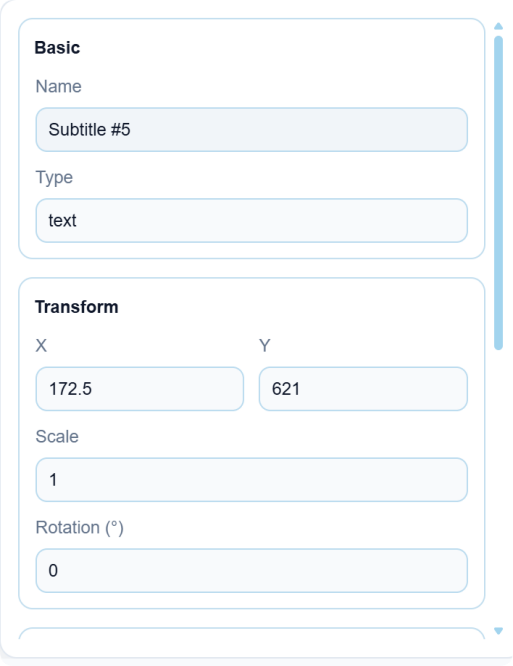
Une fois l'élément sélectionné, vous pouvez le déplacer, le redimensionner, le faire pivoter et ajuster sa position. Le panneau des propriétés à droite vous permet également de définir la position sur l'axe X, la position sur l'axe Y, l'échelle et l'angle de rotation.
Ces modifications seront prises en compte dans la vidéo finale exportée. Par conséquent, avant l'exportation, vérifiez que les sous-titres ne masquent pas les personnes, les produits ou les scènes importantes.
Ajouter du texte et des images à la vidéo
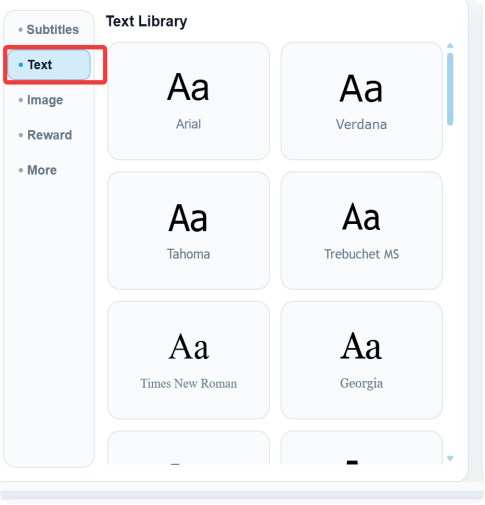
En plus des sous-titres automatiques, EasySub permet également d'ajouter du texte et des images aux vidéos.
Le texte autonome peut être utilisé pour :
- Titres des vidéos ;
- Noms de personnes ;
- Modèles de produits ;
- Titres des chapitres ;
- Points clés ;
- Appels à l'action.
La fonction d'ajout d'images permet d'intégrer des logos, des images de produits et d'autres éléments visuels. Une fois ajoutés, vous pouvez ajuster leur taille et leur position dans la fenêtre d'aperçu, ou contrôler leur durée d'affichage via la chronologie. La page 6 du document joint présente l'interface d'ajout de texte et d'images.
Modifier le rapport hauteur/largeur et l'arrière-plan
Les utilisateurs peuvent ajuster le format d'image et la couleur d'arrière-plan de la vidéo en fonction de la plateforme de publication.
| Format d'image vidéo | Applications recommandées |
|---|---|
| 16:9 | YouTube, vidéos pédagogiques, démonstrations de produits et contenu au format paysage |
| 9:16 | TikTok, Instagram Reels, YouTube Shorts et vidéos verticales |
Après avoir ajusté le format à la verticale, vérifiez à nouveau la position des sous-titres. Évitez qu'ils ne dépassent du cadre ou ne soient masqués par les boutons de la plateforme.
Modifier le minutage des sous-titres en ligne

La chronologie permet de contrôler la durée d'affichage des sous-titres, du texte, des images et des éléments vidéo.
Les utilisateurs peuvent :
- Effectuez un zoom avant ou arrière sur la chronologie ;
- Sélectionnez des sous-titres ou des éléments à l'écran spécifiques ;
- Ajuster l'heure de début d'un élément ;
- Ajuster l'heure de fin d'un élément ;
- Contrôlez la durée du texte et des images ;
- Gérer l'ordre de suivi des différents éléments.
Le texte et les images peuvent être glissés directement sur la timeline. À l'exception de la piste de sous-titres fixe, le texte, les images et les éléments vidéo peuvent être déplacés verticalement entre les pistes. Les éléments situés en haut de la timeline s'afficheront en premier.
Sous-titres IA pour différents types de vidéos
EasySub convient aux vidéos courtes, aux vidéos longues, aux cours et aux contenus marketing. Les utilisateurs peuvent ajuster la langue, la segmentation, le style, la position et la durée d'affichage des sous-titres en fonction du type de vidéo.
Générez automatiquement des sous-titres pour vos tutoriels, interviews, tests de produits et vidéos éducatives. Une fois les sous-titres générés, vous pouvez ajuster le texte, le minutage et le style pour un affichage optimal en mode paysage.
Ajustez le format d'image à 9:16 et utilisez des sous-titres clairs et visibles. Veillez à ce qu'ils ne masquent ni les personnes, ni les produits, ni les boutons de commande de la plateforme.
Cours et vidéos de formation
Créez des sous-titres pour vos cours en ligne, vos tutoriels et vos formations d'entreprise. Des sous-titres clairs facilitent la compréhension du contenu et permettent de revoir plus facilement les informations clés.
Interviews et podcasts
Convertissez les enregistrements audio d'interviews, de podcasts et de discours en sous-titres. Choisissez un mode de segmentation des sous-titres approprié en fonction des pauses dans la parole ou du sens sémantique.
Vidéos de produits et de marketing
Générez des sous-titres multilingues pour vos présentations de produits, publicités et vidéos pour les réseaux sociaux. Une même vidéo peut être produite en différentes versions linguistiques pour cibler plusieurs marchés.
Vidéos longues
Visionnez les vidéos longues à l'aide de la liste des sous-titres et de la chronologie. Modifiez le contenu des sous-titres ligne par ligne, fusionnez ou supprimez des sous-titres et ajustez leur durée d'affichage.
Générez dès maintenant des sous-titres pour votre vidéo.
Importez un fichier vidéo ou audio, sélectionnez la langue source, la langue cible et le mode de segmentation des sous-titres. EasySub générera automatiquement les sous-titres. Vous pourrez ensuite les vérifier, ajuster le minutage, créer des sous-titres bilingues, puis les télécharger ou exporter la vidéo.