
Für ein Schulungsvideo mit abschaltbaren Untertiteln benötigen Sie die endgültige Schnittfassung. Das Ergebnis ist eine separate .vtt-Datei; das Bild bleibt unverändert.
Tonspur transkribieren
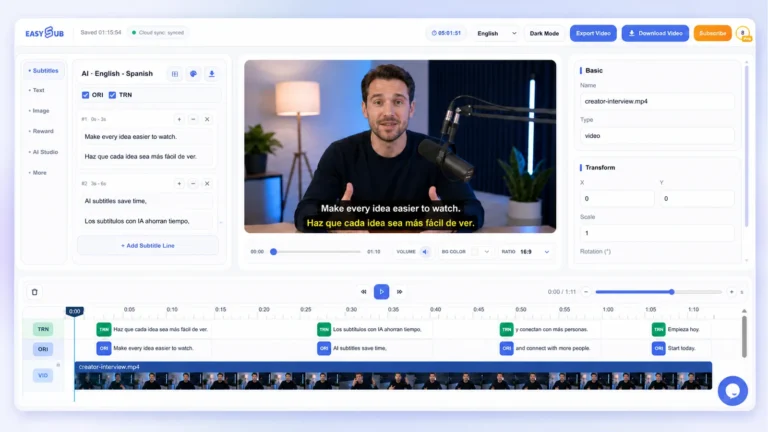
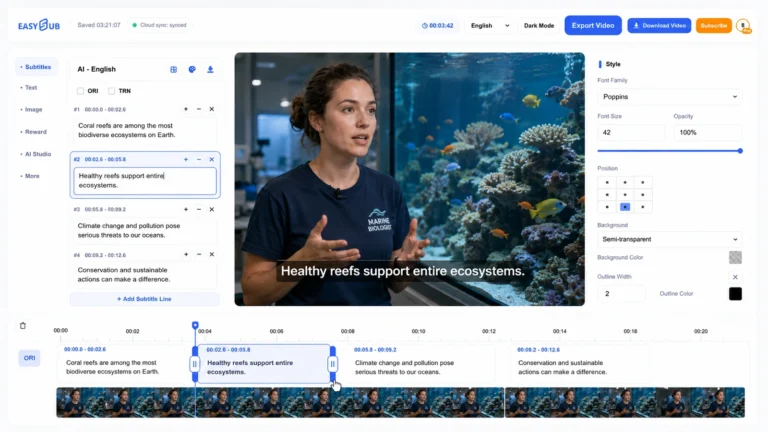
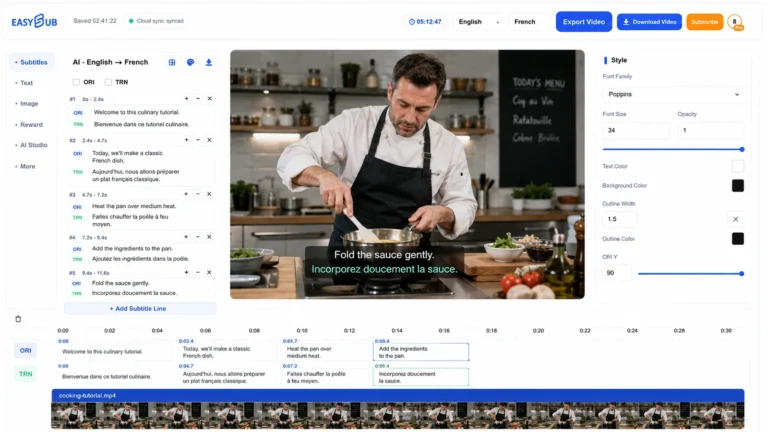
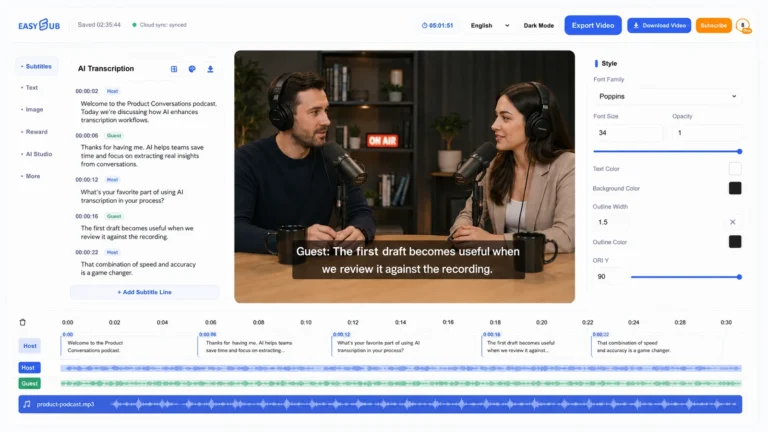
Laden Sie ein Video, das Sie verwenden dürfen, in den Arbeitsbereich. Wählen Sie die tatsächlich gesprochene Sprache. Hören Sie Namen, Zahlen und Schnittstellen erneut ab. Trennen Sie nach Sinneinheiten. Erst den Ausgangstext prüfen, dann für jede Übersetzung eine eigene Spur erstellen.
Die veröffentlichte Schnittfassung auswählen
Für einen Kurs mit Kameramitschnitt und gekürzter Lektion mit Folien laden Sie die fertige Lektion hoch. Schon ein neuer Vorspann oder eine entfernte Pause verschiebt die Untertitel. Geben Sie der Schnittfassung einen eindeutigen Namen und übernehmen Sie ihn für die Untertiteldatei.
Hören Sie Anfang und Mittelteil an, bevor Sie die Ausgangssprache wählen. Spricht die Kursleiterin Französisch, prüfen Sie zuerst die französische Transkription, auch wenn sich der Kurs an Englischlernende richtet. So lassen sich Zahlen und Fachbegriffe bei der Übersetzung am Original prüfen.
Handlungsrelevante Angaben prüfen
Im Beispiel beginnt der Workshop am 15. Juni um 9:30 Uhr. Auch der 16. Juni wäre richtig geschrieben. Hören Sie ohne Blick auf den Entwurf hin, notieren Sie den Termin und vergleichen Sie ihn anschließend. Namen lassen sich anhand der Folien oder des Veranstaltungsprogramms prüfen.
Schalten Sie den Ton aus. Ist klar, wer spricht? Bleiben Zahlen und Maßeinheiten zusammen? Trennen Sie ein Datum nicht am Untertitelwechsel. Prüfen Sie die Aufteilung nach der Übersetzung erneut, denn eine deutsche Anweisung braucht oft mehr Platz.
Dateien für die Veröffentlichung zusammenstellen
Liefern Sie etwa workshop-final.mp4 mit workshop-final.en.vtt und nennen Sie Sprache, Schnittfassung und geprüfte Angaben. Für die Sprachauswahl braucht jede Sprache eine eigene VTT-Datei. Zwei Sprachen in einem Untertitel werden gemeinsam angezeigt.
Prüfen Sie den Anfang, eine Stelle nach einem Schnitt und den letzten Satz. Achten Sie darauf, wann die Schrift verschwindet: Auf der nächsten Folie kann eine alte Anweisung auf die falsche Schaltfläche verweisen. Nennen Sie bei Korrekturen die zu ersetzende Datei.
Ablaufbeispiel
Englische synthetische Stimme mit eigenem EasySub-Skript. Das Beispiel übernimmt Text und Zeiten des dritten SRT-Eintrags; kein neuer Produktexport und kein professionelles menschliches Lektorat.
WEBVTT

3
00:00:07.950 --> 00:00:12.149
Our next workshop starts on June 15 at 9:30.
WebVTT · EN · Demovideo herunterladen · Original-SRT (Englisch)
Für den Player exportieren
Wählen Sie beim Untertitel-Download VTT und dokumentieren Sie die zugehörige Videofassung. TXT enthält keine Zeiten für einzelne Einblendungen. Für Untertitel für Hörgeschädigte müssen auch wichtige Geräusche und gegebenenfalls nicht sichtbare Sprecher kenntlich sein.
Häufig gestellte Fragen
Reicht es, eine SRT-Datei umzubenennen?
Nein. Prüfen Sie die Kopfzeile WEBVTT, die Leerzeile und den Punkt vor den Millisekunden. Eine neue Endung ändert nicht den Dateiinhalt.