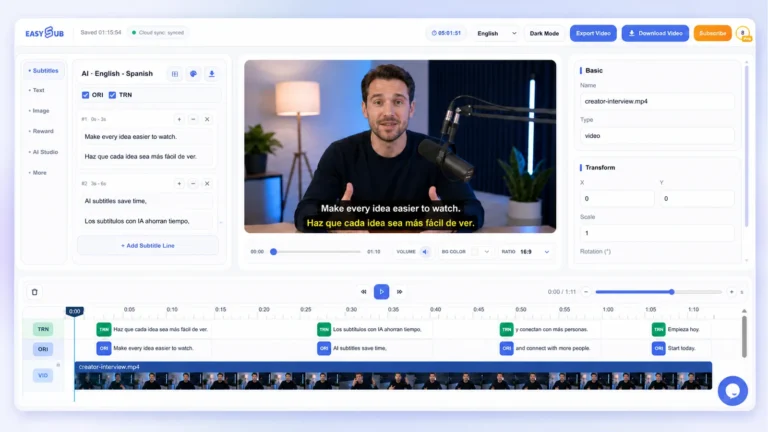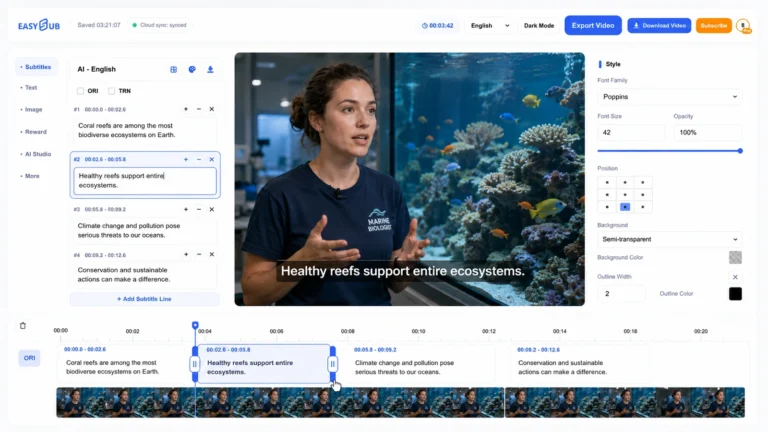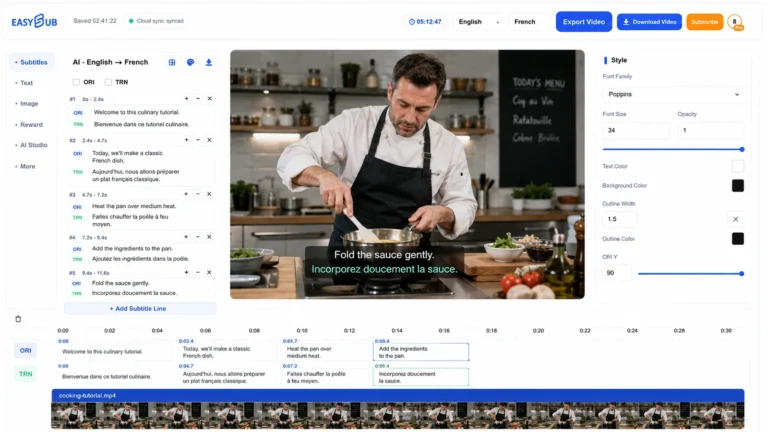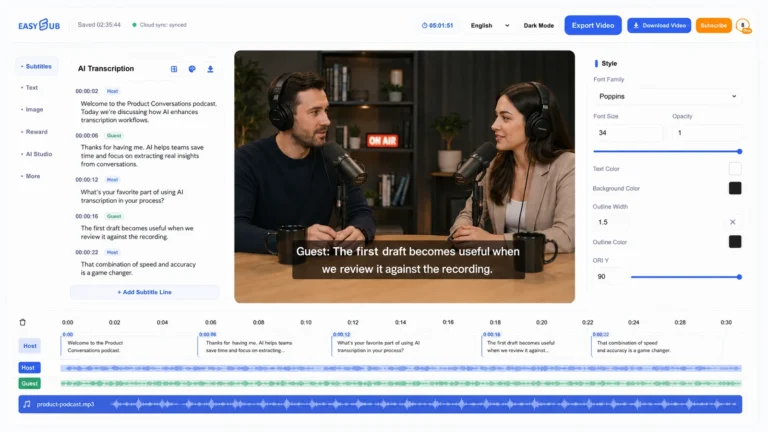

Per un corso con sottotitoli attivabili, parti dal montaggio definitivo. Il risultato è un file .vtt separato: il testo non viene impresso nelle immagini.
Trascrivi e controlla
Carica nell’area di lavoro un video che hai il diritto di usare e scegli la lingua parlata. Riascolta nomi, cifre e punti di montaggio. Spezza le battute seguendo il senso. Per una traduzione correggi prima l’originale, poi prepara una traccia distinta per ogni lingua.
Scegli il montaggio che vedrà il pubblico
Se hai la ripresa integrale e una lezione più breve con diapositive, carica la lezione montata. Una sigla aggiunta o una pausa eliminata sposta i sottotitoli anche quando le parole sono esatte. Assegna un nome alla versione definitiva e riprendilo nel nome del file VTT.
Ascolta l’inizio e un passaggio centrale prima di scegliere la lingua parlata. Se una lezione per studenti di inglese si apre in francese, verifica prima la trascrizione francese. Potrai tornare alla voce originale per chiarire un numero o un termine nella traduzione.
Controlla le informazioni che guidano chi guarda
Nell’esempio il laboratorio inizia il 15 giugno alle 9:30. Anche il 16 giugno supererebbe il controllo ortografico. Riascolta senza leggere, annota la data e confrontala con il testo. Per i nomi propri consulta le diapositive o il programma approvato.
Togli l’audio e verifica che si capisca chi parla. Tieni uniti numeri e unità di misura e non spezzare una data tra due sottotitoli. Ripeti la prova dopo la traduzione: in tedesco può servire più spazio, in giapponese una diversa divisione delle frasi.
Consegna la traccia con la versione giusta
Abbina workshop-final.mp4 a workshop-final.en.vtt e indica lingua e dati verificati. Per un menu delle lingue consegna un file VTT per ciascuna lingua. Se inserisci due traduzioni nello stesso blocco, appariranno insieme.
Controlla l’inizio, un punto dopo un taglio e l’ultima battuta. Osserva anche quando scompare il testo: sulla diapositiva successiva potrebbe indicare il pulsante sbagliato. Segnala a chi pubblica quale file sostituire dopo una correzione.
Esempio del flusso
Voce sintetica inglese su testo originale EasySub. L’esempio riprende la terza battuta dell’SRT: non è una nuova esportazione né una revisione umana professionale.
WEBVTT

3
00:00:07.950 --> 00:00:12.149
Our next workshop starts on June 15 at 9:30.
WebVTT · EN · Scarica il video dimostrativo · SRT originale (inglese)
Prepara la consegna
Nella finestra di download dei sottotitoli scegli VTT. Conserva anche il riferimento alla versione del video. TXT non ha tempi per le singole battute. Per sottotitoli destinati a persone sorde, integra i suoni significativi e identifica chi parla fuori campo quando serve.
Domande frequenti
Posso rinominare un SRT?
No. Servono l’intestazione WEBVTT, una riga vuota e il punto prima dei millisecondi. Cambiare estensione non modifica la sintassi.