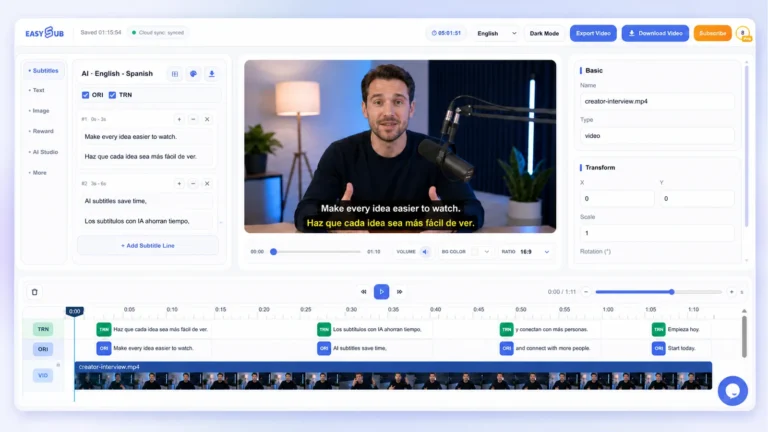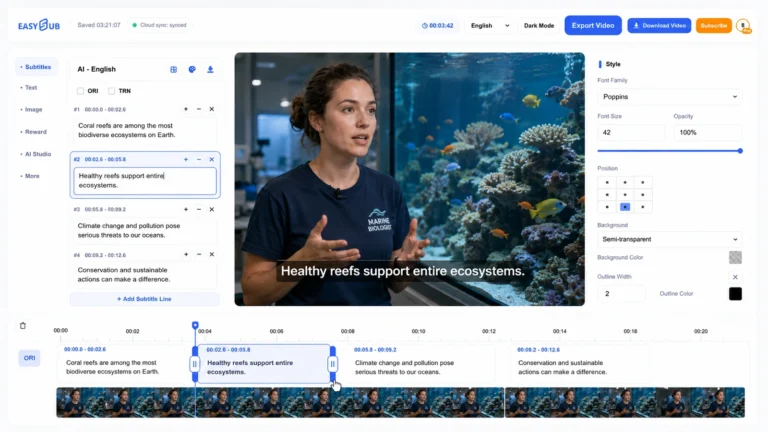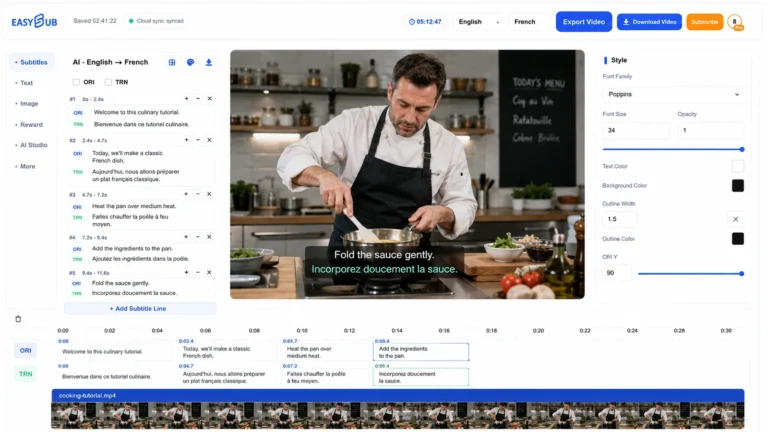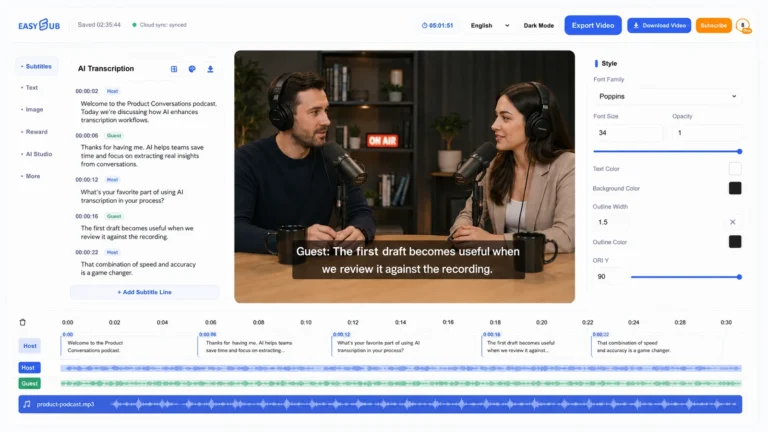

講座の受講者が字幕をオン・オフできるように、最終編集版から独立した .vtt ファイルを作成します。映像に字幕を焼き付ける処理ではありません。
発話を文字にして確認する
使用権限のある動画をワークスペースにアップロードし、実際に話している言語を選びます。人名、数値、編集点の前後は音声を聞き直してください。固有名詞や数値と単位を分けず、意味のまとまりで改行します。翻訳する場合は原文を直してから、言語ごとに別のトラックを用意します。
視聴者に配信する編集済み動画を選ぶ
撮影時の映像と、スライドを挿入して短く編集した講義動画がある場合は、配信する講義動画をアップロードします。冒頭にタイトルを足したり間を詰めたりすると、文字起こしが正確でも字幕の表示時刻はずれます。動画と字幕のファイル名に同じ版名を付けてください。
話者の言語は冒頭と中盤を聞いて判断します。英語学習者向けの講義でも、説明がフランス語なら、まずフランス語の文字起こしを確認します。英訳で数値や専門用語に迷ったときに原音へ戻れます。
視聴者の行動を左右する情報を確認する
例の音声では、次の講習会は6月15日の9時30分開始です。「6月16日」と書いても誤字チェックでは見つかりません。原稿から目を離して聞き取り、日時を書き留めてから照合します。人名の表記は登壇者のスライドや開催案内で確認してください。
消音して読み、誰の発言か分かるか、数値と単位が別の字幕に分かれていないかを確認します。日付の途中で字幕を切り替えないようにします。翻訳後も表示時間に収まるか読み直し、日本語では文節を意識して区切ります。
字幕と動画を組にして渡す
例えば workshop-final.mp4 と workshop-final.en.vtt を一緒に渡し、言語と照合済みの項目を伝えます。視聴者が言語を選ぶ場合は言語別にVTTファイルを用意します。一つの区間に二言語を入れると両方が同時に表示されます。
冒頭、編集点の直後、最後の発話を試します。字幕が消える時刻にも注目してください。次のスライドまで残ると操作対象を取り違えることがあります。修正後は差し替えるファイル名を明記します。
作業サンプル
EasySubが作成した原稿の英語合成音声です。元のSRTの3番目の字幕をVTTの記述例にしたもので、新たな書き出し結果や専門家による校正済み字幕ではありません。
WEBVTT

3
00:00:07.950 --> 00:00:12.149
Our next workshop starts on June 15 at 9:30.
字幕ファイルを渡す
字幕のダウンロード画面で VTT を選び、どの編集版に対応するかを記録します。TXT には字幕ごとの表示時間がありません。音声を聞かずに理解するための字幕なら、必要な効果音や画面外の話者も補ってください。
よくある質問
SRTの拡張子を変えるだけで使えますか?
いいえ。先頭の WEBVTT、空行、ミリ秒の前のピリオドなど、内容も形式に合わせる必要があります。