
若學員需要自行開關字幕,請以最後定剪的影片製作獨立的 .vtt 檔。播放器負責顯示文字,不必把字幕燒進畫面。
先處理原音
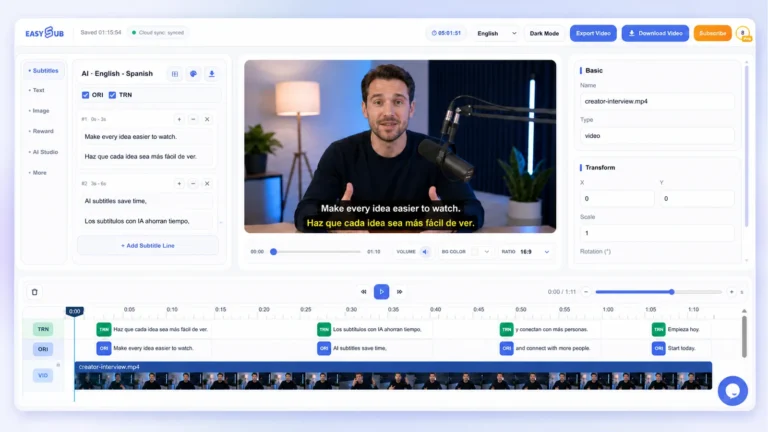
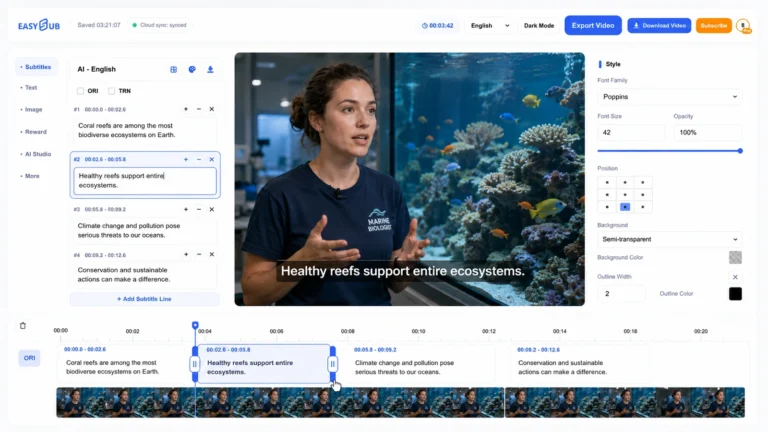
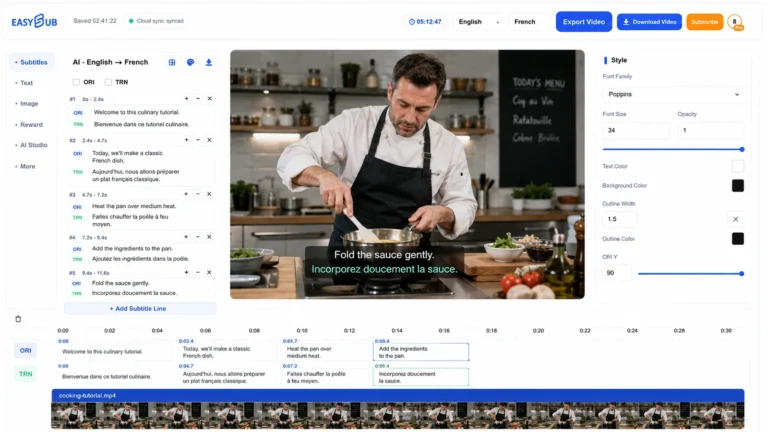
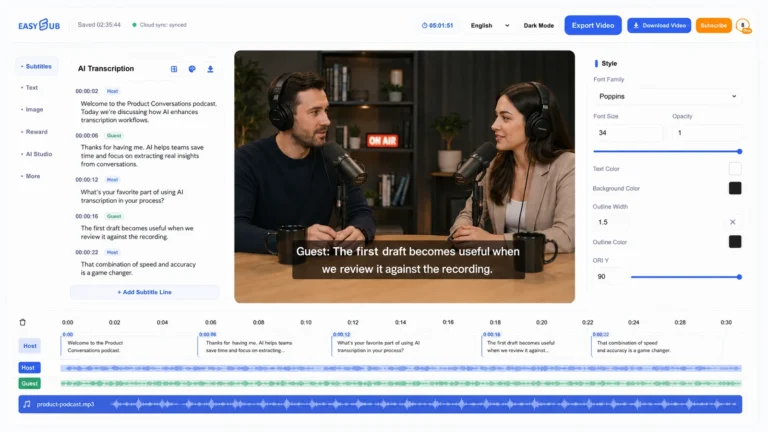
在工作區上傳有權使用的影片,選擇實際發話的語言。對照音訊核對人名、數字及剪接點;依語意換行,不把數值和單位拆開。要提供外語字幕時,先校正原文,再分語言輸出。
選擇觀眾實際看到的影片版本
如果手上有原始錄影和剪短、加入投影片的課程,請上傳要發布的課程版本。即使逐字稿正確,新增片頭或刪掉停頓也會改變字幕時間。替影片加上版本名稱,交付字幕檔時沿用同一名稱。
先聽開頭和中段再選語音語言。給英語學習者的課程如果以法語授課,就先校對法語逐字稿,再製作英文字幕。翻譯時對數字或術語有疑問,可以回聽原音。
先核對會影響觀眾行動的細節
範例裡的工作坊在 6 月 15 日 9:30 開始。若誤寫成 6 月 16 日,拼字檢查也找不出來。先不看文字聽一遍,記下日期再比對。人名可以參照講師的投影片或已確認的活動議程。
關掉聲音讀一次。看得出誰在說話嗎?請讓數字與單位一起出現,也別把日期拆成兩條字幕。翻譯後依語意和可閱讀時間重新斷句;德語可能需要更多空間,日語則可能適合在不同位置分段。
成對交付影片與字幕檔
例如一起交付 workshop-final.mp4 和 workshop-final.en.vtt,標示語言、剪輯版本和已核對的資料。要讓觀眾切換語言,就為每種語言準備一個 VTT。放在同一時段的雙語文字會一起出現。
查看影片開頭、剪接點之後和最後一句。也要注意文字消失的時刻:若上一句留到下一張投影片,觀眾可能按錯按鈕。修正後告訴發布者要替換哪個檔案。
流程範例
範例是 EasySub 自撰腳本的英語合成語音。此處將原始 SRT 第 3 段改寫成 VTT 範例,並非本次另行匯出或經專業人工校訂的字幕。
WEBVTT

3
00:00:07.950 --> 00:00:12.149
Our next workshop starts on June 15 at 9:30.
交付字幕軌
在字幕下載視窗選 VTT,並記下對應的影片版本。TXT 沒有逐句時間碼。如果觀眾需要不靠聲音理解內容,還要補上必要的音效與畫面外說話者。
常見問題解答
把 SRT 改副檔名就好了嗎?
不行。檔案開頭需要 WEBVTT 和空白行,毫秒前用小數點。改檔名並不會改變內容。