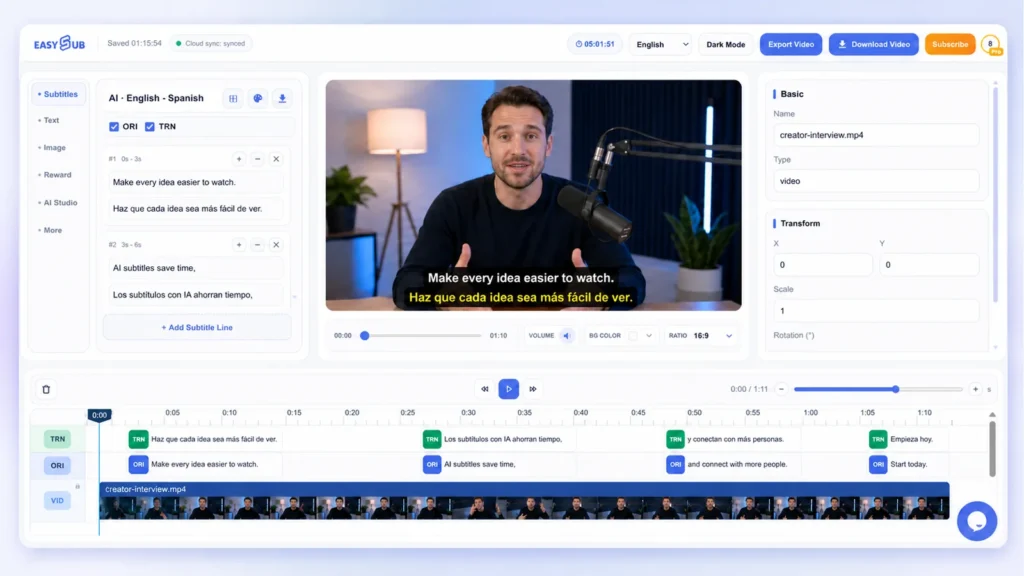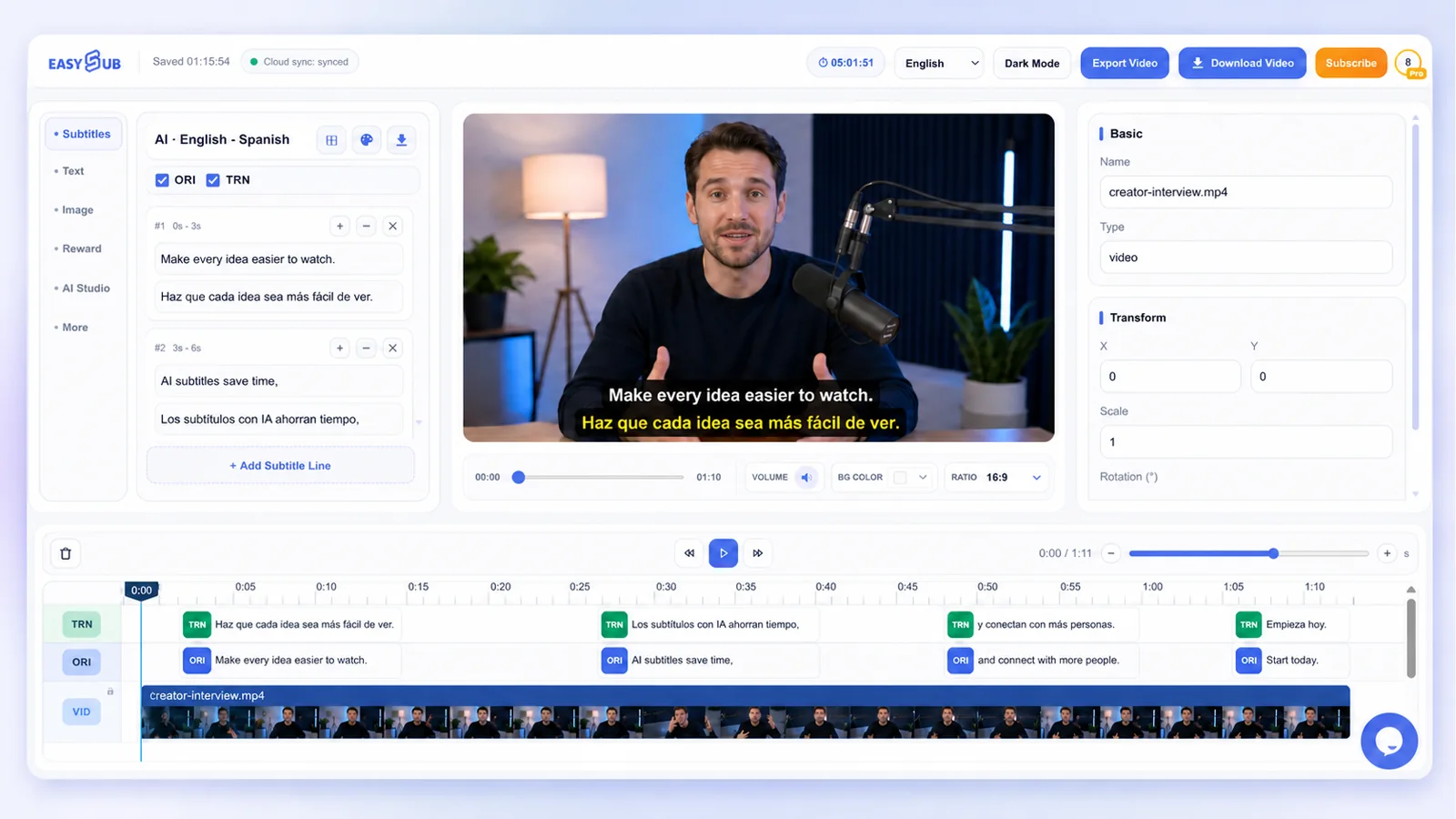
تولید، ترجمه و ویرایش خودکار زیرنویس ویدیو به صورت آنلاین
ویدیو یا صدای خود را آپلود کنید و اجازه دهید EasySub به طور خودکار گفتار را به زیرنویسهای زمانبندیشده تبدیل کند. متن را مرور کنید، زیرنویسها را ترجمه کنید، زمانبندی و سبکها را تنظیم کنید، سپس زیرنویسهای خود را دانلود کنید یا ویدیوی نهایی را صادر کنید.
تشخیص خودکار زبان · زیرنویس زمانبندیشده · ترجمه دوزبانه · ویرایش آنلاین
EasySub: تولیدکننده زیرنویس هوش مصنوعی
تولیدکننده زیرنویس هوش مصنوعی (AI Subtitle Generator) ابزاری برای تولید خودکار زیرنویس است. این ابزار از فناوری تشخیص گفتار برای تبدیل دیالوگهای گفته شده در ویدیوها یا فایلهای صوتی به زیرنویسهایی با جدول زمانی استفاده میکند.
با EasySub، نیازی نیست هر جمله را به صورت دستی رونویسی کنید. سیستم میتواند به طور خودکار زبان ویدیو را تشخیص دهد، زیرنویسها را تولید و ترجمه کند و به شما امکان میدهد متن زیرنویس، زمانبندی، فونت، رنگ و موقعیت آن را روی صفحه ویرایش کنید.
نحوه تولید زیرنویس با هوش مصنوعی
به تولید زیرنویس هوش مصنوعی با EasySub, ، به سادگی این چهار مرحله را دنبال کنید: آپلود، تنظیم زبان، پیکربندی تشخیص، و ویرایش و خروجی گرفتن. کل فرآیند به صورت آنلاین انجام میشود، بدون نیاز به رونویسی دستی هر جمله.
مرحله ۱: ویدیو یا صدای خود را آپلود کنید
فایل ویدیویی یا صوتی مورد نظر برای اضافه کردن زیرنویس را آپلود کنید. توصیه میکنیم از فیلمهایی با صدای واضح و حداقل نویز پسزمینه استفاده کنید. هرچه کیفیت صدا پایدارتر باشد، بررسی و ویرایش زیرنویسها در آینده آسانتر خواهد بود.
مرحله ۲: انتخاب یا تشخیص زبان گفتاری
زبان اصلی ویدیو را انتخاب کنید. اگر از زبان مطمئن نیستید، میتوانید از ویژگی تشخیص خودکار استفاده کنید. اگر از قبل زبان را میدانید، توصیه میکنیم آن را به صورت دستی انتخاب کنید تا اشتباه در شناسایی به حداقل برسد.
مرحله ۳: تنظیمات ترجمه و تشخیص را انتخاب کنید
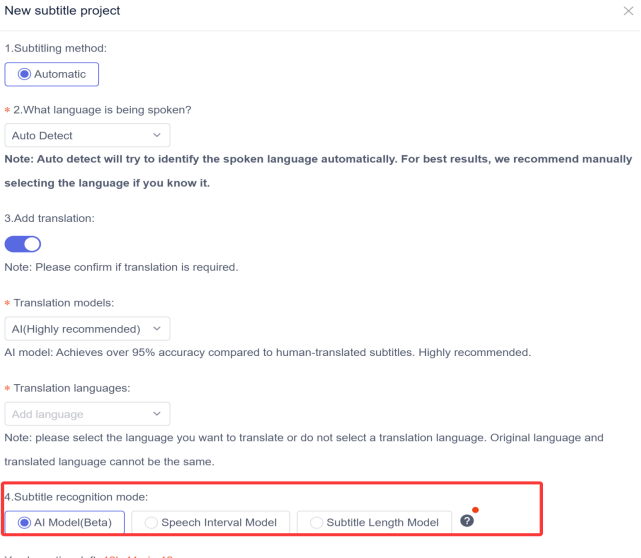
اگر نیاز به ترجمه زیرنویس دارید، ویژگی ترجمه را فعال کنید و زبان مقصد را انتخاب کنید. سپس روش قطعهبندی زیرنویس را انتخاب کنید: قطعهبندی معنایی هوش مصنوعی، قطعهبندی مکث گفتار یا قطعهبندی با طول ثابت.
مرحله ۴: ویرایش و خروجی گرفتن از زیرنویسها
پس از تولید زیرنویسها، متن و زمان نمایش را خط به خط بررسی کنید. میتوانید زیرنویسها را اضافه، ادغام یا حذف کنید و فونت، رنگ، پسزمینه، طرح کلی و موقعیت را تنظیم کنید. پس از تأیید صحت همه چیز، زیرنویسها را دانلود کنید یا ویدیو را خروجی بگیرید.
هر آنچه برای تولید و ویرایش زیرنویس ویدیو نیاز دارید
EasySub میتواند به طور خودکار زبان اصلی ویدیو را تشخیص داده و زیرنویسها را با جدول زمانی تولید کند. اگر زبان ویدیو مشخص است، توصیه میکنیم آن را به صورت دستی انتخاب کنید. این کار به کاهش خطا در تشخیص زبان کمک میکند.
اگر به زیرنویسهای چندزبانه نیاز دارید، میتوانید ویژگی ترجمه را فعال کرده و زبان مقصد را انتخاب کنید. سیستم هم زیرنویس اصلی و هم زیرنویس ترجمهشده را بهطور همزمان تولید میکند و ایجاد ویدیوهای دوزبانه را آسان میکند.
تنظیمات تشخیص زیرنویس و ترجمه با هوش مصنوعی
| تنظیم | عملکرد | توصیههای استفاده |
|---|---|---|
| تشخیص خودکار | تشخیص خودکار زبان اصلی ویدیو | زمانی که زبان ویدیو نامشخص است، استفاده کنید. |
| زبان گفتاری | زبان اصلی را به صورت دستی انتخاب کنید | وقتی زبان مشخص است، این گزینه را انتخاب کنید |
| اضافه کردن ترجمه | فعال یا غیرفعال کردن ترجمه زیرنویس | این گزینه را هنگام ایجاد زیرنویس فقط به زبان اصلی غیرفعال کنید |
| زبان ترجمه | زبان ترجمه مقصد را انتخاب کنید | نمیتواند مشابه زبان اصلی باشد |
| زیرنویسهای اصلی و ترجمهشده | تولید همزمان زیرنویس اصلی و ترجمه شده | مناسب برای دورهها، مصاحبهها و ویدیوهای چندزبانه |
تشخیص خودکار، تنظیمات را ساده میکند، اما کیفیت صدا همچنان میتواند بر نتایج تشخیص تأثیر بگذارد. نویز پسزمینه، لهجهها، وجود چندین بلندگو و اصطلاحات فنی، همگی ممکن است میزان ویرایش مورد نیاز را افزایش دهند. بنابراین، شما همچنان باید نامهای خاص، نامهای تجاری و اصطلاحات فنی را پس از تولید زیرنویس بررسی کنید.
سه حالت تقسیمبندی زیرنویس
تقسیمبندی زیرنویس مشخص میکند که هر زیرنویس کجا شروع و کجا تمام میشود. حالتهای مختلف برای ساختارهای مختلف ویدیویی مناسب هستند.
| حالت قطعهبندی زیرنویس | چگونه کار میکند؟ | کاربردهای توصیهشده |
|---|---|---|
| مدل هوش مصنوعی | زیرنویسها را بر اساس معناشناسی و متن تقسیم میکند | آموزشها، مصاحبهها، سخنرانیها و ویدیوهای طولانی |
| مدل فاصله گفتار | زیرنویسها را بر اساس مکثها و فواصل آهنگ صدا تقسیم میکند | سخنرانیها، پادکستها و ویدیوهای مکالمهای |
| مدل طول زیرنویس | زیرنویسها را بر اساس طول ثابت تقسیم میکند | ویدیوهایی که به طول زیرنویس یکسان نیاز دارند |
چگونه یک حالت قطعهبندی زیرنویس انتخاب کنیم؟
۱️⃣مدل هوش مصنوعی
مناسب برای ویدیوهایی با محتوای پیوسته و ساختار جملات کامل. این سیستم تلاش میکند زیرنویسها را بر اساس معناشناسی و نه صرفاً بر اساس مکثها، تقسیمبندی کند.
۲️⃣مدل فاصله گفتاری
مناسب برای ویدیوهایی با مکثهای واضح در گفتار. وقتی گوینده مکث میکند، سیستم زیرنویسها را به بخشهای جملهای جدید تقسیم میکند.
۳️⃣مدل طول زیرنویس
مناسب برای پروژههایی که نیاز به کنترل طول زیرنویسهای جداگانه دارند. این روش طول زیرنویسهای ثابتتری را تضمین میکند، اما گاهی اوقات ممکن است جملات کامل را از هم جدا کند.
صفحه تنظیمات پروژه در EasySub این سه حالت تقسیمبندی زیرنویس را ارائه میدهد. کاربران میتوانند روش تقسیمبندی را بر اساس معناشناسی، مکثهای گفتاری یا طولهای ثابت انتخاب کنند.
ویرایش و سفارشیسازی زیرنویسها
EasySub نه تنها به طور خودکار زیرنویس تولید میکند، بلکه یک ابزار کامل و همهکاره نیز ارائه میدهد. ویرایشگر زیرنویس آنلاین. کاربران میتوانند محتوای زیرنویس را ویرایش کرده و سبکبندی یکسانی را برای همه زیرنویسها اعمال کنند. زیرنویسهای اصلی و ترجمه شده را میتوان جداگانه ویرایش کرد، که این امر آن را برای تولید ویدیوی دوزبانه ایدهآل میکند.
ویرایش محتوای زیرنویس به صورت آنلاین
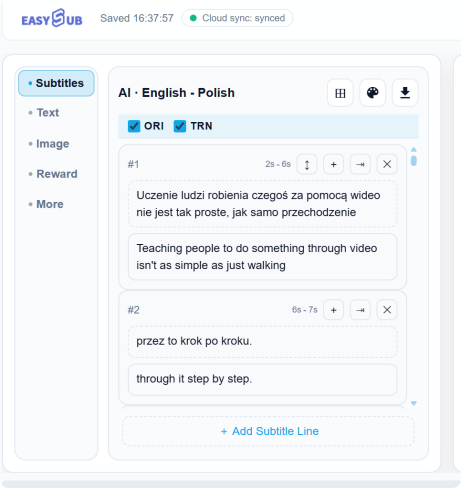
پس از تولید زیرنویس، میتوانید متن را مستقیماً در فهرست زیرنویسها ویرایش کنید. نیازی به رونویسی مجدد کل ویدیو نیست.
عملیات ویرایش پشتیبانی شده عبارتند از:
- اصلاح متن نادرست؛;
- اضافه کردن زیرنویسهای خالی جدید؛;
- ادغام زیرنویس فعلی با زیرنویس بعدی؛;
- حذف زیرنویسهای نادرست یا تکراری؛;
- تغییر ترتیب زیرنویسهای دوزبانه؛;
- نمایش یا پنهان کردن زیرنویسهای اصلی؛;
- نمایش یا پنهان کردن زیرنویسهای ترجمهشده.
اگر زیرنویسها به طور نامناسبی تقسیم شدهاند، میتوانید از توابع “افزودن” یا “ادغام” برای سازماندهی مجدد آنها استفاده کنید. کلیدهای ORI و TRN برای کنترل نمایش زیرنویسهای اصلی و ترجمه شده استفاده میشوند.
سفارشیسازی سبکهای زیرنویس
EasySub ویرایشگر سبک زیرنویس به شما امکان میدهد سبکهای زیرنویسهای اصلی و ترجمهشده را بهطور جداگانه تغییر دهید.
گزینههای قابل تنظیم عبارتند از:
| تنظیم سبک | تابع اصلی |
|---|---|
| خانواده فونت | تغییر فونت زیرنویس |
| اندازه فونت | اندازه متن را تنظیم کنید |
| رنگ متن | تنظیم رنگ زیرنویس |
| کدورت | تنظیم میزان شفافیت متن |
| رنگ پس زمینه | تنظیم رنگ پسزمینه زیرنویس |
| عرض طرح کلی | تنظیم عرض طرح کلی متن |
| رنگ طرح کلی | رنگ طرح کلی را تنظیم کنید |
| موقعیت زیرنویس | تنظیم موقعیت زیرنویسها روی صفحه |
تغییرات سبک را میتوان به طور یکنواخت در کل مجموعه زیرنویسهای اصلی یا ترجمه شده اعمال کرد؛ نیازی به تنظیم جداگانه آنها برای هر خط نیست.
ویرایش سبکهای زیرنویس دوزبانه به صورت جداگانه
EasySub از ORI برای نشان دادن زیرنویسهای اصلی و از TRN برای نشان دادن زیرنویسهای ترجمهشده استفاده میکند.
دو مجموعه زیرنویس را میتوان به طور جداگانه برای موارد زیر پیکربندی کرد:
- فونت و اندازه فونت؛;
- رنگ متن و پس زمینه؛;
- جلوههای کلی؛;
- کدورت؛;
- موقعیت نمایش عمودی.
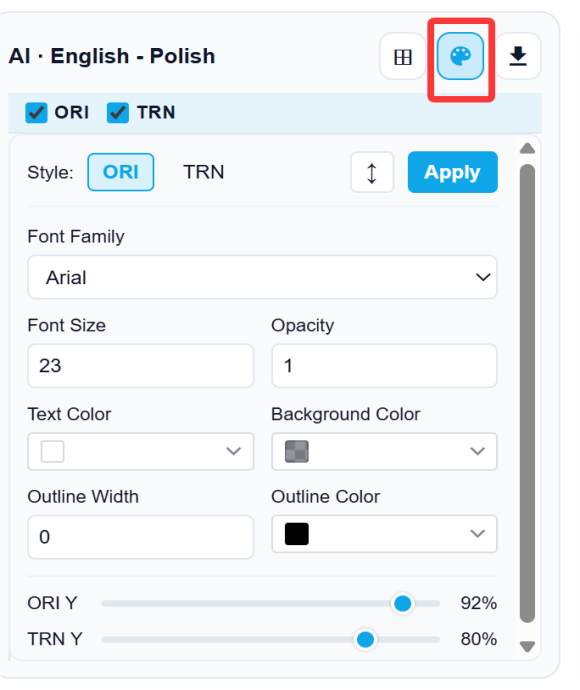
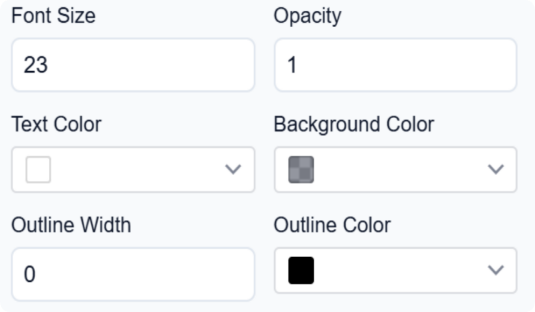

کاربران همچنین میتوانند ORI Y و TRN Y را برای تغییر ارتفاع دو مجموعه زیرنویس روی صفحه تنظیم کنند. این کار به کاهش همپوشانی بین زیرنویسهای دوزبانه کمک میکند و از مبهم شدن بخشهای مهم ویدیو توسط زیرنویسها جلوگیری میکند.
سبکهای زیرنویس پیشنهادی
برای ویدیوهای چینی، تنظیمات زیر توصیه میشود:
- متن سفید؛;
- طرح کلی سیاه؛;
- عرض طرح کلی ۱ یا ۲؛;
- پسزمینه زیرنویس شفاف.
این تنظیمات عموماً وضوح خوبی را در اکثر صحنههای ویدیویی ارائه میدهند. برای ویدیوهای انگلیسی زبان یا ویدیوهایی با پسزمینههای پیچیده، ممکن است بخواهید پسزمینه را نیمهشفاف نگه دارید. این کار کنتراست بین متن و ویدیو را افزایش میدهد.
سبکهای خاص همچنان باید بر اساس روشنایی، رنگها و پلتفرم توزیع ویدیو تنظیم شوند. صرفاً بر جذابیت بصری تمرکز نکنید؛ مطمئن شوید که زیرنویسها واضح و خوانا هستند.
ویرایشگر ویدیوی بصری و تایملاین
EasySub ویرایش زیرنویس، پیشنمایش ویدیو و کنترل جدول زمانی را در یک فضای کاری واحد گرد هم میآورد. کاربران میتوانند مستقیماً زیرنویسها، متن، تصاویر و کلیپهای ویدیویی را تنظیم کنند. همه تغییرات را میتوان قبل از خروجی گرفتن پیشنمایش کرد.
پیشنمایش و تنظیم عناصر ویدیویی
در پنجره پیشنمایش، میتوانید مستقیماً عناصر زیر را انتخاب کنید:
- زیرنویسها؛;
- متن مستقل؛;
- تصاویر؛;
- فریمهای ویدیویی.
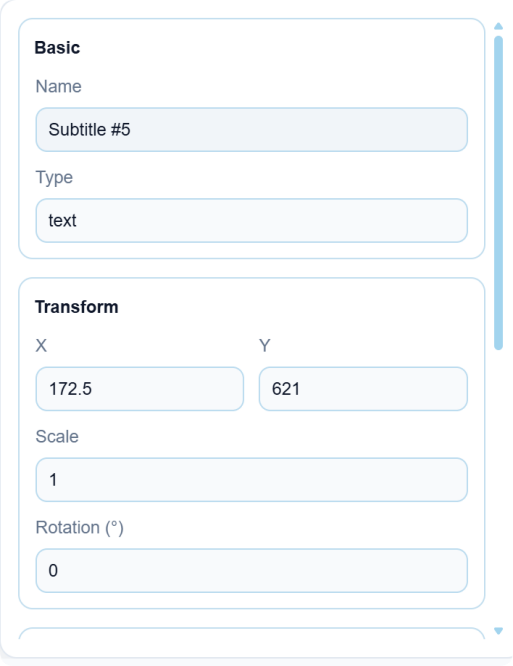
پس از انتخاب یک عنصر، میتوانید آن را بکشید، تغییر اندازه دهید، بچرخانید و موقعیت آن را تنظیم کنید. پنل ویژگیها در سمت راست همچنین به شما امکان میدهد موقعیت محور X، موقعیت محور Y، مقیاس و زاویه چرخش را تنظیم کنید.
این تنظیمات در ویدیوی خروجی نهایی اعمال خواهد شد. بنابراین، قبل از خروجی گرفتن باید بررسی کنید که زیرنویسها افراد، محصولات یا صحنههای مهم را مبهم نکنند.
اضافه کردن متن و تصویر به ویدیو
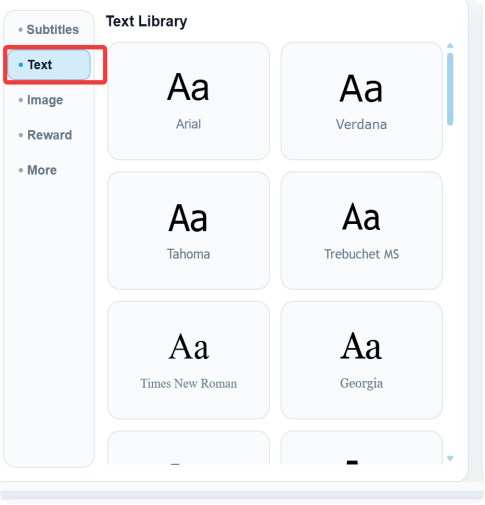
علاوه بر زیرنویس خودکار، EasySub از اضافه کردن متن و تصویر به ویدیوها نیز پشتیبانی میکند.
متن مستقل میتواند برای موارد زیر استفاده شود:
- عناوین ویدیو؛;
- نام افراد؛;
- مدلهای محصول؛;
- عناوین فصلها؛;
- نکات کلیدی؛;
- فراخوانهایی برای اقدام.
از ویژگی تصویر میتوان برای افزودن لوگو، تصاویر محصول و سایر عناصر بصری استفاده کرد. پس از افزودن آنها، میتوانید اندازه و موقعیت آنها را در پنجره پیشنمایش تنظیم کنید یا مدت زمان نمایش آنها را از طریق جدول زمانی کنترل کنید. صفحه ۶ پیوست، رابط کاربری افزودن متن و تصاویر را نشان میدهد.
تغییر نسبت ابعاد و پسزمینه
کاربران میتوانند نسبت ابعاد ویدیو و رنگ پسزمینه را بر اساس پلتفرم انتشار تنظیم کنند.
| نسبت ابعاد ویدیو | کاربردهای توصیهشده |
|---|---|
| 16:9 | یوتیوب، ویدیوهای آموزشی، دموهای محصول و محتوای مرتبط با فضای سبز |
| 9:16 | تیک تاک، اینستاگرام ریلز، یوتیوب شورت و ویدیوهای عمودی |
پس از تنظیم فرمت عمودی، باید موقعیت زیرنویسها را دوباره بررسی کنید. از قرار دادن زیرنویسها در خارج از کادر یا پنهان شدن توسط دکمههای پلتفرم خودداری کنید.
ویرایش زمان زیرنویس به صورت آنلاین

جدول زمانی برای کنترل مدت زمان نمایش زیرنویسها، متن، تصاویر و عناصر ویدیویی استفاده میشود.
کاربران میتوانند:
- بزرگنمایی یا کوچکنمایی روی خط زمانی؛;
- زیرنویسها یا عناصر روی صفحه خاصی را انتخاب کنید؛;
- زمان شروع یک عنصر را تنظیم کنید؛;
- زمان پایان یک عنصر را تنظیم کنید؛;
- مدت زمان متن و تصاویر را کنترل کنید.;
- ترتیب آهنگ عناصر مختلف را مدیریت کنید.
متن و تصاویر را میتوان مستقیماً به جدول زمانی کشید. به جز آهنگ زیرنویس ثابت، متن، تصاویر و عناصر ویدیویی را میتوان بین آهنگها به بالا یا پایین جابجا کرد. عناصری که در جدول زمانی بالاتر قرار دارند، ابتدا نمایش داده میشوند.
زیرنویسهای هوش مصنوعی برای انواع مختلف ویدیو
EasySub برای ویدیوهای کوتاه، ویدیوهای بلند، دورههای آموزشی و محتوای بازاریابی مناسب است. کاربران میتوانند زبان زیرنویس، تقسیمبندی، سبک، موقعیت و مدت زمان نمایش را بر اساس نوع ویدیو تنظیم کنند.
به طور خودکار زیرنویسهایی برای آموزشها، مصاحبهها، بررسی محصولات و ویدیوهای آموزشی تولید کنید. پس از تولید زیرنویسها، میتوانید متن، زمانبندی و سبک آنها را ویرایش کنید تا برای مشاهده افقی بهینه شوند.
نسبت تصویر را روی ۹:۱۶ تنظیم کنید و از زیرنویسهای واضح و چشمنواز استفاده کنید. محل قرارگیری زیرنویس نباید افراد، محصولات و دکمههای کنترل پلتفرم را بپوشاند.
دورهها و ویدیوهای آموزشی
برای دورههای آنلاین، آموزشهای عملی و آموزشهای شرکتی زیرنویس تولید کنید. زیرنویسهای واضح به زبانآموزان کمک میکنند تا محتوا را درک کنند و مرور اطلاعات کلیدی را در آینده آسانتر میکنند.
مصاحبهها و پادکستها
تبدیل صدای مصاحبهها، پادکستها و سخنرانیها به زیرنویس. بر اساس مکثها در گفتار یا معنای معنایی، یک حالت قطعهبندی زیرنویس مناسب انتخاب کنید.
ویدیوهای محصول و بازاریابی
برای ارائه محصولات، تبلیغات و ویدیوهای رسانههای اجتماعی زیرنویس چندزبانه تولید کنید. یک ویدیو میتواند در نسخههای زبانی مختلف برای بازارهای هدف متعدد تولید شود.
ویدیوهای طولانی
ویدیوهای طولانی را با استفاده از لیست زیرنویس و جدول زمانی مرور کنید. کاربران میتوانند محتوای زیرنویس را خط به خط ویرایش کنند، زیرنویسها را ادغام یا حذف کنند و زمان نمایش را تنظیم کنند.
همین حالا برای ویدیوی خود زیرنویس بسازید
یک فایل ویدیویی یا صوتی آپلود کنید، زبان مبدا، زبان مقصد و حالت تقسیمبندی زیرنویس را انتخاب کنید. EasySub به طور خودکار زیرنویس تولید میکند. پس از آن، میتوانید متن را مرور کنید، زمانبندی را تنظیم کنید، زیرنویسهای دوزبانه طراحی کنید و زیرنویسها را دانلود کنید یا ویدیو را خروجی بگیرید.