สร้าง แปล และแก้ไขคำบรรยายวิดีโออัตโนมัติทางออนไลน์
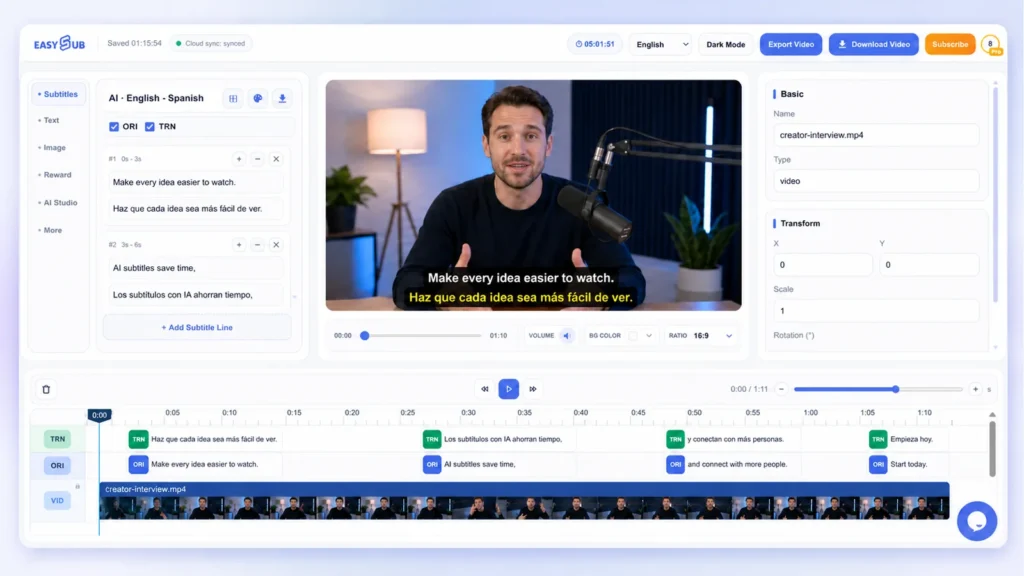
อัปโหลดวิดีโอหรือไฟล์เสียงของคุณ แล้วให้ EasySub แปลงเสียงเป็นคำบรรยายแบบกำหนดเวลาโดยอัตโนมัติ ตรวจสอบข้อความ แปลคำบรรยาย ปรับเวลาและรูปแบบ จากนั้นดาวน์โหลดคำบรรยายหรือส่งออกวิดีโอฉบับสมบูรณ์.
ระบบตรวจจับภาษาอัตโนมัติ · คำบรรยายตามเวลาที่กำหนด · การแปลสองภาษา · การแก้ไขออนไลน์
EasySub: โปรแกรมสร้างคำบรรยายด้วย AI
โปรแกรมสร้างคำบรรยาย AI เป็นเครื่องมือสร้างคำบรรยายอัตโนมัติ โดยใช้เทคโนโลยีการรู้จำเสียงพูดเพื่อแปลงบทสนทนาในวิดีโอหรือไฟล์เสียงให้เป็นคำบรรยายตามช่วงเวลา.
ด้วย EasySub คุณไม่จำเป็นต้องถอดเสียงแต่ละประโยคด้วยตนเอง ระบบสามารถตรวจจับภาษาของวิดีโอ สร้างและแปลคำบรรยายโดยอัตโนมัติ และช่วยให้คุณแก้ไขข้อความคำบรรยาย เวลา แบบอักษร สี และตำแหน่งบนหน้าจอได้.
วิธีสร้างคำบรรยายด้วย AI
ถึง สร้างคำบรรยาย AI ด้วย EasySub, เพียงทำตามสี่ขั้นตอนง่ายๆ ดังนี้: อัปโหลด ตั้งค่าภาษา กำหนดค่าการรู้จำเสียง และแก้ไขและส่งออก กระบวนการทั้งหมดเสร็จสมบูรณ์ทางออนไลน์ โดยไม่จำเป็นต้องถอดเสียงแต่ละประโยคด้วยตนเอง.
ขั้นตอนที่ 1: อัปโหลดวิดีโอหรือไฟล์เสียงของคุณ
อัปโหลดไฟล์วิดีโอหรือไฟล์เสียงที่คุณต้องการเพิ่มคำบรรยาย เราขอแนะนำให้ใช้ไฟล์เสียงที่มีเสียงชัดเจนและมีเสียงรบกวนพื้นหลังน้อยที่สุด ยิ่งคุณภาพเสียงเสถียรมากเท่าไหร่ ก็ยิ่งตรวจสอบและแก้ไขคำบรรยายได้ง่ายขึ้นเท่านั้น.
ขั้นตอนที่ 2: เลือกหรือตรวจจับภาษาพูด
เลือกภาษาต้นฉบับของวิดีโอ หากคุณไม่แน่ใจเกี่ยวกับภาษา คุณสามารถใช้คุณสมบัติการตรวจจับอัตโนมัติได้ หากคุณทราบภาษาอยู่แล้ว เราขอแนะนำให้เลือกภาษาด้วยตนเองเพื่อลดความผิดพลาดในการระบุภาษา.
ขั้นตอนที่ 3: เลือกการตั้งค่าการแปลและการจดจำ
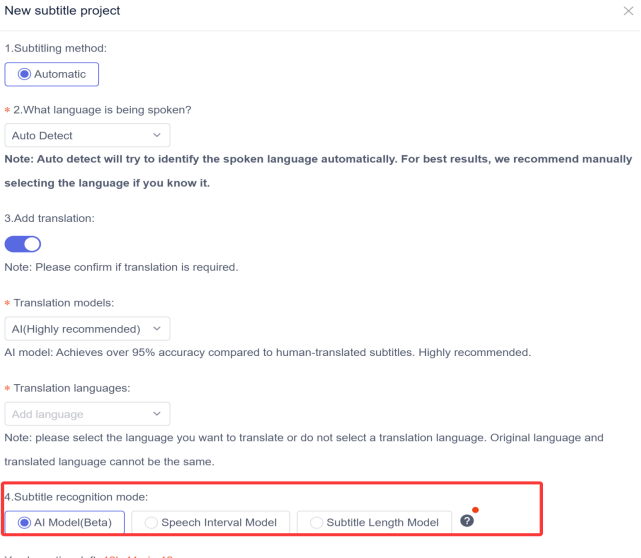
หากคุณต้องการแปลคำบรรยาย ให้เปิดใช้งานฟีเจอร์การแปลและเลือกภาษาเป้าหมาย จากนั้นเลือกวิธีการแบ่งคำบรรยาย: การแบ่งคำบรรยายตามความหมายด้วย AI, การแบ่งคำบรรยายตามช่วงหยุดพูด หรือการแบ่งคำบรรยายตามความยาวคงที่.
ขั้นตอนที่ 4: แก้ไขและส่งออกคำบรรยายของคุณ
หลังจากสร้างคำบรรยายเสร็จแล้ว ให้ตรวจสอบข้อความและเวลาทีละบรรทัด คุณสามารถเพิ่ม ผสาน หรือลบคำบรรยาย และปรับแบบอักษร สี พื้นหลัง เส้นขอบ และตำแหน่งได้ เมื่อคุณยืนยันว่าทุกอย่างถูกต้องแล้ว ให้ดาวน์โหลดคำบรรยายหรือส่งออกวิดีโอ.
ทุกสิ่งที่คุณต้องการเพื่อสร้างและแก้ไขคำบรรยายวิดีโอ
EasySub สามารถตรวจจับภาษาต้นฉบับของวิดีโอโดยอัตโนมัติและสร้างคำบรรยายตามไทม์ไลน์ได้ หากทราบภาษาของวิดีโอ เราขอแนะนำให้เลือกภาษาด้วยตนเอง ซึ่งจะช่วยลดข้อผิดพลาดในการตรวจจับภาษา.
หากคุณต้องการคำบรรยายหลายภาษา คุณสามารถเปิดใช้งานฟีเจอร์การแปลและเลือกภาษาเป้าหมายได้ ระบบจะสร้างทั้งคำบรรยายต้นฉบับและคำบรรยายที่แปลแล้วพร้อมกัน ทำให้การสร้างวิดีโอสองภาษาเป็นเรื่องง่าย.
การตั้งค่าการจดจำและการแปลคำบรรยายด้วย AI
| การตั้งค่า | การทำงาน | คำแนะนำในการใช้งาน |
|---|---|---|
| ตรวจจับอัตโนมัติ | ตรวจจับภาษาต้นฉบับของวิดีโอโดยอัตโนมัติ | ใช้เมื่อไม่แน่ใจเกี่ยวกับภาษาของวิดีโอ |
| ภาษาพูด | เลือกภาษาต้นฉบับด้วยตนเอง | เลือกตัวเลือกนี้เมื่อทราบภาษาแล้ว |
| เพิ่มคำแปล | เปิดใช้งานหรือปิดใช้งานการแปลคำบรรยาย | ปิดใช้งานตัวเลือกนี้เมื่อสร้างคำบรรยายในภาษาต้นฉบับเท่านั้น |
| ภาษาที่ใช้ในการแปล | เลือกภาษาเป้าหมายสำหรับการแปล | ไม่สามารถเหมือนกับภาษาต้นฉบับได้ |
| คำบรรยายต้นฉบับและคำบรรยายที่แปลแล้ว | สร้างคำบรรยายทั้งต้นฉบับและคำแปลพร้อมกัน | เหมาะสำหรับใช้ในหลักสูตร การสัมภาษณ์ และวิดีโอหลายภาษา |
การรู้จำอัตโนมัติช่วยให้การตั้งค่าทำได้ง่ายขึ้น แต่คุณภาพเสียงยังคงส่งผลต่อผลลัพธ์การรู้จำ เสียงรบกวนพื้นหลัง สำเนียง ผู้พูดหลายคน และศัพท์เทคนิค อาจทำให้ต้องตรวจสอบแก้ไขมากขึ้น ดังนั้น คุณควรตรวจสอบชื่อเฉพาะ ชื่อแบรนด์ และศัพท์เทคนิคอีกครั้งหลังจากสร้างคำบรรยายเสร็จแล้ว.
โหมดการแบ่งส่วนคำบรรยายสามแบบ
การแบ่งส่วนคำบรรยายจะกำหนดจุดเริ่มต้นและจุดสิ้นสุดของคำบรรยายแต่ละส่วน โหมดต่างๆ เหมาะสำหรับโครงสร้างวิดีโอที่แตกต่างกัน.
| โหมดการแบ่งส่วนคำบรรยาย | วิธีการทำงาน | แอปพลิเคชันที่แนะนำ |
|---|---|---|
| โมเดล AI | แบ่งคำบรรยายตามความหมายและบริบท | บทเรียน วิดีโอสัมภาษณ์ การบรรยาย และวิดีโอขนาวยาว |
| แบบจำลองช่วงเวลาการพูด | แบ่งคำบรรยายตามช่วงหยุดและช่วงน้ำเสียง | สุนทรพจน์ พอดแคสต์ และวิดีโอสนทนา |
| แบบจำลองความยาวคำบรรยายย่อย | แบ่งคำบรรยายตามความยาวที่กำหนดไว้ | วิดีโอที่ต้องการคำบรรยายที่มีความยาวสม่ำเสมอ |
วิธีเลือกโหมดการแบ่งส่วนคำบรรยาย?
1️⃣โมเดล AI
เหมาะสำหรับวิดีโอที่มีเนื้อหาต่อเนื่องและโครงสร้างประโยคสมบูรณ์ ระบบจะพยายามแบ่งคำบรรยายตามความหมายมากกว่าการแบ่งตามจังหวะหยุดเพียงอย่างเดียว.
2️⃣แบบจำลองช่วงเวลาการพูด
เหมาะสำหรับวิดีโอที่มีช่วงหยุดพูดชัดเจน เมื่อผู้พูดหยุดพูด ระบบจะแบ่งคำบรรยายออกเป็นส่วนประโยคใหม่.
3️⃣แบบจำลองความยาวคำบรรยาย
เหมาะสำหรับโครงการที่ต้องการควบคุมความยาวของคำบรรยายแต่ละรายการ ช่วยให้ความยาวของคำบรรยายสม่ำเสมอมากขึ้น แต่บางครั้งอาจทำให้ประโยคขาดตอนได้.
หน้าการตั้งค่าโปรเจ็กต์ใน EasySub มีโหมดการแบ่งคำบรรยายสามแบบให้เลือก ผู้ใช้สามารถเลือกวิธีการแบ่งตามความหมาย การหยุดพูด หรือความยาวคงที่ได้.
แก้ไขและปรับแต่งคำบรรยายของคุณ
EasySub ไม่เพียงแต่สร้างคำบรรยายอัตโนมัติเท่านั้น แต่ยังมอบฟังก์ชันการทำงานที่ครบครันอีกด้วย โปรแกรมแก้ไขคำบรรยายออนไลน์. ผู้ใช้สามารถแก้ไขเนื้อหาคำบรรยายและใช้รูปแบบเดียวกันสำหรับคำบรรยายทั้งหมดได้ คำบรรยายต้นฉบับและคำบรรยายที่แปลแล้วสามารถแก้ไขแยกกันได้ ทำให้เหมาะสำหรับการผลิตวิดีโอสองภาษา.
แก้ไขเนื้อหาคำบรรยายออนไลน์
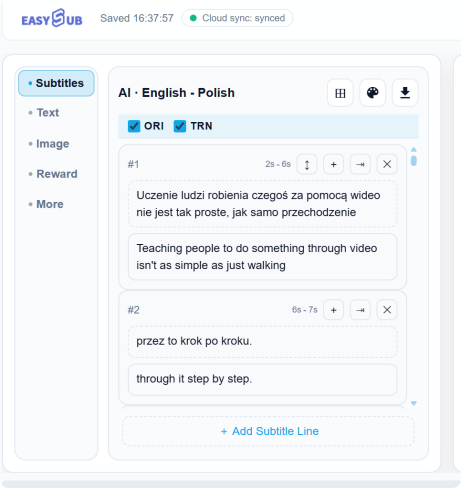
หลังจากสร้างคำบรรยายแล้ว คุณสามารถแก้ไขข้อความได้โดยตรงในรายการคำบรรยาย ไม่จำเป็นต้องถอดเสียงวิดีโอทั้งหมดใหม่.
การดำเนินการแก้ไขที่รองรับ ได้แก่:
- แก้ไขข้อความที่ไม่ถูกต้อง;
- เพิ่มคำบรรยายว่างเปล่าใหม่;
- กำลังรวมคำบรรยายปัจจุบันเข้ากับคำบรรยายถัดไป;
- ลบคำบรรยายที่ไม่ถูกต้องหรือซ้ำซ้อน;
- สลับลำดับของคำบรรยายสองภาษา;
- การแสดงหรือซ่อนคำบรรยายต้นฉบับ;
- แสดงหรือซ่อนคำบรรยายที่แปลแล้ว.
หากคำบรรยายถูกแบ่งไม่ถูกต้อง คุณสามารถใช้ฟังก์ชัน “เพิ่ม” หรือ “รวม” เพื่อจัดเรียงใหม่ได้ ปุ่มสลับ ORI และ TRN ใช้สำหรับควบคุมการแสดงคำบรรยายต้นฉบับและคำบรรยายที่แปลแล้ว.
ปรับแต่งรูปแบบคำบรรยาย
อีซี่ซับ ตัวแก้ไขรูปแบบคำบรรยาย ช่วยให้คุณสามารถแก้ไขรูปแบบของคำบรรยายต้นฉบับและคำบรรยายที่แปลแล้วแยกกันได้.
ตัวเลือกที่ปรับได้ ได้แก่:
| การตั้งค่าสไตล์ | หน้าที่หลัก |
|---|---|
| ตระกูลฟอนต์ | เปลี่ยนแบบอักษรของคำบรรยาย |
| ขนาดตัวอักษร | ปรับขนาดตัวอักษร |
| สีตัวอักษร | ตั้งค่าสีคำบรรยาย |
| ความทึบแสง | ปรับความทึบของข้อความ |
| สีพื้นหลัง | ตั้งค่าสีพื้นหลังของคำบรรยาย |
| ความกว้างของเส้นขอบ | ปรับความกว้างของเส้นขอบข้อความ |
| สีเส้นขอบ | ตั้งค่าสีเส้นขอบ |
| ตำแหน่งคำบรรยายย่อย | ปรับตำแหน่งของคำบรรยายบนหน้าจอ |
การเปลี่ยนแปลงรูปแบบสามารถนำไปใช้กับชุดคำบรรยายต้นฉบับหรือคำบรรยายที่แปลแล้วทั้งหมดได้อย่างสม่ำเสมอ ไม่จำเป็นต้องตั้งค่าแยกกันสำหรับแต่ละบรรทัด.
แก้ไขรูปแบบคำบรรยายสองภาษาแยกกัน
EasySub ใช้ ORI เพื่อระบุคำบรรยายต้นฉบับ และ TRN เพื่อระบุคำบรรยายที่แปลแล้ว.
สามารถตั้งค่าคำบรรยายทั้งสองชุดแยกกันได้สำหรับ:
- แบบอักษรและขนาดตัวอักษร;
- สีตัวอักษรและสีพื้นหลัง;
- เอฟเฟกต์เส้นขอบ;
- ความทึบแสง;
- ตำแหน่งการแสดงผลแนวตั้ง.
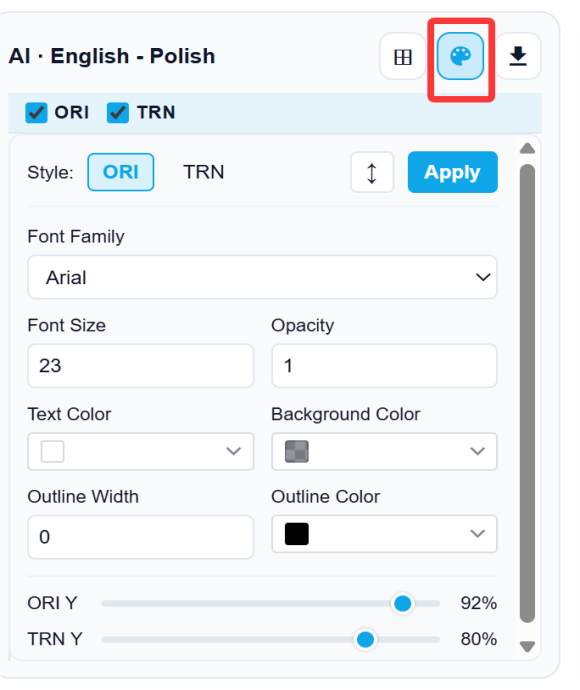
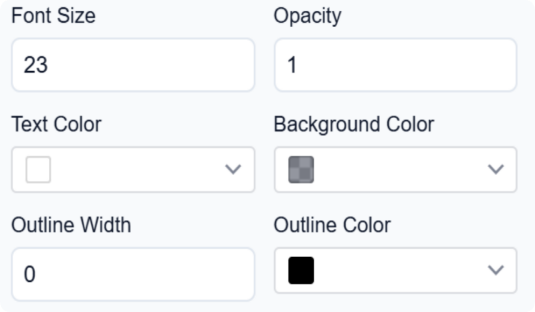

ผู้ใช้สามารถปรับค่า ORI Y และ TRN Y เพื่อเปลี่ยนความสูงของคำบรรยายทั้งสองชุดบนหน้าจอได้ ซึ่งจะช่วยลดการทับซ้อนกันระหว่างคำบรรยายสองภาษาและป้องกันไม่ให้คำบรรยายบดบังส่วนสำคัญของวิดีโอ.
รูปแบบคำบรรยายที่แนะนำ
สำหรับวิดีโอภาษาจีน ขอแนะนำการตั้งค่าดังต่อไปนี้:
- ข้อความสีขาว;
- เส้นขอบสีดำ;
- ความกว้างของเส้นขอบ 1 หรือ 2;
- พื้นหลังคำบรรยายโปร่งใส.
โดยทั่วไปแล้ว การตั้งค่าเหล่านี้จะให้ความคมชัดที่ดีในฉากวิดีโอส่วนใหญ่ สำหรับวิดีโอภาษาอังกฤษหรือวิดีโอที่มีฉากหลังซับซ้อน คุณอาจต้องการปรับพื้นหลังให้โปร่งแสงเล็กน้อย เพื่อเพิ่มความคมชัดระหว่างข้อความและวิดีโอ.
ควรปรับรูปแบบเฉพาะต่างๆ ตามความสว่าง สี และแพลตฟอร์มการเผยแพร่ของวิดีโอ อย่าเน้นเฉพาะความสวยงามเพียงอย่างเดียว ตรวจสอบให้แน่ใจว่าคำบรรยายชัดเจนและอ่านง่ายด้วย.
โปรแกรมตัดต่อวิดีโอและไทม์ไลน์
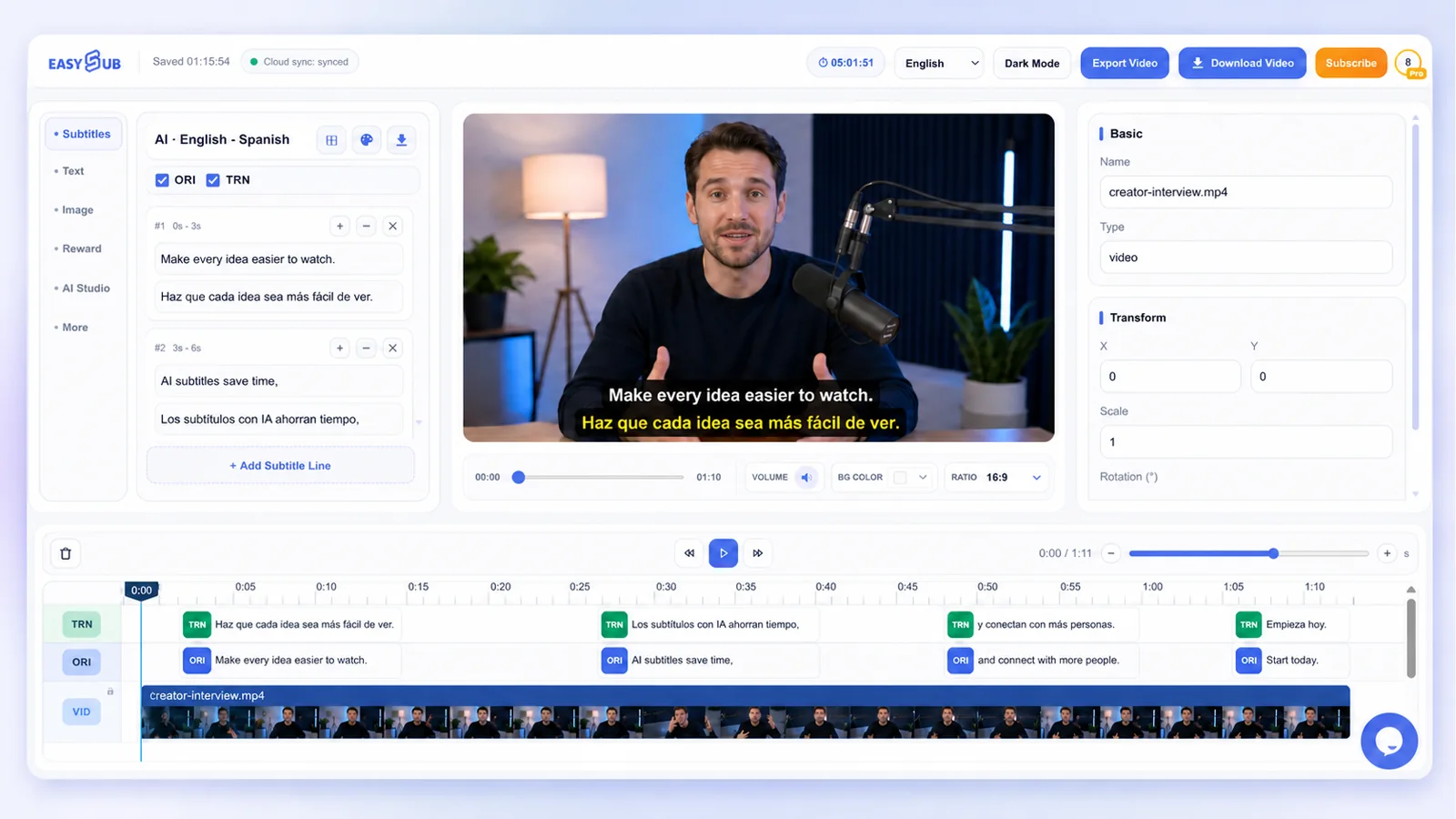
EasySub ผสานการแก้ไขคำบรรยาย การแสดงตัวอย่างวิดีโอ และการควบคุมไทม์ไลน์ไว้ในพื้นที่ทำงานเดียว ผู้ใช้สามารถปรับแต่งคำบรรยาย ข้อความ รูปภาพ และคลิปวิดีโอได้โดยตรง และสามารถดูตัวอย่างการเปลี่ยนแปลงทั้งหมดก่อนส่งออกได้.
ดูตัวอย่างและปรับแต่งองค์ประกอบวิดีโอ
ในหน้าต่างแสดงตัวอย่าง คุณสามารถเลือกองค์ประกอบต่อไปนี้ได้โดยตรง:
- คำบรรยาย;
- ข้อความเดี่ยวๆ;
- รูปภาพ;
- เฟรมวิดีโอ.
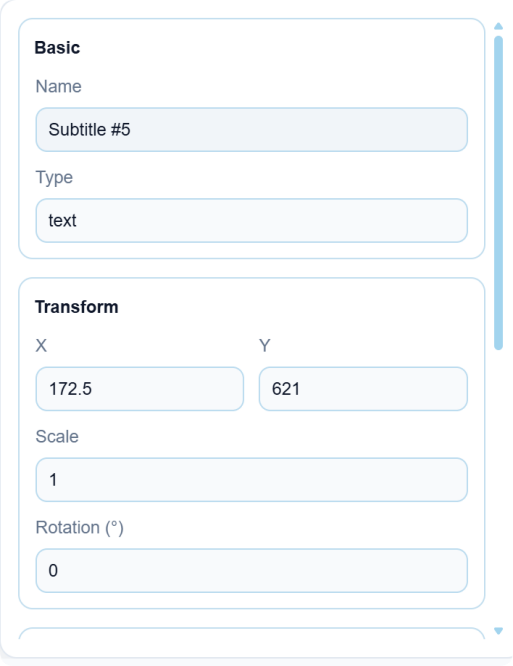
เมื่อเลือกองค์ประกอบแล้ว คุณสามารถลาก ปรับขนาด หมุน และปรับตำแหน่งได้ แผงคุณสมบัติทางด้านขวายังช่วยให้คุณตั้งค่าตำแหน่งแกน X ตำแหน่งแกน Y ขนาด และมุมการหมุนได้อีกด้วย.
การปรับแต่งเหล่านี้จะส่งผลต่อวิดีโอที่ส่งออกในเวอร์ชันสุดท้าย ดังนั้น คุณควรตรวจสอบก่อนส่งออกเพื่อให้แน่ใจว่าคำบรรยายจะไม่บดบังผู้คน ผลิตภัณฑ์ หรือฉากสำคัญ.
เพิ่มข้อความและรูปภาพลงในวิดีโอ
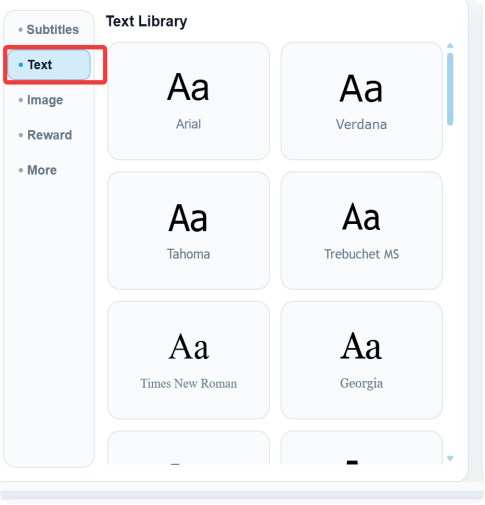
นอกจากคำบรรยายอัตโนมัติแล้ว EasySub ยังรองรับการเพิ่มข้อความและรูปภาพลงในวิดีโออีกด้วย.
ข้อความเดี่ยวๆ สามารถนำไปใช้ได้ในกรณีต่อไปนี้:
- ชื่อวิดีโอ;
- รายชื่อบุคคล;
- แบบจำลองผลิตภัณฑ์;
- ชื่อบท;
- ประเด็นสำคัญ;
- คำเรียกร้องให้ลงมือปฏิบัติ.
คุณสามารถใช้ฟีเจอร์รูปภาพเพื่อเพิ่มโลโก้ รูปภาพสินค้า และองค์ประกอบภาพอื่นๆ หลังจากเพิ่มแล้ว คุณสามารถปรับขนาดและตำแหน่งในหน้าต่างแสดงตัวอย่าง หรือควบคุมระยะเวลาการแสดงผลผ่านไทม์ไลน์ได้ หน้าที่ 6 ของเอกสารแนบแสดงอินเทอร์เฟซสำหรับการเพิ่มข้อความและรูปภาพ.
เปลี่ยนอัตราส่วนภาพและพื้นหลัง
ผู้ใช้สามารถปรับอัตราส่วนภาพวิดีโอและสีพื้นหลังได้ตามแพลตฟอร์มการเผยแพร่.
| อัตราส่วนภาพวิดีโอ | แอปพลิเคชันที่แนะนำ |
|---|---|
| 16:9 | YouTube, วิดีโอแนะนำวิธีการใช้งาน, การสาธิตผลิตภัณฑ์ และเนื้อหาในแนวนอน |
| 9:16 | TikTok, Instagram Reels, YouTube Shorts และวิดีโอแนวตั้ง |
หลังจากปรับให้เป็นรูปแบบแนวตั้งแล้ว คุณควรตรวจสอบตำแหน่งคำบรรยายอีกครั้ง หลีกเลี่ยงไม่ให้คำบรรยายยื่นออกนอกกรอบหรือถูกปุ่มของแพลตฟอร์มบดบัง.
แก้ไขเวลาคำบรรยายออนไลน์

ไทม์ไลน์ใช้สำหรับควบคุมระยะเวลาการแสดงผลของคำบรรยาย ข้อความ รูปภาพ และองค์ประกอบวิดีโอ.
ผู้ใช้สามารถ:
- ซูมเข้าหรือซูมออกบนไทม์ไลน์;
- เลือกคำบรรยายหรือองค์ประกอบบนหน้าจอที่ต้องการ;
- ปรับเวลาเริ่มต้นขององค์ประกอบ;
- ปรับเวลาสิ้นสุดขององค์ประกอบ;
- ควบคุมระยะเวลาการแสดงข้อความและรูปภาพ;
- จัดการลำดับการติดตามขององค์ประกอบต่างๆ.
สามารถลากข้อความและรูปภาพลงบนไทม์ไลน์ได้โดยตรง ยกเว้นแทร็กคำบรรยายคงที่ ข้อความ รูปภาพ และองค์ประกอบวิดีโอสามารถเลื่อนขึ้นหรือลงระหว่างแทร็กได้ โดยองค์ประกอบที่อยู่สูงกว่าบนไทม์ไลน์จะแสดงผลก่อน.
คำบรรยาย AI สำหรับวิดีโอประเภทต่างๆ
EasySub เหมาะสำหรับวิดีโอสั้น วิดีโอขนาวยาว คอร์สเรียน และเนื้อหาทางการตลาด ผู้ใช้สามารถปรับภาษาคำบรรยาย การแบ่งส่วน รูปแบบ ตำแหน่ง และระยะเวลาการแสดงผลตามประเภทของวิดีโอได้.
สร้างคำบรรยายอัตโนมัติสำหรับบทเรียน บทสัมภาษณ์ รีวิวผลิตภัณฑ์ และวิดีโอเพื่อการศึกษา เมื่อสร้างคำบรรยายแล้ว คุณสามารถแก้ไขข้อความ เวลา และรูปแบบเพิ่มเติมเพื่อให้เหมาะสมกับการรับชมในแนวนอนได้.
ปรับอัตราส่วนภาพเป็น 9:16 และใช้คำบรรยายที่ชัดเจนและดึงดูดสายตา ตำแหน่งของคำบรรยายควรหลีกเลี่ยงการบังบุคคล ผลิตภัณฑ์ และปุ่มควบคุมของแพลตฟอร์ม.
หลักสูตรและวิดีโอฝึกอบรม
สร้างคำบรรยายสำหรับหลักสูตรออนไลน์ การสาธิตวิธีการใช้งาน และการฝึกอบรมสำหรับองค์กร คำบรรยายที่ชัดเจนช่วยให้ผู้เรียนเข้าใจเนื้อหาได้ง่ายขึ้น และทำให้การทบทวนข้อมูลสำคัญในภายหลังทำได้ง่ายขึ้น.
บทสัมภาษณ์และพอดแคสต์
แปลงไฟล์เสียงจากการสัมภาษณ์ พอดแคสต์ และสุนทรพจน์ให้เป็นคำบรรยาย เลือกโหมดการแบ่งคำบรรยายที่เหมาะสมตามช่วงหยุดพูดหรือความหมายเชิงความหมาย.
วิดีโอผลิตภัณฑ์และการตลาด
สร้างคำบรรยายหลายภาษาสำหรับงานนำเสนอผลิตภัณฑ์ โฆษณา และวิดีโอโซเชียลมีเดีย สามารถสร้างวิดีโอเดียวในเวอร์ชันภาษาต่างๆ สำหรับกลุ่มเป้าหมายที่หลากหลายได้.
วิดีโอยาว
ตรวจสอบวิดีโอขนาวยาวโดยใช้รายการคำบรรยายและไทม์ไลน์ ผู้ใช้สามารถแก้ไขเนื้อหาคำบรรยายทีละบรรทัด รวมหรือลบคำบรรยาย และปรับเวลาการแสดงผลได้.
สร้างคำบรรยายสำหรับวิดีโอของคุณได้เลยตอนนี้
อัปโหลดไฟล์วิดีโอหรือไฟล์เสียง เลือกภาษาต้นฉบับ ภาษาเป้าหมาย และโหมดการแบ่งส่วนคำบรรยาย EasySub จะสร้างคำบรรยายโดยอัตโนมัติ จากนั้น คุณสามารถตรวจสอบข้อความ ปรับเวลา ออกแบบคำบรรยายสองภาษา และดาวน์โหลดคำบรรยายหรือส่งออกวิดีโอได้.