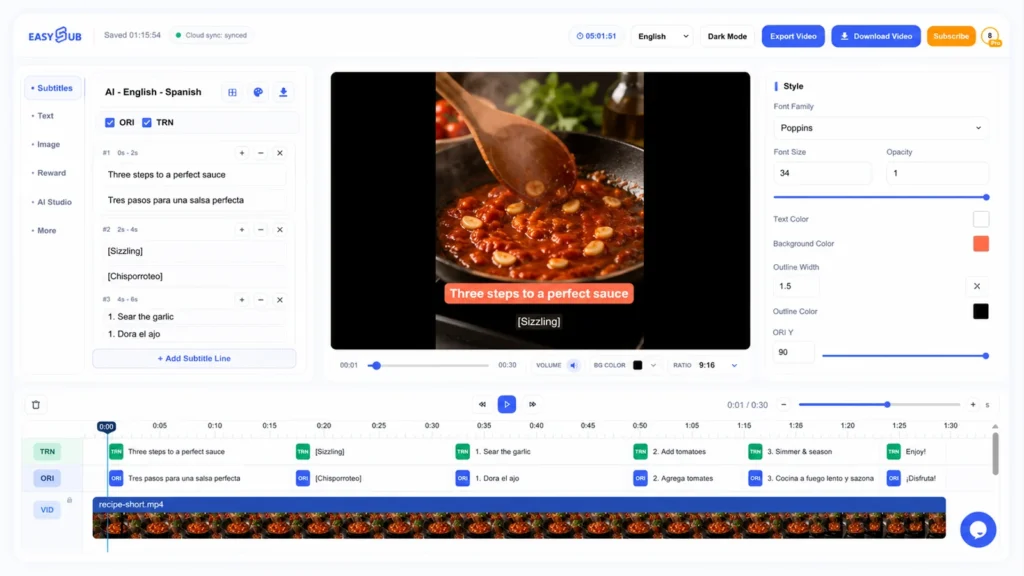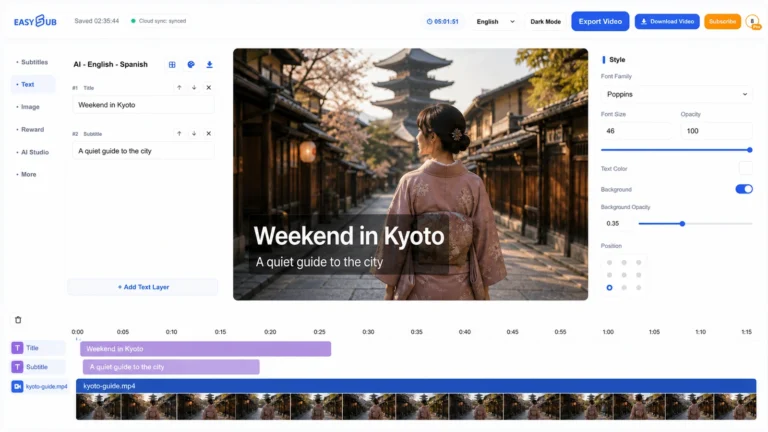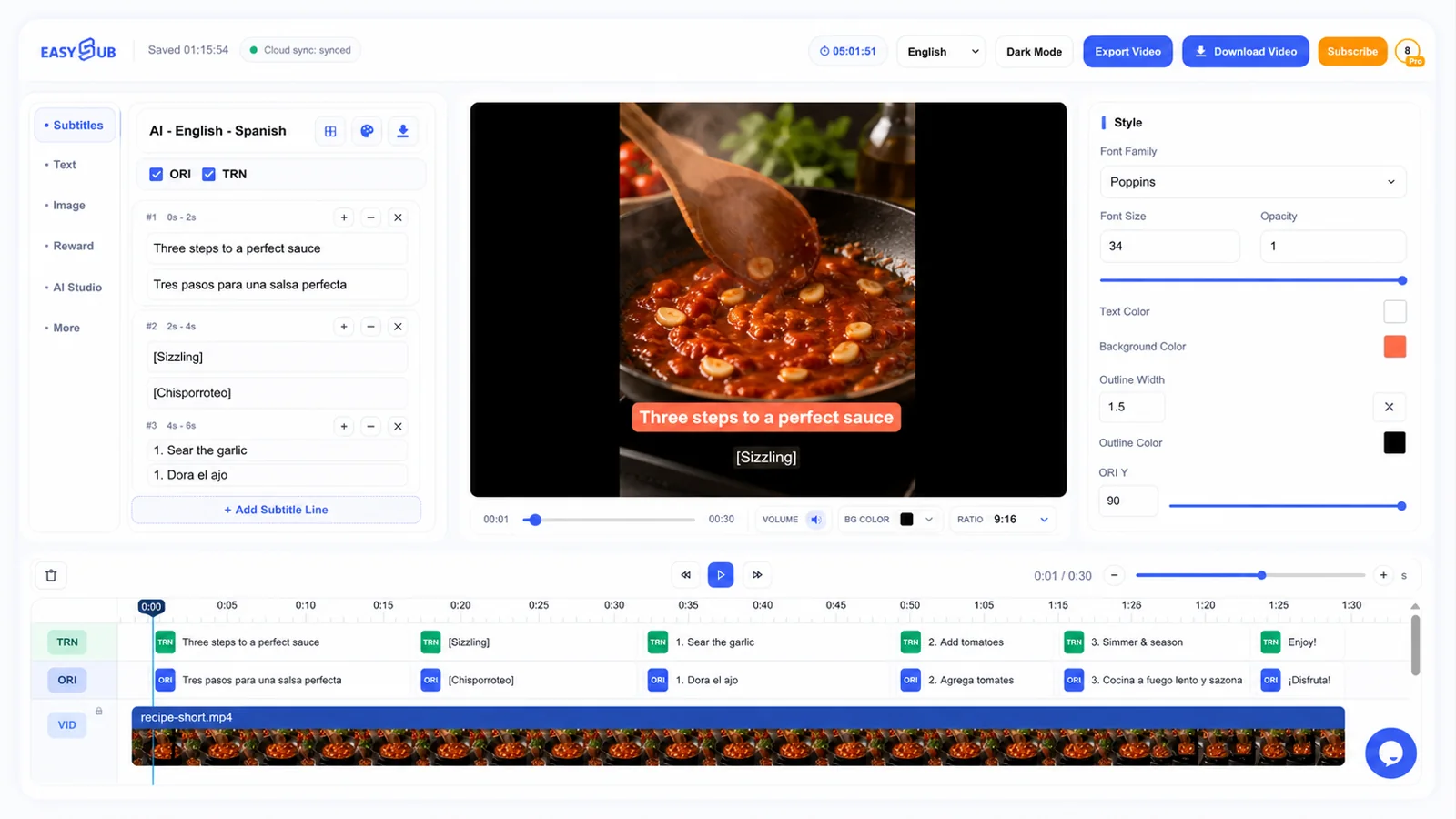
Genereer automatisch nauwkeurige, bewerkbare ondertitels van video of audio. Pas de tekst, timing en stijl aan, vertaal ondertitels en exporteer uw video of download SRT-, VTT- en TXT-bestanden.
Wat is een automatische ondertitelgenerator?
Een automatische ondertitelingsgenerator gebruikt AI-spraakherkenning om gesproken audio om te zetten in gesynchroniseerde video-ondertiteling. Met EasySub kunt u de gegenereerde tekst controleren, herkenningsfouten corrigeren, de timing en stijl van de ondertiteling aanpassen, ondertiteling vertalen, in de video integreren of afzonderlijke ondertitelingsbestanden downloaden.
Hoe voeg je automatisch ondertitels toe aan een video?
Om automatisch ondertitels aan een video toe te voegen, volg je deze drie stappen: Upload je video of audio, genereer en controleer de door AI gegenereerde ondertitels en exporteer de video met ondertitels of het ondertitelingsbestand.. Het hele proces kan online worden voltooid, zonder dat het nodig is om elke zin te transcriberen of handmatig de tijdlijn voor elk ondertitelingselement in te stellen.
1. Upload je video of audio
Sleep eerst je lokale video- of audiobestand naar het uploadgebied van EasySub, of klik op de uploadknop om een bestand te selecteren. Als het platform het importeren van online video's ondersteunt, kun je ook een YouTube-videolink plakken.
Na het uploaden selecteert u de originele taal van de video. Door de brontaal correct in te stellen, kan de AI spraak, accenten en zinsbouw nauwkeuriger herkennen. Controleer het volgende voordat de verwerking begint:
- Of het bestandsformaat wordt ondersteund;
- Of de bestandsgrootte en de videoduur binnen de limieten van uw account vallen;
- Of de gesproken tekst in de video duidelijk is;
- Of de achtergrondmuziek de stemmen van de sprekers overstemt, of dat er meerdere mensen tegelijk spreken.
2. AI-ondertiteling genereren en bewerken
Nadat je een taal hebt geselecteerd, herkent EasySub de spraak in de video en genereert automatisch ondertitels die synchroon lopen met de audiotijdlijn. Je hoeft alleen de door AI gegenereerde resultaten te bekijken en te bewerken. Je kunt ze vervolgens verder aanpassen. Pas de bijschrifttekst aan, interpunctie, lettertype, lettergrootte en kleur.
3. Exporteer uw video met ondertiteling of uw ondertitelingsbestand.
Na het proeflezen en stylen kun je verschillende exportmethoden kiezen, afhankelijk van je publicatieplatform. Als de ondertiteling altijd zichtbaar moet zijn, kun je de ondertiteling direct in de video branden en de video vervolgens exporteren inclusief ondertiteling. Deze methode is geschikt voor TikTok, Instagram Reels, YouTube Shorts en advertenties op sociale media.
Als het platform een aparte ondertitelingstrack ondersteunt, kunt u ook download het ondertitelbestand:
| Exportformaat | Primaire toepassingen |
|---|---|
| SRT | YouTube, mediaspelers en videobewerkingssoftware |
| VTT | Websitevideo's en HTML5-spelers |
| TXT | Transcripties, artikelorganisatie en hergebruik van content |
Alles wat je nodig hebt om video-ondertiteling te maken en te bewerken
EasySub biedt een complete reeks functies – van spraakherkenning, ondertiteling en stijlontwerp tot meertalige vertaling en video-export – waarmee u uw video-ondertiteling in één workflow kunt voltooien.
- Automatische spraakherkenning
Het systeem herkent automatisch spraak in video of audio en genereert AI-ondertiteling die synchroon loopt met de tijdlijn. Hoe duidelijker de opname, hoe nauwkeuriger de eerste herkenning van de door AI gegenereerde ondertiteling doorgaans is. - Tekst- en timingeditor voor ondertiteling
Gebruik de online ondertitelingseditor om typefouten, interpunctie, zinsbouw en regeleinden te corrigeren. Je kunt ook de begin- en eindtijd van elke ondertitel aanpassen, zodat de tekst precies synchroon loopt met de stem van de spreker. - Aangepaste bijschriftstijlen
Pas het lettertype, de lettergrootte, de kleur, de achtergrond, de schaduw en de weergavepositie van je ondertitels aan. Je kunt ook geanimeerde ondertitels toevoegen om ze in korte video's duidelijker te maken en beter af te stemmen op de visuele identiteit van je merk. - Meertalige ondertiteling
Selecteer eerst de brontaal voor spraakherkenning en kies vervolgens de doeltaal voor vertaling. U kunt eentalige of meertalige ondertitelingsversies genereren en de vertaalresultaten controleren voordat u ze exporteert. - Ondertiteling in video branden
Brand de ondertitels permanent in het videobeeld om ervoor te zorgen dat ze correct worden weergegeven, zelfs na het uploaden naar TikTok, Instagram Reels of andere platforms die geen aparte ondertitelingssporen ondersteunen. - Download SRT-, VTT- en TXT-bestanden
Download SRT-bestanden voor gebruik met YouTube, mediaspelers en videobewerkingssoftware; download VTT-bestanden voor gebruik met websites en HTML5-spelers; download TXT-bestanden voor het organiseren van transcripties en het hergebruiken van content. - Bewerk de bijschriften vóór het exporteren.
Zelfs nadat door AI gegenereerde ondertitels zijn gemaakt, kunt u ze nog handmatig controleren. Let vóór publicatie goed op namen, nummers, merknamen, technische termen, leestekens en de tijdlijn om te voorkomen dat u de door AI niet-gecontroleerde resultaten van automatische herkenning direct gebruikt. - Browsergebaseerde ondertitelgenerator
Alle bewerkingen kunnen in een browser worden uitgevoerd, zonder dat u extra software hoeft te installeren. U kunt online ondertitels uploaden, genereren, bewerken en exporteren, en uw projecten beheren via uw account.
Exporteer ondertitels in het gewenste formaat.
EasySub ondersteunt het exporteren van video's met ondertitels, evenals SRT, VTT, en TXT-bestanden. Je kunt het juiste formaat kiezen op basis van het publicatieplatform, de eisen van de speler en je nabewerkingsbehoeften.
| Uitvoertype | Gebruiksvoorbeeld | EasySub-stappen |
|---|---|---|
| Video met ondertiteling | TikTok, Instagram Reels, YouTube Shorts, reclamevideo's en publicatie op meerdere platforms | Ondertitels worden permanent in het videobeeld ingesloten; na het exporteren hoeft u niet meer te vertrouwen op de ondertitelfunctie van de speler. |
| SRT | YouTube, gangbare mediaspelers en videobewerkingssoftware | Gebruik de SRT-ondertitelingsgenerator om een zelfstandig bestand te downloaden met ondertitelingstekst en tijdscodes. |
| VTT | Websitevideo's, HTML5-spelers en online cursusplatformen | Gebruik de VTT-ondertitelingsgenerator om WebVTT-bestanden te exporteren, zodat webplayers eenvoudig ondertitels kunnen laden. |
| TXT | Videotranscripties, artikelsamenvattingen, vergaderingsnotulen en hergebruik van content. | Download transcripties in platte tekst zonder ondertiteling, zodat u ze gemakkelijk kunt kopiëren, bewerken en hergebruiken. |
Video met ondertiteling
Bij video's met ondertiteling worden ondertitels direct in het videobeeld ingesloten, waardoor hardgecodeerde ondertitels Deze methode kan niet worden uitgeschakeld. De tekst blijft zichtbaar op sociale media en advertentieplatformen, zelfs als gebruikers het geluid dempen of als het platform geen aparte ondertitelingssporen ondersteunt.
SRT-bijschriftbestand
SRT is een veelgebruikt ondertitelingsbestandsformaat dat voornamelijk ondertitelingstekst, regelnummers en begin- en eindtijden opslaat. Het is geschikt voor het uploaden naar YouTube, het importeren in videobewerkingssoftware of het gebruik in mediaspelers die externe ondertiteling ondersteunen.
VTT-ondertitelingsbestand
VTT lijkt op SRT, maar is beter geschikt voor websites en HTML5-videospelers. Naast tekst en tijdscodes ondersteunt WebVTT ook gedeeltelijke positionerings- en stijlinformatie, waardoor het gemakkelijker is om ondertiteling in webvideo's weer te geven.
TXT-videotranscriptie
TXT behoudt alleen de tekstinhoud van de video en bevat geen tijdscodes of weergavestijlen voor ondertitels. U kunt de video transcript downloaden Een functie om de audio van de video te transcriberen naar artikelen, aantekeningen voor de les, notulen van vergaderingen of berichten voor sociale media.
Open ondertiteling versus gesloten ondertiteling
Ondertiteling inschakelen De ondertitels zijn permanent ingebed in het videobeeld en kunnen niet door de kijker worden uitgeschakeld; gesloten ondertiteling daarentegen bestaat als een aparte ondertitelingstrack of -bestand en kan door de kijker naar believen worden in- of uitgeschakeld.
| Vergelijking | Ondertiteling inschakelen | Ondertiteling |
|---|---|---|
| Weergavemethode | Permanent weergegeven in het videobeeld. | Kan door de gebruiker of de speler worden in- en uitgeschakeld. |
| Uitvoermethode | Exporteer een video met vastgelegde ondertitels. | Exporteer ondertitelingsbestanden zoals SRT of VTT. |
| Geschikte platforms | TikTok, Instagram Reels, YouTube Shorts, advertenties op sociale media | YouTube, websiteplayers, online cursusplatformen |
| Stijlbeheer | Stel het lettertype, de kleur, de grootte, de positie en de animatie in voordat u exporteert. | De weergavestijl wordt doorgaans bepaald door de speler of het platform. |
| Taalwisseling | Geeft doorgaans alleen de vastgelegde taalversie weer. | Ondertitelingssporen in meerdere talen kunnen worden toegevoegd. |
| Belangrijkste voordelen | Is niet afhankelijk van de ondertitelingsfuncties van het platform; wordt op elk apparaat weergegeven. | Flexibeler; gebruikers kunnen de taal uitschakelen of wijzigen. |
| Belangrijkste beperkingen | Kan niet worden uitgeschakeld; het wijzigen van ondertitels vereist het opnieuw exporteren van de video. | Het publicatieplatform of de speler moet ondertitelbestanden ondersteunen. |
Ondertiteling toont voornamelijk dialogen en belangrijke audio-informatie in de originele taal, terwijl bijschriften doorgaans worden gebruikt om dialogen in een andere taal te vertalen; deze twee termen kunnen echter op verschillende platforms en in verschillende regio's door elkaar worden gebruikt.
| Ondertiteling versus bijschriften: een vergelijking | Bijschriften | Ondertitels |
|---|---|---|
| Hoofddoel | Om kijkers te helpen een video te begrijpen wanneer ze het geluid niet of niet duidelijk kunnen horen. | Om kijkers te helpen dialogen in verschillende talen te begrijpen. |
| Gemeenschappelijke talen | Meestal dezelfde taal als de originele taal van de video. | Meestal vertaald in een andere taal. |
| Inhoud inbegrepen | Dialoog, sprekers, muziek, gelach en andere belangrijke geluiden | Bevat voornamelijk dialogen tussen personages. |
| Gebruiksscenario's | Geluidloos kijken, toegankelijkheid voor slechthorenden, educatieve inhoud en video's voor sociale media. | Filmvertalingen, meertalige video's en internationale communicatie |
| Gangbare formaten | Open ondertiteling, gesloten ondertiteling, SRT of VTT | Vertaalde ondertitelbestanden of meertalige ondertitelsporen |
Wat zijn ondertitels?
Ondertiteling laat niet alleen zien wat personages zeggen, maar kan ook belangrijke non-verbale geluiden bevatten die van invloed zijn op het begrijpen van de inhoud, zoals:
[Muziek][Applaus][Deur slaat dicht]- Namen of identiteiten van de sprekers
Ondertiteling is daarom beter geschikt voor stille weergave, toegankelijke video's, online cursussen en content op sociale media. Ondertiteling kan direct in de video worden ingesloten of apart worden geüpload als SRT- of VTT-bestanden.
Ondertitels Ze worden voornamelijk gebruikt om dialogen in een video naar een doeltaal te vertalen. Ze gaan er doorgaans van uit dat kijkers muziek, intonatie en omgevingsgeluiden kunnen horen, waardoor ze deze non-verbale informatie niet per se meenemen.
Een Engelstalige video kan bijvoorbeeld aparte Spaanse, Franse of Japanse ondertitels genereren om kijkers in andere landen te helpen de inhoud te begrijpen.
Waarom worden deze twee termen vaak door elkaar gebruikt?
Op YouTube, TikTok en sommige videobewerkingsprogramma's worden 'ondertiteling' en 'bijschriften' vaak als vergelijkbare functies beschouwd. Laat je bij je keuze niet alleen leiden door de naam; controleer in plaats daarvan of de video audiobeschrijvingen bevat, of er een vertaling nodig is en of kijkers de ondertiteling kunnen uitschakelen.
Kies 'Ondertiteling' als u de originele dialoog en belangrijke audio-informatie wilt weergeven; kies 'Ondertiteling' als u de dialoog van de video in een andere taal wilt vertalen.
Moet je meertalige ondertitels maken of vertalen? Gebruik De AI-ondertitelgenerator van EasySub.
Maak automatisch ondertitels voor elk type video.
EasySub kan automatisch ondertitels genereren voor korte video's, lange video's, podcasts, cursussen en commerciële content, en de stijl, positie en exportindeling van de ondertitels aanpassen aan verschillende platforms.
Ingebouwde dynamische ondertiteling is het meest geschikt voor korte video's, terwijl SRT- of VTT-exports ideaal zijn voor YouTube, cursussen en websitevideo's; voor podcasts en commerciële content kunt u zowel video-ondertiteling als TXT-transcripten behouden.
- TikTok-bijschriftgenerator
Genereert dynamische ondertiteling voor verticale video's van 9:16, waarbij u lettertypen, animaties en weergaveposities kunt aanpassen vóór het exporteren. Ondertiteling moet gebieden van de mobiele interface zoals gebruikersnamen, het commentaarveld en knoppen onderaan het scherm vermijden. U kunt ondertiteling ook direct in de video inbakken, zodat gebruikers de video gemakkelijker kunnen bekijken met het geluid uitgeschakeld. - YouTube-ondertitelgenerator
Genereer tijdgesynchroniseerde ondertitels voor YouTube-tutorials, interviews, podcasts en lange video's. Je kunt SRT- of VTT-bestanden downloaden om te uploaden naar YouTube. Voor een internationaal publiek kun je ook ondertitelingsversies in verschillende talen maken. - Instagram Reels bijschriftgenerator
Voeg automatisch bijschriften toe aan Instagram Reels die geoptimaliseerd zijn voor verticale weergave. - Podcast- en interviewondertitels
Zet podcasts, interviews en gesprekken met meerdere personen om in bewerkbare ondertitels en transcripties. - Ondertiteling voor online cursussen
Genereer gesynchroniseerde ondertiteling voor instructievideo's, demonstraties en online cursussen. U kunt technische termen controleren, de segmentatie van complexe zinnen aanpassen en ondertitelingsbestanden exporteren om te uploaden naar cursusplatformen. Meertalige ondertiteling helpt cursisten met verschillende taalkundige achtergronden bovendien de cursusinhoud te begrijpen. - Ondertiteling voor marketing- en zakelijke video's
Voeg ondertitels toe aan productdemonstraties, webinars, LinkedIn-video's, trainingen voor medewerkers en interne communicatie.
Ondersteunde talen, bestandsindelingen en exportopties
EasySub ondersteunt meertalige spraakherkenning, vertaling in meer dan 150 talen, het uploaden van gangbare audio- en videoformaten en het exporteren van ondertitelbestanden in de formaten SRT, VTT, ASS en TXT. Controleer voordat u begint of de brontaal, het bestandsformaat en het accountquotum voldoen aan de eisen van uw project.
| Project | EasySub-ondersteuning |
|---|---|
| Spraakherkenningstalen | Ondersteunt meertalige spraakherkenning en transcriptie. Specifieke algoritme-optimalisaties zijn doorgevoerd voor Engels, Chinees, Japans, Frans, Perzisch, Russisch, Koreaans en Spaans. |
| Regionale accenten | Ondersteunt regionale accenten en dialecten voor een aantal belangrijke talen. De nauwkeurigheid van de herkenning kan worden beïnvloed door de intensiteit van het accent, de opnamekwaliteit en achtergrondgeluid. |
| Vertalingstalen | Ondersteunt het vertalen van gegenereerde ondertitels naar meer dan 150 talen. Bronstaalherkenning en vertaling naar de doeltaal zijn twee aparte stappen. |
| Video-invoerformaten | Ondersteunt gangbare videoformaten zoals MP4, MOV, AVI en MKV. |
| Audio-invoerformaten | Ondersteunt gangbare audioformaten zoals MP3, WAV en M4A. |
| YouTube-URL importeren | Ondersteunt het importeren van YouTube-video's door de URL te plakken, zonder dat u de video eerst naar uw apparaat hoeft te downloaden. |
| Bijschrift-exportformaten | Ondersteunt exporteren naar formaten zoals SRT, VTT, ASS en TXT. |
| Video exporteren | Je kunt ondertitels in de video insluiten en video's exporteren die geschikt zijn voor platforms zoals YouTube, TikTok, Instagram, Facebook en LinkedIn. |
| Maximale bestandsgrootte | EasySub hanteert momenteel geen vaste limiet voor de uploadgrootte, maar de uploadsnelheid voor grote bestanden is afhankelijk van de netwerkbandbreedte en de stabiliteit van de browser. |
| Maximale videoduur | Ondersteunt de verwerking van video's van 1 uur, 2 uur of langer; de daadwerkelijke duur die verwerkt kan worden, is afhankelijk van de bestandsgrootte, de uploadsnelheid en de beschikbare transcriptiequota voor uw account. |
| Gebruikslimieten | De duur van het genereren van ondertitels en het aantal video-exports zijn afhankelijk van het gekozen abonnement. De gratis, betaalde en Pro-abonnementen hebben verschillende transcriptiequota en exportlimieten. |
| Watermerk | Of geëxporteerde video's het EasySub-watermerk bevatten, hangt af van uw huidige abonnement en uw exportinstellingen. We raden aan om op de prijspagina duidelijk aan te geven of u "Met watermerk" of "Zonder watermerk" wilt. |
| Browserondersteuning | EasySub werkt direct in uw browser zonder dat u software hoeft te installeren en is beschikbaar voor zowel desktop- als mobiele apparaten. We raden aan de nieuwste versies van Chrome of Safari te gebruiken. |
Waarom EasySub gebruiken om video-ondertiteling te genereren?
De kernwaarde van EasySub is: Genereer, bewerk, vertaal en exporteer snel ondertitels rechtstreeks in uw browser – zonder software-installatie.
- Online bedieningUpload video's of audio direct; downloaden is niet nodig.
- Bewerkbare resultaten: Herkenningsfouten corrigeren, ondertitelingsinhoud aanpassen en de tijdlijn bijstellen.
- Meerdere exportoptiesExporteer video's met ondertitels of download SRT-, VTT- en TXT-bestanden.
- Meertalige ondersteuningGenereert eerst ondertitels in de brontaal en vertaalt deze vervolgens naar de doeltaal.
- Meer controle over het procesMaakt handmatige proeflezing na generatie mogelijk om te voorkomen dat er direct onjuiste ondertitels worden gebruikt.
- Duidelijke gebruiksrichtlijnenBestandslimieten, watermerken, exportresolutie en verschillen tussen abonnementen worden duidelijk weergegeven vóór gebruik. Gebruikers van de gratis versie ontvangen een maandelijkse tegoed van 30 minuten.
Genereer nu ondertitels voor je video
Upload je video, Bewerkbare bijschriften genereren, hun uiterlijk aanpassen en een video met ondertiteling of een ondertitelingsbestand exporteren in één workflow.