إنشاء وترجمة وتحرير ترجمات الفيديو تلقائيًا عبر الإنترنت
حمّل الفيديو أو الصوت، ودع برنامج EasySub يحوّل الكلام تلقائيًا إلى ترجمة متزامنة. راجع النص، وترجم الترجمة، واضبط التوقيت والأنماط، ثم نزّل الترجمة أو صدّر الفيديو النهائي.
الكشف التلقائي عن اللغة · ترجمة متزامنة · ترجمة ثنائية اللغة · تحرير عبر الإنترنت
EasySub: مولد ترجمة بالذكاء الاصطناعي
مولد الترجمة بالذكاء الاصطناعي هو أداة آلية لإنشاء الترجمة. يستخدم تقنية التعرف على الكلام لتحويل الحوار المنطوق في مقاطع الفيديو أو الملفات الصوتية إلى ترجمة مع خط زمني.
مع EasySub، لستَ بحاجة إلى كتابة كل جملة يدويًا. يستطيع النظام اكتشاف لغة الفيديو تلقائيًا، وإنشاء الترجمة وترجمتها، كما يتيح لك تعديل نص الترجمة وتوقيتها ونوع الخط ولونه وموضعها على الشاشة.
كيفية إنشاء ترجمات باستخدام الذكاء الاصطناعي
ل قم بإنشاء ترجمات الذكاء الاصطناعي باستخدام EasySub, ما عليك سوى اتباع هذه الخطوات الأربع: التحميل، وتحديد اللغة، وضبط إعدادات التعرف، ثم التحرير والتصدير. تتم العملية برمتها عبر الإنترنت، دون الحاجة إلى نسخ كل جملة يدويًا.
الخطوة 1: قم بتحميل الفيديو أو الصوت
حمّل ملف الفيديو أو الصوت الذي ترغب بإضافة الترجمة إليه. ننصح باستخدام لقطات ذات صوت واضح وأقل قدر من الضوضاء الخلفية. كلما كانت جودة الصوت أكثر استقرارًا، كان من الأسهل مراجعة الترجمة وتعديلها لاحقًا.
الخطوة الثانية: تحديد اللغة المنطوقة أو اكتشافها
اختر اللغة الأصلية للفيديو. إذا لم تكن متأكدًا من اللغة، يمكنك استخدام خاصية الكشف التلقائي. أما إذا كنت تعرف اللغة بالفعل، فننصحك باختيارها يدويًا لتقليل احتمالية الخطأ في تحديد اللغة.
الخطوة 3: اختيار إعدادات الترجمة والتعرف
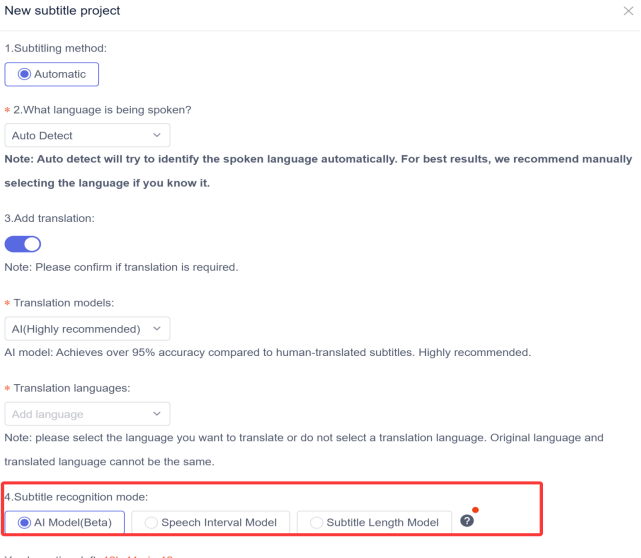
إذا كنت بحاجة إلى ترجمة الترجمة المصاحبة، فعّل خاصية الترجمة وحدد اللغة المستهدفة. ثم اختر طريقة تقسيم الترجمة المصاحبة: التقسيم الدلالي بالذكاء الاصطناعي، أو تقسيم فواصل الكلام، أو التقسيم ذو الطول الثابت.
الخطوة الرابعة: تحرير وتصدير الترجمة
بعد إنشاء الترجمة، راجع النص والطوابع الزمنية سطرًا بسطر. يمكنك إضافة ترجمات أو دمجها أو حذفها، وتعديل نوع الخط ولونه وخلفيته وإطاره وموضعه. بعد التأكد من صحة كل شيء، نزّل الترجمة أو صدّر الفيديو.
كل ما تحتاجه لإنشاء وتعديل ترجمات الفيديو
يستطيع برنامج EasySub اكتشاف اللغة الأصلية للفيديو تلقائيًا وإنشاء ترجمة مصاحبة مع خط زمني. إذا كانت لغة الفيديو معروفة، فننصح باختيارها يدويًا. يساعد ذلك في تقليل أخطاء اكتشاف اللغة.
إذا كنت بحاجة إلى ترجمة متعددة اللغات، يمكنك تفعيل خاصية الترجمة واختيار اللغة المستهدفة. سيقوم النظام بإنشاء الترجمة الأصلية والترجمة المترجمة في آنٍ واحد، مما يُسهّل إنشاء فيديوهات ثنائية اللغة.
إعدادات التعرف على الترجمة والترجمة باستخدام الذكاء الاصطناعي
| جلسة | وظيفة | توصيات الاستخدام |
|---|---|---|
| الكشف التلقائي | يكتشف تلقائيًا اللغة الأصلية للفيديو | استخدم هذا الخيار عندما تكون لغة الفيديو غير واضحة |
| اللغة المنطوقة | اختر اللغة الأصلية يدويًا | اختر هذا الخيار عندما تكون اللغة معروفة |
| أضف ترجمة | تفعيل أو تعطيل ترجمة الترجمة الفرعية | قم بتعطيل هذا الخيار عند إنشاء ترجمات باللغة الأصلية فقط |
| لغة الترجمة | حدد لغة الترجمة المستهدفة | لا يمكن أن تكون مطابقة للغة الأصلية |
| الترجمة الأصلية والمترجمة | إنشاء ترجمات أصلية ومترجمة في آن واحد | مناسب للدورات التدريبية والمقابلات ومقاطع الفيديو متعددة اللغات |
يُسهّل التعرّف التلقائي عملية الإعداد، لكن جودة الصوت قد تؤثر على نتائج التعرّف. فالضوضاء الخلفية، واللهجات المختلفة، وتعدد المتحدثين، والمصطلحات التقنية، كلها عوامل قد تزيد من الحاجة إلى التدقيق اللغوي. لذا، يُنصح بمراجعة الأسماء الصحيحة، وأسماء العلامات التجارية، والمصطلحات التقنية حتى بعد إنشاء الترجمة.
ثلاثة أنماط لتقسيم الترجمة
يُحدد تقسيم الترجمة المصاحبة بداية ونهاية كل ترجمة. وتُناسب أوضاع مختلفة هياكل الفيديو المختلفة.
| وضع تجزئة الترجمة | كيف يعمل | التطبيقات الموصى بها |
|---|---|---|
| نموذج الذكاء الاصطناعي | يقسم الترجمة المصاحبة بناءً على الدلالات والسياق | دروس تعليمية، ومقابلات، ومحاضرات، ومقاطع فيديو طويلة |
| نموذج الفاصل الزمني للكلام | يقسم الترجمة المصاحبة بناءً على فترات التوقف وفترات النبرة | الخطابات والبودكاست ومقاطع الفيديو الحوارية |
| نموذج طول الترجمة الفرعية | يقسم الترجمة بناءً على طول ثابت | مقاطع الفيديو التي تتطلب أطوال ترجمة موحدة |
كيفية اختيار وضع تقسيم الترجمة؟
1️⃣ نموذج الذكاء الاصطناعي
مناسب للفيديوهات ذات المحتوى المتواصل والجمل الكاملة. سيحاول النظام تقسيم الترجمة بناءً على المعنى بدلاً من الاعتماد فقط على فترات التوقف.
2️⃣ نموذج فاصل الكلام
مناسب للفيديوهات التي تحتوي على فواصل واضحة في الكلام. عندما يتوقف المتحدث، يقوم النظام بتقسيم الترجمة إلى أجزاء جمل جديدة.
3️⃣ نموذج طول الترجمة
مناسب للمشاريع التي تتطلب التحكم في طول الترجمة الفردية. يضمن هذا الخيار اتساقًا أكبر في طول الترجمة، ولكنه قد يؤدي أحيانًا إلى تقسيم الجمل الكاملة.
توفر صفحة إعدادات المشروع في برنامج EasySub ثلاثة أنماط لتقسيم الترجمة. يمكن للمستخدمين اختيار طريقة التقسيم بناءً على الدلالات، أو فترات توقف الكلام، أو الأطوال الثابتة.
قم بتحرير وتخصيص الترجمة الخاصة بك
لا يقتصر برنامج EasySub على إنشاء الترجمة تلقائيًا فحسب، بل يوفر أيضًا مجموعة كاملة من الميزات محرر الترجمة عبر الإنترنت. يمكن للمستخدمين تعديل محتوى الترجمة وتطبيق نمط موحد على جميع الترجمات. كما يمكن تعديل الترجمة الأصلية والمترجمة بشكل منفصل، مما يجعلها مثالية لإنتاج الفيديوهات ثنائية اللغة.
تعديل محتوى الترجمة عبر الإنترنت
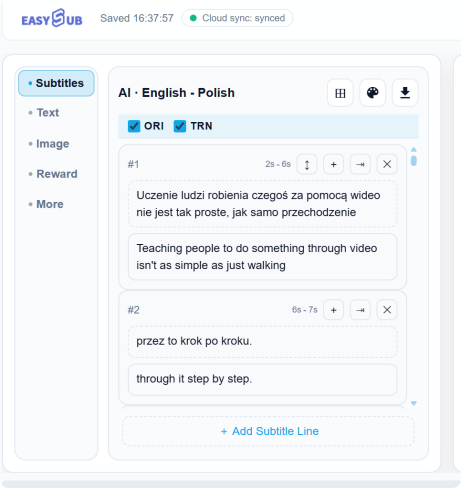
بعد إنشاء الترجمة، يمكنك تعديل النص مباشرةً في قائمة الترجمة. لا حاجة لإعادة كتابة نص الفيديو بالكامل.
تشمل عمليات التحرير المدعومة ما يلي:
- تصحيح النص غير الصحيح؛;
- إضافة ترجمات فارغة جديدة؛;
- دمج العنوان الفرعي الحالي مع العنوان الفرعي التالي؛;
- حذف الترجمات غير الصحيحة أو المكررة؛;
- تبديل ترتيب الترجمة الثنائية اللغة؛;
- إظهار أو إخفاء الترجمة الأصلية؛;
- إظهار أو إخفاء الترجمة المصاحبة.
إذا كانت الترجمة مقسمة بشكل غير صحيح، يمكنك استخدام وظيفتي "إضافة" أو "دمج" لإعادة ترتيبها. تُستخدم مفاتيح التبديل ORI وTRN للتحكم في عرض الترجمة الأصلية والمترجمة.
تخصيص أنماط الترجمة
إيزي ساب محرر أنماط الترجمة يتيح لك تعديل أنماط الترجمة الأصلية والمترجمة بشكل منفصل.
تشمل الخيارات القابلة للتعديل ما يلي:
| ضبط النمط | الوظيفة الرئيسية |
|---|---|
| عائلة الخط | غيّر خط الترجمة |
| حجم الخط | اضبط حجم النص |
| لون النص | حدد لون الترجمة |
| الشفافية | اضبط شفافية النص |
| لون الخلفية | قم بتعيين لون خلفية الترجمة |
| عرض المخطط | اضبط عرض إطار النص |
| لون الخطوط الخارجية | حدد لون الإطار |
| ترجمة؟ | اضبط موضع الترجمة على الشاشة |
يمكن تطبيق تغييرات النمط بشكل موحد على المجموعة الكاملة من الترجمات الأصلية أو المترجمة؛ فلا حاجة لتعيينها بشكل فردي لكل سطر.
قم بتحرير أنماط الترجمة ثنائية اللغة بشكل منفصل
يستخدم برنامج EasySub اختصار ORI للدلالة على الترجمة الأصلية و TRN للدلالة على الترجمة المترجمة.
يمكن ضبط مجموعتي الترجمة بشكل منفصل لما يلي:
- نوع الخط وحجمه؛;
- ألوان النص والخلفية؛;
- تأثيرات الخطوط العريضة؛;
- الشفافية؛;
- موضع العرض العمودي.
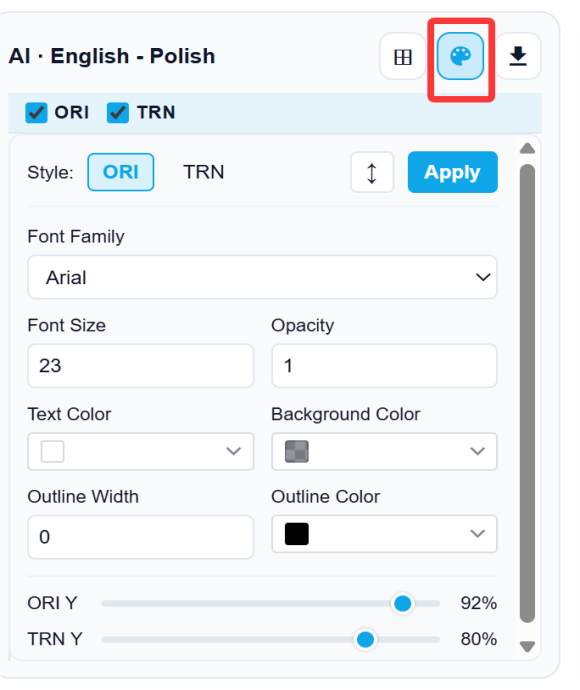
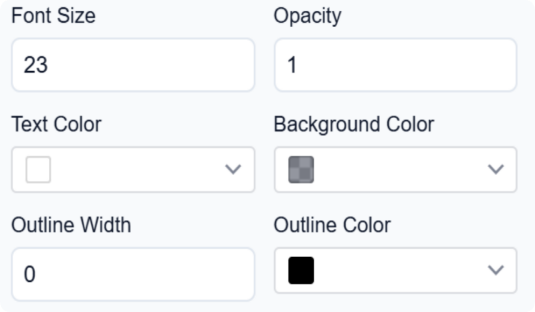

يمكن للمستخدمين أيضًا ضبط قيمتي ORI Y وTRN Y لتغيير ارتفاع مجموعتي الترجمة على الشاشة. يساعد هذا في تقليل التداخل بين الترجمات ثنائية اللغة ويمنع الترجمة من حجب أجزاء مهمة من الفيديو.
أنماط الترجمة الموصى بها
بالنسبة للفيديوهات الصينية، يُنصح باتباع الإعدادات التالية:
- نص أبيض؛;
- مخطط أسود؛;
- عرض المخطط من 1 أو 2؛;
- خلفية شفافة للترجمة.
توفر هذه الإعدادات عمومًا وضوحًا جيدًا في معظم مشاهد الفيديو. بالنسبة للفيديوهات باللغة الإنجليزية أو الفيديوهات ذات الخلفيات المعقدة، قد ترغب في إبقاء الخلفية شبه شفافة. هذا يُحسّن التباين بين النص والفيديو.
ينبغي تعديل الأنماط المحددة بناءً على سطوع الفيديو وألوانه ومنصة التوزيع. لا تركز فقط على المظهر الجذاب؛ تأكد من أن الترجمة واضحة وسهلة القراءة.
محرر فيديو مرئي وجدول زمني
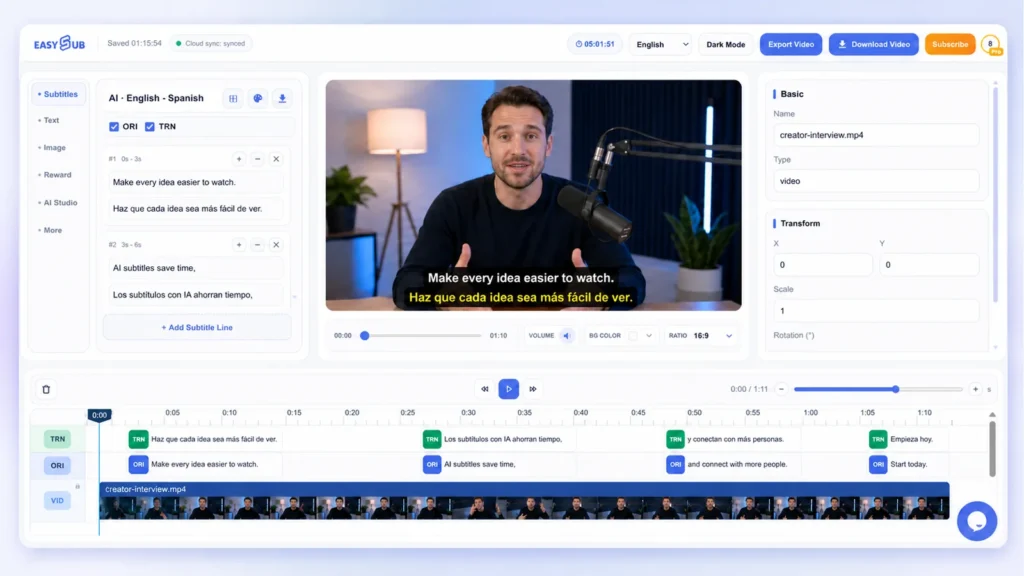
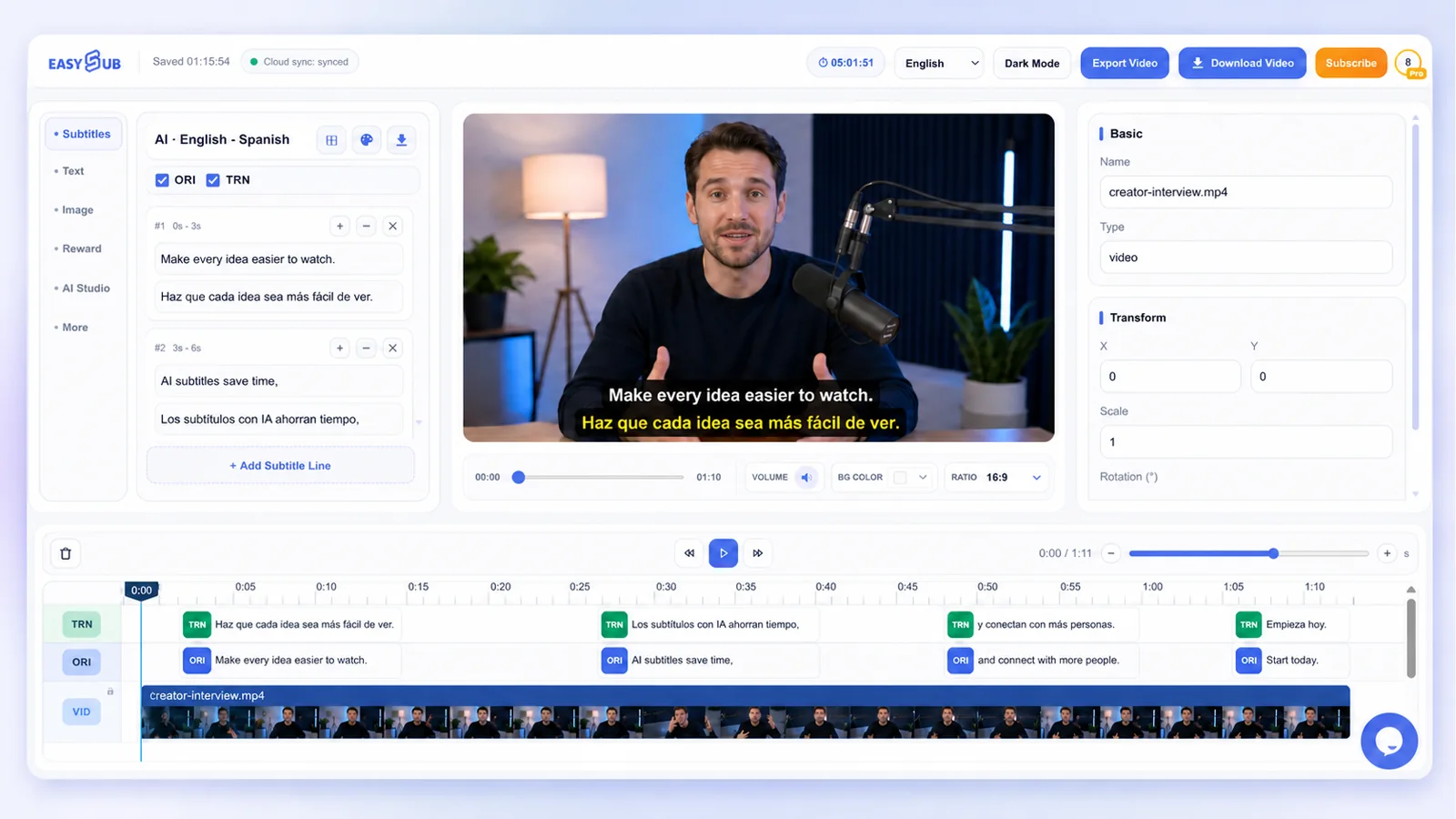
يجمع برنامج EasySub بين تحرير الترجمة، ومعاينة الفيديو، والتحكم في الجدول الزمني في مساحة عمل واحدة. يمكن للمستخدمين تعديل الترجمة، والنصوص، والصور، ومقاطع الفيديو مباشرةً. كما يمكن معاينة جميع التغييرات قبل التصدير.
معاينة عناصر الفيديو وتعديلها
في نافذة المعاينة، يمكنك تحديد العناصر التالية مباشرة:
- الترجمة؛;
- نص مستقل؛;
- صور؛;
- إطارات الفيديو.
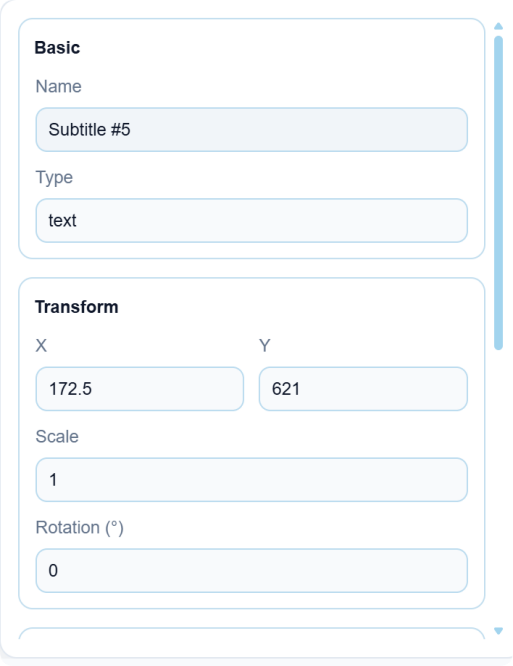
بمجرد تحديد عنصر، يمكنك سحبه وتغيير حجمه وتدويره وتعديل موضعه. كما تتيح لك لوحة الخصائص على اليمين تحديد موضع المحور السيني وموضع المحور الصادي والحجم وزاوية الدوران.
ستنعكس هذه التعديلات في الفيديو النهائي المُصدَّر. لذا، يُرجى التحقق قبل التصدير للتأكد من أن الترجمة لا تحجب الأشخاص أو المنتجات أو المشاهد المهمة.
أضف نصًا وصورًا إلى الفيديو
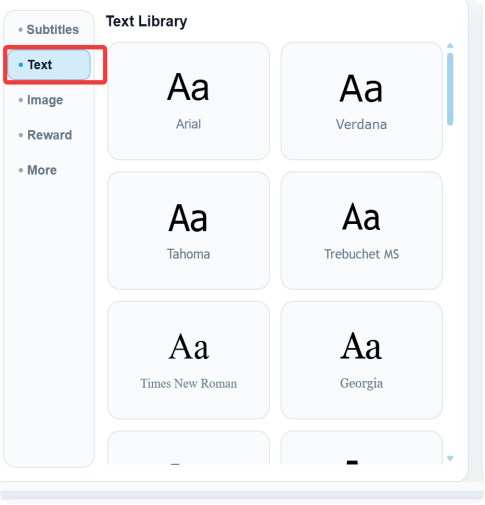
بالإضافة إلى الترجمة التلقائية، يدعم برنامج EasySub أيضًا إضافة النصوص والصور إلى مقاطع الفيديو.
يمكن استخدام النص المستقل للأغراض التالية:
- عناوين الفيديوهات؛;
- أسماء الأشخاص؛;
- نماذج المنتجات؛;
- عناوين الفصول؛;
- النقاط الرئيسية؛;
- دعوات للعمل.
يمكن استخدام ميزة الصور لإضافة الشعارات وصور المنتجات وغيرها من العناصر المرئية. بعد إضافتها، يمكنك تعديل حجمها وموضعها في نافذة المعاينة، أو التحكم في مدة عرضها عبر المخطط الزمني. توضح الصفحة 6 من المرفق واجهة إضافة النصوص والصور.
تغيير نسبة العرض إلى الارتفاع والخلفية
يمكن للمستخدمين تعديل نسبة عرض الفيديو ولون الخلفية بناءً على منصة النشر.
| نسبة عرض الفيديو إلى ارتفاعه | التطبيقات الموصى بها |
|---|---|
| 16:9 | يوتيوب، مقاطع فيديو تعليمية، عروض توضيحية للمنتجات، ومحتوى موجه نحو المناظر الطبيعية |
| 9:16 | تيك توك، إنستغرام ريلز، يوتيوب شورتس، والفيديوهات العمودية |
بعد ضبط التنسيق على الوضع الرأسي، يجب إعادة التحقق من مواضع الترجمة. تجنب أن تمتد الترجمة خارج الإطار أو أن تحجبها أزرار المنصة.
تعديل توقيت الترجمة عبر الإنترنت

يُستخدم الجدول الزمني للتحكم في مدة عرض الترجمة والنصوص والصور وعناصر الفيديو.
يمكن للمستخدمين:
- قم بتكبير أو تصغير الخط الزمني؛;
- حدد ترجمات فرعية محددة أو عناصر تظهر على الشاشة؛;
- اضبط وقت بدء العنصر؛;
- اضبط وقت انتهاء عنصر ما؛;
- التحكم في مدة عرض النصوص والصور؛;
- إدارة ترتيب العناصر المختلفة في المسار.
يمكن سحب النصوص والصور مباشرةً إلى الخط الزمني. باستثناء مسار الترجمة الثابت، يمكن نقل النصوص والصور وعناصر الفيديو لأعلى أو لأسفل بين المسارات. ستظهر العناصر الموجودة في أعلى الخط الزمني أولاً.
ترجمة ذكية لأنواع مختلفة من الفيديوهات
يُعدّ EasySub مناسبًا للفيديوهات القصيرة والطويلة والدورات التدريبية والمحتوى التسويقي. ويمكن للمستخدمين تعديل لغة الترجمة، وتقسيمها، ونمطها، وموضعها، ومدة عرضها بناءً على نوع الفيديو.
قم بإنشاء ترجمات تلقائية للدروس التعليمية، والمقابلات، ومراجعات المنتجات، والفيديوهات التعليمية. بعد إنشاء الترجمة، يمكنك تعديل النص، والتوقيت، والنمط لتحسينها للعرض الأفقي.
اضبط نسبة العرض إلى الارتفاع على 9:16 واستخدم ترجمة واضحة وجذابة. يجب أن يكون موضع الترجمة بحيث لا يغطي الأشخاص أو المنتجات أو أزرار التحكم في المنصة.
دورات تدريبية وفيديوهات تعليمية
أنشئ ترجمات مصاحبة للدورات التدريبية عبر الإنترنت، والعروض التوضيحية، والتدريب المؤسسي. تساعد الترجمات الواضحة المتعلمين على فهم المحتوى وتسهل عليهم مراجعة المعلومات الأساسية لاحقًا.
المقابلات والبودكاست
حوّل الصوت من المقابلات والبودكاست والخطابات إلى ترجمة. اختر نمط تقسيم الترجمة المناسب بناءً على فترات التوقف في الكلام أو المعنى الدلالي.
فيديوهات المنتجات والتسويق
أنشئ ترجمات متعددة اللغات لعروض المنتجات والإعلانات ومقاطع الفيديو على وسائل التواصل الاجتماعي. يمكن إنتاج فيديو واحد بنسخ لغوية مختلفة لأسواق مستهدفة متعددة.
مقاطع فيديو طويلة
استعرض مقاطع الفيديو الطويلة باستخدام قائمة الترجمة والجدول الزمني. يمكن للمستخدمين تعديل محتوى الترجمة سطرًا بسطر، ودمج الترجمات أو حذفها، وضبط أوقات العرض.
أنشئ ترجمة مكتوبة لفيديوهاتك الآن
حمّل ملف فيديو أو صوتي، وحدد لغة المصدر، ولغة الهدف، ونمط تقسيم الترجمة. سيقوم برنامج EasySub بإنشاء الترجمة تلقائيًا. بعد ذلك، يمكنك مراجعة النص، وضبط التوقيت، وتصميم ترجمة ثنائية اللغة، وتنزيل الترجمة أو تصدير الفيديو.