


人工智能字幕生成器

使用AI字幕生成器快速生成字幕
立即免费试用,注册非常简单

人工智能字幕生成器

在线自动生成、翻译和编辑视频字幕

上传您的视频或音频,EasySub 即可自动将语音转换为带时间轴的字幕。您可以预览文本、翻译字幕、调整时间轴和样式,然后下载字幕或导出最终视频。.

自动检测语言 · 定时字幕 · 双语翻译 · 在线编辑

EasySub:AI字幕生成器

AI字幕生成器是一款自动字幕生成工具。它利用语音识别技术,将视频或音频文件中的对话转换成带有时间轴的字幕。.

使用 EasySub,您无需手动转录每一句话。系统可以自动检测视频语言,生成并翻译字幕,并允许您编辑字幕文本、时间轴、字体、颜色和屏幕位置。.

如何使用人工智能生成字幕

使用 EasySub 生成 AI 字幕, 只需按照以下四个步骤操作:上传、设置语言、配置识别、编辑和导出。整个过程在线完成,无需手动转录每个句子。.

第一步:上传您的视频或音频

上传您想要添加字幕的视频或音频文件。我们建议使用音频清晰、背景噪音较小的素材。音频质量越稳定,后续审核和编辑字幕就越容易。.

步骤 2:选择或检测口语

请选择视频的原始语言。如果您不确定视频语言,可以使用自动检测功能。如果您已经知道视频语言,我们建议您手动选择,以尽量减少误判。.

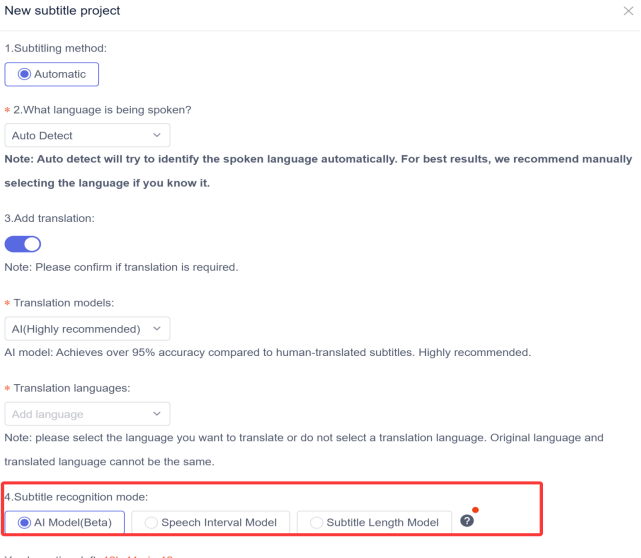
步骤 3:选择翻译和识别设置

如果需要翻译字幕,请启用翻译功能并选择目标语言。然后选择字幕分割方法:AI语义分割、语音停顿分割或固定长度分割。.

第四步:编辑并导出字幕

字幕生成后,逐行检查文本和时间戳。您可以添加、合并或删除字幕,并调整字体、颜色、背景、轮廓和位置。确认一切无误后,即可下载字幕或导出视频。.

生成和编辑视频字幕所需的一切

EasySub 可以自动检测视频的原始语言,并生成带有时间轴的字幕。如果已知视频的语言,我们建议手动选择。这有助于减少语言检测错误。.

如果您需要多语言字幕,可以启用翻译功能并选择目标语言。系统将同时生成原始字幕和翻译后的字幕,方便您制作双语视频。.

AI字幕识别和翻译设置

环境 功能 使用建议
自动检测 自动检测视频的原始语言 当视频语言不明确时使用。
口语 手动选择原始语言 如果已知语言,请选择此选项。
添加翻译 启用或禁用字幕翻译 仅在创建原始语言字幕时禁用此选项
翻译语言 选择目标翻译语言 不能与原文相同
原字幕和翻译字幕 同时生成原始字幕和翻译字幕 适用于课程、面试和多语言视频

自动识别简化了设置,但音频质量仍会影响识别结果。背景噪音、口音、多说话者以及专业术语都可能增加校对工作量。因此,字幕生成后,您仍应检查专有名词、品牌名称和技术术语。.

三种字幕分割模式

字幕分割决定了每条字幕的起始和结束位置。不同的分割模式适用于不同的视频结构。.

字幕分段模式 工作原理 推荐应用
人工智能模型 根据语义和上下文划分字幕 教程、访谈、讲座和长视频
语音间隔模型 根据停顿和语调间隔划分字幕 演讲、播客和对话视频
字幕长度模型 根据固定长度分割字幕 需要统一字幕长度的视频

选择字幕分段模式
选择字幕分段模式

如何选择字幕分割模式?

1️⃣人工智能模型

适用于内容连续、句式完整的视频。系统会尝试根据语义而非仅仅根据停顿来分割字幕。.

2️⃣语音间隔模型

适用于语音停顿明显的视频。当说话者停顿时,系统会将字幕分割成新的句子片段。.

3️⃣字幕长度模型

适用于需要控制单条字幕长度的项目。它能确保字幕长度更加一致,但有时可能会分割完整的句子。.

EasySub 的项目设置页面提供了这三种字幕分割模式。用户可以根据语义、语音停顿或固定长度来选择分割方法。.

编辑和自定义字幕

EasySub 不仅可以自动生成字幕,还提供功能齐全的字幕编辑功能。 在线字幕编辑器. 用户可以编辑字幕内容,并为所有字幕应用统一的样式。原始字幕和翻译字幕可以分别编辑,非常适合双语视频制作。.

在线编辑字幕内容

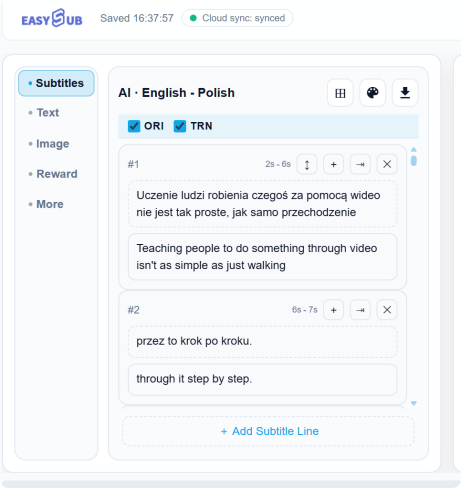
生成字幕后,您可以直接在字幕列表中编辑文本,无需重新转录整个视频。.

支持的编辑操作包括:

  • 更正错误文本;;
  • 添加新的空白字幕;;
  • 将当前字幕与下一个字幕合并;;
  • 删除错误或重复的字幕;;
  • 交换双语字幕的顺序;;
  • 显示或隐藏原始字幕;;
  • 显示或隐藏翻译字幕。.

如果字幕分割不正确,您可以使用“添加”或“合并”功能重新排列它们。ORI 和 TRN 开关用于控制显示原始字幕和翻译字幕。.

在线编辑字幕内容

自定义字幕样式

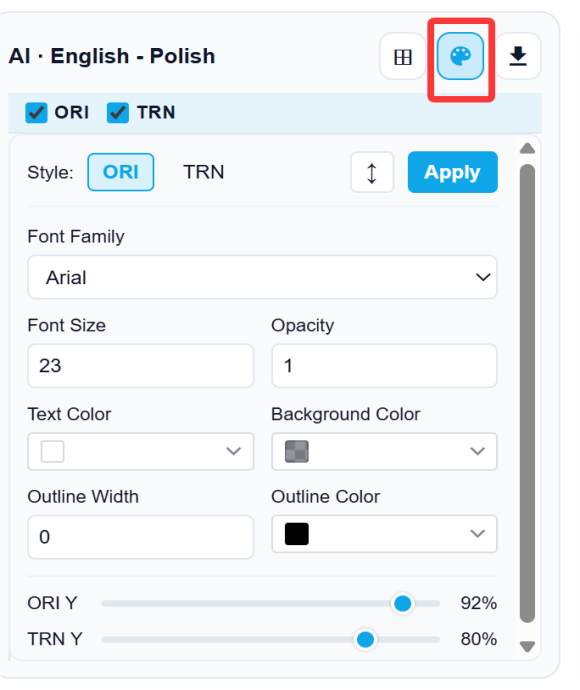
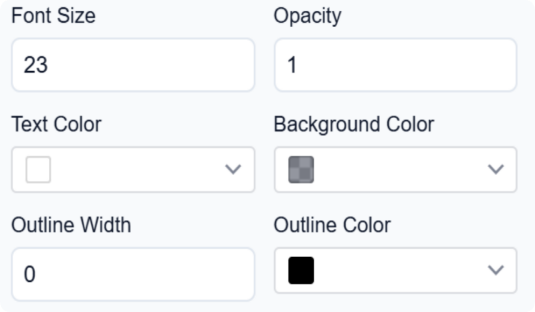
EasySub 的 字幕样式编辑器 允许您分别修改原始字幕和翻译字幕的样式。.

可调节选项包括:

风格设置 主要功能
字体系列 更改字幕字体
字体大小 调整文本大小
文本颜色 设置字幕颜色
不透明度 调整文本不透明度
背景颜色 设置字幕背景颜色
轮廓宽度 调整文本轮廓宽度
轮廓颜色 设置轮廓颜色
副标题位置 调整屏幕上字幕的位置

样式更改可以统一应用于所有原始字幕或翻译字幕;无需为每一行单独设置。.

分别编辑双语字幕样式

EasySub 使用 ORI 表示原始字幕,使用 TRN 表示翻译字幕。.

这两套字幕可以分别配置:

  • 字体和字号;;
  • 文字和背景颜色;;
  • 轮廓效果;;
  • 不透明度;;
  • 垂直显示位置。.
自定义字幕样式
分别编辑双语字幕样式
分别编辑双语字幕样式

用户还可以调整 ORI Y 和 TRN Y 来改变屏幕上两组字幕的高度。这有助于减少双语字幕之间的重叠,并防止字幕遮挡视频的重要部分。.

推荐的字幕样式

对于中文视频,建议采用以下设置:

  • 白色文字;;
  • 黑色轮廓;;
  • 轮廓宽度为 1 或 2;;
  • 透明字幕背景。.

这些设置通常能在大多数视频场景中提供良好的清晰度。对于英语视频或背景复杂的视频,您可能需要将背景设置为半透明。这样可以增强文本与视频之间的对比度。.

具体样式仍需根据视频的亮度、色彩和发布平台进行调整。不要只注重视觉效果,还要确保字幕清晰易读。.

视频编辑器和时间线

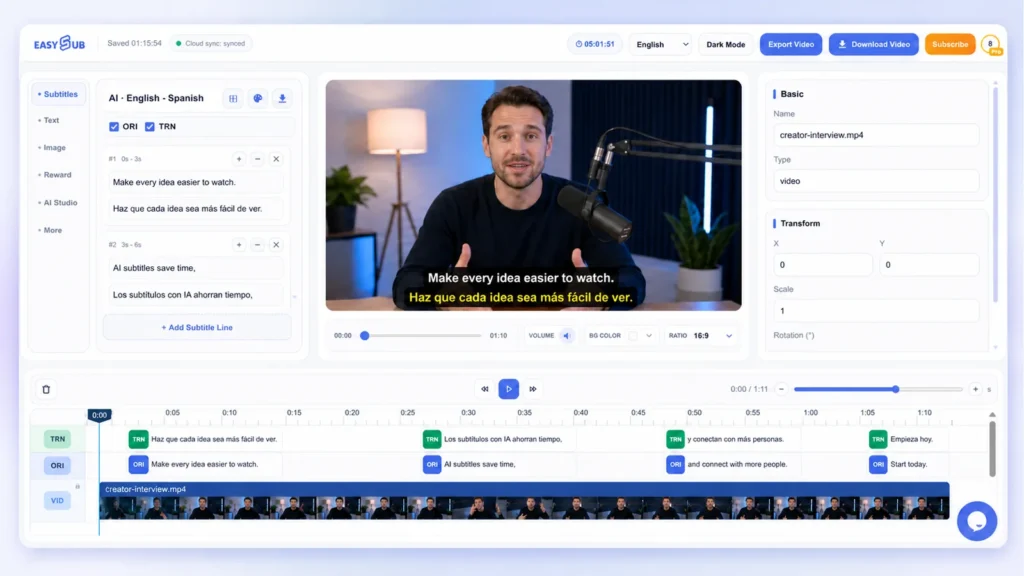
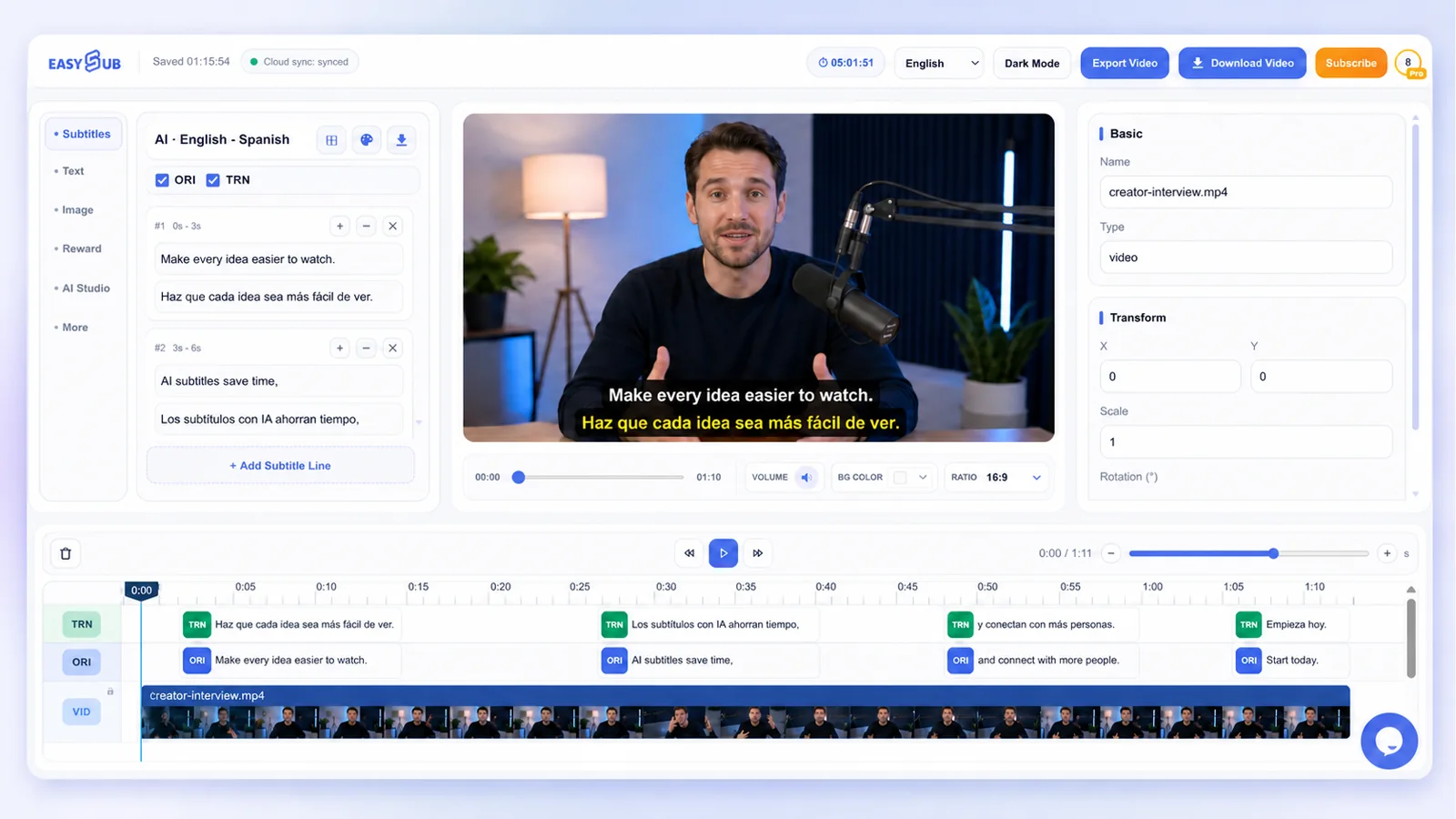
EasySub 将字幕编辑、视频预览和时间线控制整合在一个工作区中。用户可以直接调整字幕、文本、图像和视频片段。所有更改都可以在导出前预览。.

预览和调整视频元素

在预览窗口中,您可以直接选择以下元素:

  • 字幕;;
  • 独立文本;;
  • 图片;;
  • 视频帧。.

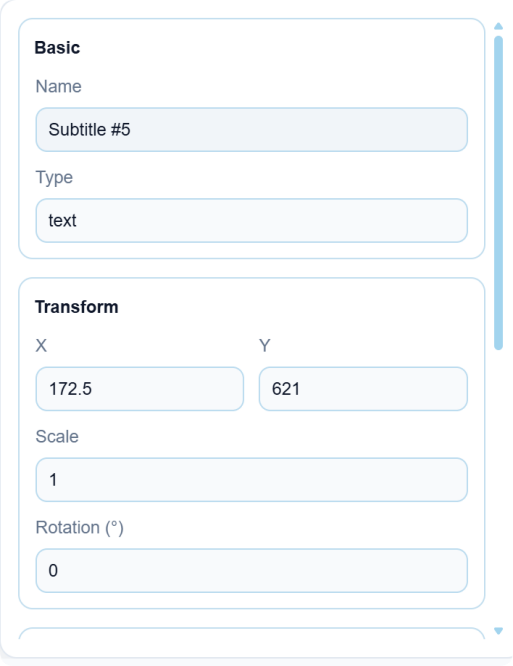
选中元素后,您可以拖动、缩放、旋转和调整其位置。右侧的属性面板还允许您设置 X 轴位置、Y 轴位置、缩放比例和旋转角度。.

这些调整将反映在最终导出的视频中。因此,您应该在导出前检查字幕,确保字幕不会遮挡人物、产品或重要场景。.

向视频添加文字和图片

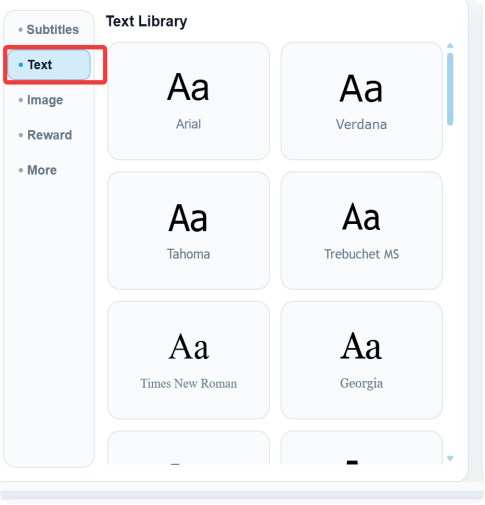
除了自动添加字幕外,EasySub 还支持向视频添加文本和图像。.

独立文本可用于:

  • 视频标题;;
  • 人名;;
  • 产品型号;;
  • 章节标题;;
  • 要点;;
  • 行动号召。.

图片功能可用于添加徽标、产品图片和其他视觉元素。添加后,您可以在预览窗口中调整它们的大小和位置,或通过时间轴控制它们的显示时长。附件第 6 页显示了添加文本和图片的界面。.

向视频添加文字和图片

更改宽高比和背景

用户可以根据发布平台调整视频宽高比和背景颜色。.

视频宽高比 推荐应用
16:9 YouTube、教学视频、产品演示和横向内容
9:16 TikTok、Instagram Reels、YouTube Shorts 和竖屏视频

调整为竖屏格式后,您应该重新检查字幕位置。避免字幕超出画面范围或被平台按钮遮挡。.

在线编辑字幕时间轴

在线编辑字幕时间轴

时间轴用于控制字幕、文本、图像和视频元素的显示持续时间。.

用户可以:

  • 放大或缩小时间轴;;
  • 选择特定字幕或屏幕元素;;
  • 调整元素的启动时间;;
  • 调整元素的结束时间;;
  • 控制文本和图像的显示时间;;
  • 管理不同元素的轨道顺序。.

文本和图像可以直接拖放到时间轴上。除了固定的字幕轨道外,文本、图像和视频元素都可以在轨道之间上下移动。时间轴上位置较高的元素会优先显示。.

适用于不同视频类型的AI字幕

EasySub 适用于短视频、长视频、课程和营销内容。用户可以根据视频类型调整字幕语言、分段、样式、位置和显示时长。.

YouTube 视频

自动生成教程、访谈、产品评测和教学视频的字幕。字幕生成后,您可以进一步编辑文本、时间轴和样式,以优化横屏观看体验。.

TikTok、Reels 和 Shorts

将画面比例调整为 9:16,并使用清晰醒目的字幕。字幕位置应避免遮挡人物、产品和平台控制按钮。.

课程和培训视频

为在线课程、操作演示和企业培训生成字幕。清晰的字幕有助于学习者理解内容,并方便日后回顾关键信息。.

访谈和播客

将访谈、播客和演讲的音频转换为字幕。根据语音停顿或语义含义选择合适的字幕分割模式。.

产品和营销视频

为产品演示、广告和社交媒体视频生成多语言字幕。同一个视频可以制作成不同语言版本,以满足多个目标市场的需求。.

长视频

使用字幕列表和时间轴浏览长视频。用户可以逐行编辑字幕内容、合并或删除字幕,以及调整显示时间。.

AI字幕生成器常见问题解答

问题1:人工智能能否自动从视频生成字幕?

是的。AI字幕生成器可以识别视频或音频中的语音,并将其转换为带有时间戳的字幕。不过,在导出字幕之前,您仍然应该检查一下生成的字幕,特别是对于专有名词、品牌名称和技术术语。.

Q2. 我应该手动选择视频语言吗?

如果知道视频语言,我们建议手动选择。这有助于减少语言识别错误。如果您不确定原始语言,可以使用自动检测功能。.

Q3. EasySub 可以翻译视频字幕吗?

是的。启用翻译功能后,只需选择目标语言即可生成翻译后的字幕。源语言和目标语言不能相同。.

Q4. 我应该使用哪种字幕分割模式?

根据视频内容选择:

  • AI模型:适用于教程、采访和长视频;;
  • 语速模型:适用于有明显停顿的演讲或对话;;
  • 字幕长度模型:适用于需要统一字幕长度的视频。.

没有一种模式适用于所有视频。请根据语义、停顿和字幕长度要求进行选择。.

Q5. 我可以编辑错误的字幕片段吗?

是的。您可以修改字幕文本,还可以添加、合并或删除字幕。如果句子分割错误,您可以合并相邻的字幕;如果字幕过长,您可以添加新的字幕行。.

Q6. 我可以分别控制原始字幕和翻译字幕吗?

是的。使用“ORI”控制原始字幕,使用“TRN”控制翻译字幕。您可以分别显示、隐藏和设置每组字幕的样式,还可以调整它们的顺序和垂直位置。.

Q7. 如何防止双语字幕重叠?

分别调整原字幕和翻译字幕的位置。将原字幕和翻译字幕的高度设置不同,并在预览窗口中检查字幕,确保它们不会遮挡人物、产品或其他重要信息。.

Q8. 我可以在线更改字幕时间轴吗?

是的。您可以使用时间轴调整字幕、文本和图像的开始和结束时间。放大时间轴可以进行更精确的时间调整。.

是的。字幕编辑界面提供下载选项。下载前,您应该完成文本校对、时间同步和双语字幕的审核。.

Q10. 我可以为竖屏视频创建字幕吗?

是的。您可以将视频宽高比调整为 9:16,以便在 TikTok、Instagram Reels 和 YouTube Shorts 上使用。调整宽高比后,您需要重新检查字幕的位置和大小。.

Q11. 人工智能生成的字幕总是准确的吗?

不一定。识别准确率会受到背景噪音、口音、录音清晰度、多人同时说话以及专业术语的影响。虽然人工智能可以减轻转录工作量,但它无法完全取代人工审核。.

立即为您的视频生成字幕

上传视频或音频文件,选择源语言、目标语言和字幕分割模式。EasySub 将自动生成字幕。之后,您可以预览字幕文本、调整时间轴、设计双语字幕,并下载字幕或导出视频。.

生成AI字幕

谁可以使用 EasySub?

自动生成字幕

自动字幕生成器

Tiktok 视频制作者可以使用我们的 自动字幕生成器 为他们的视频添加字幕,直接方便地将视频导出为适合Tiktok分辨率的视频,并在社交媒体平台上分享,以获得与观众和更多粉丝的更多互动。

对于一些小语种电影或者没有字幕的电影,可以使用 自动字幕生成器 快速轻松获取电影字幕,并提供免费翻译成双语字幕。您可以通过简单的操作快速为电影添加字幕。

如果学生和老师需要快速为学习视频添加字幕或获取学习音频的字幕, EasySub 是一个很好的选择。

专业字幕组可以使用我们的 在线自动字幕工具 编辑视频和字幕。然后是自动生成结果的结果。它节省了很多时间。

数字千年版权法案
受保护