


在线自动生成、翻译和编辑视频字幕
上传您的视频或音频,EasySub 即可自动将语音转换为带时间轴的字幕。您可以预览文本、翻译字幕、调整时间轴和样式,然后下载字幕或导出最终视频。.
自动检测语言 · 定时字幕 · 双语翻译 · 在线编辑
EasySub:AI字幕生成器
AI字幕生成器是一款自动字幕生成工具。它利用语音识别技术,将视频或音频文件中的对话转换成带有时间轴的字幕。.
使用 EasySub,您无需手动转录每一句话。系统可以自动检测视频语言,生成并翻译字幕,并允许您编辑字幕文本、时间轴、字体、颜色和屏幕位置。.
如何使用人工智能生成字幕
到 使用 EasySub 生成 AI 字幕, 只需按照以下四个步骤操作:上传、设置语言、配置识别、编辑和导出。整个过程在线完成,无需手动转录每个句子。.
第一步:上传您的视频或音频
上传您想要添加字幕的视频或音频文件。我们建议使用音频清晰、背景噪音较小的素材。音频质量越稳定,后续审核和编辑字幕就越容易。.
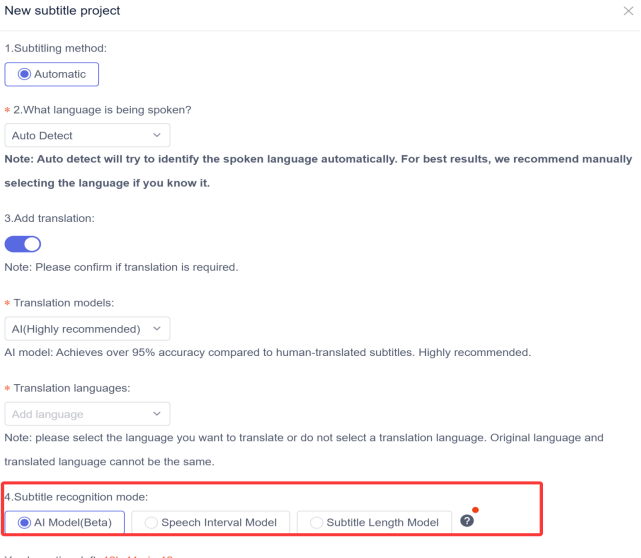
步骤 2:选择或检测口语
请选择视频的原始语言。如果您不确定视频语言,可以使用自动检测功能。如果您已经知道视频语言,我们建议您手动选择,以尽量减少误判。.
步骤 3:选择翻译和识别设置
如果需要翻译字幕,请启用翻译功能并选择目标语言。然后选择字幕分割方法:AI语义分割、语音停顿分割或固定长度分割。.
第四步:编辑并导出字幕
字幕生成后,逐行检查文本和时间戳。您可以添加、合并或删除字幕,并调整字体、颜色、背景、轮廓和位置。确认一切无误后,即可下载字幕或导出视频。.
生成和编辑视频字幕所需的一切
EasySub 可以自动检测视频的原始语言,并生成带有时间轴的字幕。如果已知视频的语言,我们建议手动选择。这有助于减少语言检测错误。.
如果您需要多语言字幕,可以启用翻译功能并选择目标语言。系统将同时生成原始字幕和翻译后的字幕,方便您制作双语视频。.
AI字幕识别和翻译设置
| 环境 | 功能 | 使用建议 |
|---|---|---|
| 自动检测 | 自动检测视频的原始语言 | 当视频语言不明确时使用。 |
| 口语 | 手动选择原始语言 | 如果已知语言,请选择此选项。 |
| 添加翻译 | 启用或禁用字幕翻译 | 仅在创建原始语言字幕时禁用此选项 |
| 翻译语言 | 选择目标翻译语言 | 不能与原文相同 |
| 原字幕和翻译字幕 | 同时生成原始字幕和翻译字幕 | 适用于课程、面试和多语言视频 |
自动识别简化了设置,但音频质量仍会影响识别结果。背景噪音、口音、多说话者以及专业术语都可能增加校对工作量。因此,字幕生成后,您仍应检查专有名词、品牌名称和技术术语。.
三种字幕分割模式
字幕分割决定了每条字幕的起始和结束位置。不同的分割模式适用于不同的视频结构。.
| 字幕分段模式 | 工作原理 | 推荐应用 |
|---|---|---|
| 人工智能模型 | 根据语义和上下文划分字幕 | 教程、访谈、讲座和长视频 |
| 语音间隔模型 | 根据停顿和语调间隔划分字幕 | 演讲、播客和对话视频 |
| 字幕长度模型 | 根据固定长度分割字幕 | 需要统一字幕长度的视频 |
如何选择字幕分割模式?
1️⃣人工智能模型
适用于内容连续、句式完整的视频。系统会尝试根据语义而非仅仅根据停顿来分割字幕。.
2️⃣语音间隔模型
适用于语音停顿明显的视频。当说话者停顿时,系统会将字幕分割成新的句子片段。.
3️⃣字幕长度模型
适用于需要控制单条字幕长度的项目。它能确保字幕长度更加一致,但有时可能会分割完整的句子。.
EasySub 的项目设置页面提供了这三种字幕分割模式。用户可以根据语义、语音停顿或固定长度来选择分割方法。.
编辑和自定义字幕
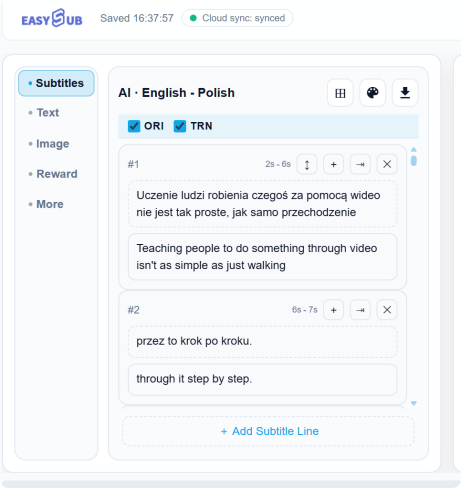
EasySub 不仅可以自动生成字幕,还提供功能齐全的字幕编辑功能。 在线字幕编辑器. 用户可以编辑字幕内容,并为所有字幕应用统一的样式。原始字幕和翻译字幕可以分别编辑,非常适合双语视频制作。.
在线编辑字幕内容
生成字幕后,您可以直接在字幕列表中编辑文本,无需重新转录整个视频。.
支持的编辑操作包括:
- 更正错误文本;;
- 添加新的空白字幕;;
- 将当前字幕与下一个字幕合并;;
- 删除错误或重复的字幕;;
- 交换双语字幕的顺序;;
- 显示或隐藏原始字幕;;
- 显示或隐藏翻译字幕。.
如果字幕分割不正确,您可以使用“添加”或“合并”功能重新排列它们。ORI 和 TRN 开关用于控制显示原始字幕和翻译字幕。.
自定义字幕样式
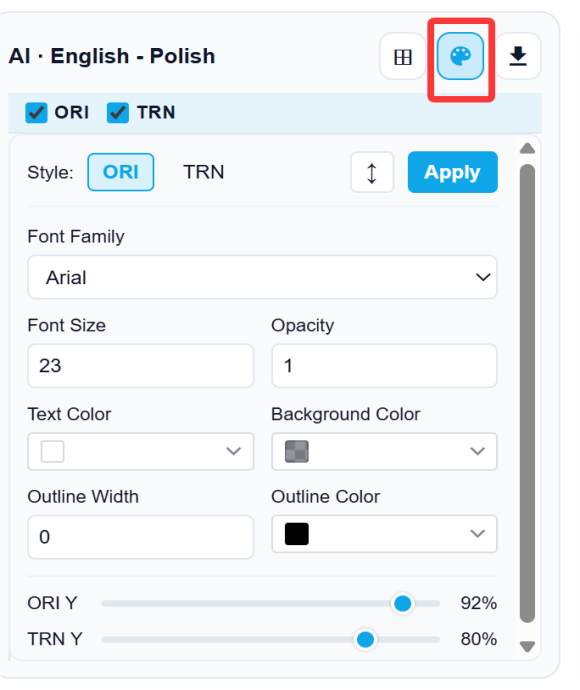
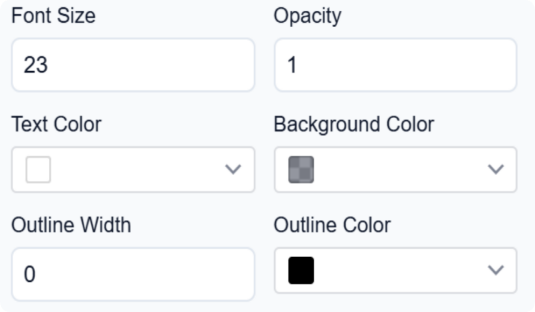
EasySub 的 字幕样式编辑器 允许您分别修改原始字幕和翻译字幕的样式。.
可调节选项包括:
| 风格设置 | 主要功能 |
|---|---|
| 字体系列 | 更改字幕字体 |
| 字体大小 | 调整文本大小 |
| 文本颜色 | 设置字幕颜色 |
| 不透明度 | 调整文本不透明度 |
| 背景颜色 | 设置字幕背景颜色 |
| 轮廓宽度 | 调整文本轮廓宽度 |
| 轮廓颜色 | 设置轮廓颜色 |
| 副标题位置 | 调整屏幕上字幕的位置 |
样式更改可以统一应用于所有原始字幕或翻译字幕;无需为每一行单独设置。.
分别编辑双语字幕样式
EasySub 使用 ORI 表示原始字幕,使用 TRN 表示翻译字幕。.
这两套字幕可以分别配置:
- 字体和字号;;
- 文字和背景颜色;;
- 轮廓效果;;
- 不透明度;;
- 垂直显示位置。.
用户还可以调整 ORI Y 和 TRN Y 来改变屏幕上两组字幕的高度。这有助于减少双语字幕之间的重叠,并防止字幕遮挡视频的重要部分。.
推荐的字幕样式
对于中文视频,建议采用以下设置:
- 白色文字;;
- 黑色轮廓;;
- 轮廓宽度为 1 或 2;;
- 透明字幕背景。.
这些设置通常能在大多数视频场景中提供良好的清晰度。对于英语视频或背景复杂的视频,您可能需要将背景设置为半透明。这样可以增强文本与视频之间的对比度。.
具体样式仍需根据视频的亮度、色彩和发布平台进行调整。不要只注重视觉效果,还要确保字幕清晰易读。.
视频编辑器和时间线
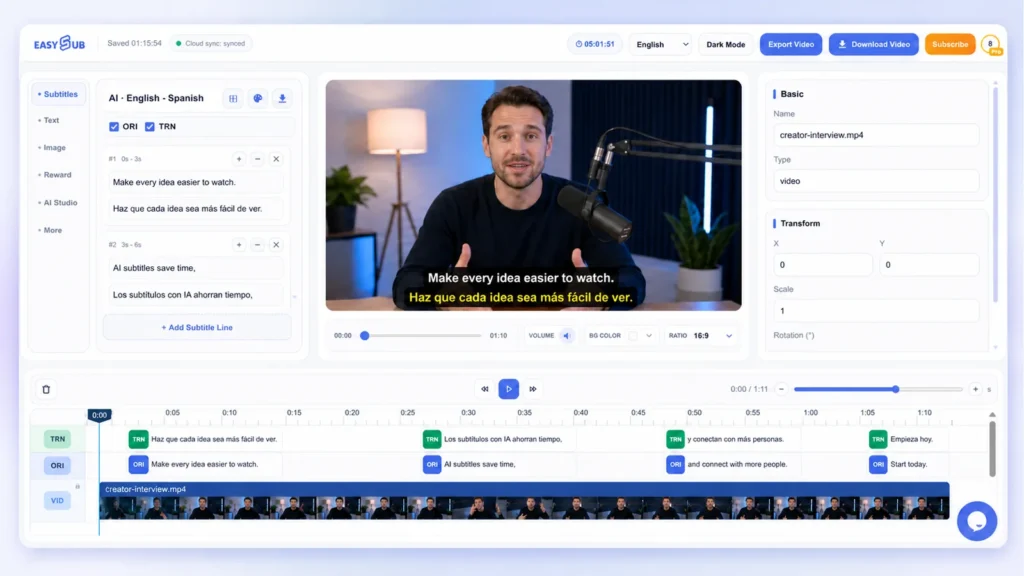
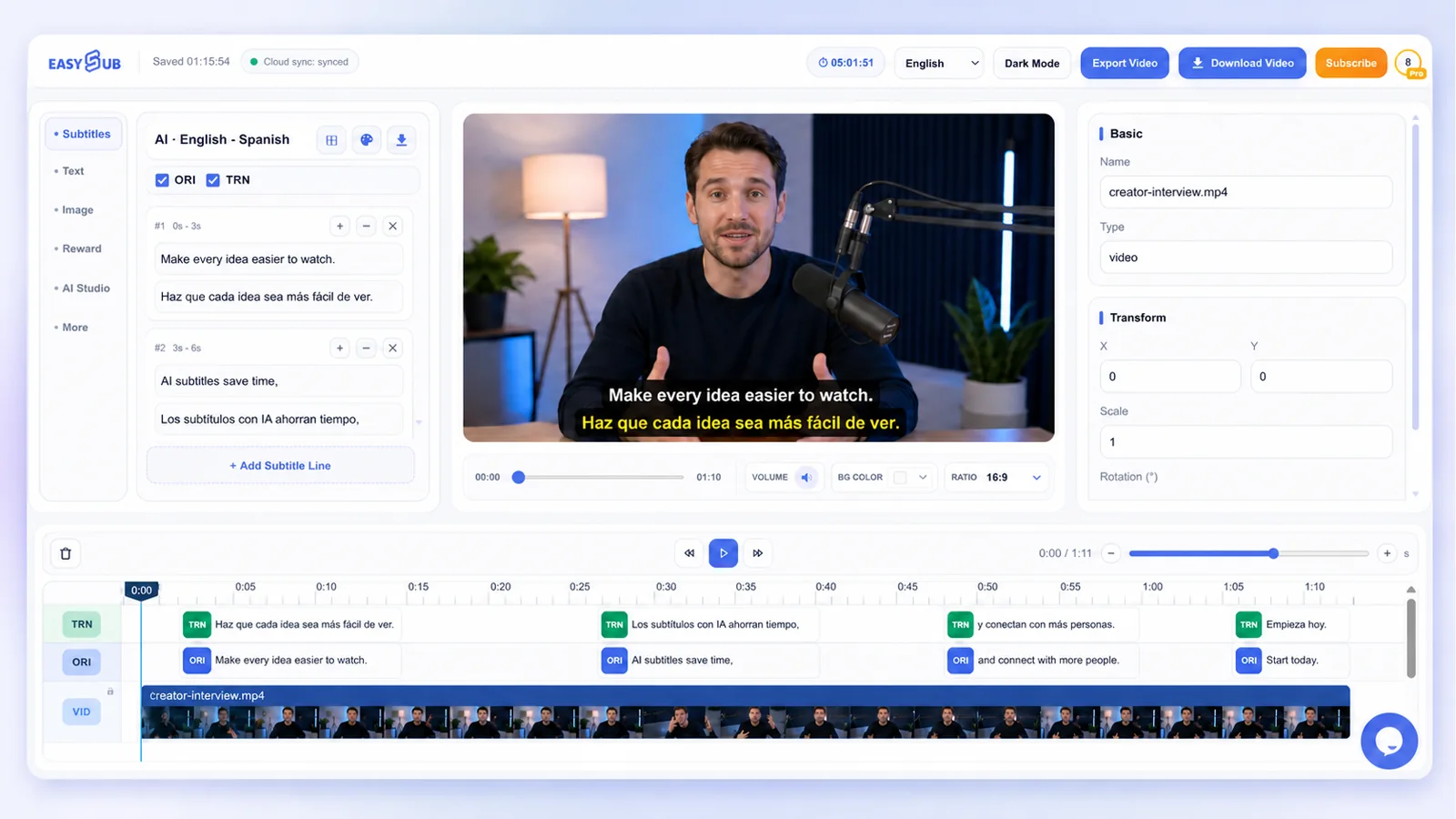
EasySub 将字幕编辑、视频预览和时间线控制整合在一个工作区中。用户可以直接调整字幕、文本、图像和视频片段。所有更改都可以在导出前预览。.
预览和调整视频元素
在预览窗口中,您可以直接选择以下元素:
- 字幕;;
- 独立文本;;
- 图片;;
- 视频帧。.
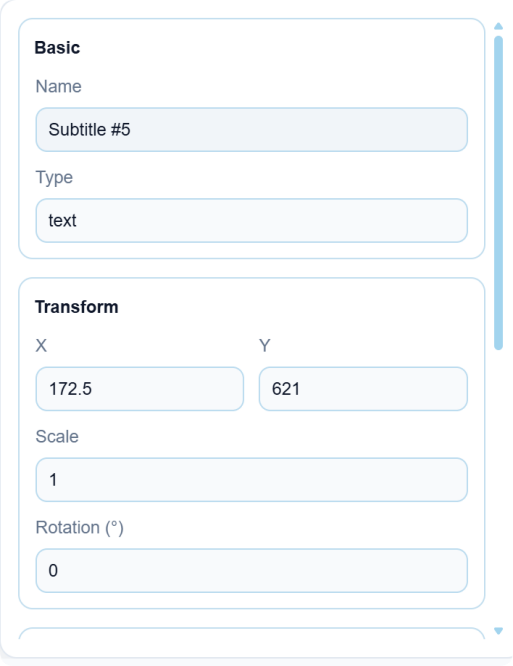
选中元素后,您可以拖动、缩放、旋转和调整其位置。右侧的属性面板还允许您设置 X 轴位置、Y 轴位置、缩放比例和旋转角度。.
这些调整将反映在最终导出的视频中。因此,您应该在导出前检查字幕,确保字幕不会遮挡人物、产品或重要场景。.
向视频添加文字和图片
除了自动添加字幕外,EasySub 还支持向视频添加文本和图像。.
独立文本可用于:
- 视频标题;;
- 人名;;
- 产品型号;;
- 章节标题;;
- 要点;;
- 行动号召。.
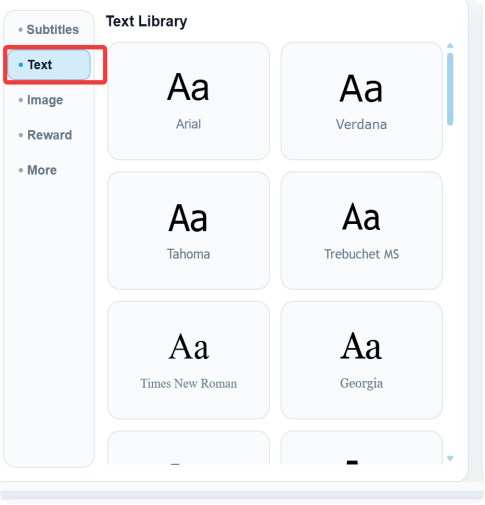
图片功能可用于添加徽标、产品图片和其他视觉元素。添加后,您可以在预览窗口中调整它们的大小和位置,或通过时间轴控制它们的显示时长。附件第 6 页显示了添加文本和图片的界面。.
更改宽高比和背景
用户可以根据发布平台调整视频宽高比和背景颜色。.
| 视频宽高比 | 推荐应用 |
|---|---|
| 16:9 | YouTube、教学视频、产品演示和横向内容 |
| 9:16 | TikTok、Instagram Reels、YouTube Shorts 和竖屏视频 |
调整为竖屏格式后,您应该重新检查字幕位置。避免字幕超出画面范围或被平台按钮遮挡。.
在线编辑字幕时间轴
时间轴用于控制字幕、文本、图像和视频元素的显示持续时间。.
用户可以:
- 放大或缩小时间轴;;
- 选择特定字幕或屏幕元素;;
- 调整元素的启动时间;;
- 调整元素的结束时间;;
- 控制文本和图像的显示时间;;
- 管理不同元素的轨道顺序。.
文本和图像可以直接拖放到时间轴上。除了固定的字幕轨道外,文本、图像和视频元素都可以在轨道之间上下移动。时间轴上位置较高的元素会优先显示。.
适用于不同视频类型的AI字幕
EasySub 适用于短视频、长视频、课程和营销内容。用户可以根据视频类型调整字幕语言、分段、样式、位置和显示时长。.
自动生成教程、访谈、产品评测和教学视频的字幕。字幕生成后,您可以进一步编辑文本、时间轴和样式,以优化横屏观看体验。.
将画面比例调整为 9:16,并使用清晰醒目的字幕。字幕位置应避免遮挡人物、产品和平台控制按钮。.
课程和培训视频
为在线课程、操作演示和企业培训生成字幕。清晰的字幕有助于学习者理解内容,并方便日后回顾关键信息。.
访谈和播客
将访谈、播客和演讲的音频转换为字幕。根据语音停顿或语义含义选择合适的字幕分割模式。.
产品和营销视频
为产品演示、广告和社交媒体视频生成多语言字幕。同一个视频可以制作成不同语言版本,以满足多个目标市场的需求。.
长视频
使用字幕列表和时间轴浏览长视频。用户可以逐行编辑字幕内容、合并或删除字幕,以及调整显示时间。.
AI字幕生成器常见问题解答
问题1:人工智能能否自动从视频生成字幕?
是的。AI字幕生成器可以识别视频或音频中的语音,并将其转换为带有时间戳的字幕。不过,在导出字幕之前,您仍然应该检查一下生成的字幕,特别是对于专有名词、品牌名称和技术术语。.
Q2. 我应该手动选择视频语言吗?
如果知道视频语言,我们建议手动选择。这有助于减少语言识别错误。如果您不确定原始语言,可以使用自动检测功能。.
Q3. EasySub 可以翻译视频字幕吗?
是的。启用翻译功能后,只需选择目标语言即可生成翻译后的字幕。源语言和目标语言不能相同。.
Q4. 我应该使用哪种字幕分割模式?
根据视频内容选择:
- AI模型:适用于教程、采访和长视频;;
- 语速模型:适用于有明显停顿的演讲或对话;;
- 字幕长度模型:适用于需要统一字幕长度的视频。.
没有一种模式适用于所有视频。请根据语义、停顿和字幕长度要求进行选择。.
Q5. 我可以编辑错误的字幕片段吗?
是的。您可以修改字幕文本,还可以添加、合并或删除字幕。如果句子分割错误,您可以合并相邻的字幕;如果字幕过长,您可以添加新的字幕行。.
Q6. 我可以分别控制原始字幕和翻译字幕吗?
是的。使用“ORI”控制原始字幕,使用“TRN”控制翻译字幕。您可以分别显示、隐藏和设置每组字幕的样式,还可以调整它们的顺序和垂直位置。.
Q7. 如何防止双语字幕重叠?
分别调整原字幕和翻译字幕的位置。将原字幕和翻译字幕的高度设置不同,并在预览窗口中检查字幕,确保它们不会遮挡人物、产品或其他重要信息。.
Q8. 我可以在线更改字幕时间轴吗?
是的。您可以使用时间轴调整字幕、文本和图像的开始和结束时间。放大时间轴可以进行更精确的时间调整。.
是的。字幕编辑界面提供下载选项。下载前,您应该完成文本校对、时间同步和双语字幕的审核。.
Q10. 我可以为竖屏视频创建字幕吗?
是的。您可以将视频宽高比调整为 9:16,以便在 TikTok、Instagram Reels 和 YouTube Shorts 上使用。调整宽高比后,您需要重新检查字幕的位置和大小。.
Q11. 人工智能生成的字幕总是准确的吗?
不一定。识别准确率会受到背景噪音、口音、录音清晰度、多人同时说话以及专业术语的影响。虽然人工智能可以减轻转录工作量,但它无法完全取代人工审核。.

立即为您的视频生成字幕
上传视频或音频文件,选择源语言、目标语言和字幕分割模式。EasySub 将自动生成字幕。之后,您可以预览字幕文本、调整时间轴、设计双语字幕,并下载字幕或导出视频。.