အွန်လိုင်းတွင် ဗီဒီယိုစာတန်းထိုးများကို အလိုအလျောက် ထုတ်လုပ်ခြင်း၊ ဘာသာပြန်ခြင်းနှင့် တည်းဖြတ်ခြင်း
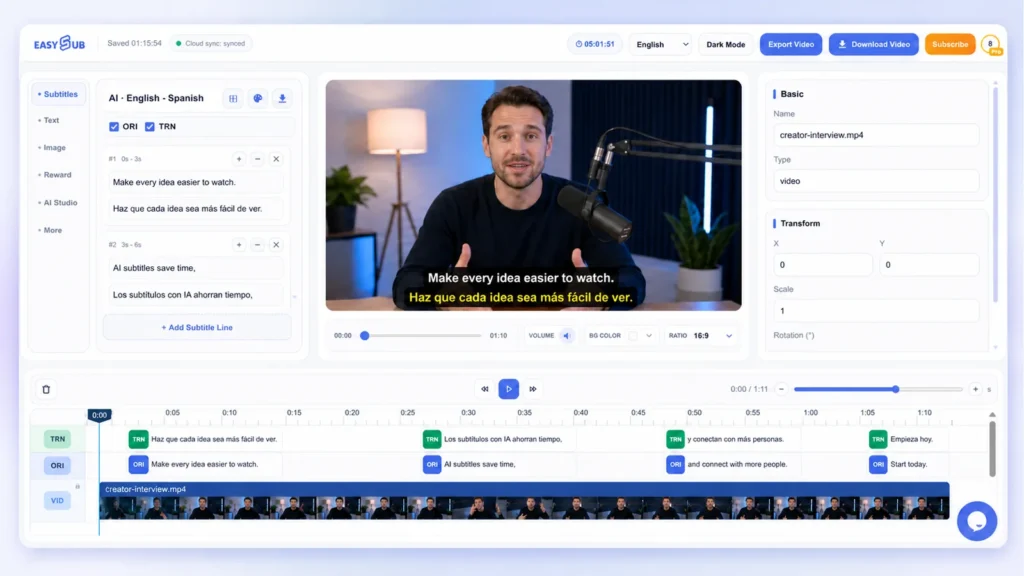
သင့်ဗီဒီယို သို့မဟုတ် အသံဖိုင်ကို အပ်လုဒ်လုပ်ပြီး EasySub သည် စကားသံကို အချိန်ကိုက်စာတန်းထိုးများအဖြစ် အလိုအလျောက်ပြောင်းလဲစေပါ။ စာသားကို ပြန်လည်သုံးသပ်ပါ၊ စာတန်းထိုးများကို ဘာသာပြန်ပါ၊ အချိန်နှင့် ပုံစံများကို ချိန်ညှိပါ၊ ထို့နောက် သင့်စာတန်းထိုးများကို ဒေါင်းလုဒ်လုပ်ပါ သို့မဟုတ် နောက်ဆုံးဗီဒီယိုကို ထုတ်ယူပါ။.
ဘာသာစကားကို အလိုအလျောက်ရှာဖွေခြင်း · အချိန်ကိုက် စာတန်းထိုးများ · နှစ်ဘာသာဘာသာပြန်ဆိုခြင်း · အွန်လိုင်းတည်းဖြတ်ခြင်း
EasySub: AI စာတန်းထိုးထုတ်ပေးသည့်စနစ်
AI Subtitle Generator သည် အလိုအလျောက် စာတန်းထိုးထုတ်လုပ်သည့် ကိရိယာတစ်ခုဖြစ်သည်။ ၎င်းသည် ဗီဒီယိုများ သို့မဟုတ် အသံဖိုင်များရှိ စကားပြောဆိုမှုများကို အချိန်ဇယားဖြင့် စာတန်းထိုးများအဖြစ် ပြောင်းလဲရန် အသံမှတ်မိခြင်းနည်းပညာကို အသုံးပြုသည်။.
EasySub နဲ့ဆိုရင် စာကြောင်းတစ်ကြောင်းချင်းစီကို ကိုယ်တိုင်ပြန်ရေးစရာမလိုပါဘူး။ စနစ်က ဗီဒီယိုရဲ့ဘာသာစကားကို အလိုအလျောက် သိရှိနိုင်ပြီး စာတန်းထိုးတွေကို ဖန်တီးပြီး ဘာသာပြန်ပေးနိုင်သလို စာတန်းထိုးစာသား၊ အချိန်ကိုက်မှု၊ ဖောင့်၊ အရောင်နဲ့ မျက်နှာပြင်ပေါ်က အနေအထားတွေကိုလည်း တည်းဖြတ်နိုင်ပါတယ်။.
AI နဲ့ စာတန်းထိုးတွေ ဘယ်လိုဖန်တီးမလဲ
သို့ EasySub ဖြင့် AI စာတန်းထိုးများ ထုတ်လုပ်ပါ, အောက်ပါအဆင့်လေးဆင့်ကို လိုက်နာရုံပါပဲ- အပ်လုဒ်လုပ်ခြင်း၊ ဘာသာစကားသတ်မှတ်ခြင်း၊ မှတ်မိခြင်းကို configure လုပ်ခြင်း၊ တည်းဖြတ်ခြင်းနှင့် export လုပ်ခြင်း။ လုပ်ငန်းစဉ်တစ်ခုလုံးကို အွန်လိုင်းတွင် ပြီးမြောက်ပြီး စာကြောင်းတစ်ကြောင်းချင်းစီကို ကိုယ်တိုင်ပြန်ရေးရန် မလိုအပ်ပါ။.
အဆင့် ၁: သင့်ဗီဒီယို သို့မဟုတ် အသံကို အပ်လုဒ်လုပ်ပါ
စာတန်းထိုးထည့်လိုသော ဗီဒီယို သို့မဟုတ် အသံဖိုင်ကို အပ်လုဒ်လုပ်ပါ။ အသံကြည်လင်ပြတ်သားပြီး နောက်ခံဆူညံသံ အနည်းဆုံးရှိသော ဗီဒီယိုဖိုင်ကို အသုံးပြုရန် အကြံပြုအပ်ပါသည်။ အသံအရည်အသွေး ပိုမိုတည်ငြိမ်လေ၊ စာတန်းထိုးများကို နောက်ပိုင်းတွင် ပြန်လည်သုံးသပ်ပြီး တည်းဖြတ်ရန် ပိုမိုလွယ်ကူလေဖြစ်သည်။.
အဆင့် ၂: ပြောဆိုသော ဘာသာစကားကို ရွေးချယ်ပါ သို့မဟုတ် ရှာဖွေပါ
ဗီဒီယို၏ မူရင်းဘာသာစကားကို ရွေးချယ်ပါ။ ဘာသာစကားကို သေချာမသိပါက အလိုအလျောက် ရှာဖွေခြင်း လုပ်ဆောင်ချက်ကို အသုံးပြုနိုင်ပါသည်။ ဘာသာစကားကို သိပြီးသားဖြစ်ပါက မှားယွင်းစွာ ခွဲခြားသတ်မှတ်ခြင်းကို လျှော့ချရန်အတွက် ကိုယ်တိုင်ရွေးချယ်ရန် အကြံပြုအပ်ပါသည်။.
အဆင့် ၃: ဘာသာပြန်ခြင်းနှင့် မှတ်မိခြင်းဆက်တင်များကို ရွေးချယ်ပါ
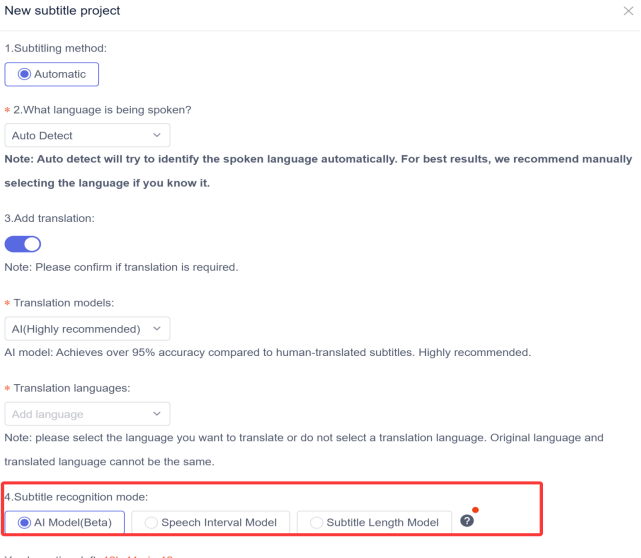
စာတန်းထိုးများကို ဘာသာပြန်ရန် လိုအပ်ပါက ဘာသာပြန်အင်္ဂါရပ်ကို ဖွင့်ပြီး ရည်ရွယ်သည့်ဘာသာစကားကို ရွေးချယ်ပါ။ ထို့နောက် စာတန်းထိုး အပိုင်းအခြားခွဲခြင်းနည်းလမ်းကို ရွေးချယ်ပါ- AI semantic အပိုင်းအခြားခွဲခြင်း၊ speech pause အပိုင်းအခြားခွဲခြင်း သို့မဟုတ် fixed-length အပိုင်းအခြားခွဲခြင်း။.
အဆင့် ၄: သင့်စာတန်းထိုးများကို တည်းဖြတ်ပြီး တင်ပို့ပါ
စာတန်းထိုးများ ထုတ်လုပ်ပြီးနောက်၊ စာသားနှင့် အချိန်တံဆိပ်များကို တစ်ကြောင်းချင်းစီ စစ်ဆေးပါ။ စာတန်းထိုးများကို ထည့်ခြင်း၊ ပေါင်းစည်းခြင်း သို့မဟုတ် ဖျက်ခြင်းတို့ကို ပြုလုပ်နိုင်ပြီး ဖောင့်၊ အရောင်၊ နောက်ခံ၊ အပြင်အဆင်နှင့် အနေအထားကို ချိန်ညှိနိုင်သည်။ အရာအားလုံး မှန်ကန်ကြောင်း အတည်ပြုပြီးသည်နှင့် စာတန်းထိုးများကို ဒေါင်းလုဒ်လုပ်ပါ သို့မဟုတ် ဗီဒီယိုကို ထုတ်ယူပါ။.
ဗီဒီယိုစာတန်းထိုးများ ဖန်တီးပြီး တည်းဖြတ်ရန် လိုအပ်သမျှ
EasySub သည် ဗီဒီယို၏ မူရင်းဘာသာစကားကို အလိုအလျောက် ရှာဖွေနိုင်ပြီး အချိန်ဇယားဖြင့် စာတန်းထိုးများကို ထုတ်ပေးနိုင်ပါသည်။ ဗီဒီယို၏ ဘာသာစကားကို သိရှိပါက ကိုယ်တိုင်ရွေးချယ်ရန် အကြံပြုအပ်ပါသည်။ ၎င်းသည် ဘာသာစကား ရှာဖွေရာတွင် အမှားအယွင်းများကို လျှော့ချရန် ကူညီပေးပါသည်။.
ဘာသာစကားမျိုးစုံ စာတန်းထိုးများ လိုအပ်ပါက ဘာသာပြန်လုပ်ဆောင်ချက်ကို ဖွင့်ပြီး ရည်ရွယ်သည့်ဘာသာစကားကို ရွေးချယ်နိုင်ပါသည်။ စနစ်သည် မူရင်းစာတန်းထိုးများနှင့် ဘာသာပြန်ထားသော စာတန်းထိုးများ နှစ်မျိုးလုံးကို တစ်ပြိုင်နက်တည်း ထုတ်ပေးမည်ဖြစ်သောကြောင့် နှစ်ဘာသာဗီဒီယိုများ ဖန်တီးရန် လွယ်ကူစေပါသည်။.
AI စာတန်းထိုး မှတ်မိခြင်းနှင့် ဘာသာပြန်ခြင်း ဆက်တင်များ
| ချိန်ညှိခြင်း | လုပ်ဆောင်ချက် | အသုံးပြုမှု အကြံပြုချက်များ |
|---|---|---|
| အလိုအလျောက် ရှာဖွေခြင်း | ဗီဒီယို၏ မူရင်းဘာသာစကားကို အလိုအလျောက် ရှာဖွေပေးသည် | ဗီဒီယို၏ ဘာသာစကား မသေချာသည့်အခါတွင် အသုံးပြုပါ |
| ပြောဆိုသောဘာသာစကား | မူရင်းဘာသာစကားကို ကိုယ်တိုင်ရွေးချယ်ပါ | ဘာသာစကားကို သိရှိပါက ဤရွေးချယ်မှုကို ရွေးချယ်ပါ |
| ဘာသာပြန်ဆိုချက်ထည့်ပါ | စာတန်းထိုးဘာသာပြန်ဆိုချက်ကို ဖွင့် သို့မဟုတ် ပိတ်ပါ | မူရင်းဘာသာစကားဖြင့်သာ စာတန်းထိုးများ ဖန်တီးသည့်အခါ ဤရွေးချယ်မှုကို ပိတ်ပါ |
| ဘာသာပြန်ဘာသာစကား | ပစ်မှတ်ဘာသာပြန်ဘာသာစကားကို ရွေးချယ်ပါ | မူရင်းဘာသာစကားနှင့် တူညီ၍မရပါ။ |
| မူရင်းနှင့် ဘာသာပြန် စာတန်းထိုးများ | မူရင်းနှင့် ဘာသာပြန် စာတန်းထိုး နှစ်မျိုးလုံးကို တစ်ပြိုင်နက်တည်း ထုတ်လုပ်ပါ | သင်တန်းများ၊ အင်တာဗျူးများနှင့် ဘာသာစကားမျိုးစုံ ဗီဒီယိုများအတွက် သင့်လျော်သည် |
အလိုအလျောက် မှတ်မိခြင်းက စနစ်ထည့်သွင်းမှုကို ရိုးရှင်းစေသော်လည်း အသံအရည်အသွေးက မှတ်မိခြင်းရလဒ်များကို ထိခိုက်စေနိုင်သည်။ နောက်ခံဆူညံသံ၊ အသံထွက်များ၊ စပီကာများစွာနှင့် နည်းပညာဆိုင်ရာ ဝေါဟာရများသည် လိုအပ်သော စာမူပြင်ဆင်မှုပမာဏကို တိုးစေနိုင်သည်။ ထို့ကြောင့် စာတန်းထိုးများ ထုတ်လုပ်ပြီးနောက်တွင်ပင် သင့်လျော်သော အမည်များ၊ အမှတ်တံဆိပ်အမည်များနှင့် နည်းပညာဆိုင်ရာ ဝေါဟာရများကို သင် ပြန်လည်သုံးသပ်သင့်သည်။.
စာတန်းထိုး အပိုင်းခွဲခြင်း မုဒ် သုံးမျိုး
စာတန်းထိုး အပိုင်းအခြားခွဲခြားခြင်းသည် စာတန်းထိုးတစ်ခုစီ၏ စတင်ရာနှင့် အဆုံးသတ်ရာကို ဆုံးဖြတ်ပေးသည်။ မုဒ်အမျိုးမျိုးသည် ဗီဒီယိုဖွဲ့စည်းပုံအမျိုးမျိုးအတွက် သင့်လျော်သည်။.
| စာတန်းထိုး အပိုင်းခွဲခြင်း မုဒ် | ဘယ်လိုအလုပ်လုပ်လဲ | အကြံပြုထားသော အပလီကေးရှင်းများ |
|---|---|---|
| AI မော်ဒယ် | အဓိပ္ပါယ်နှင့် အကြောင်းအရာပေါ် မူတည်၍ စာတန်းထိုးများကို ပိုင်းခြားသည် | သင်ခန်းစာများ၊ အင်တာဗျူးများ၊ ဟောပြောပွဲများနှင့် ဗီဒီယိုရှည်များ |
| စကားပြောကြားချိန် မော်ဒယ် | ခေတ္တရပ်ခြင်းနှင့် အသံအတိုးအကျယ်ကြားကာလများအပေါ် အခြေခံ၍ စာတန်းထိုးများကို ပိုင်းခြားသည် | မိန့်ခွန်းများ၊ ပေါ့ဒ်ကတ်စ်များနှင့် စကားပြောဆိုမှုဗီဒီယိုများ |
| ခေါင်းစဉ်ခွဲအရှည် မော်ဒယ် | ပုံသေအရှည်အပေါ် အခြေခံ၍ စာတန်းထိုးများကို ပိုင်းခြားသည် | စာတန်းထိုးအရှည်များ တစ်ပြေးညီလိုအပ်သော ဗီဒီယိုများ |
Subtitle Segmentation Mode ကို ဘယ်လိုရွေးချယ်ရမလဲ။
၁️⃣AI မော်ဒယ်
စဉ်ဆက်မပြတ်အကြောင်းအရာများနှင့် ပြီးပြည့်စုံသော စာကြောင်းဖွဲ့စည်းပုံများပါရှိသော ဗီဒီယိုများအတွက် သင့်လျော်ပါသည်။ စနစ်သည် စာတန်းထိုးများကို ခေတ္တရပ်ခြင်းတစ်ခုတည်းအပေါ် အခြေခံမည့်အစား ဝေါဟာရဆိုင်ရာအခြေခံဖြင့် ပိုင်းခြားရန် ကြိုးစားပါမည်။.
၂️⃣စကားပြောကြားချိန်ပုံစံ
စကားပြောဆိုမှုတွင် ရှင်းလင်းသော ခေတ္တရပ်နားမှုများပါသည့် ဗီဒီယိုများအတွက် သင့်လျော်ပါသည်။ စကားပြောသူက ခေတ္တရပ်နားသည့်အခါ စနစ်သည် စာတန်းထိုးများကို စာကြောင်းအသစ်များအဖြစ် ပိုင်းခြားပေးပါသည်။.
3️⃣စာတန်းထိုးအရှည် မော်ဒယ်
စာတန်းထိုးတစ်ခုချင်းစီရဲ့ အရှည်ကို ထိန်းချုပ်ဖို့ လိုအပ်တဲ့ ပရောဂျက်တွေအတွက် သင့်တော်ပါတယ်။ စာတန်းထိုးအရှည်တွေကို ပိုမိုတသမတ်တည်းဖြစ်စေပေမယ့် တစ်ခါတစ်ရံမှာ စာကြောင်းတစ်ခုလုံးကို ပိုင်းခြားနိုင်ပါတယ်။.
EasySub ရှိ ပရောဂျက်ဆက်တင်များ စာမျက်နှာတွင် ဤစာတန်းထိုး အပိုင်းခွဲခြင်း မုဒ်သုံးမျိုးကို ပေးဆောင်သည်။ အသုံးပြုသူများသည် အဓိပ္ပါယ်ဆိုင်ရာ၊ စကားပြောခေတ္တရပ်ခြင်း သို့မဟုတ် ပုံသေအရှည်များအပေါ် အခြေခံ၍ အပိုင်းခွဲခြင်းနည်းလမ်းကို ရွေးချယ်နိုင်သည်။.
သင့်စာတန်းထိုးများကို တည်းဖြတ်ပြီး စိတ်ကြိုက်ပြင်ဆင်ပါ
EasySub သည် စာတန်းထိုးများကို အလိုအလျောက်ထုတ်ပေးရုံသာမက အင်္ဂါရပ်အပြည့်အစုံကိုလည်း ပေးစွမ်းသည် အွန်လိုင်းစာတန်းထိုးတည်းဖြတ်သူ. အသုံးပြုသူများသည် စာတန်းထိုးအကြောင်းအရာကို တည်းဖြတ်နိုင်ပြီး စာတန်းထိုးအားလုံးတွင် တစ်ပြေးညီပုံစံကို အသုံးပြုနိုင်မည်ဖြစ်သည်။ မူရင်းနှင့် ဘာသာပြန်စာတန်းထိုးများကို သီးခြားစီ တည်းဖြတ်နိုင်သောကြောင့် နှစ်ဘာသာဗီဒီယိုထုတ်လုပ်ရေးအတွက် အသင့်တော်ဆုံးဖြစ်သည်။.
စာတန်းထိုးအကြောင်းအရာကို အွန်လိုင်းတွင် တည်းဖြတ်ပါ
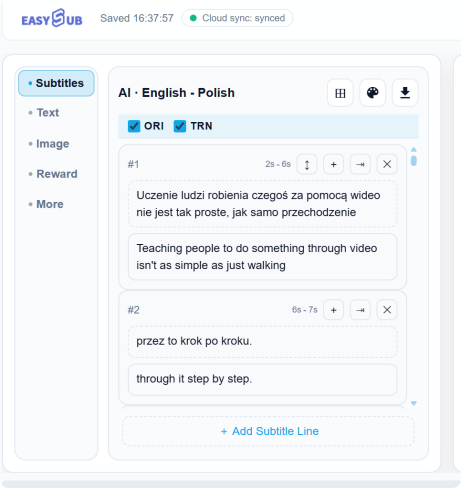
စာတန်းထိုးများထုတ်လုပ်ပြီးနောက်၊ စာတန်းထိုးစာရင်းတွင် စာသားကို တိုက်ရိုက်တည်းဖြတ်နိုင်ပါသည်။ ဗီဒီယိုတစ်ခုလုံးကို ပြန်လည်ရေးသားရန် မလိုအပ်ပါ။.
ပံ့ပိုးပေးထားသော တည်းဖြတ်ခြင်း လုပ်ဆောင်ချက်များတွင် အောက်ပါတို့ ပါဝင်သည်-
- မှားယွင်းနေသော စာသားကို ပြင်ဆင်ခြင်း;
- စာတန်းထိုးအသစ်များထည့်ခြင်း;
- လက်ရှိစာတန်းထိုးကို နောက်တစ်ခုနှင့် ပေါင်းစပ်ခြင်း။;
- မမှန်ကန်သော သို့မဟုတ် ထပ်နေသော စာတန်းထိုးများကို ဖျက်ခြင်း။;
- နှစ်ဘာသာစာတန်းထိုးများ၏ အစီအစဉ်ပြောင်းလဲခြင်း။;
- မူရင်းစာတန်းထိုးများကို ပြသခြင်း သို့မဟုတ် ဝှက်ခြင်း။;
- ဘာသာပြန်ထားသော စာတန်းထိုးများကို ပြသခြင်း သို့မဟုတ် ဝှက်ခြင်း။.
စာတန်းထိုးများကို မှားယွင်းစွာ ပိုင်းခြားထားပါက “Add” သို့မဟုတ် “Merge” လုပ်ဆောင်ချက်များကို အသုံးပြု၍ ပြန်လည်စီစဉ်နိုင်ပါသည်။ ORI နှင့် TRN toggles များကို မူရင်းနှင့် ဘာသာပြန်ထားသော စာတန်းထိုးများ၏ ပြသမှုကို ထိန်းချုပ်ရန် အသုံးပြုပါသည်။.
စာတန်းထိုးပုံစံများကို စိတ်ကြိုက်ပြင်ဆင်ပါ
EasySub များ စာတန်းထိုးပုံစံ တည်းဖြတ်သူ မူရင်းနှင့် ဘာသာပြန်ထားသော စာတန်းထိုးများ၏ ပုံစံများကို သီးခြားစီ ပြင်ဆင်နိုင်စေပါသည်။.
ချိန်ညှိနိုင်သော ရွေးချယ်စရာများ ပါဝင်သည်-
| စတိုင်လ်ဆက်တင် | အဓိကလုပ်ဆောင်ချက် |
|---|---|
| ဖောင့်မိသားစု | စာတန်းထိုးဖောင့်ကို ပြောင်းပါ |
| ဖောင့်အရွယ်အစား | စာသားအရွယ်အစားကို ချိန်ညှိပါ |
| စာသားအရောင် | စာတန်းထိုးအရောင်ကို သတ်မှတ်ပါ |
| အလင်းပိတ်မှု | စာသား opacity ကို ချိန်ညှိပါ |
| နောက်ခံအရောင် | စာတန်းထိုးနောက်ခံအရောင်ကို သတ်မှတ်ပါ |
| ဘောင်အကျယ် | စာသားအကြမ်းဖျင်းအကျယ်ကို ချိန်ညှိပါ |
| အပြင်အဆင်အရောင် | မျဉ်းကြောင်းအရောင်ကို သတ်မှတ်ပါ |
| စာတန်းထိုးနေရာ | မျက်နှာပြင်ပေါ်ရှိ စာတန်းထိုးများ၏ အနေအထားကို ချိန်ညှိပါ |
မူရင်း သို့မဟုတ် ဘာသာပြန်ထားသော စာတန်းထိုးအစုံတစ်ခုလုံးကို ပုံစံပြောင်းလဲမှုများကို တစ်ပြေးညီ ပြုလုပ်နိုင်ပြီး စာကြောင်းတစ်ကြောင်းစီအတွက် တစ်ခုချင်းစီ သတ်မှတ်ရန် မလိုအပ်ပါ။.
နှစ်ဘာသာစာတန်းထိုးပုံစံများကို သီးခြားစီတည်းဖြတ်ပါ
EasySub သည် မူရင်းစာတန်းထိုးများကို ဖော်ပြရန် ORI ကို အသုံးပြုပြီး ဘာသာပြန်ထားသော စာတန်းထိုးများကို ဖော်ပြရန် TRN ကို အသုံးပြုသည်။.
စာတန်းထိုးနှစ်စုံကို သီးခြားစီ configure လုပ်နိုင်ပါသည်-
- ဖောင့်နှင့် ဖောင့်အရွယ်အစား;
- စာသားနှင့်နောက်ခံအရောင်များ;
- မျဉ်းကြောင်းအကျိုးသက်ရောက်မှုများ;
- အလင်းမပြန်မှု;
- ဒေါင်လိုက် မျက်နှာပြင် အနေအထား။.
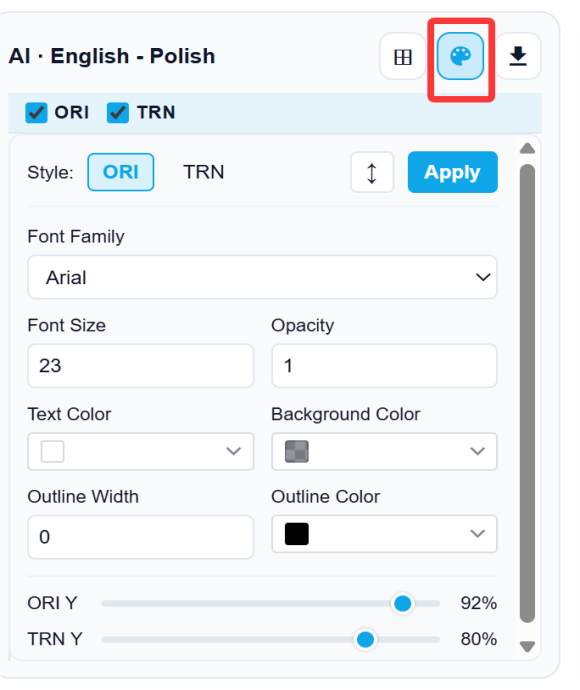
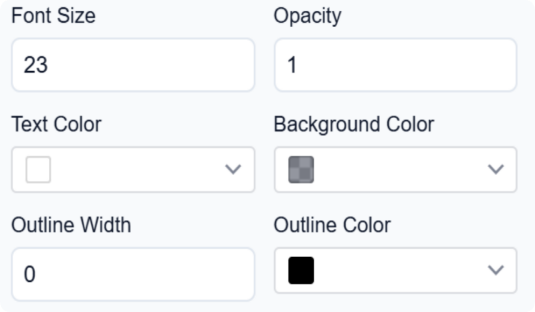

အသုံးပြုသူများသည် မျက်နှာပြင်ပေါ်ရှိ စာတန်းထိုးအစုံနှစ်စုံ၏ အမြင့်ကို ပြောင်းလဲရန် ORI Y နှင့် TRN Y ကိုလည်း ချိန်ညှိနိုင်ပါသည်။ ၎င်းသည် နှစ်ဘာသာစာတန်းထိုးများကြား ထပ်နေမှုကို လျှော့ချရန်နှင့် စာတန်းထိုးများသည် ဗီဒီယို၏ အရေးကြီးသော အစိတ်အပိုင်းများကို မှုန်ဝါးခြင်းမှ ကာကွယ်ပေးပါသည်။.
အကြံပြုထားသော စာတန်းထိုးပုံစံများ
တရုတ်ဗီဒီယိုများအတွက် အောက်ပါဆက်တင်များကို အကြံပြုထားသည်-
- အဖြူရောင်စာသား;
- အနက်ရောင်မျဉ်းကြောင်း;
- ဘောင်အကျယ် ၁ သို့မဟုတ် ၂;
- ပွင့်လင်းမြင်သာသော စာတန်းထိုးနောက်ခံ။.
ဤဆက်တင်များသည် ဗီဒီယိုမြင်ကွင်းအများစုတွင် ယေဘုယျအားဖြင့် ကောင်းမွန်သော ရှင်းလင်းပြတ်သားမှုကို ပေးစွမ်းသည်။ အင်္ဂလိပ်ဘာသာစကားဗီဒီယိုများ သို့မဟုတ် နောက်ခံရှုပ်ထွေးသော ဗီဒီယိုများအတွက် နောက်ခံကို တစ်ဝက်ပွင့်လင်းမြင်သာအောင် ထားလိုပေမည်။ ၎င်းသည် စာသားနှင့် ဗီဒီယိုကြား ဆန့်ကျင်ဘက်ကို မြှင့်တင်ပေးသည်။.
ဗီဒီယို၏ တောက်ပမှု၊ အရောင်များနှင့် ဖြန့်ဖြူးမှုပလက်ဖောင်းပေါ် မူတည်၍ သီးခြားစတိုင်များကို ချိန်ညှိသင့်ပါသည်။ အမြင်အာရုံဆွဲဆောင်မှုတစ်ခုတည်းကို အာရုံမစိုက်ပါနှင့်။ စာတန်းထိုးများသည် ရှင်းလင်းပြီး ဖတ်ရလွယ်ကူကြောင်း သေချာပါစေ။.
ရုပ်ထွက်ဗီဒီယိုတည်းဖြတ်သူနှင့် အချိန်ဇယား
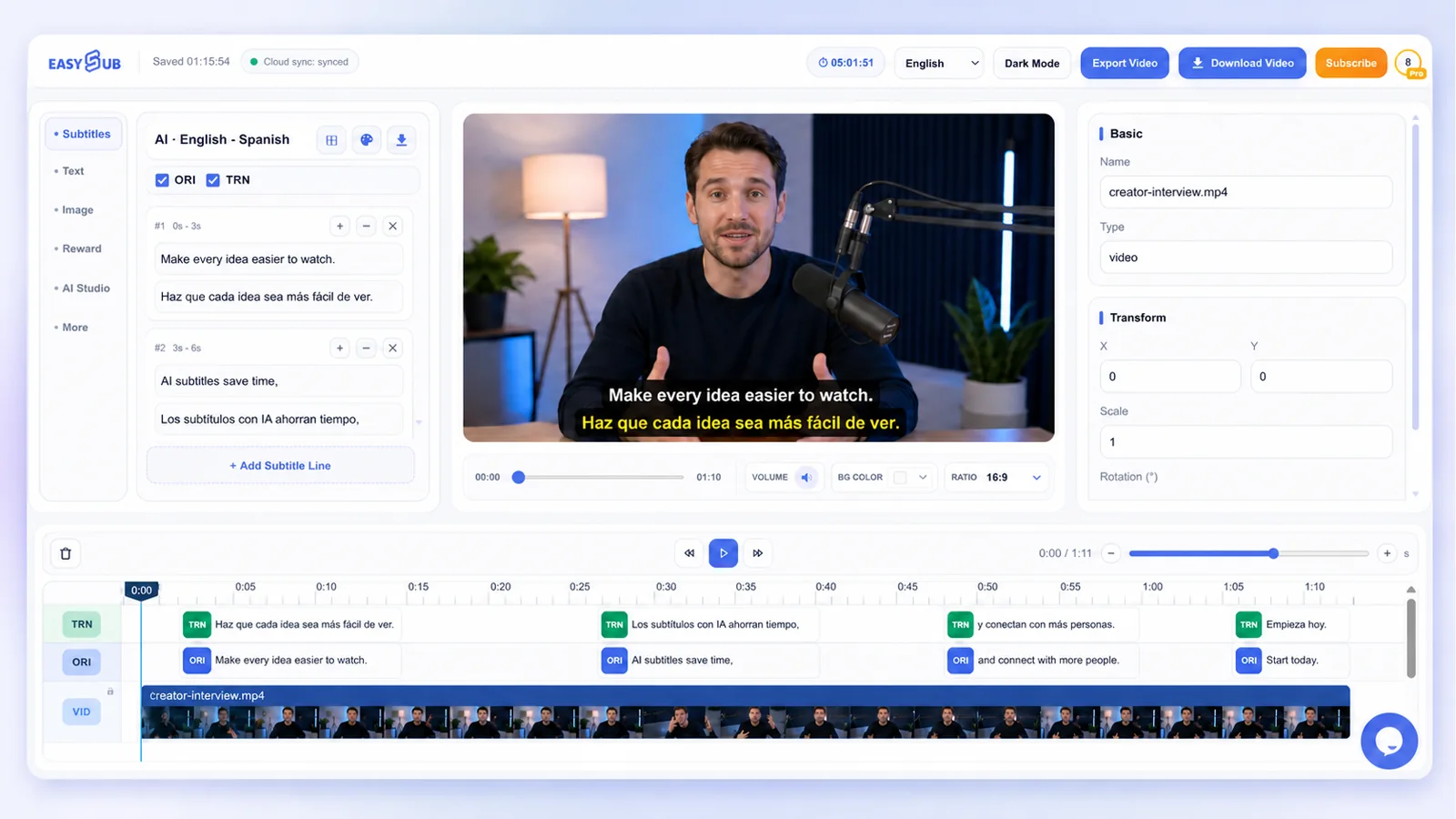
EasySub သည် စာတန်းထိုးတည်းဖြတ်ခြင်း၊ ဗီဒီယိုကြိုတင်ကြည့်ရှုခြင်းနှင့် အချိန်ဇယားထိန်းချုပ်မှုတို့ကို တစ်ခုတည်းသော အလုပ်ခွင်တွင် ပေါင်းစပ်ထားသည်။ အသုံးပြုသူများသည် စာတန်းထိုးများ၊ စာသားများ၊ ရုပ်ပုံများနှင့် ဗီဒီယိုကလစ်များကို တိုက်ရိုက်ချိန်ညှိနိုင်သည်။ တင်ပို့ခြင်းမပြုမီ ပြောင်းလဲမှုအားလုံးကို ကြိုတင်ကြည့်ရှုနိုင်သည်။.
ဗီဒီယိုအစိတ်အပိုင်းများကို ကြိုတင်ကြည့်ရှုပြီး ချိန်ညှိပါ
ကြိုတင်ကြည့်ရှုသည့် ဝင်းဒိုးတွင်၊ အောက်ပါဒြပ်စင်များကို တိုက်ရိုက်ရွေးချယ်နိုင်သည်-
- စာတန်းထိုးများ;
- သီးခြားစာသား;
- ရုပ်ပုံများ;
- ဗီဒီယိုဘောင်များ။.
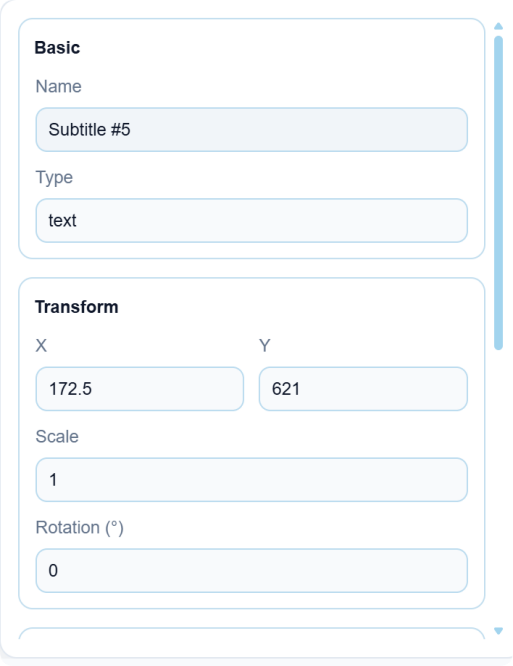
element တစ်ခုကို ရွေးချယ်ပြီးသည်နှင့်၊ သင်သည် ဆွဲယူခြင်း၊ ချိန်ညှိခြင်း၊ လှည့်ခြင်းနှင့် ၎င်း၏ အနေအထားကို ချိန်ညှိခြင်းတို့ကို ပြုလုပ်နိုင်သည်။ ညာဘက်ရှိ properties panel သည် X-axis အနေအထား၊ Y-axis အနေအထား၊ scale နှင့် rotation angle တို့ကိုလည်း သတ်မှတ်နိုင်စေပါသည်။.
ဤပြင်ဆင်ချက်များကို နောက်ဆုံးထုတ်ယူထားသော ဗီဒီယိုတွင် ထင်ဟပ်နေပါမည်။ ထို့ကြောင့် စာတန်းထိုးများသည် လူများ၊ ထုတ်ကုန်များ သို့မဟုတ် အရေးကြီးသော မြင်ကွင်းများကို မဖုံးကွယ်ထားကြောင်း သေချာစေရန် ထုတ်ယူခြင်းမပြုမီ စစ်ဆေးသင့်သည်။.
ဗီဒီယိုတွင် စာသားနှင့် ရုပ်ပုံများထည့်ပါ
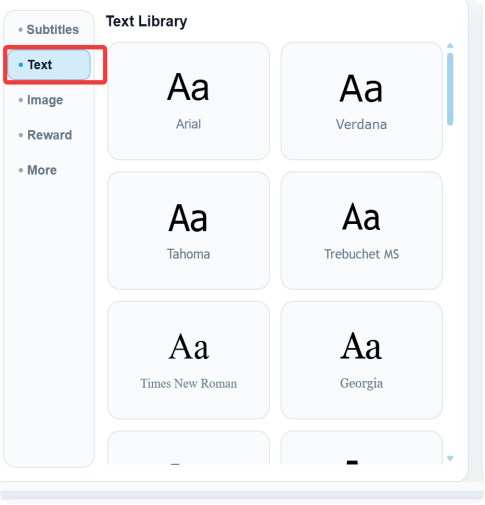
အလိုအလျောက်စာတန်းထိုးခြင်းအပြင်၊ EasySub သည် ဗီဒီယိုများတွင် စာသားနှင့် ရုပ်ပုံများထည့်သွင်းခြင်းကိုပါ ပံ့ပိုးပေးပါသည်။.
သီးခြားစာသားကို အောက်ပါတို့အတွက် အသုံးပြုနိုင်ပါသည်-
- ဗီဒီယိုခေါင်းစဉ်များ;
- လူများ၏အမည်များ;
- ထုတ်ကုန်ပုံစံများ;
- အခန်းခေါင်းစဉ်များ;
- အဓိကအချက်များ;
- လုပ်ဆောင်ရန် ဖိတ်ခေါ်ချက်များ။.
ရုပ်ပုံအင်္ဂါရပ်ကို လိုဂိုများ၊ ထုတ်ကုန်ပုံများနှင့် အခြားအမြင်အာရုံဒြပ်စင်များထည့်ရန် အသုံးပြုနိုင်ပါသည်။ ၎င်းတို့ကိုထည့်သွင်းပြီးနောက်၊ ၎င်းတို့၏အရွယ်အစားနှင့်အနေအထားကို preview window တွင်ချိန်ညှိနိုင်သည်၊ သို့မဟုတ် timeline မှတစ်ဆင့် ၎င်းတို့၏ပြသမှုကြာချိန်ကို ထိန်းချုပ်နိုင်သည်။ ပူးတွဲပါဖိုင်၏ စာမျက်နှာ ၆ တွင် စာသားနှင့်ရုပ်ပုံများထည့်ရန် interface ကိုပြသထားသည်။.
ရှုထောင့်အချိုးနှင့် နောက်ခံကို ပြောင်းလဲပါ
အသုံးပြုသူများသည် ထုတ်ဝေသည့်ပလက်ဖောင်းပေါ် မူတည်၍ ဗီဒီယိုအချိုးအစားနှင့် နောက်ခံအရောင်ကို ချိန်ညှိနိုင်သည်။.
| ဗီဒီယို ရှုထောင့် အချိုး | အကြံပြုထားသော အပလီကေးရှင်းများ |
|---|---|
| 16:9 | YouTube၊ သင်ကြားရေးဗီဒီယိုများ၊ ထုတ်ကုန်သရုပ်ပြမှုများနှင့် ရှုခင်းဒီဇိုင်းဆိုင်ရာ အကြောင်းအရာများ |
| 9:16 | TikTok၊ Instagram Reels၊ YouTube Shorts နှင့် vertical ဗီဒီယိုများ |
ဒေါင်လိုက်ဖော်မတ်သို့ ချိန်ညှိပြီးနောက်၊ စာတန်းထိုးနေရာများကို ပြန်လည်စစ်ဆေးသင့်သည်။ စာတန်းထိုးများသည် ဘောင်အပြင်ဘက်သို့ ကျော်လွန်နေခြင်း သို့မဟုတ် ပလက်ဖောင်းခလုတ်များဖြင့် မှုန်ဝါးနေခြင်းကို ရှောင်ကြဉ်ပါ။.
စာတန်းထိုး အချိန်ကိုက်ခြင်းကို အွန်လိုင်းတွင် တည်းဖြတ်ပါ

စာတန်းထိုး၊ စာသား၊ ရုပ်ပုံများနှင့် ဗီဒီယိုအစိတ်အပိုင်းများ၏ ပြသမှုကြာချိန်ကို ထိန်းချုပ်ရန် အချိန်ဇယားကို အသုံးပြုသည်။.
အသုံးပြုသူများသည် အောက်ပါတို့ကို လုပ်ဆောင်နိုင်သည်-
- အချိန်ဇယားတွင် ချဲ့ သို့မဟုတ် ချုံ့ပါ။;
- သတ်မှတ်ထားသော စာတန်းထိုးများ သို့မဟုတ် မျက်နှာပြင်ပေါ်ရှိ အစိတ်အပိုင်းများကို ရွေးချယ်ပါ။;
- ဒြပ်စင်တစ်ခု၏ စတင်ချိန်ကို ချိန်ညှိပါ။;
- ဒြပ်စင်တစ်ခု၏ ပြီးဆုံးချိန်ကို ချိန်ညှိပါ။;
- စာသားနှင့် ရုပ်ပုံများ၏ ကြာချိန်ကို ထိန်းချုပ်ပါ။;
- မတူညီသောဒြပ်စင်များ၏ ခြေရာခံအစီအစဉ်ကို စီမံခန့်ခွဲပါ။.
စာသားနှင့် ရုပ်ပုံများကို timeline ပေါ်သို့ တိုက်ရိုက်ဆွဲယူနိုင်ပါသည်။ ပုံသေ subtitle track မှလွဲ၍ စာသား၊ ရုပ်ပုံများနှင့် ဗီဒီယို element များကို track များအကြား အပေါ် သို့မဟုတ် အောက်သို့ ရွှေ့နိုင်သည်။ timeline ပေါ်တွင် အမြင့်ဆုံးတွင်ရှိသော element များကို ဦးစွာပြသပါမည်။.
ဗီဒီယိုအမျိုးအစားအမျိုးမျိုးအတွက် AI စာတန်းထိုးများ
EasySub သည် ဗီဒီယိုတိုများ၊ ဗီဒီယိုရှည်များ၊ သင်တန်းများနှင့် စျေးကွက်ရှာဖွေရေးအကြောင်းအရာများအတွက် သင့်လျော်ပါသည်။ အသုံးပြုသူများသည် ဗီဒီယိုအမျိုးအစားပေါ် မူတည်၍ စာတန်းထိုးဘာသာစကား၊ အပိုင်းခွဲခြင်း၊ ပုံစံ၊ အနေအထားနှင့် ပြသချိန်ကို ချိန်ညှိနိုင်သည်။.
သင်ခန်းစာများ၊ အင်တာဗျူးများ၊ ထုတ်ကုန်သုံးသပ်ချက်များနှင့် ပညာပေးဗီဒီယိုများအတွက် စာတန်းထိုးများကို အလိုအလျောက်ထုတ်ပေးပါသည်။ စာတန်းထိုးများထုတ်ပေးပြီးသည်နှင့် စာသား၊ အချိန်ကိုက်မှုနှင့် ပုံစံတို့ကို ရှုခင်းမြင်ကွင်းအတွက် အကောင်းဆုံးဖြစ်အောင် ထပ်မံတည်းဖြတ်နိုင်ပါသည်။.
ရှုထောင့်အချိုးကို ၉:၁၆ သို့ ချိန်ညှိပြီး ရှင်းလင်းပြတ်သားပြီး မျက်စိကျစရာ စာတန်းထိုးများကို အသုံးပြုပါ။ စာတန်းထိုးနေရာချထားမှုသည် လူများ၊ ထုတ်ကုန်များနှင့် ပလက်ဖောင်းထိန်းချုပ်မှုခလုတ်များကို မဖုံးအုပ်သင့်ပါ။.
သင်တန်းများနှင့် လေ့ကျင့်ရေးဗီဒီယိုများ
အွန်လိုင်းသင်တန်းများ၊ how-to သရုပ်ပြမှုများနှင့် ကော်ပိုရိတ်သင်တန်းများအတွက် စာတန်းထိုးများ ထုတ်လုပ်ပါ။ ရှင်းလင်းသော စာတန်းထိုးများသည် သင်ယူသူများကို အကြောင်းအရာကို နားလည်စေပြီး အဓိကအချက်အလက်များကို နောက်ပိုင်းတွင် ပြန်လည်သုံးသပ်ရန် ပိုမိုလွယ်ကူစေသည်။.
အင်တာဗျူးများနှင့် ပေါ့ဒ်ကတ်စ်များ
အင်တာဗျူးများ၊ ပေါ့ဒ်ကတ်စ်များနှင့် မိန့်ခွန်းများမှ အသံများကို စာတန်းထိုးများအဖြစ် ပြောင်းလဲပါ။ စကားပြောဆိုမှု သို့မဟုတ် အဓိပ္ပါယ်ဖွင့်ဆိုချက်တွင် ခေတ္တရပ်နားမှုများအပေါ် အခြေခံ၍ သင့်လျော်သော စာတန်းထိုး ခွဲခြားမှုမုဒ်ကို ရွေးချယ်ပါ။.
ထုတ်ကုန်နှင့် စျေးကွက်ရှာဖွေရေး ဗီဒီယိုများ
ထုတ်ကုန်တင်ဆက်မှုများ၊ ကြော်ငြာများနှင့် လူမှုမီဒီယာဗီဒီယိုများအတွက် ဘာသာစကားမျိုးစုံစာတန်းထိုးများ ထုတ်လုပ်ပါ။ ဗီဒီယိုတစ်ခုတည်းကို ပစ်မှတ်ထားသောဈေးကွက်များစွာအတွက် ဘာသာစကားအမျိုးမျိုးဖြင့် ထုတ်လုပ်နိုင်ပါသည်။.
ဗီဒီယိုရှည်များ
စာတန်းထိုးစာရင်းနှင့် အချိန်ဇယားကို အသုံးပြု၍ ရှည်လျားသော ဗီဒီယိုများကို ပြန်လည်သုံးသပ်ပါ။ အသုံးပြုသူများသည် စာတန်းထိုးအကြောင်းအရာကို တစ်ကြောင်းချင်းစီ တည်းဖြတ်နိုင်သည်၊ စာတန်းထိုးများကို ပေါင်းစည်းနိုင်သည် သို့မဟုတ် ဖျက်နိုင်သည်၊ နှင့် ပြသချိန်များကို ချိန်ညှိနိုင်သည်။.
ယခု သင့်ဗီဒီယိုအတွက် စာတန်းထိုးများ ဖန်တီးပါ
ဗီဒီယို သို့မဟုတ် အသံဖိုင်တစ်ခုကို အပ်လုဒ်လုပ်ပါ၊ မူရင်းဘာသာစကား၊ ရည်ရွယ်သည့်ဘာသာစကားနှင့် စာတန်းထိုးအပိုင်းအခြားမုဒ်ကို ရွေးချယ်ပါ။ EasySub သည် စာတန်းထိုးများကို အလိုအလျောက်ထုတ်ပေးပါလိမ့်မည်။ ထို့နောက်တွင်၊ သင်သည် စာသားကို ပြန်လည်သုံးသပ်နိုင်သည်၊ အချိန်ကိုက်နိုင်သည်၊ နှစ်ဘာသာစာတန်းထိုးများကို ဒီဇိုင်းဆွဲနိုင်သည်၊ စာတန်းထိုးများကို ဒေါင်းလုဒ်လုပ်နိုင်သည် သို့မဟုတ် ဗီဒီယိုကို တင်ပို့နိုင်သည်။.