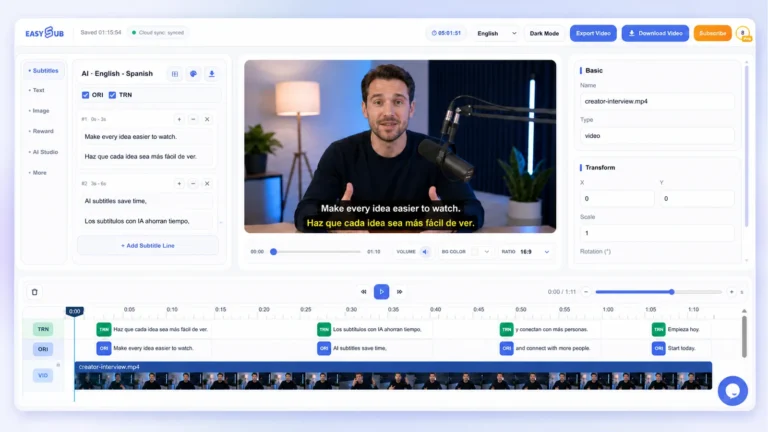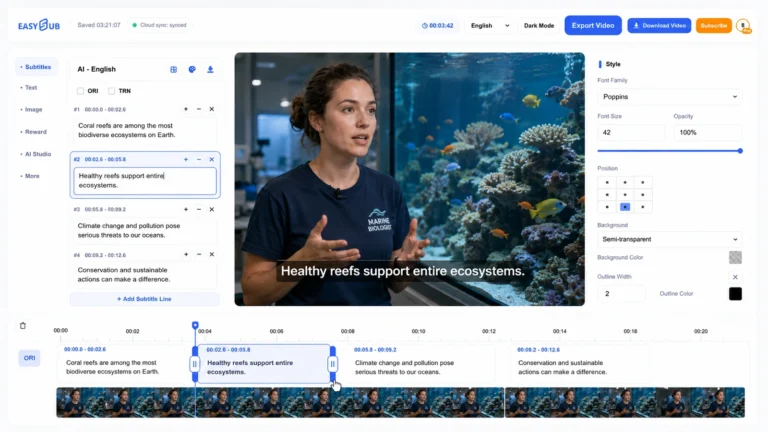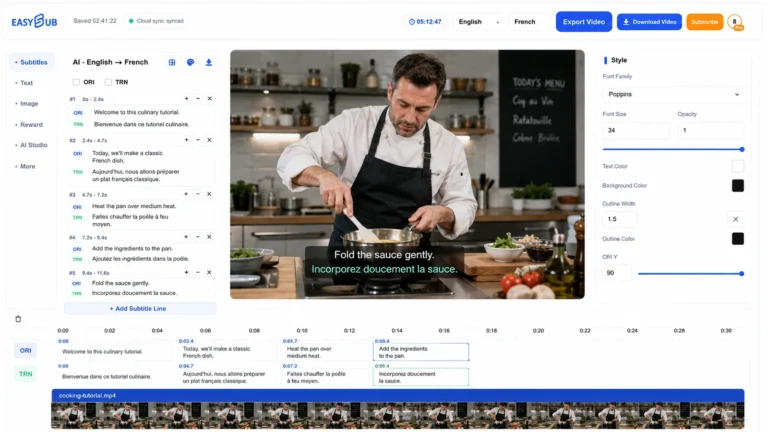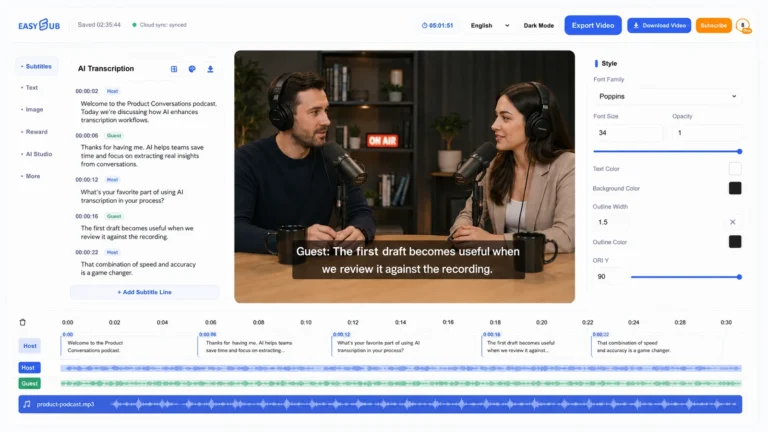

수강생이 자막을 켜고 끌 수 있게 하려면 최종 편집본에서 별도의 .vtt 파일을 만드세요. 영상에 글자를 입혀 다시 인코딩하는 작업과 다릅니다.
음성을 받아쓰고 검토하기
사용 권한이 있는 영상을 작업 공간에 올리고 실제 발화 언어를 선택하세요. 이름과 수치, 편집 지점 앞뒤를 다시 들으세요. 조사나 단위를 앞말과 떼지 말고 의미 단위로 줄을 나눕니다. 번역이 필요하면 원문을 먼저 고치고 언어별 파일을 준비하세요.
시청자가 볼 최종 편집본 선택하기
카메라 원본과 슬라이드를 넣어 줄인 강의 영상이 있다면 완성된 강의를 올리세요. 도입 화면을 붙이거나 침묵 구간을 잘라 내면 말은 그대로여도 자막 시점이 달라집니다. 영상과 자막 파일명에 같은 버전명을 넣으세요.
시작 부분과 중간 부분을 들어 보고 음성 언어를 선택하세요. 영어 학습자용 강의라도 설명이 프랑스어라면 프랑스어 전사부터 확인합니다. 영어로 옮길 때 숫자나 전문 용어가 모호하면 원음을 다시 들을 수 있습니다.
시청자의 행동을 바꾸는 정보부터 검수하기
예시에서 다음 워크숍은 6월 15일 9시 30분에 시작합니다. 16일로 잘못 써도 맞춤법 검사로는 찾기 어렵습니다. 화면을 보지 않고 들어 날짜를 적은 다음 자막과 대조하세요. 이름 표기는 발표 자료나 행사 안내에서 확인하세요.
소리를 끄고 읽어 보세요. 누가 말하는지 알 수 있나요? 숫자와 단위, 월과 일이 서로 다른 자막으로 나뉘지 않게 하세요. 번역한 뒤에도 실제 표시 시간에 맞춰 읽고, 한국어 어절과 의미 단위에 따라 끊으세요.
영상과 자막 파일 함께 전달하기
예를 들어 workshop-final.mp4와 workshop-final.en.vtt를 함께 전달하고 언어와 확인한 항목을 적으세요. 언어를 선택할 수 있게 하려면 언어별로 VTT를 하나씩 제공합니다. 한 구간에 두 언어를 넣으면 두 줄이 함께 표시됩니다.
첫 문장, 편집점 직후, 마지막 문장을 확인하세요. 다음 슬라이드까지 이전 안내가 남으면 다른 버튼을 가리킬 수 있습니다. 수정한 뒤 게시 담당자에게 교체할 파일명을 알려 주세요.
작업 예시
EasySub가 작성한 대본의 영어 합성 음성입니다. 원본 SRT의 세 번째 자막을 VTT 예시로 옮겼으며 새로 내보낸 파일이나 전문가의 수동 감수본은 아닙니다.
WEBVTT

3
00:00:07.950 --> 00:00:12.149
Our next workshop starts on June 15 at 9:30.
재생용 파일 전달하기
자막 다운로드에서 VTT를 선택하고 어떤 영상 버전용인지 기록하세요. TXT에는 자막별 시간이 없습니다. 소리를 듣지 않고도 이해해야 하는 자막이라면 중요한 효과음과 화면 밖 화자 정보도 보완하세요.
자주 묻는 질문
SRT의 확장자만 바꾸면 되나요?
아니요. 첫 줄의 WEBVTT, 빈 줄, 밀리초 앞의 마침표 등 파일의 내용도 규격에 맞아야 합니다.