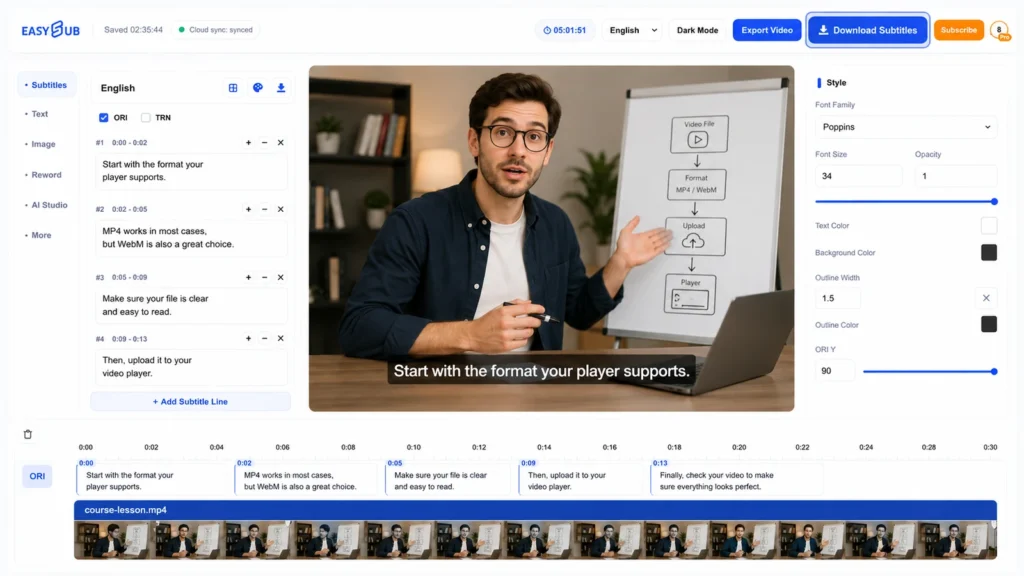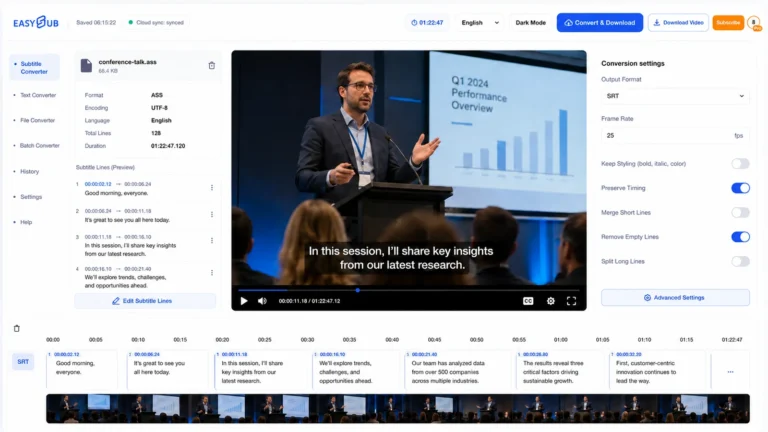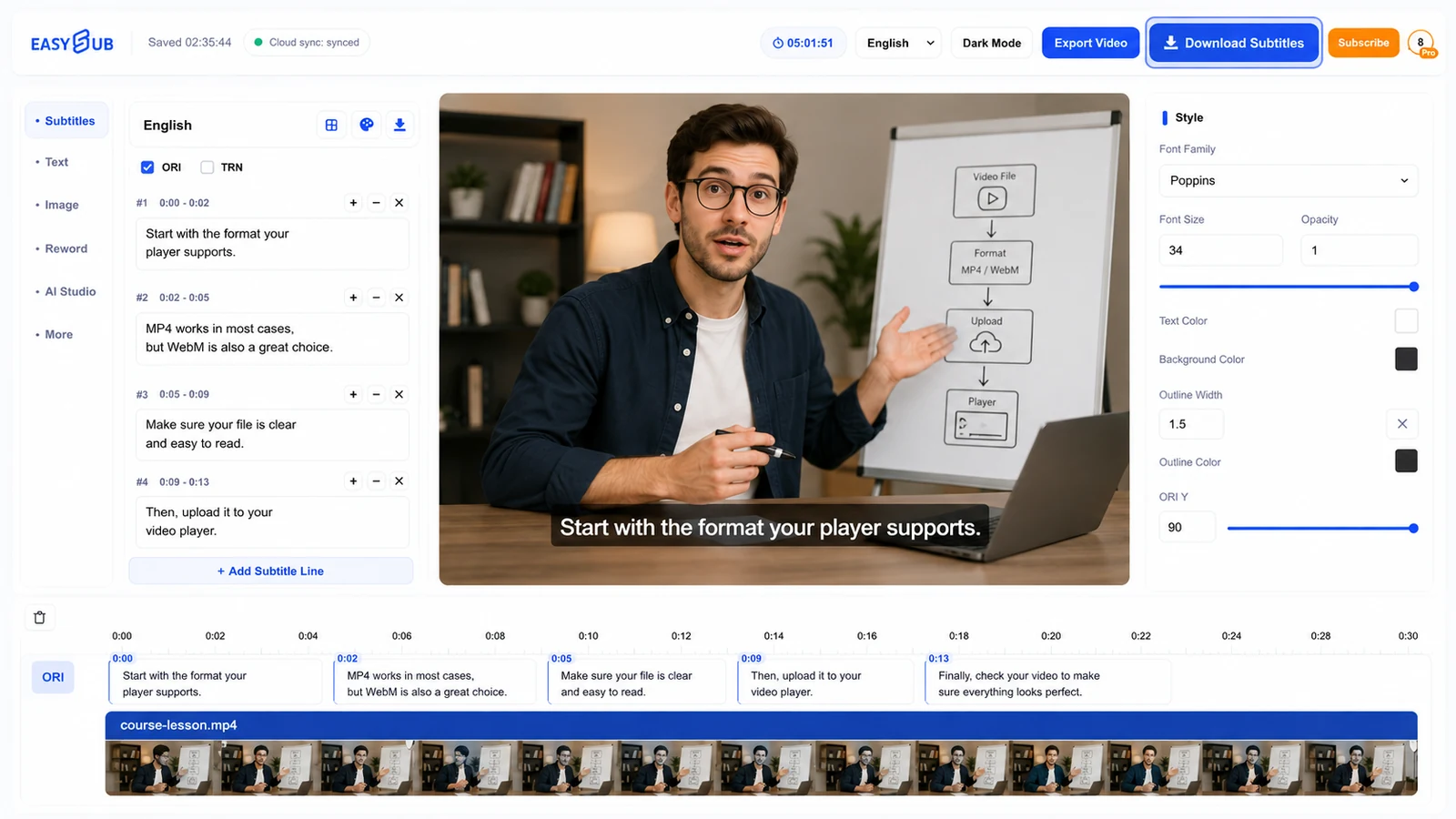
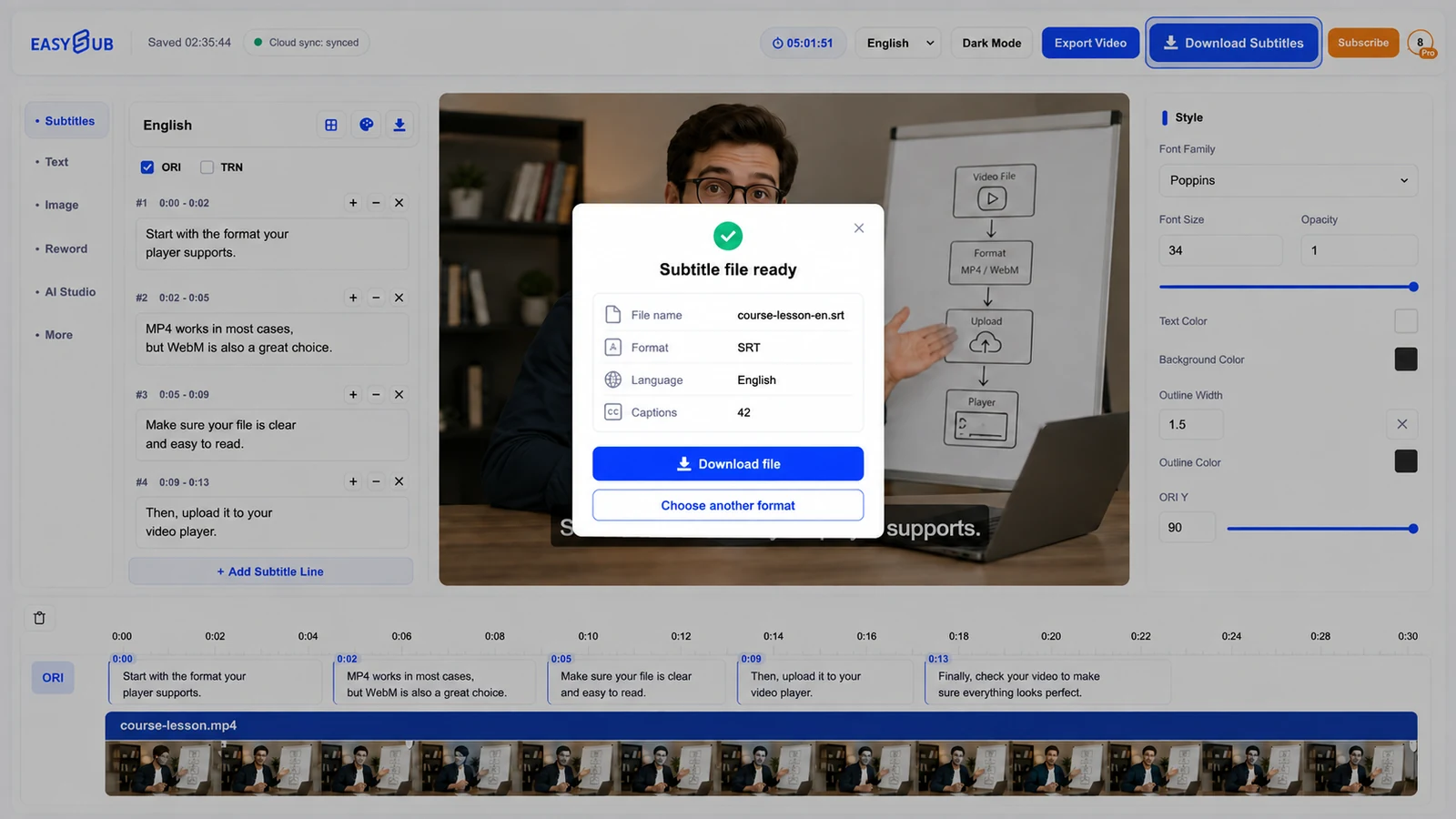
Unduh subtitle dari proyek EasySub sebagai SRT, VTT, atau ASS, atau simpan teksnya sebagai transkrip TXT biasa. Jika proyek Anda sudah memiliki subtitle, buka dan tinjau treknya sebelum mengunduh; Anda tidak perlu membuat subtitle yang sama lagi.
Sedang mencari subtitle film atau subtitle untuk video Anda sendiri?
Ini adalah tugas yang berbeda. Untuk mengunduh file subtitle film atau TV yang sudah ada, carilah subtitle yang disediakan oleh penerbit atau sumber resmi, yang sesuai dengan judul, episode, bahasa, dan versi video. Ruang kerja EasySub yang dijelaskan di sini mengekspor subtitle dari proyek Anda; ini bukan perpustakaan subtitle film yang dapat dicari.
Jika Anda memiliki video milik Anda sendiri atau memiliki izin untuk memprosesnya tetapi tidak memiliki file subtitle, gunakan Pembuat subtitle AI untuk membuat draf dari pidatonya. Tinjau draf tersebut, lalu kembali ke langkah pengunduhan di bawah ini. Membuat transkrip baru berbeda dengan mengekstrak trek teks terjemahan yang sudah ada dari tautan video.
Cara mengunduh subtitle dari EasySub
- Buka proyek Anda dan trek subtitle. Pergi ke milikmu proyek subtitle lalu buka videonya. Jika Anda perlu membuat subtitle terlebih dahulu, unggah media yang berlisensi dan pilih bahasa yang digunakan sebelum pembuatan subtitle.
- Perhatikan kembali kata-kata dan waktunya. Koreksi nama, angka, dan ucapan yang salah dengar dengan rekaman. Jika proyek tersebut menyertakan teks terjemahan, periksa juga baris-baris tersebut secara terpisah.
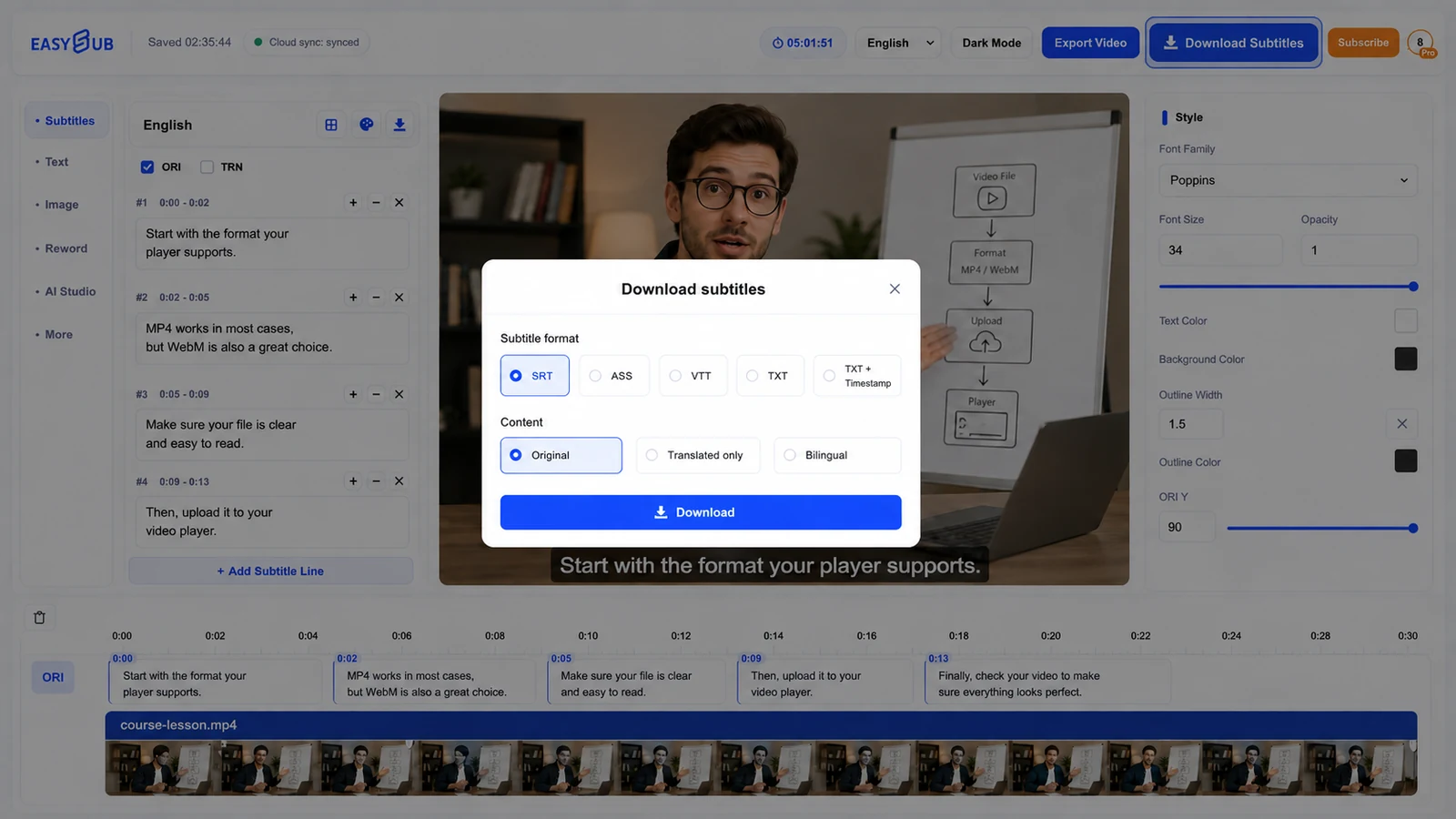
- Pilih Unduh subtitle. Pilih SRT, ASS, VTT, atau TXT. Jika trek yang dipilih berisi terjemahan, opsi Konten memungkinkan Anda memilih Dwibahasa, Hanya Sumber, atau Hanya Terjemahan.
- Unduh dan uji file tersebut. Muat teks terjemahan berwaktu di pemutar atau editor yang dimaksud. Periksa bagian awal, tengah, dan akhir dengan versi video yang sama; buka file TXT di editor teks jika Anda hanya membutuhkan kata-katanya saja.
SRT, VTT, ASS, atau TXT: mana yang sebaiknya Anda unduh?
| Format | Ekspor EasySub berisi | Pilih itu saat |
|---|---|---|
| SRT | Teks subtitle dan cap waktu | Tujuan perjalanan Anda menerima format SRT dan Anda memerlukan file subtitle dengan pengaturan waktu terpisah. |
| VTT | Teks subtitle dan cap waktu | Pemutar web atau platform penerbitan Anda meminta WebVTT. |
| ASS | Teks subjudul, stempel waktu, dan gaya | Anda memerlukan penataan subtitle di pemutar atau editor yang mendukung ASS; ujilah bagaimana tampilannya di sana. |
| TXT | Teks biasa tanpa cap waktu subtitle | Anda memerlukan transkrip untuk catatan atau pengeditan, bukan teks terjemahan yang disinkronkan. |
Unduh subtitle asli, terjemahan, atau dwibahasa
Untuk proyek baru yang membutuhkan penerjemahan, aktifkan Tambahkan terjemahan lalu pilih model terjemahan dan bahasa target sebelum membuat subtitle. Saat trek yang dihasilkan menyertakan terjemahan, pilih Sumber saja untuk bahasa aslinya, Hanya diterjemahkan untuk bahasa target, atau Dwibahasa untuk keduanya. Pemilih konten bersifat kondisional: pemilih ini tidak menambahkan terjemahan ke trek yang hanya berisi bahasa asli.
Mengapa file subtitle yang saya unduh terlihat berbeda dari videonya?
File subtitle terpisah bukanlah video dengan teks terjemahan. SRT dan VTT membawa teks dan pengaturan waktu tetapi tidak mereproduksi setiap pengaturan visual dari editor. ASS menyertakan penataan gaya, meskipun tujuan penyimpanan harus mendukungnya. Gunakan ekspor video secara terpisah jika Anda ingin teks terjemahan dirender ke dalam video itu sendiri.
Jika file tidak sinkron, pastikan file tersebut sesuai dengan potongan video yang tepat dan periksa waktu isyarat di editor. Mengubah ekstensi file tidak memperbaiki pengaturan waktu atau mengubah TXT menjadi subtitle berwaktu.
Unduh trek subtitle yang telah Anda tinjau.
Buka proyek subtitle yang sudah ada, pilih format yang dibutuhkan tujuan Anda, dan uji hasil unduhannya.