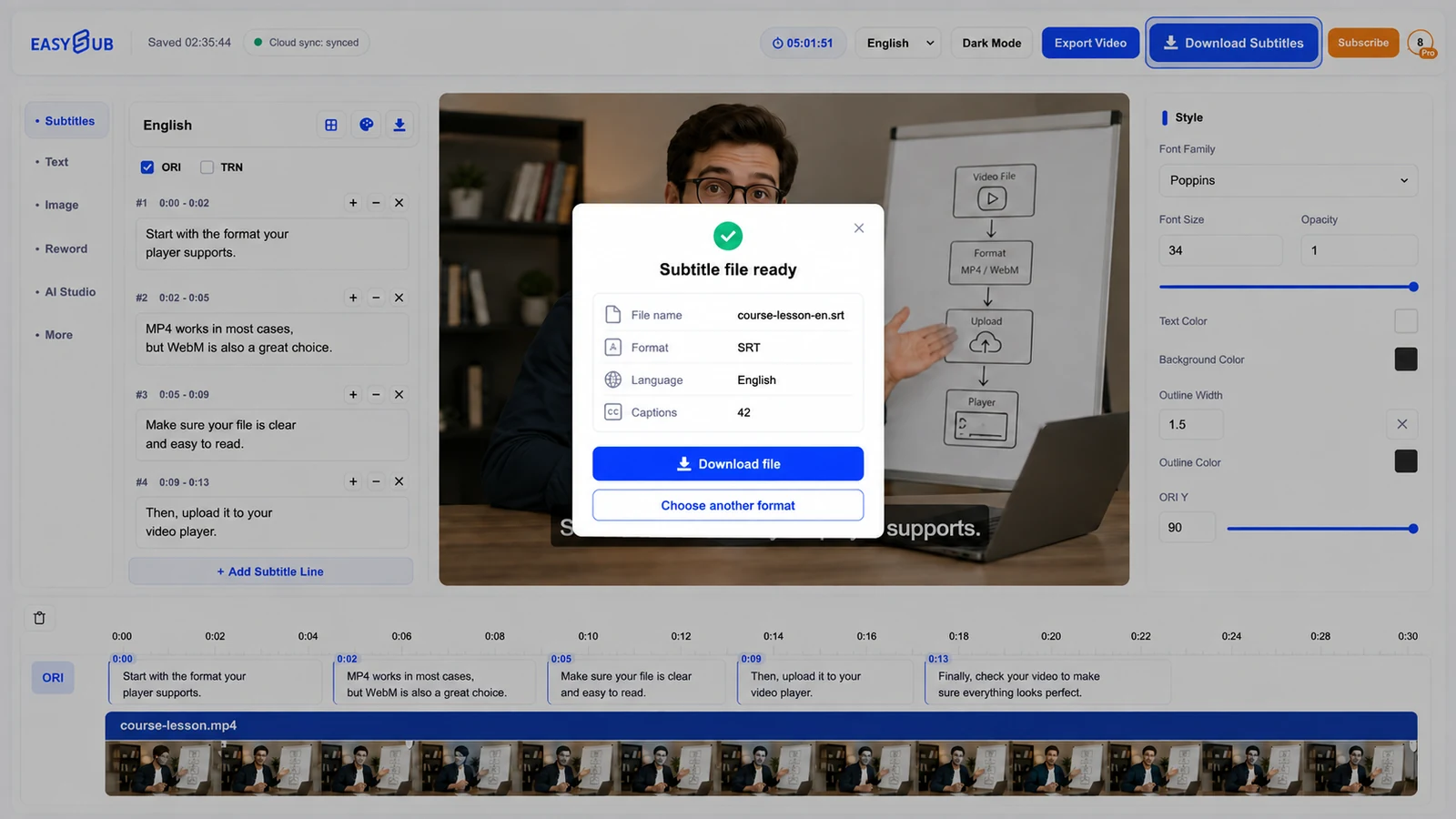
Prenesite podnapise iz projekta EasySub kot SRT, VTT ali ASS ali pa besede shranite kot navaden prepis TXT. Če vaš projekt že ima podnapise, ga odprite in pred prenosom preglejte skladbo; istih podnapisov vam ni treba znova ustvariti.
Iščete podnapise za filme ali podnapise za svoj videoposnetek?
To sta različni nalogi. Če želite prenesti obstoječo datoteko s podnapisi za film ali TV-serijo, poiščite podnapis, ki ga je zagotovil založnik ali pooblaščeni vir, in se ujema z naslovom, epizodo, jezikom in video različico. Delovni prostor EasySub, opisan tukaj, izvozi podnapise iz vašega projekta; to ni knjižnica filmskih podnapisov, po kateri je mogoče iskati.
Če imate videoposnetek, ki je v vaši lasti ali imate dovoljenje za obdelavo, vendar nimate datoteke s podnapisi, uporabite AI generator podnapisov ustvariti osnutek iz govora. Preglejte osnutek in se nato vrnite na spodnje korake za prenos. Ustvarjanje novega prepisa se razlikuje od ekstrahiranja obstoječega podnapisa iz video povezave.
Kako prenesti podnapise iz EasySuba
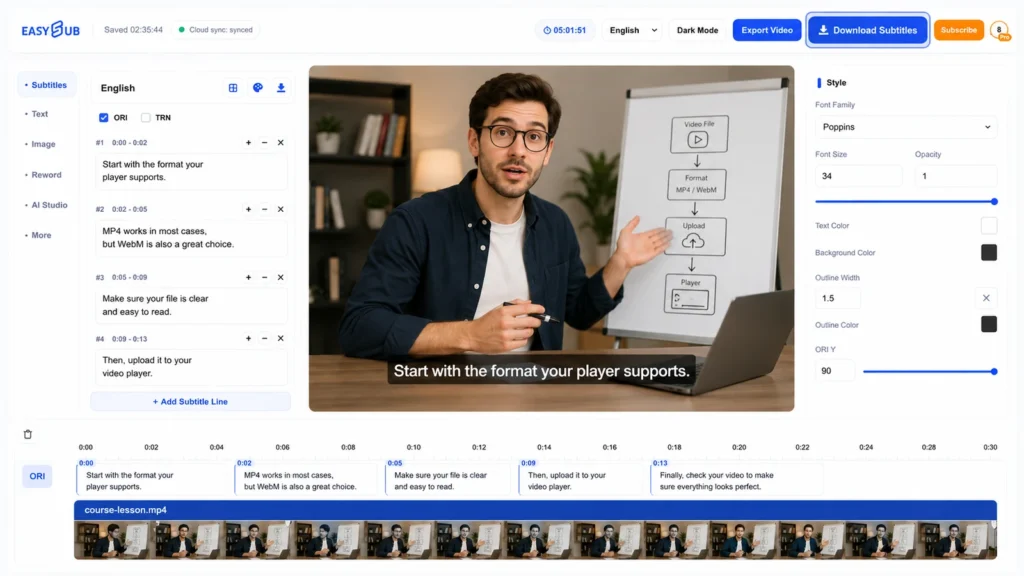
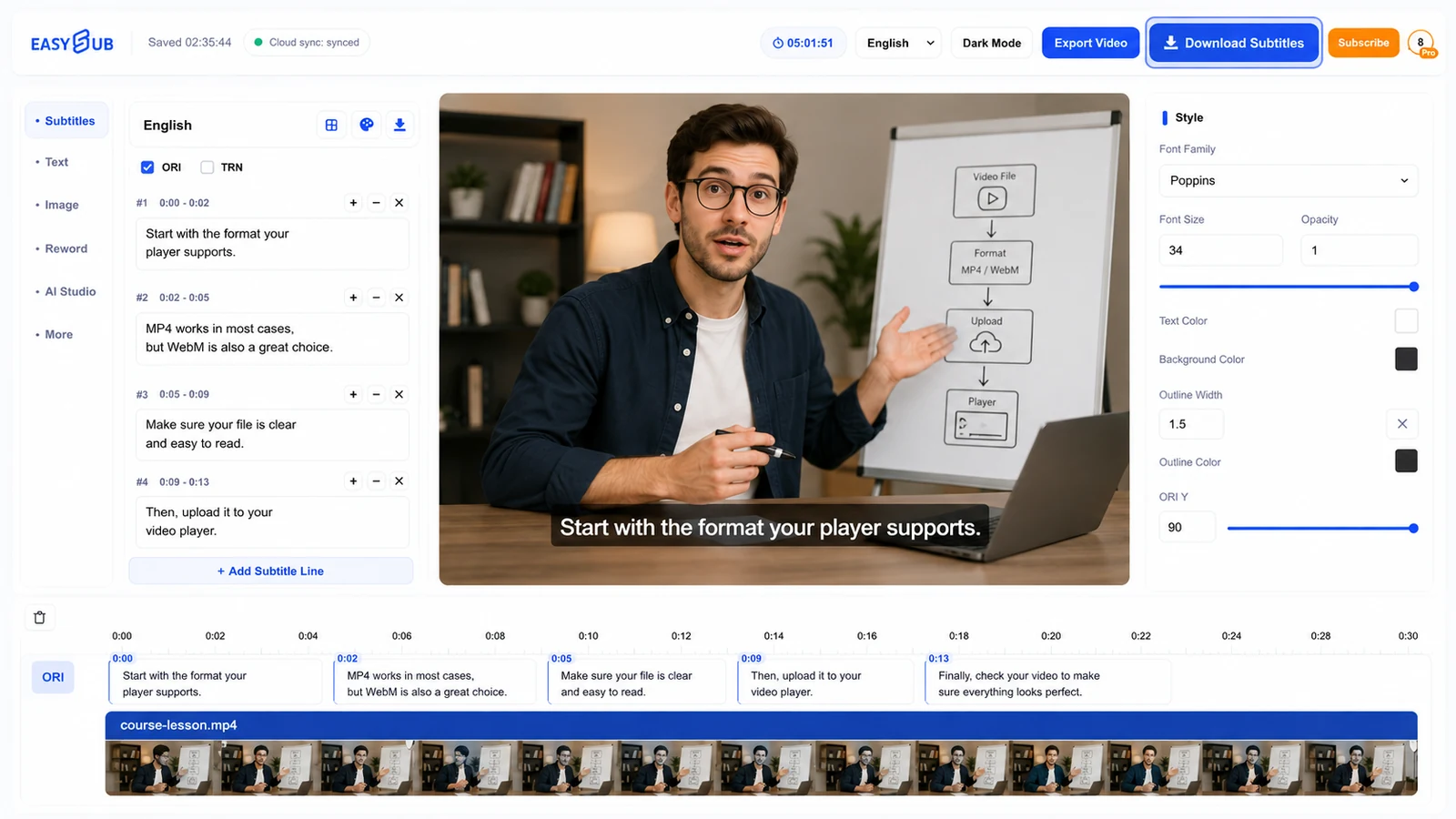
- Odprite projekt in podnapisno sled. Pojdi k svojemu projekti podnapisov in odprite videoposnetek. Če morate najprej ustvariti podnapise, naložite avtorizirane medije in pred ustvarjanjem izberite njihov govorjeni jezik.
- Preglejte besede in čas. Popravite imena, številke in napačno slišan govor glede na posnetek. Če projekt vključuje prevedene podnapise, preverite tudi te vrstice posebej.
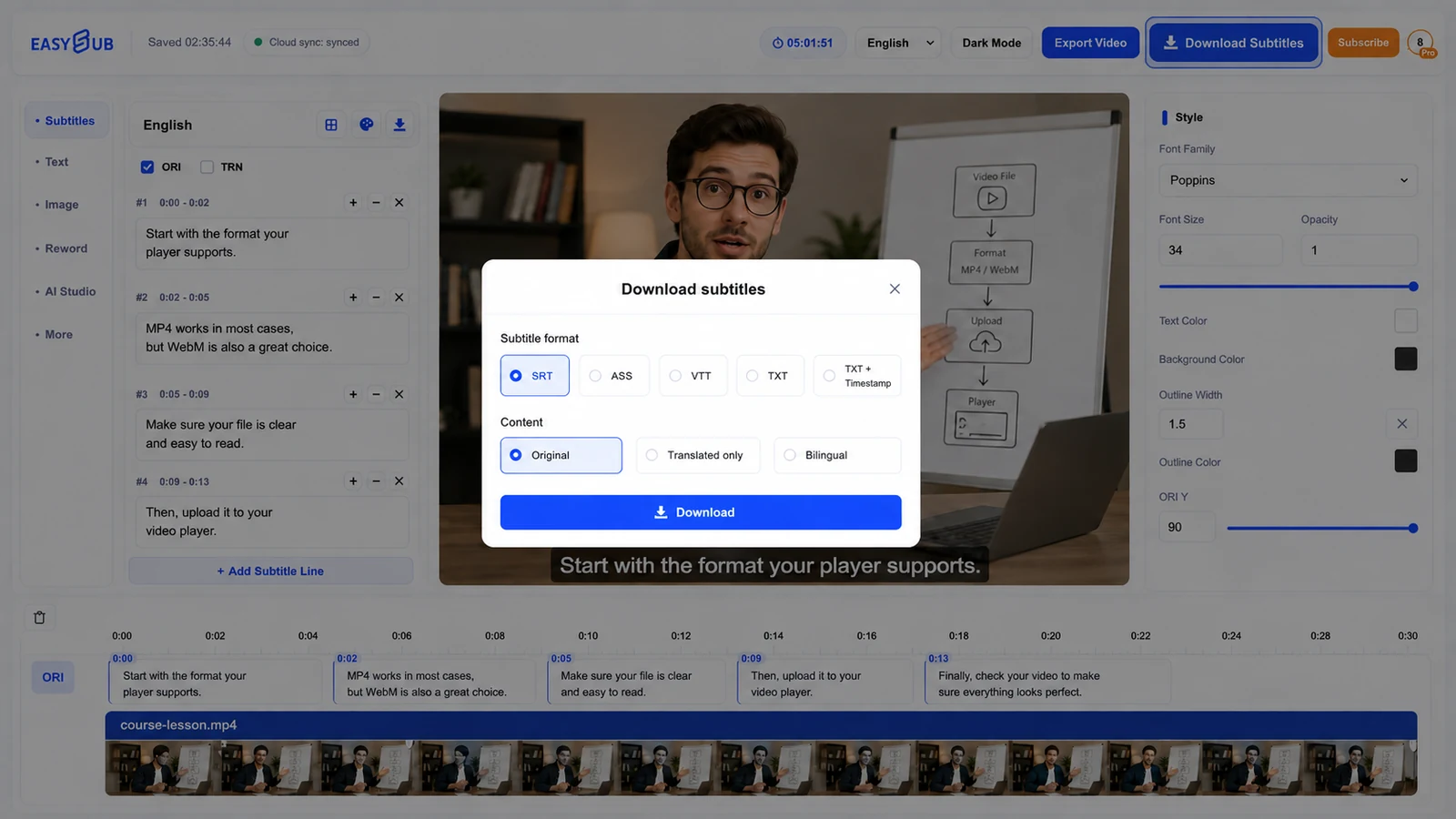
- Izberite Prenesi podnapise. Izberite SRT, ASS, VTT ali TXT. Če izbrana skladba vsebuje prevod, vam možnosti Vsebina omogočajo izbiro Dvojezično, Samo izvorno kodo ali Samo prevedeno.
- Prenesite in preizkusite datoteko. Naložite časovno omejene podnapise v želeni predvajalnik ali urejevalnik. Preverite začetek, sredino in konec z isto video različico; odprite TXT v urejevalniku besedil, ko potrebujete samo besede.
SRT, VTT, ASS ali TXT: katero datoteko prenesti?
| Oblika | Izvoz EasySub vsebuje | Izberite, kdaj |
|---|---|---|
| SRT | Besedilo podnapisov in časovni žigi | Vaš cilj sprejema SRT in potrebujete ločeno datoteko s časovnimi podnapisi. |
| VTT | Besedilo podnapisov in časovni žigi | Vaš spletni predvajalnik ali platforma za objavljanje zahteva WebVTT. |
| ASS | Besedilo podnapisov, časovni žigi in oblikovanje | Potrebujete oblikovanje podnapisov v predvajalniku ali urejevalniku, ki podpira ASS; preizkusite, kako se tam upodabljajo. |
| TXT | Navadno besedilo brez časovnih žigov podnapisov | Za zapiske ali urejanje potrebujete prepis, ne sinhroniziranih podnapisov. |
Prenesite originalne, prevedene ali dvojezične podnapise
Za nov projekt, ki potrebuje prevod, omogočite Dodaj prevod in pred ustvarjanjem podnapisov izberite model prevajanja in ciljni jezik. Ko nastala skladba vključuje prevod, izberite Samo vir za izvirni jezik, Samo prevedeno za ciljni jezik ali Dvojezični za oba. Izbirnik vsebine je pogojen: ne doda prevoda skladbi, ki vsebuje samo izvirni jezik.
Zakaj je moja prenesena datoteka s podnapisi videti drugače kot videoposnetek?
Ločena datoteka s podnapisi ni videoposnetek s podnapisi. SRT in VTT vsebujeta besedilo in čas, vendar ne reproducirata vseh vizualnih nastavitev iz urejevalnika. ASS vključuje slog, čeprav ga mora ciljna stran podpirati. Če želite, da se podnapisi upodobijo v samem videoposnetku, uporabite ločen izvoz videoposnetka.
Če datoteka ni sinhronizirana, preverite, ali se natančno ujema z video rezom, in preverite čase namigov v urejevalniku. Spreminjanje končnice datoteke ne popravi časa ali pretvori TXT v časovno omejene podnapise.
Prenesite posnetek podnapisov, ki ste ga pregledali
Odprite obstoječi projekt podnapisov, izberite obliko, ki jo potrebujete za ciljno shrambo, in preizkusite preneseni rezultat.