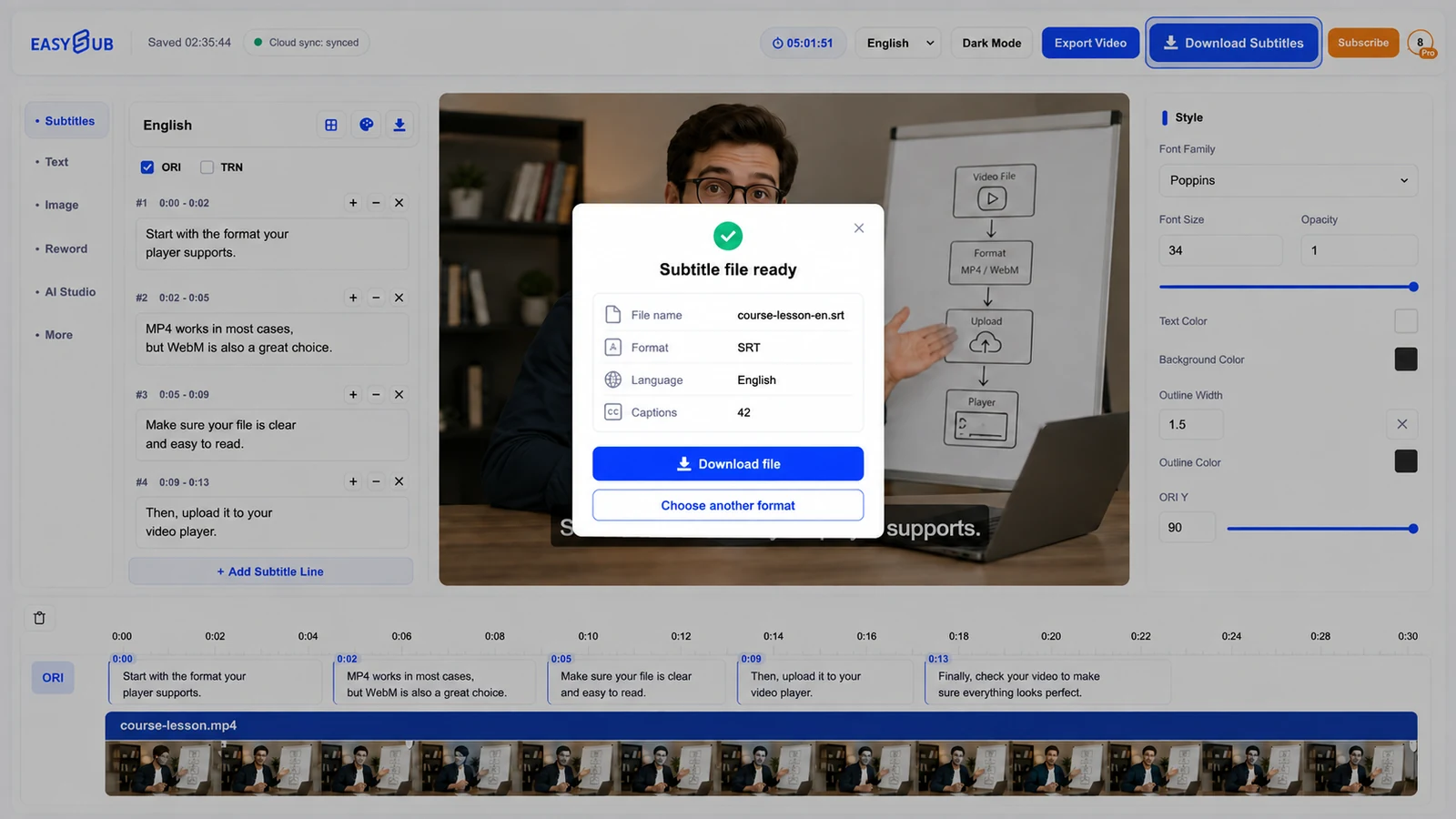
Загрузите субтитры из проекта EasySub в формате SRT, VTT или ASS, или сохраните текст в виде обычного текстового файла (TXT). Если в вашем проекте уже есть субтитры, откройте его и просмотрите дорожку перед загрузкой; вам не нужно создавать те же субтитры заново.
Ищете субтитры к фильму или субтитры для собственного видео?
Это разные задачи. Чтобы загрузить существующий файл субтитров к фильму или сериалу, найдите субтитры, предоставленные издателем или авторизованным источником, соответствующие названию, эпизоду, языку и версии видео. Описанная здесь рабочая область EasySub экспортирует субтитры из вашего проекта; это не библиотека субтитров к фильмам с возможностью поиска.
Если у вас есть видео, которым вы владеете или на обработку которого у вас есть разрешение, но нет файла субтитров, используйте... Генератор ИИ субтитров Чтобы создать черновик на основе своей речи. Просмотрите черновик, затем вернитесь к шагам загрузки, описанным ниже. Создание новой стенограммы отличается от извлечения существующей дорожки субтитров из видеофайла.
Как скачать субтитлы с EasySub
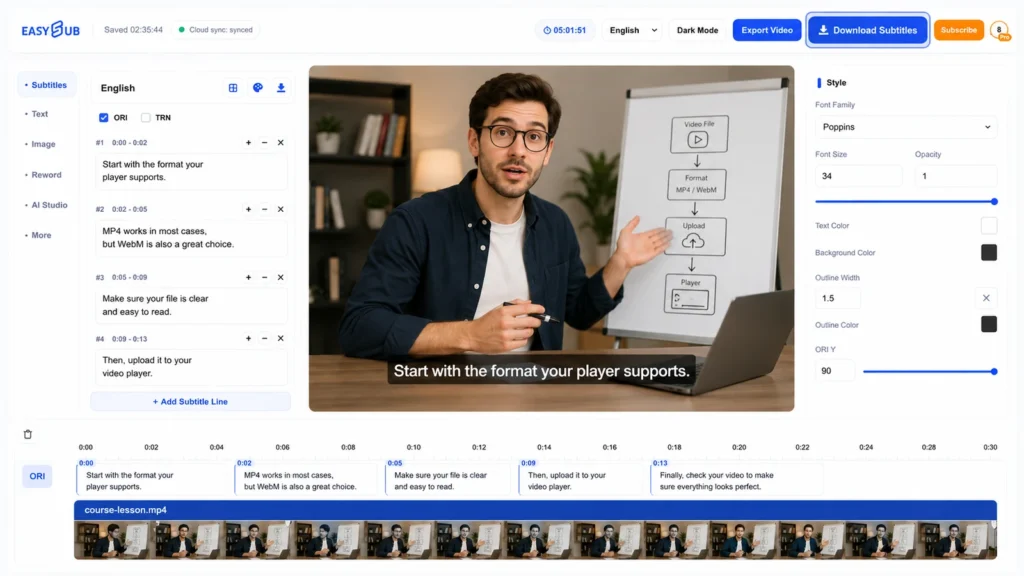
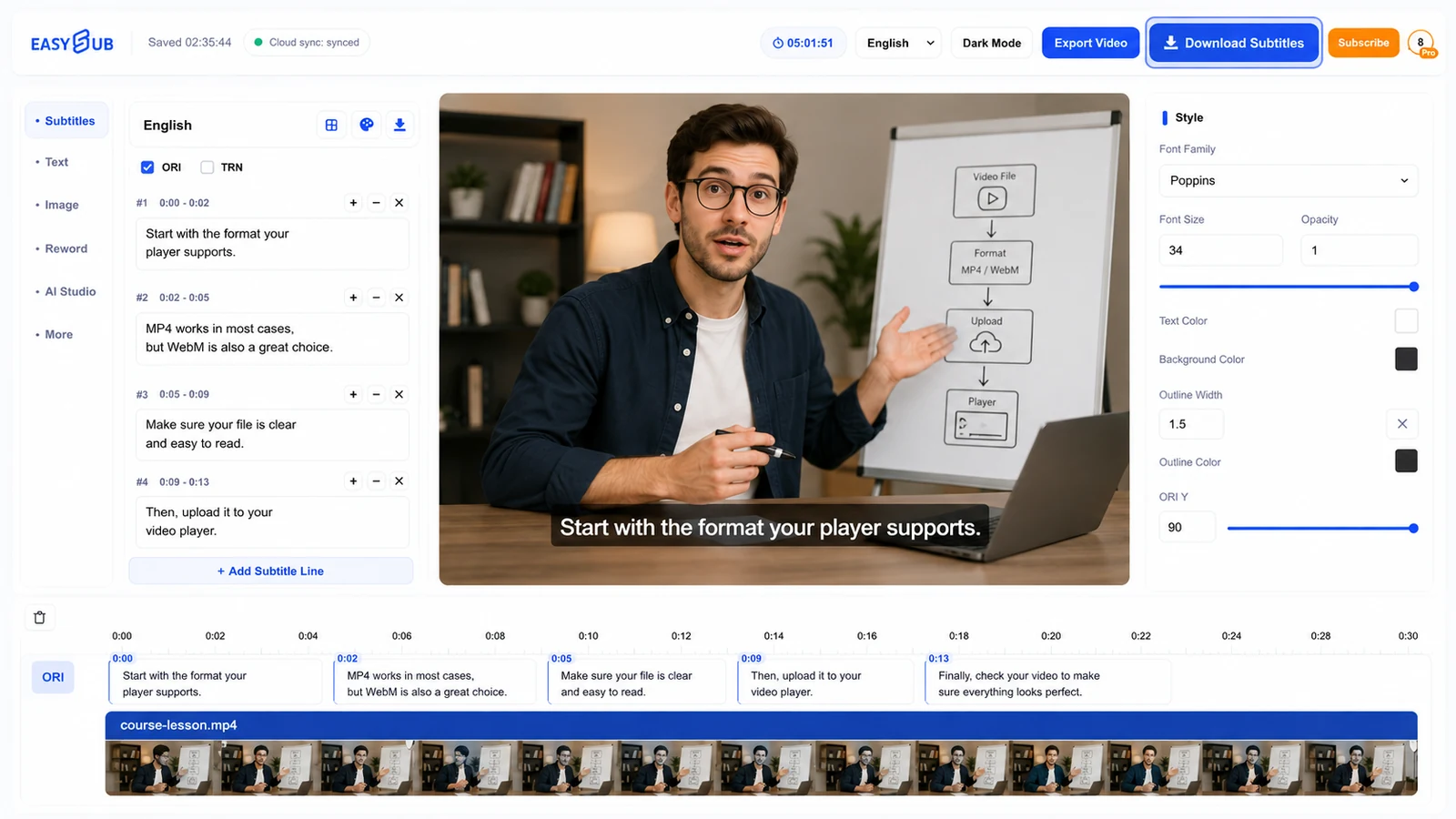
- Откройте свой проект и дорожку субтитров. Перейдите в свой проекты субтитров и откройте видео. Если вам нужно сначала создать субтитры, загрузите авторизованные медиафайлы и выберите язык озвучивания перед их генерацией.
- Проверьте слова и ритм. Сверьте имена, цифры и неправильно услышанные слова с записью. Если проект включает переведенные субтитлы, проверьте эти строки также отдельно.
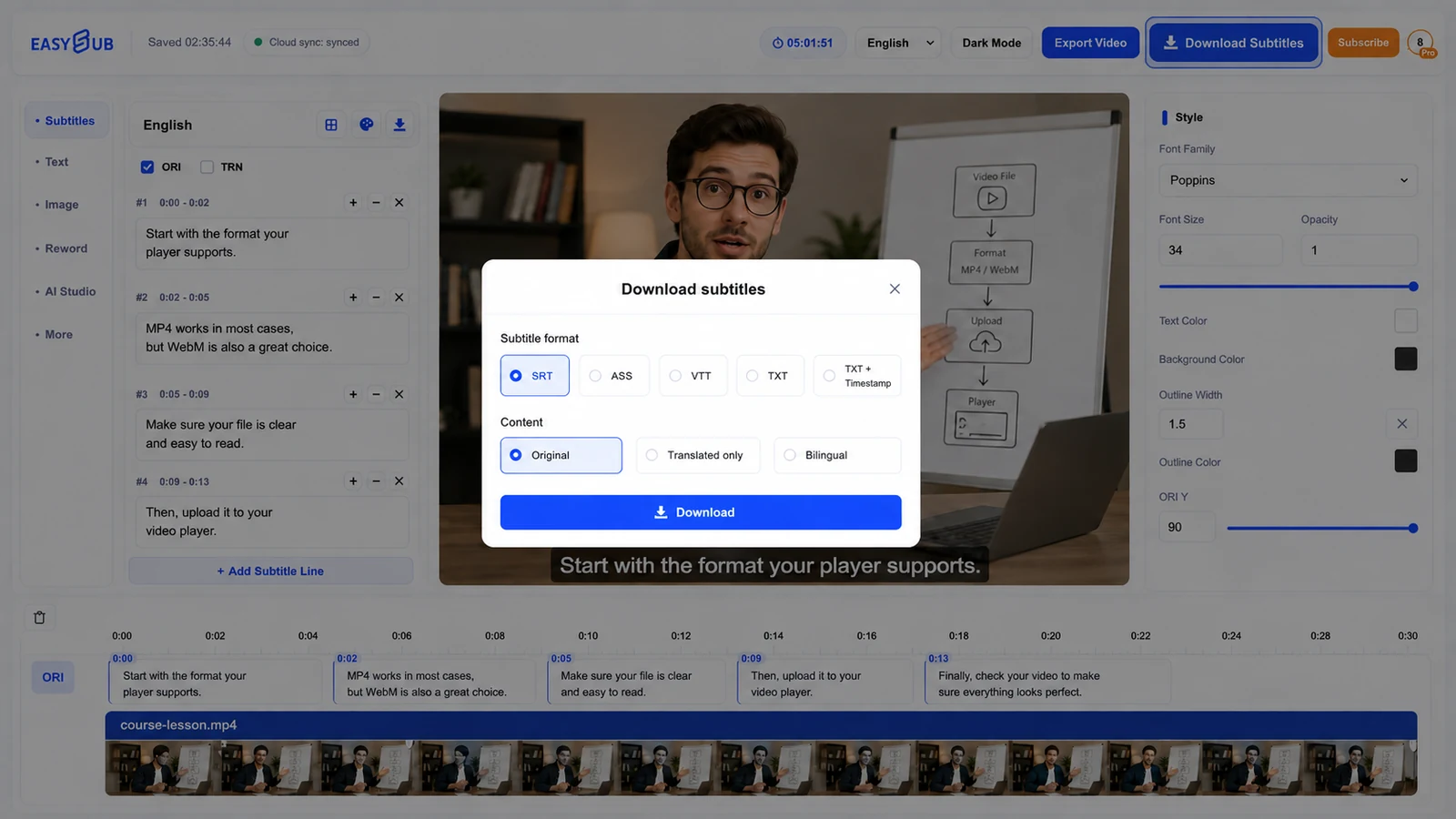
- Выберите «Скачать субтитры». Выберите формат SRT, ASS, VTT или TXT. Если выбранный трек содержит перевод, в параметрах контента можно выбрать двуязычный вариант, только исходный код или только перевод.
- Скачайте и протестируйте файл. Загрузите субтитры с заданным временем воспроизведения в нужный плеер или редактор. Сравните начало, середину и конец с той же версией видео; откройте TXT-файл в текстовом редакторе, если вам нужны только слова.
SRT, VTT, ASS или TXT: какой из них следует скачать?
| Формат | Экспорт EasySub содержит | Выберите его, когда |
|---|---|---|
| SRT | Текст субтитров и временные метки | В вашей стране поддерживается формат SRT, и вам потребуется отдельный файл субтитров с синхронизацией по времени. |
| VTT | Текст субтитров и временные метки | Ваш веб-плеер или издательская платформа запрашивает WebVTT. |
| ASS | Текст субтитров, временные метки и оформление. | Вам потребуется стилизация субтитров в плеере или редакторе, поддерживающем ASS; проверьте, как они отображаются там. |
| TXT | Обычный текст без временных меток в субтитрах. | Для заметок или редактирования вам нужна расшифровка текста, а не синхронизированные субтитры. |
Скачать оригинальные, переведенные или двуязычные субтитлы
Для нового проекта, требующего перевода, включите эту функцию. Добавить перевод и выберите модель перевода и целевой язык перед созданием субтитров. Если полученная звуковая дорожка содержит перевод, выберите Только источник для исходного языка, Только перевод для целевого языка, или Двуязычный для обоих случаев. Селектор контента является условным: он не добавляет перевод к треку, содержащему только оригинальный язык.
Почему загруженный мной файл субтитров выглядит иначе, чем видео?
Отдельный файл субтитров не является видео с субтитрами. Файлы SRT и VTT передают текст и временные параметры, но не воспроизводят все визуальные настройки из редактора. ASS включает стилизацию, хотя целевой файл должен её поддерживать. Используйте экспорт видео отдельно, если хотите, чтобы субтитры были встроены в само видео.
Если файл не синхронизирован, убедитесь, что он точно соответствует фрагменту видео, и проверьте время воспроизведения в редакторе. Изменение расширения файла не исправляет синхронизацию и не преобразует текстовый файл в субтитры с синхронизацией.
Загрузите просмотренную вами дорожку субтитров.
Откройте существующий проект субтитров, выберите необходимый формат и проверьте результат загрузки.