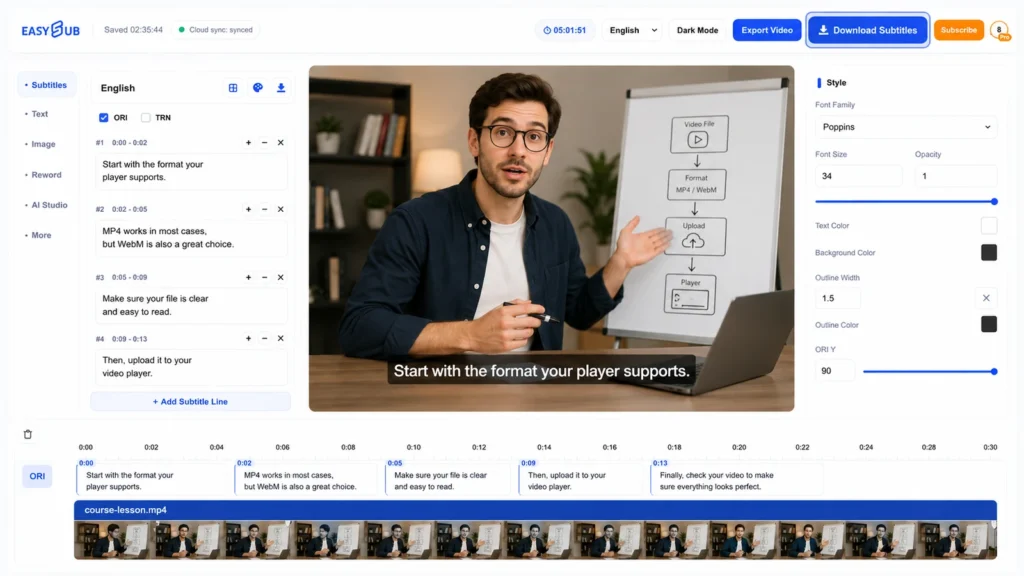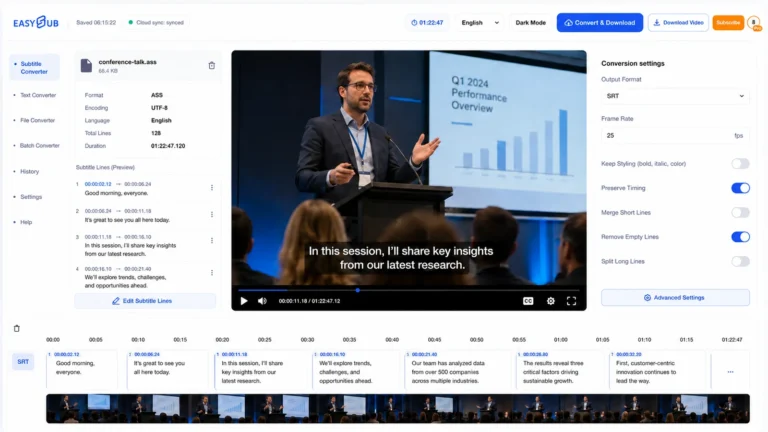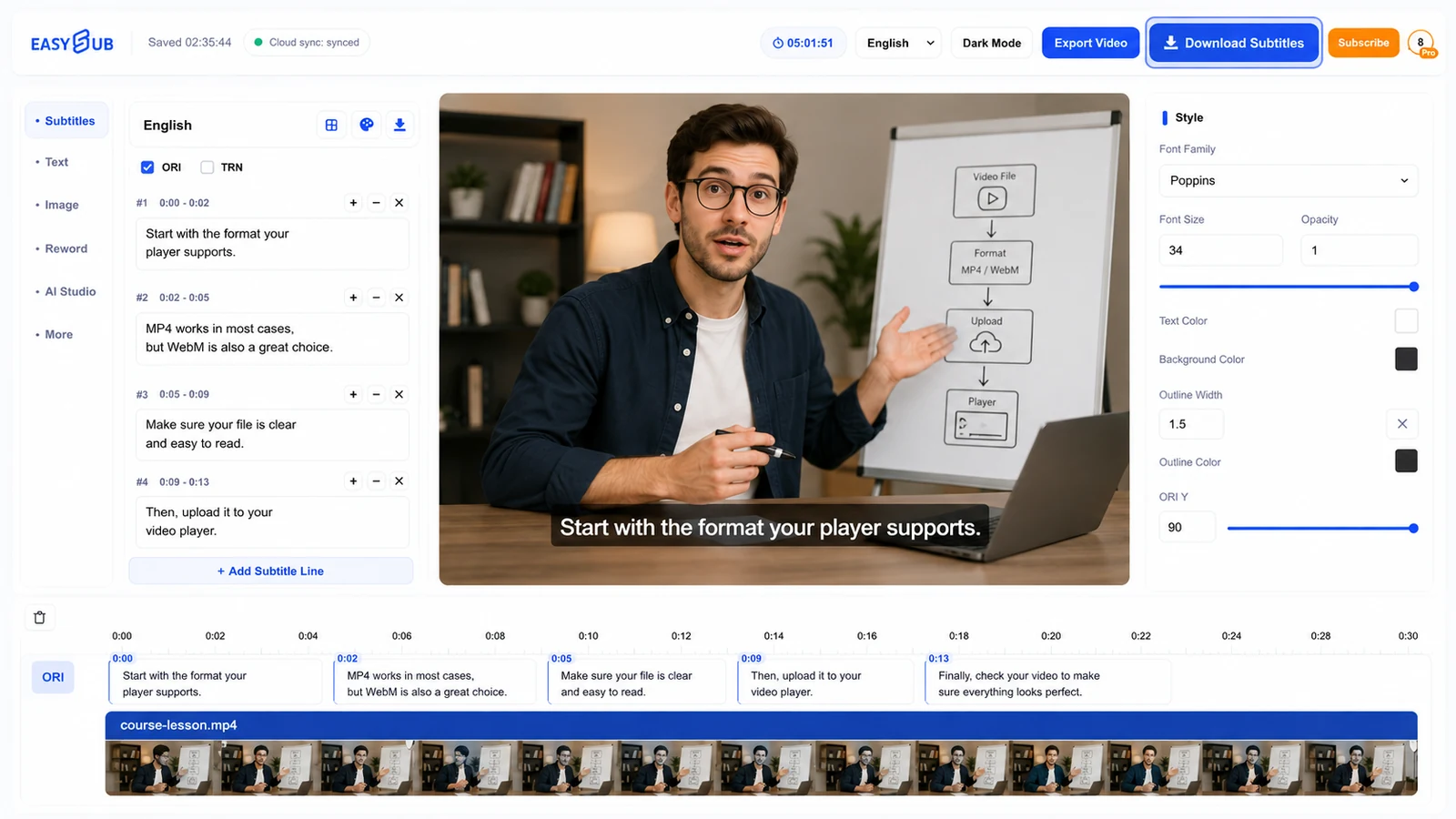
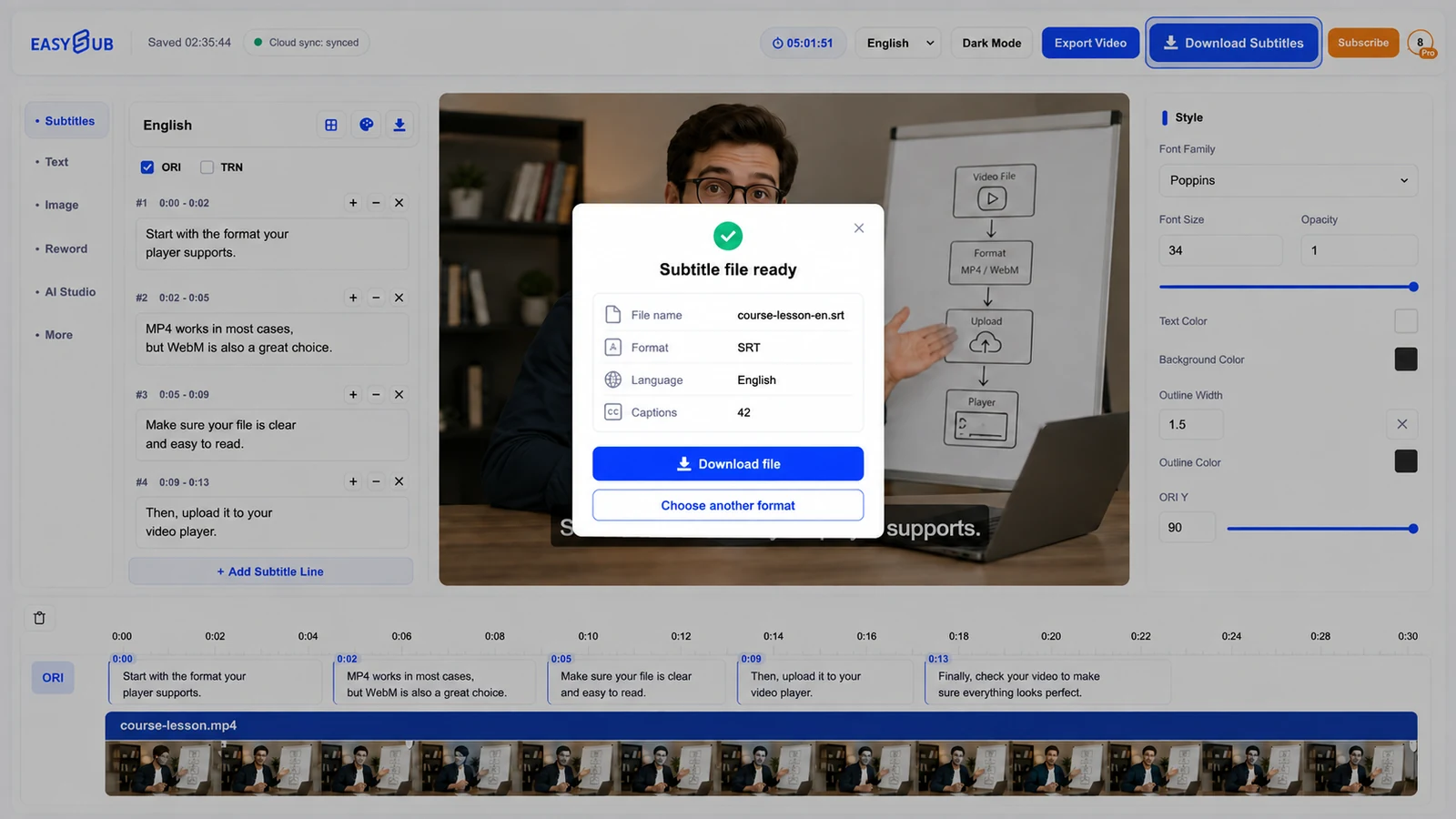
Pobierz napisy z projektu EasySub w formacie SRT, VTT lub ASS albo zapisz słowa jako zwykły transkrypt TXT. Jeśli Twój projekt ma już napisy, otwórz go i przejrzyj ścieżkę przed pobraniem; nie musisz generować tych samych napisów ponownie.
Szukasz napisów do filmu lub własnego filmu?
To są różne zadania. Aby pobrać istniejący plik z napisami do filmu lub programu telewizyjnego, poszukaj napisów dostarczonych przez wydawcę lub autoryzowane źródło, zgodnych z tytułem, odcinkiem, językiem i wersją wideo. Opisany tutaj obszar roboczy EasySub eksportuje napisy z Twojego projektu; nie jest to przeszukiwalna biblioteka napisów do filmów.
Jeśli posiadasz film, który jest Twoją własnością lub na którego przetwarzanie masz pozwolenie, ale nie masz pliku z napisami, skorzystaj z Generator napisów AI Aby utworzyć wersję roboczą na podstawie przemówienia. Przejrzyj wersję roboczą, a następnie wróć do poniższych kroków pobierania. Generowanie nowego transkryptu różni się od wyodrębniania istniejącej ścieżki napisów z linku do filmu.
Jak pobrać napisy z EasySub
- Otwórz projekt i ścieżkę napisów. Przejdź do swojego projekty napisów i otwórz wideo. Jeśli najpierw musisz utworzyć napisy, prześlij autoryzowane materiały i wybierz język, w którym mają być wyświetlane napisy, przed ich wygenerowaniem.
- Sprawdź słowa i czas. Popraw nazwy, numery i źle usłyszaną mowę w odniesieniu do nagrania. Jeśli projekt zawiera przetłumaczone napisy, sprawdź te linijki również osobno.
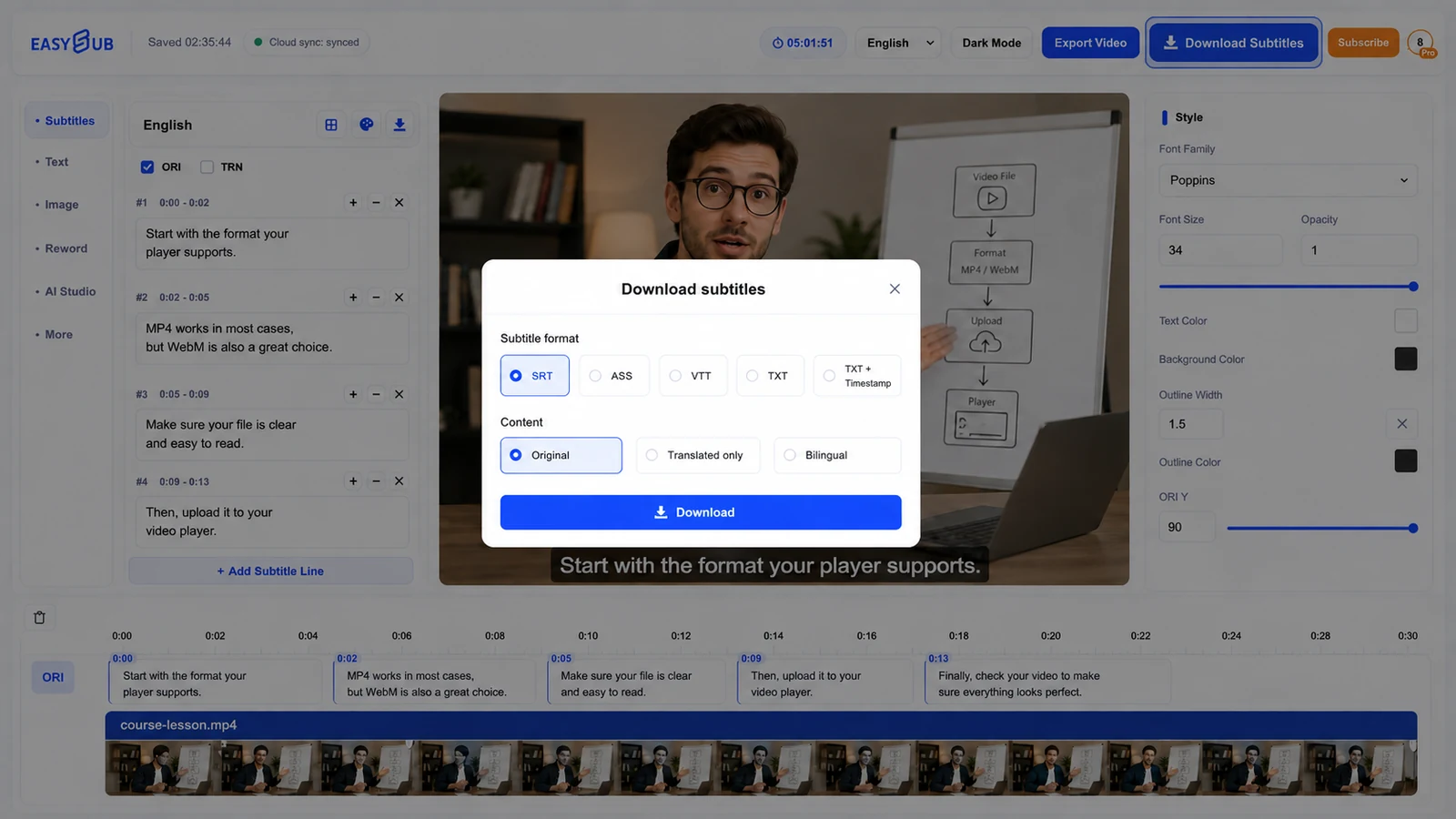
- Wybierz opcję Pobierz napisy. Wybierz SRT, ASS, VTT lub TXT. Jeśli wybrany utwór zawiera tłumaczenie, w opcjach Treść możesz wybrać opcję Dwujęzyczny, Tylko źródło lub Tylko tłumaczenie.
- Pobierz i przetestuj plik. Załaduj napisy z opóźnieniem w odpowiednim odtwarzaczu lub edytorze. Sprawdź początek, środek i koniec w tej samej wersji wideo; otwórz plik TXT w edytorze tekstu, gdy potrzebujesz tylko słów.
SRT, VTT, ASS czy TXT: który format powinieneś pobrać?
| Format | Eksport EasySub zawiera | Wybierz kiedy |
|---|---|---|
| SRT | Tekst napisów i znaczniki czasu | Miejsce docelowe obsługuje format SRT, dlatego potrzebny jest oddzielny plik z napisami czasowymi. |
| VTT | Tekst napisów i znaczniki czasu | Twój odtwarzacz internetowy lub platforma publikacyjna wymaga WebVTT. |
| ASS | Tekst napisów, znaczniki czasu i styl | Musisz mieć możliwość stylizowania napisów w odtwarzaczu lub edytorze obsługującym ASS; sprawdź, jak to wygląda w tym odtwarzaczu. |
| TXT | Zwykły tekst bez znaczników czasu napisów | Potrzebujesz transkryptu do notatek lub edycji, a nie zsynchronizowanych napisów. |
Pobierz oryginalne, przetłumaczone lub dwujęzyczne napisy
W przypadku nowego projektu wymagającego tłumaczenia włącz Dodaj tłumaczenie i wybierz model tłumaczenia oraz język docelowy przed wygenerowaniem napisów. Gdy ścieżka będzie zawierała tłumaczenie, wybierz Tylko źródło dla języka oryginalnego, Tylko przetłumaczone dla języka docelowego lub Dwujęzyczny dla obu. Selektor treści jest warunkowy: nie dodaje tłumaczenia do utworu zawierającego wyłącznie język oryginalny.
Dlaczego pobrany plik napisów wygląda inaczej niż film?
Oddzielny plik napisów nie jest filmem z napisami. Formaty SRT i VTT przenoszą tekst i synchronizację, ale nie odtwarzają wszystkich ustawień wizualnych z edytora. ASS zawiera styl, choć miejsce docelowe musi go obsługiwać. Użyj osobnego eksportu wideo, jeśli chcesz, aby napisy były renderowane w samym filmie.
Jeśli plik jest niezsynchronizowany, upewnij się, że pasuje do konkretnego fragmentu wideo i sprawdź czasy sekwencji w edytorze. Zmiana rozszerzenia pliku nie poprawia synchronizacji ani nie konwertuje pliku TXT na napisy z synchronizacją czasową.
Pobierz ścieżkę napisów, którą sprawdziłeś
Otwórz istniejący projekt napisów, wybierz format wymagany w miejscu docelowym i przetestuj pobrany wynik.