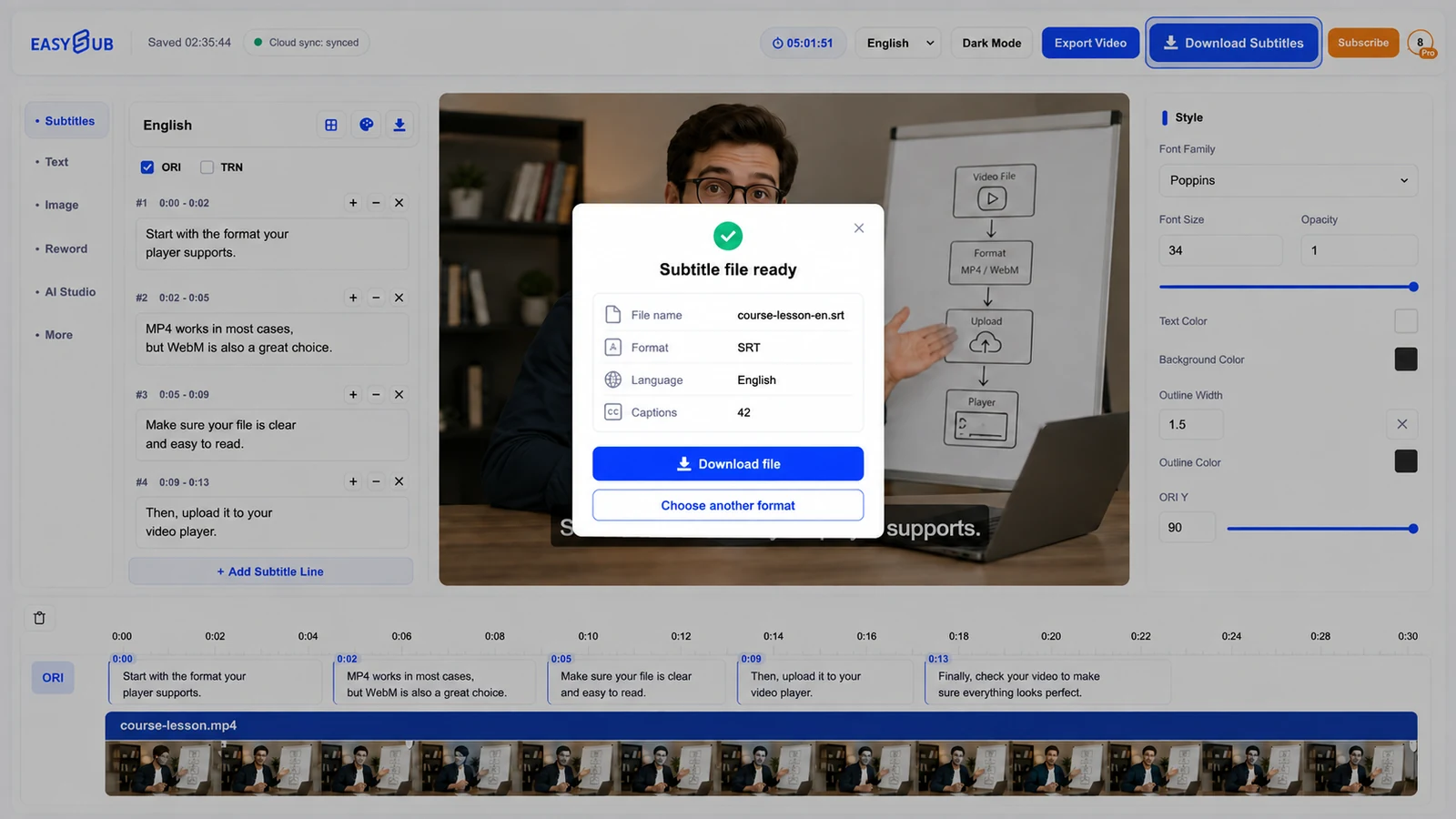
從專案下載字幕文件
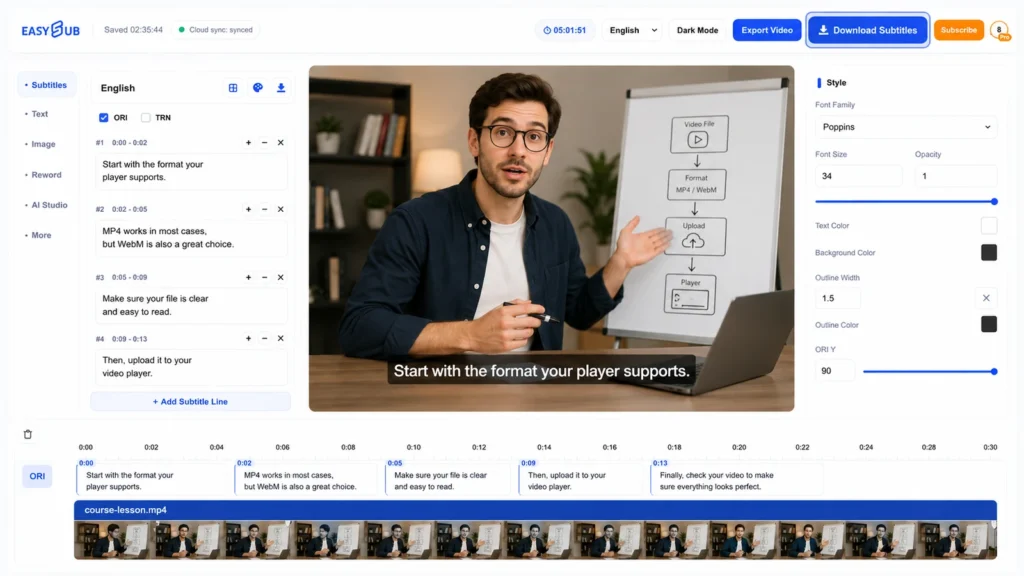
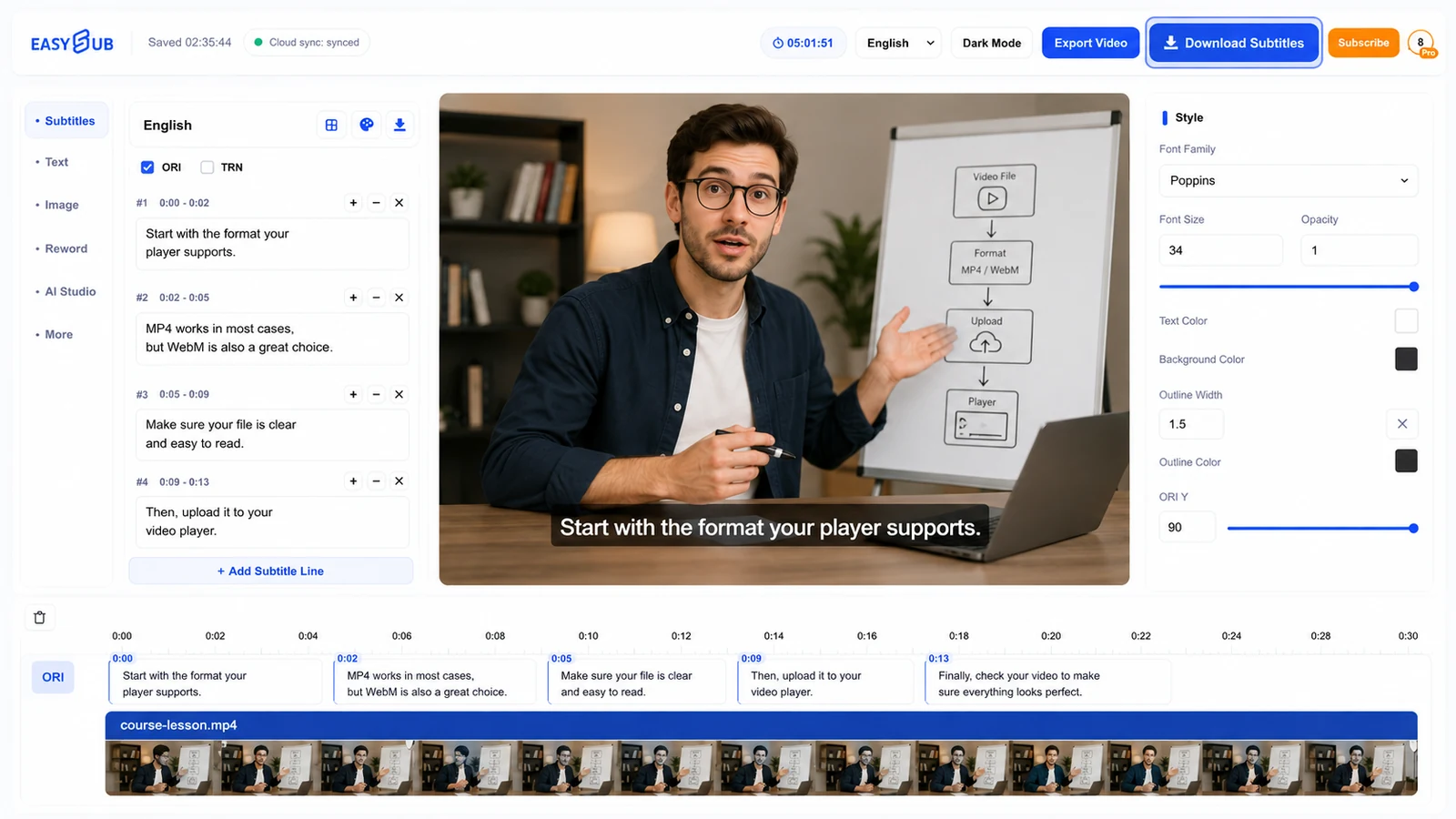
您可以從 EasySub 專案中下載 SRT、VTT 或 ASS 格式的字幕,也可以將字幕儲存為純 TXT 格式的文字檔案。如果您的專案已有字幕,請在下載前開啟並查看字幕軌道;您無需再次產生相同的字幕。.
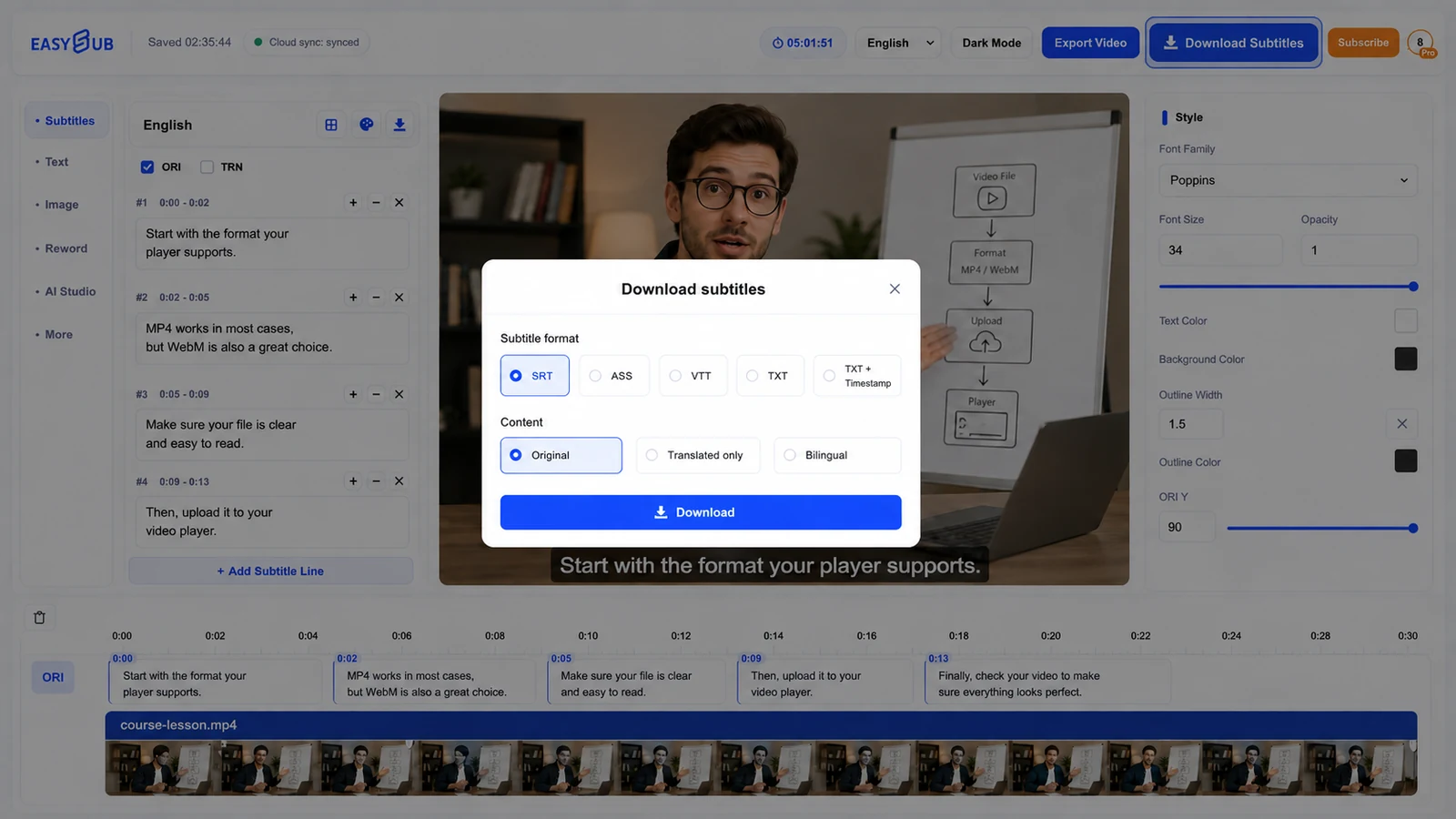
簡答: 打開字幕項目,選擇所需的軌道,然後選擇 下載字幕. 選擇格式,如果有翻譯,則選擇僅原始檔案、僅翻譯檔案或雙語內容。下載檔案並將其與您的影片一起檢查。.
想找電影字幕還是自己影片的字幕?
這是不同的任務。若要下載現有的電影或電視劇字幕文件,請尋找由發行商或授權來源提供的、與影片標題、集數、語言和視訊版本相符的字幕。此處介紹的 EasySub 工作區是從您的專案中匯出字幕;它並非可搜尋的電影字幕庫。.
如果您擁有視訊版權或已獲得處理許可,但沒有字幕文件,請使用以下方法: AI字幕生成器 根據演講內容產生一份草稿。審閱草稿後,返回下方的下載步驟。產生新的文字稿與從影片連結中提取現有字幕軌道有所不同。.
如何從EasySub下載字幕
- 打開您的專案和字幕軌道。. 去你的 字幕項目 然後打開影片。如果需要先建立字幕,請上傳已授權的媒體文件,並在生成字幕前選擇其語言。.
- 檢查一下措詞和時間安排。. 根據錄音更正姓名、數字和聽錯的語音。如果項目包含翻譯字幕,也請另外檢查這些字幕。.
- 選擇“下載字幕”。. 選擇 SRT、ASS、VTT 或 TXT 格式。如果所選音軌包含翻譯,則「內容選項」可讓您選擇「雙語」、「僅來源檔案」或「僅翻譯檔案」。.
- 下載並測試檔案。. 在目標播放器或編輯器中載入帶有時間戳記的字幕。對照同一影片版本檢查字幕的開頭、中間和結尾;如果只需要字幕內容,則用文字編輯器開啟TXT檔案。.
SRT、VTT、ASS 或 TXT:你該下載哪一個?
| 格式 | EasySub 匯出內容 | 選擇何時 |
|---|---|---|
| SRT | 字幕文字和時間戳 | 您的目標平台支援 SRT 字幕格式,您需要一個單獨的定時字幕檔案。. |
| VTT | 字幕文字和時間戳 | 您的網頁播放器或發布平台需要 WebVTT。. |
| ASS | 字幕文字、時間戳記和样式 | 你需要使用支援 ASS 的播放器或編輯器來設定字幕樣式;測試一下字幕在那裡的渲染效果。. |
| TXT | 純文字(無字幕時間戳記) | 你需要的是用來做筆記或編輯的文字稿,而不是同步字幕。. |
下載原始字幕、翻譯字幕或雙語字幕
對於需要翻譯的新項目,請啟用 新增翻譯 在產生字幕之前,請選擇翻譯模型和目標語言。如果產生的音軌包含翻譯,請選擇 僅來源 對於原文而言,, 僅翻譯 針對目標語言,或 雙語 兩者皆是如此。內容選擇器是條件性的:它不會為僅包含原始語言的音軌添加翻譯。.
為什麼我下載的字幕檔和影片看起來不一樣?
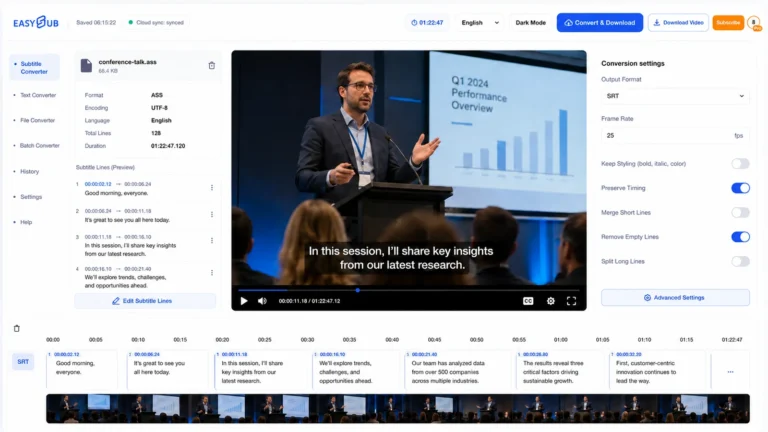
單獨的字幕檔案並非帶有字幕的影片。 SRT 和 VTT 格式包含文字和時間軸資訊,但無法完全還原編輯器中的所有視覺設定。 ASS 格式包含樣式,但目標播放器必須支援該格式。如果您希望將字幕渲染到影片本身,請使用單獨的影片匯出功能。.
如果檔案不同步,請確認其與影片剪輯完全匹配,並在編輯器中檢查提示時間。更改檔案副檔名並不能解決時間同步問題,也無法將 TXT 字幕轉換為定時字幕。.
開始之前: 檢查當前狀況 定價和帳戶津貼 在產生新字幕或匯出影片之前,請務必先閱讀以下內容。請勿認為免費試用包含無限次處理。請僅處理您擁有所有權或已獲得使用許可的媒體檔案。.