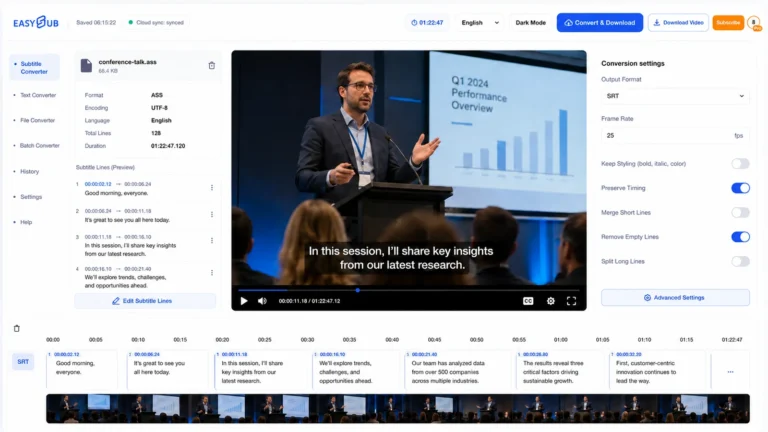
Превратите озвученное видео или аудио в редактируемый файл субтитров SubRip, не вводя каждый таймкод вручную. Генератор SRT-файлов с искусственным интеллектом от EasySub создает синхронизированный черновик, предоставляет рабочее пространство для просмотра в браузере и экспортирует чистый файл. .srt файл для видеоредакторов, плееров, платформ для онлайн-курсов и инструментов публикации.
Что такое генератор AI SRT?
Генератор субтитров SRT на основе искусственного интеллекта использует распознавание речи для создания текста субтитров и выравнивания каждой строки с соответствующей частью записи. Результат можно загрузить в формате субтитров SubRip, обычно обозначаемом [указать обозначение формата]. .srt Расширение. Файл SRT представляет собой обычный текстовый файл: каждый фрагмент имеет порядковый номер, начальный и конечный таймкоды, а также одну или несколько строк диалога.
Автоматическая генерация — это начало рабочего процесса, а не окончательная проверка качества. Имена, числа, акценты, наложение говорящих, фоновая музыка и техническая терминология могут повлиять на первый черновик. EasySub сохраняет сгенерированные фрагменты редактируемыми, чтобы вы могли сравнить их с исходным текстом перед отправкой.
Как создать SRT-файл из видео или аудио
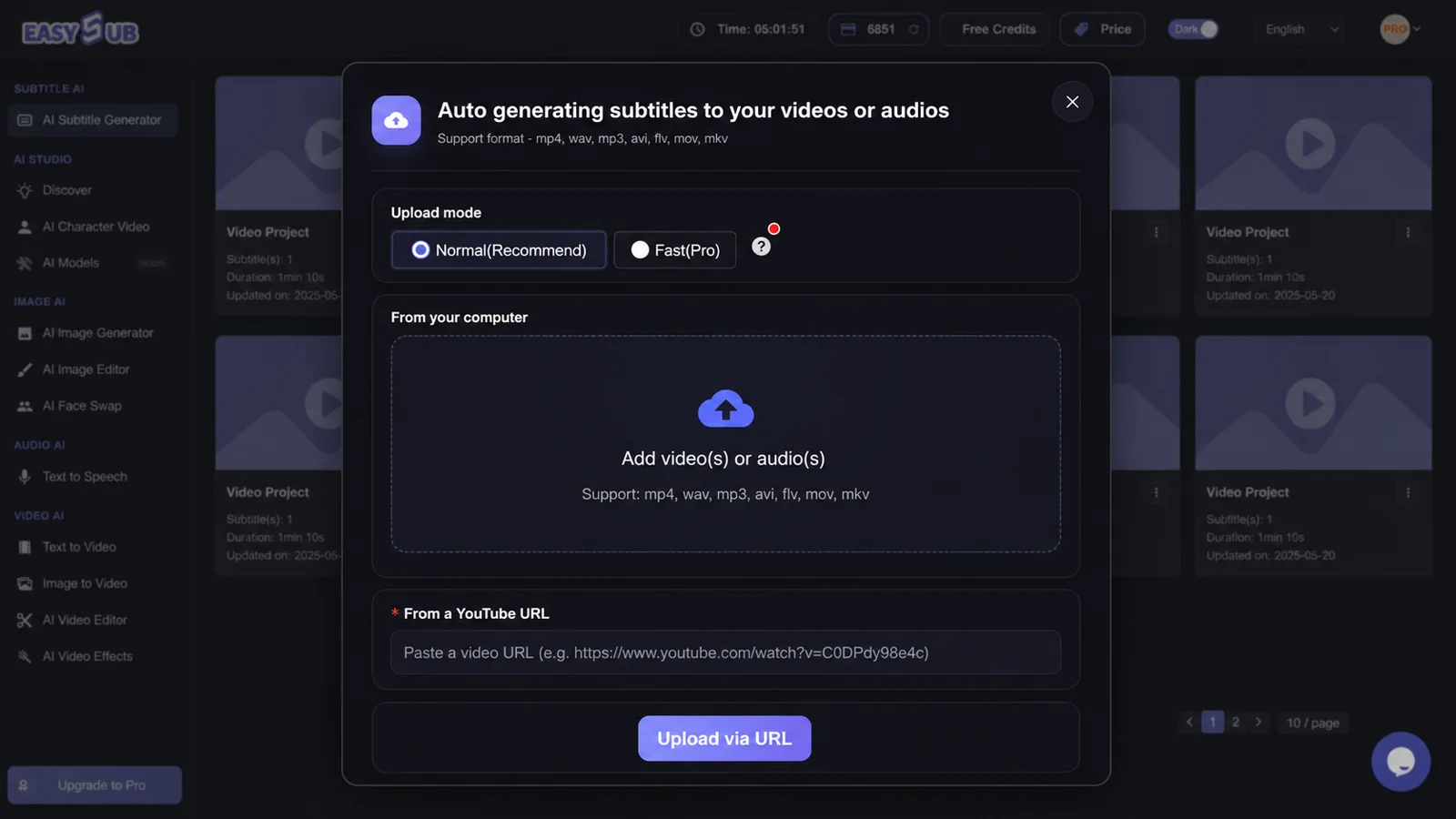
- Загрузите авторизованные медиафайлы. Начните создание проекта субтитров с максимально качественного видео- или аудиофайла. Также можно использовать поддерживаемый URL-адрес YouTube, если у вас есть разрешение на обработку контента.
- Выберите исходный язык. Выберите язык, на котором фактически говорилось в записи. Добавляйте перевод только в том случае, если проекту требуется дорожка субтитров на втором языке.
- Составьте и проверьте черновик. При просмотре предварительного просмотра и временной шкалы необходимо правильно указывать имена, знаки препинания, переносы строк, смену говорящего и синхронизацию.
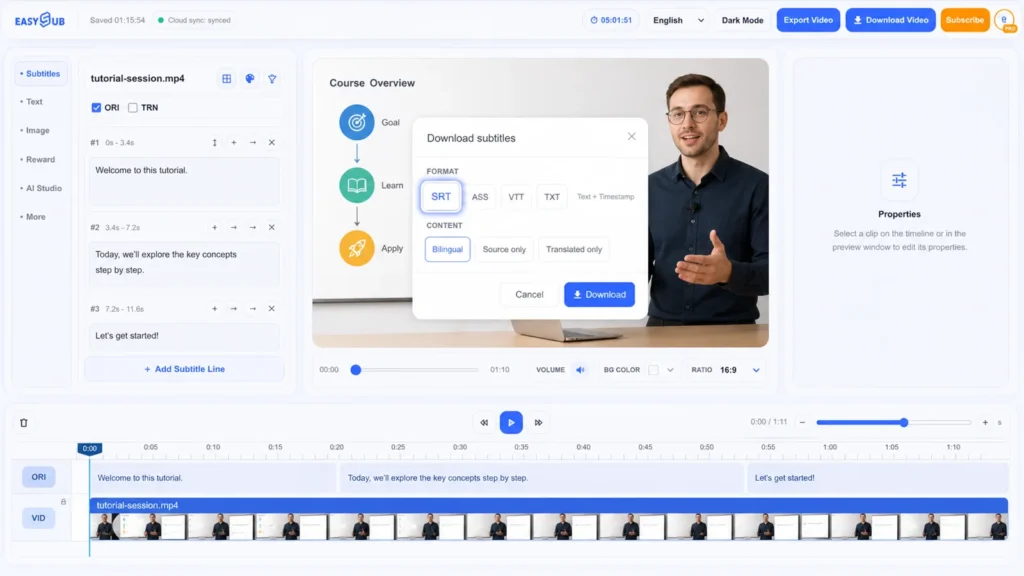
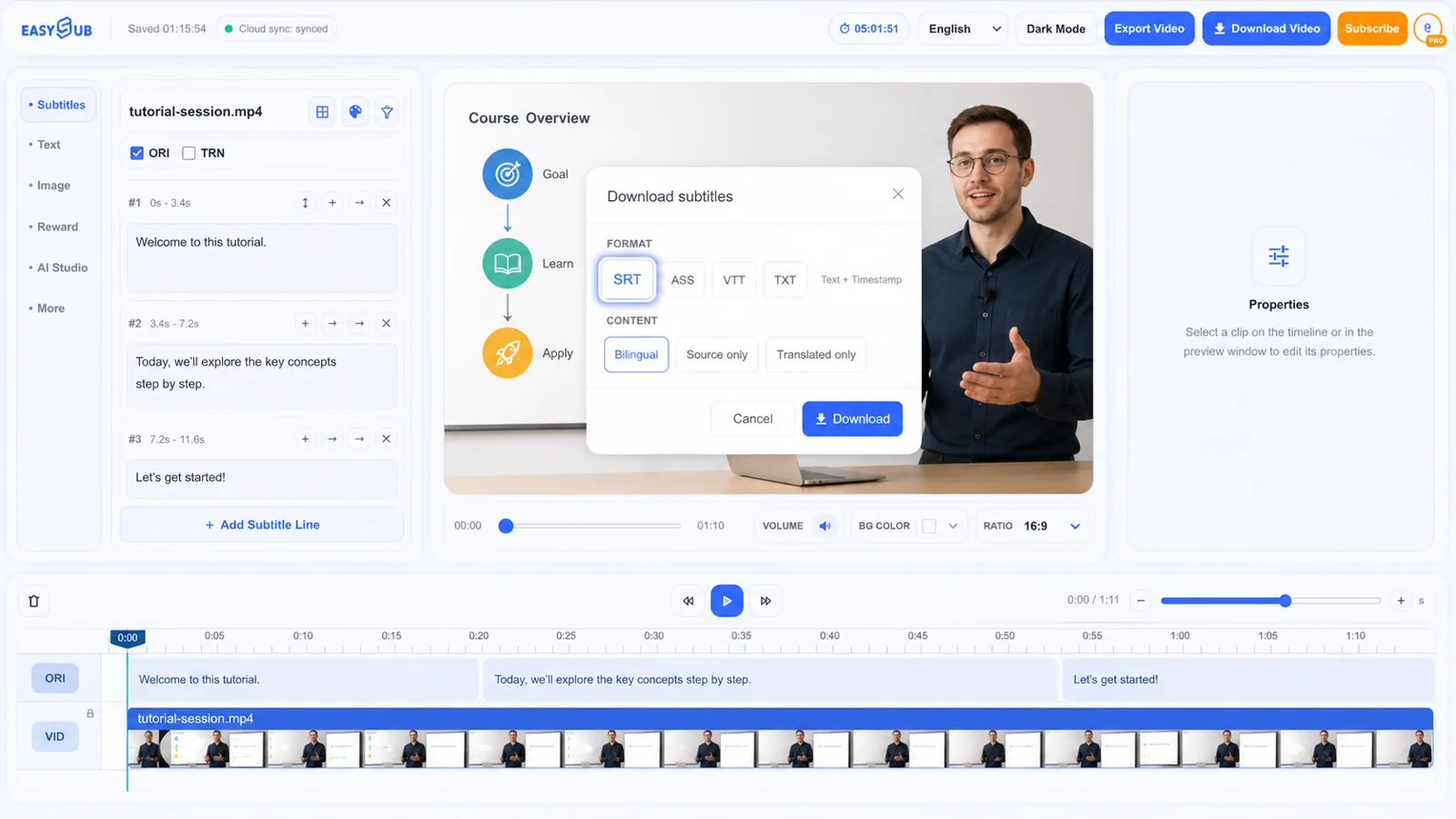
- Скачать в формате SRT. Откройте диалоговое окно загрузки субтитров, выберите формат SRT и необходимый исходный или переведенный фрагмент, затем проверьте файл в целевом проигрывателе или редакторе.
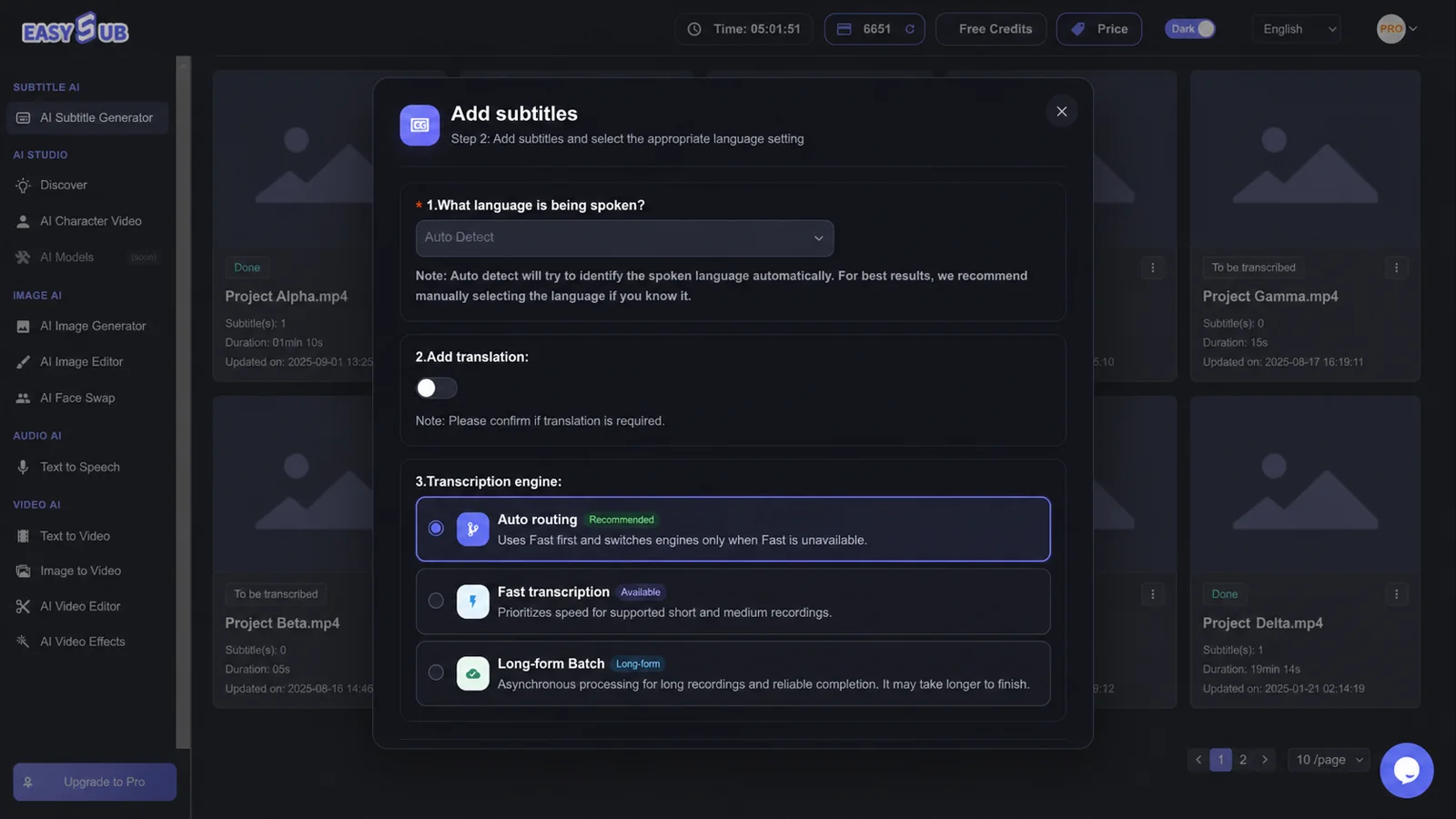
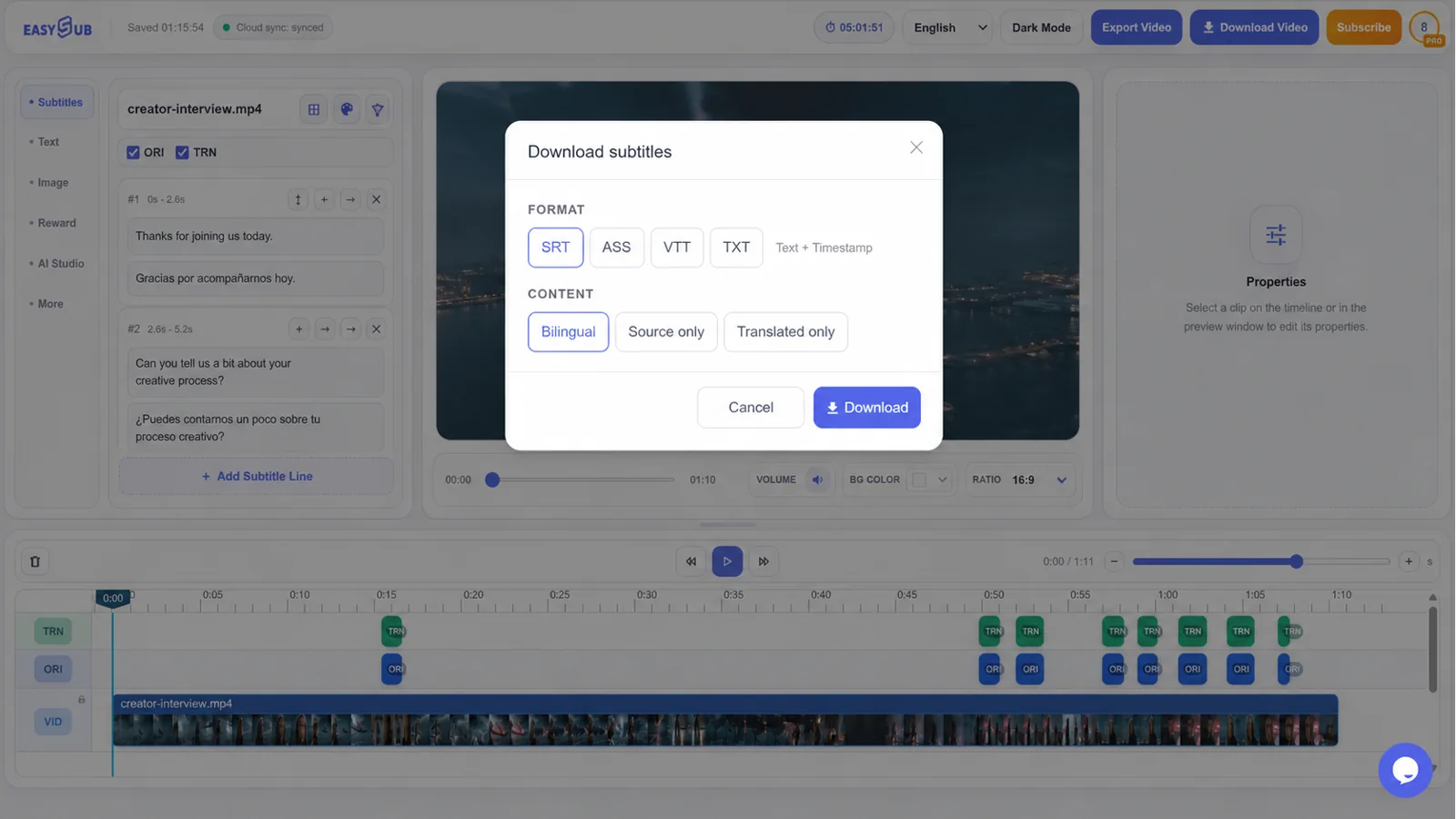
Перед экспортом проверьте все подсказки.
Удобный для использования SRT-файл должен быть точным и легко читаемым. Прослушайте начало, несколько фрагментов в середине и заключительную часть, проверяя выделенные фрагменты. Обратите особое внимание на имена собственные, названия товаров, числа, отрицания и любые предложения, которые появляются при смене сцены.
| Обзор товара | Что проверить | Почему это важно |
|---|---|---|
| Текст | Субтитры соответствуют смыслу произнесенной речи, включая имена и числа. | Небольшая ошибка распознавания может изменить сообщение. |
| Временные метки | Каждый сигнал появляется вместе с говорящим и исчезает в естественной паузе. | Запоздалые или затянувшиеся субтитры заставляют зрителей прилагать больше усилий. |
| Разрывы строк | Разбивайте фразы на естественные грамматические моменты и сохраняйте текст легко читаемым. | Удобная группировка символов полезнее, чем заполнение каждого доступного символа. |
| Последовательность | Номера фрагментов и временные диапазоны остаются в хронологическом порядке. | Неправильный порядок элементов может вызвать проблемы с импортом или воспроизведением. |
| Тест пункта назначения | Откройте итоговый файл SRT рядом с нужным видео в целевом приложении. | Игроки и редакторы могут по-разному интерпретировать стили и кодировку. |
Пример формата SRT
1 00:00:01,000 --> 00:00:04,200 Добро пожаловать в этот урок. 2 00:00:04,500 --> 00:00:08,000 Сегодня мы шаг за шагом разберем весь процесс.В формате SRT между секундами и миллисекундами ставится запятая. Сохраните файл с помощью... .srt Используйте расширение и имя файла, которое легко сопоставить с исходным видео. Для многоязычной доставки используйте понятные языковые метки, например: lesson.en.srt и lesson.es.srt.
Когда SRT является правильным выходным сигналом
Загрузите отдельную дорожку субтитров, чтобы зрители могли включать или выключать субтитры, а создатели контента могли поддерживать языковые версии.
Импортируйте диалоги с заданным временем в редактор, поддерживающий формат SRT, а затем проверьте форматирование и синхронизацию после импорта.
Если платформа для обучения поддерживает выбор субтитров, используйте в качестве дополнения к урокам файл субтитров небольшого размера.
Формат SRT хранит текст и временные параметры, но предлагает ограниченные возможности стилизации. Выберите ASS, если поддерживаемый рабочий процесс требует более богатого размещения или форматирования, VTT — для функций веб-видео, или TXT, если вам нужен только текст транскрипта. Диалоговое окно загрузки EasySub отображает форматы SRT, ASS, VTT и TXT, чтобы выходные данные соответствовали следующему шагу.
Создать временной черновик SRT
Откройте рабочую область для создания субтитров, сгенерируйте первую версию и проверьте её, сравнив с записью, перед отправкой.