Transformez vos vidéos ou fichiers audio en fichiers de sous-titres SubRip modifiables sans avoir à saisir chaque timecode manuellement. Le générateur SRT IA d'EasySub crée un brouillon synchronisé, vous offre un espace de travail de révision en ligne et exporte un fichier propre. .srt Fichier destiné aux logiciels de montage vidéo, aux lecteurs, aux plateformes de cours et aux outils de publication.
Qu'est-ce qu'un générateur SRT IA ?
Un générateur de sous-titres SRT basé sur l'IA utilise la reconnaissance vocale pour créer des sous-titres et aligner chaque ligne avec la partie correspondante de l'enregistrement. Le résultat peut être téléchargé au format SubRip, généralement identifié par le symbole `<sub>`. .srt Extension. Un fichier SRT est un fichier texte brut : chaque repère comporte un numéro de séquence, un code temporel de début et de fin, et une ou plusieurs lignes de dialogue.
La génération automatique marque le début du processus, et non la dernière étape du contrôle qualité. Noms, chiffres, accents, chevauchements de voix, musique de fond et vocabulaire technique peuvent affecter une première version. EasySub vous permet de modifier les indications générées afin de les comparer avec le texte source avant la livraison.
Comment générer un fichier SRT à partir d'une vidéo ou d'un fichier audio
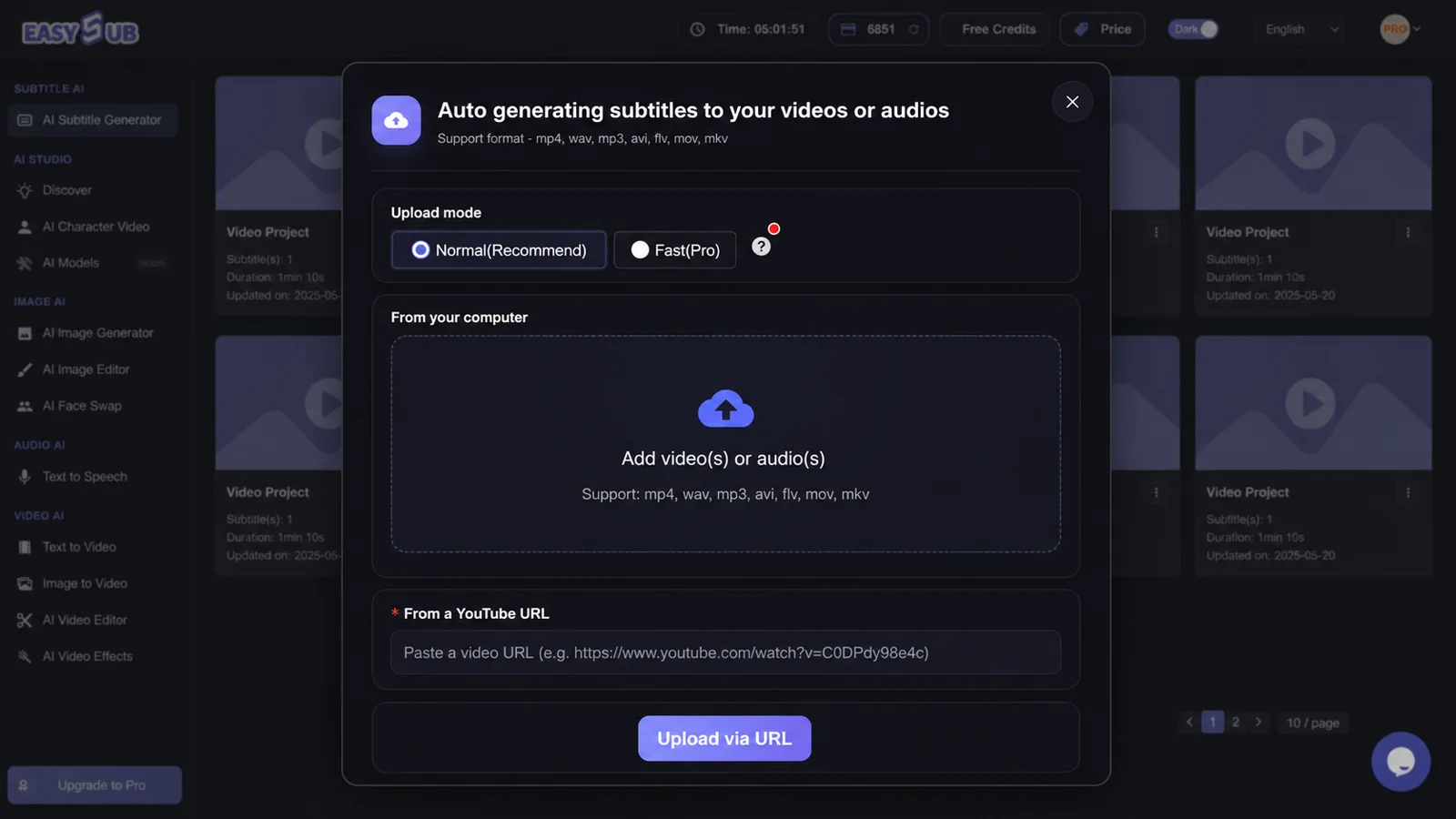
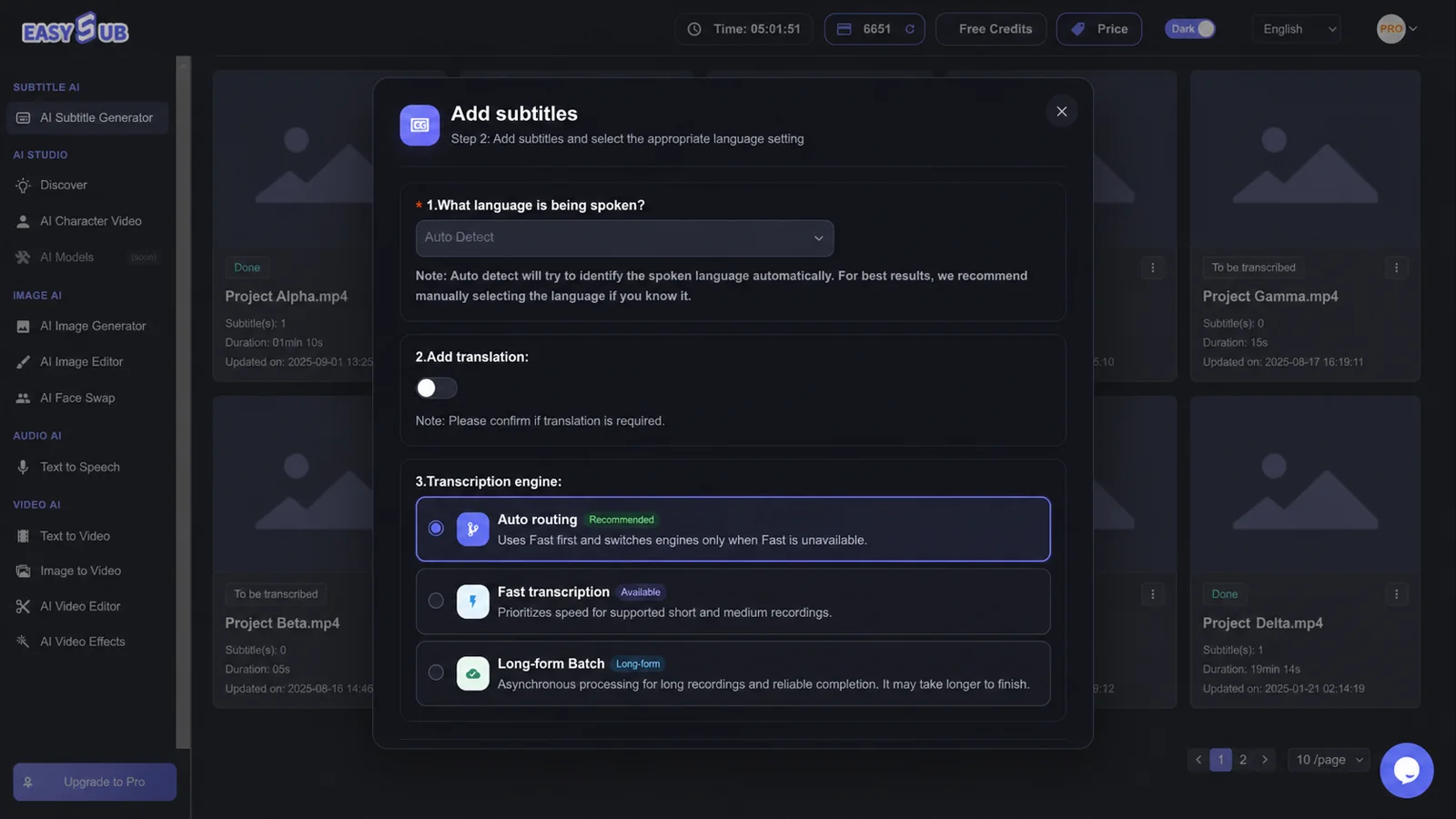
- Téléversez les médias autorisés. Commencez un projet de sous-titrage avec le fichier vidéo ou audio le plus net possible. Vous pouvez également utiliser une URL YouTube compatible si vous disposez des autorisations nécessaires pour traiter le contenu.
- Choisissez la langue source. Sélectionnez la langue réellement parlée dans l'enregistrement. N'ajoutez une traduction que si le projet nécessite une piste de sous-titres dans une deuxième langue.
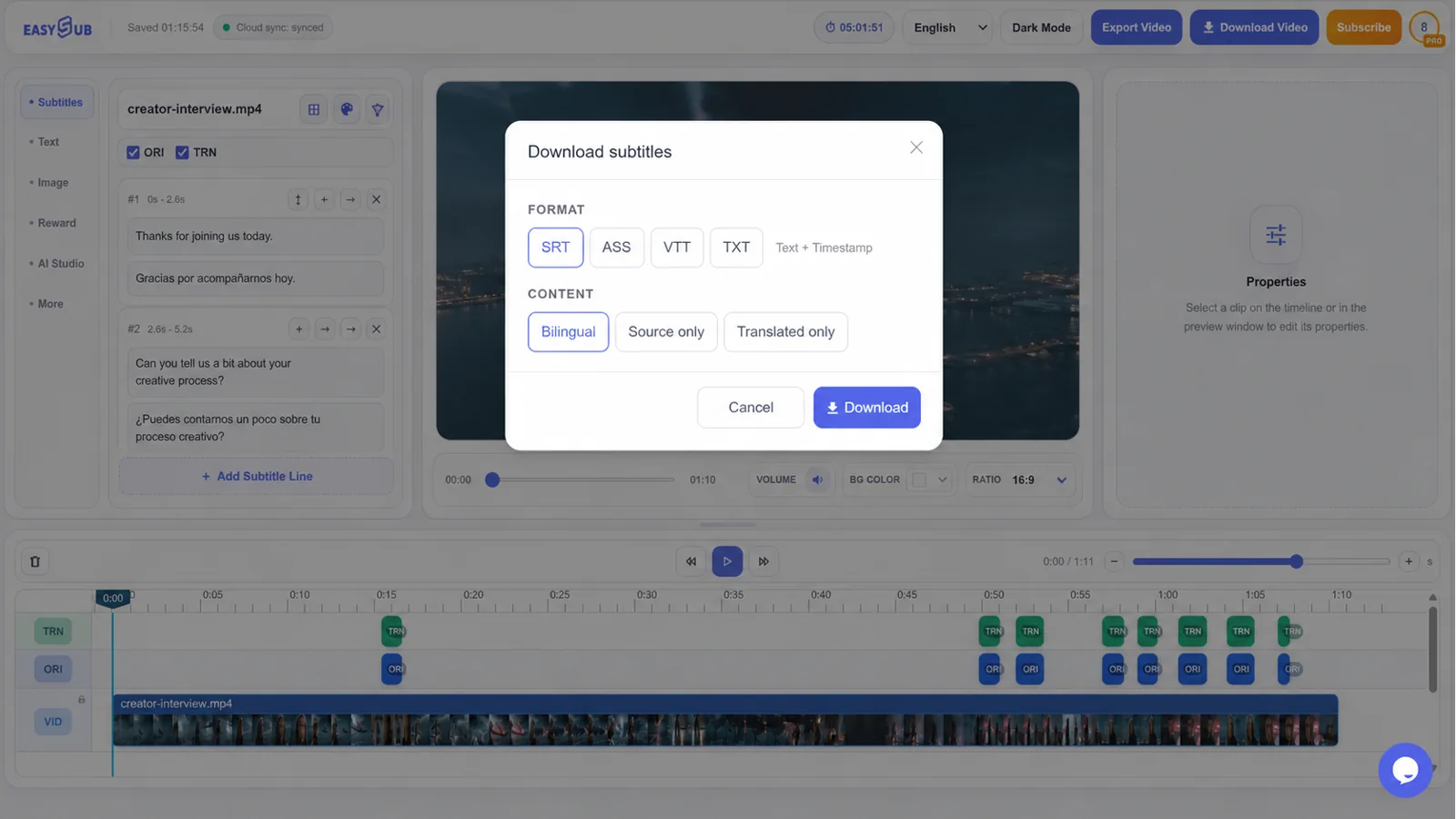
- Générer et relire le brouillon. Vérifiez l'orthographe, la ponctuation, les sauts de ligne, les changements d'intervenant et le timing lors du visionnage de l'aperçu et de la chronologie.
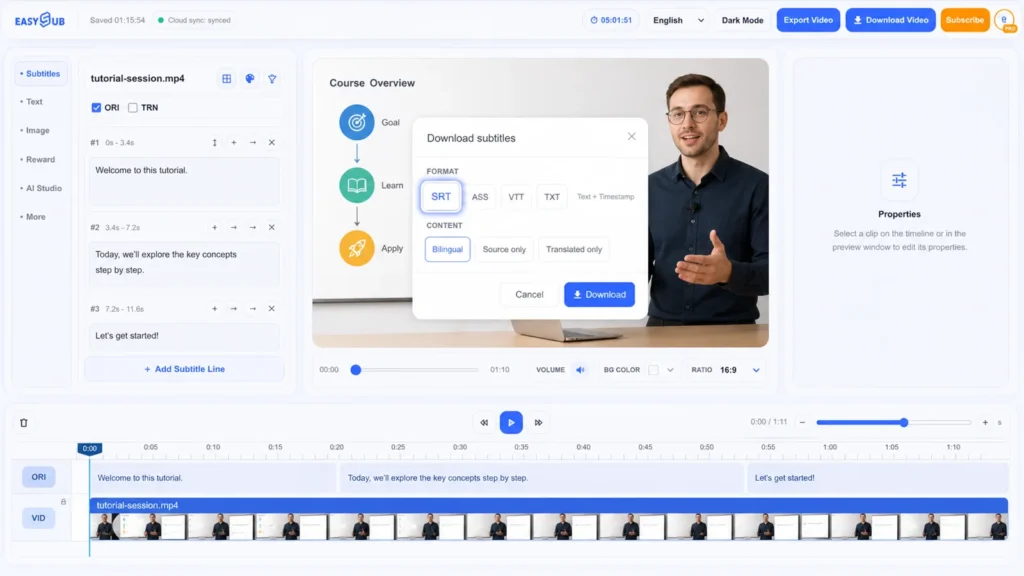
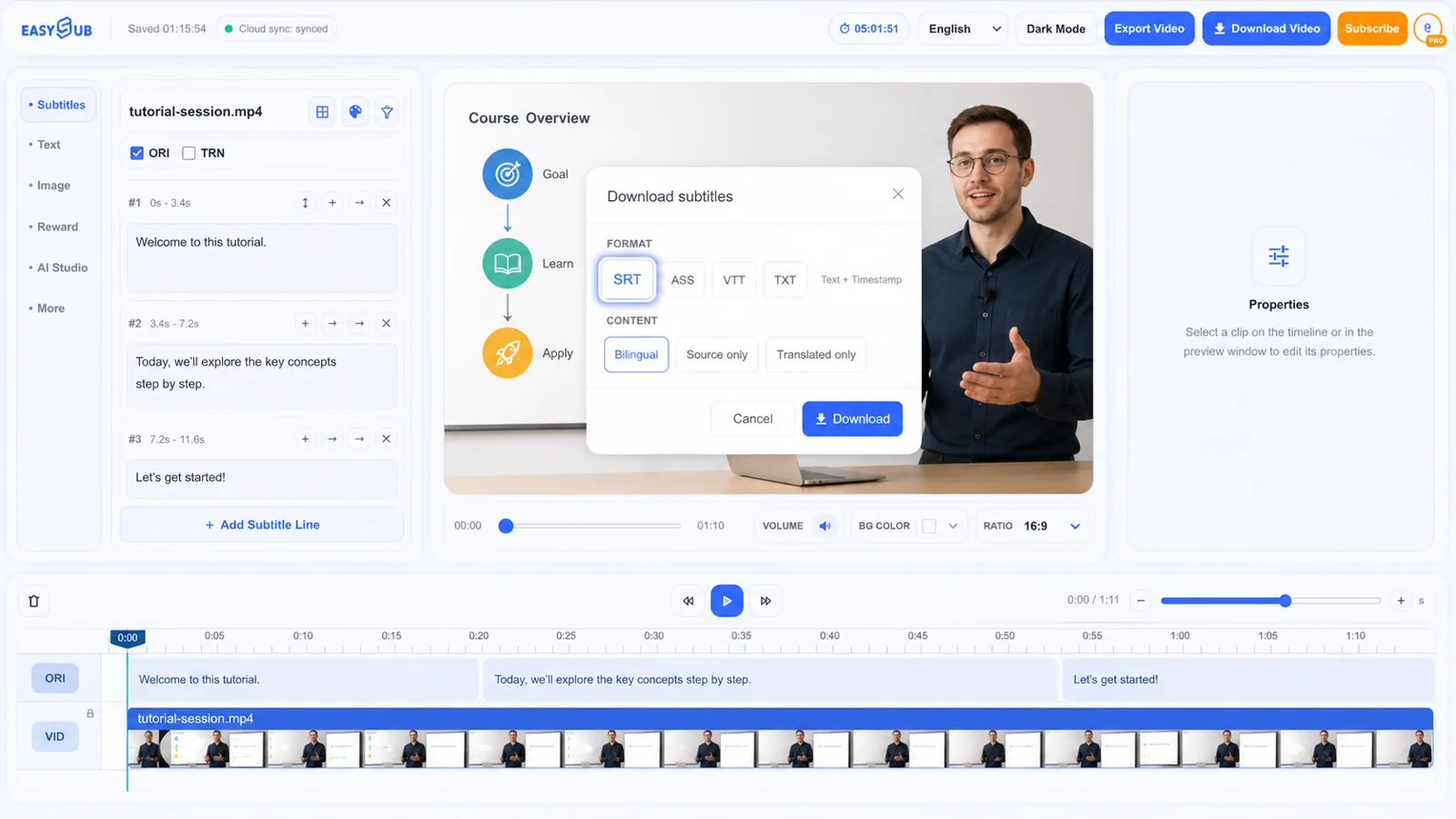
- Télécharger au format SRT. Ouvrez la boîte de dialogue de téléchargement des sous-titres, sélectionnez SRT et la source ou la piste traduite souhaitée, puis testez le fichier dans son lecteur ou éditeur de destination.
Vérifiez les indications avant d'exporter
Un fichier SRT exploitable doit être précis et agréable à lire. Écoutez le début, plusieurs extraits au milieu et la fin en vérifiant les indications mises en évidence. Portez une attention particulière aux noms propres, aux noms de produits, aux nombres, aux négations et à toute phrase marquant un changement de scène.
| Article de révision | Que vérifier | Pourquoi c'est important |
|---|---|---|
| Texte | Le sous-titre correspond au sens prononcé, y compris les noms et les chiffres. | Une petite erreur de reconnaissance peut modifier le message. |
| Codes temporels | Chaque signal apparaît avec l'orateur et disparaît lors d'une pause naturelle. | Des sous-titres tardifs ou qui s'éternisent obligent les spectateurs à faire plus d'efforts. |
| Sauts de ligne | Divisez les phrases aux points grammaticaux naturels et veillez à ce que le texte reste lisible par balayage. | Un regroupement lisible est plus utile que de remplir chaque caractère disponible. |
| Séquence | Les numéros de repère et les plages horaires restent dans l'ordre chronologique. | Un ordre incorrect peut entraîner des problèmes d'importation ou de lecture. |
| Test de destination | Ouvrez le fichier SRT final à côté de la vidéo correspondante dans l'application cible. | Les lecteurs et les éditeurs peuvent interpréter différemment le style et l'encodage. |
Exemple de format SRT
1 00:00:01,000 --> 00:00:04,200 Bienvenue dans ce tutoriel. 2 00:00:04,500 --> 00:00:08,000 Aujourd'hui, nous allons parcourir le processus étape par étape.Le format SRT utilise une virgule entre les secondes et les millisecondes. Enregistrez le fichier avec le .srt Ajoutez l'extension et veillez à ce que le nom du fichier soit facilement identifiable par rapport à la vidéo source. Pour une diffusion multilingue, utilisez des étiquettes de langue claires telles que : lesson.en.srt et leçon.es.srt.
Lorsque SRT est la sortie appropriée
Téléchargez une piste de sous-titres séparée afin que les spectateurs puissent activer ou désactiver les sous-titres et que les créateurs puissent conserver les versions linguistiques.
Importez le dialogue synchronisé dans un éditeur acceptant le format SRT, puis vérifiez la mise en forme et la synchronisation après l'importation.
Associez les leçons à un fichier de sous-titres léger lorsque la plateforme d'apprentissage prend en charge les sous-titres sélectionnables.
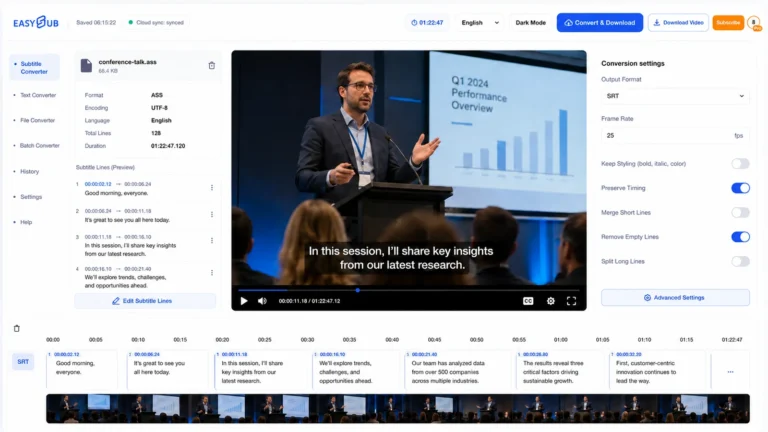
Le format SRT stocke le texte et le minutage, mais offre des options de mise en forme limitées. Choisissez le format ASS lorsqu'un flux de travail compatible nécessite une mise en page ou un formatage plus précis, le format VTT pour les fonctionnalités vidéo web, ou le format TXT lorsque vous avez uniquement besoin du texte de la transcription. La boîte de dialogue de téléchargement d'EasySub propose les formats SRT, ASS, VTT et TXT afin que le résultat soit compatible avec l'étape suivante.
Créer un brouillon SRT temporisé
Ouvrez l'espace de travail des sous-titres, générez la première version et vérifiez-la par rapport à l'enregistrement avant la livraison.