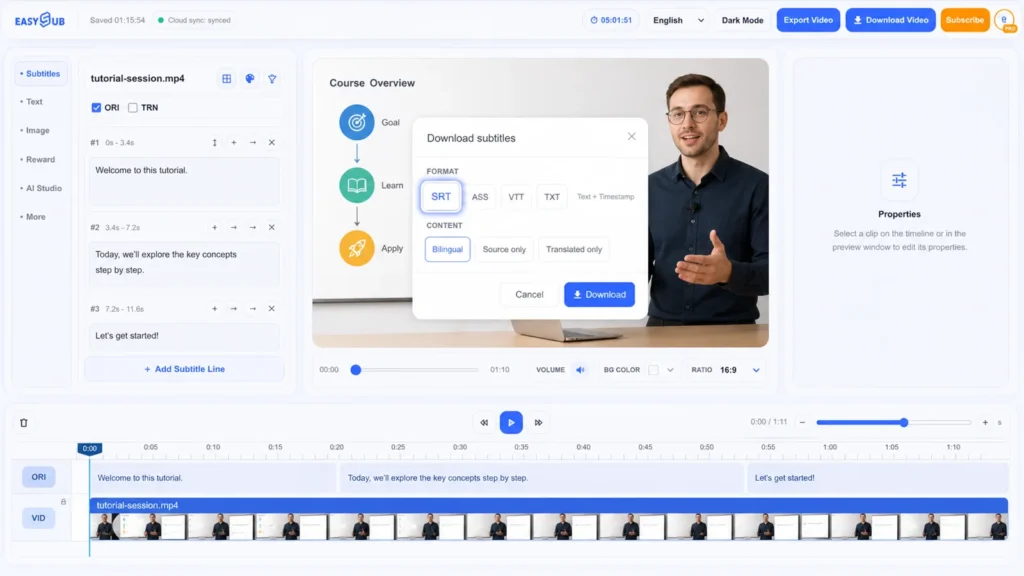
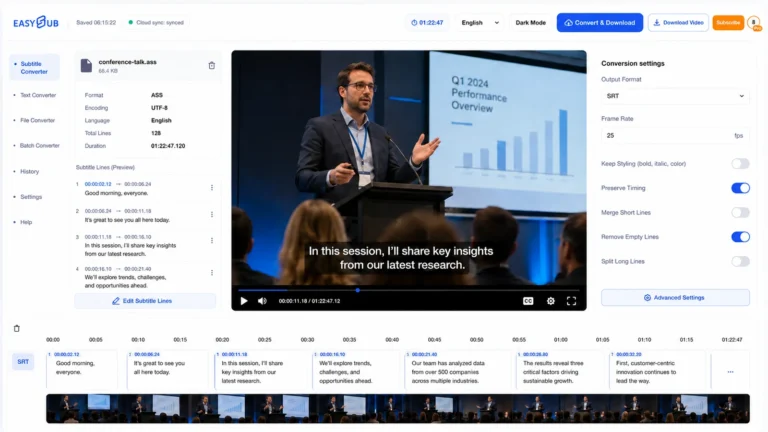
无需手动输入每个时间码,即可将视频或音频转换为可编辑的 SubRip 字幕文件。EasySub 的 AI SRT 生成器可创建同步草稿,提供基于浏览器的预览工作区,并导出干净的字幕文件。 .srt 适用于视频编辑器、播放器、课程平台和发布工具的文件。.
什么是AI SRT生成器?
AI SRT 生成器利用语音识别技术生成字幕文本,并将每一行与录音的相应部分对齐。生成的字幕可以 SubRip 格式下载,通常以 标识。 .srt 扩展名。SRT 文件是纯文本文件:每个提示都包含一个序列号、一个开始和结束时间码,以及一行或多行对话。.
自动生成只是工作流程的开始,而非最终的质量检查。人名、数字、口音、说话人重叠、背景音乐以及专业术语都可能影响初稿的质量。EasySub 会保留生成的提示音的可编辑性,以便您在交付前将其与源文件进行比较。.
如何从视频或音频生成 SRT 文件
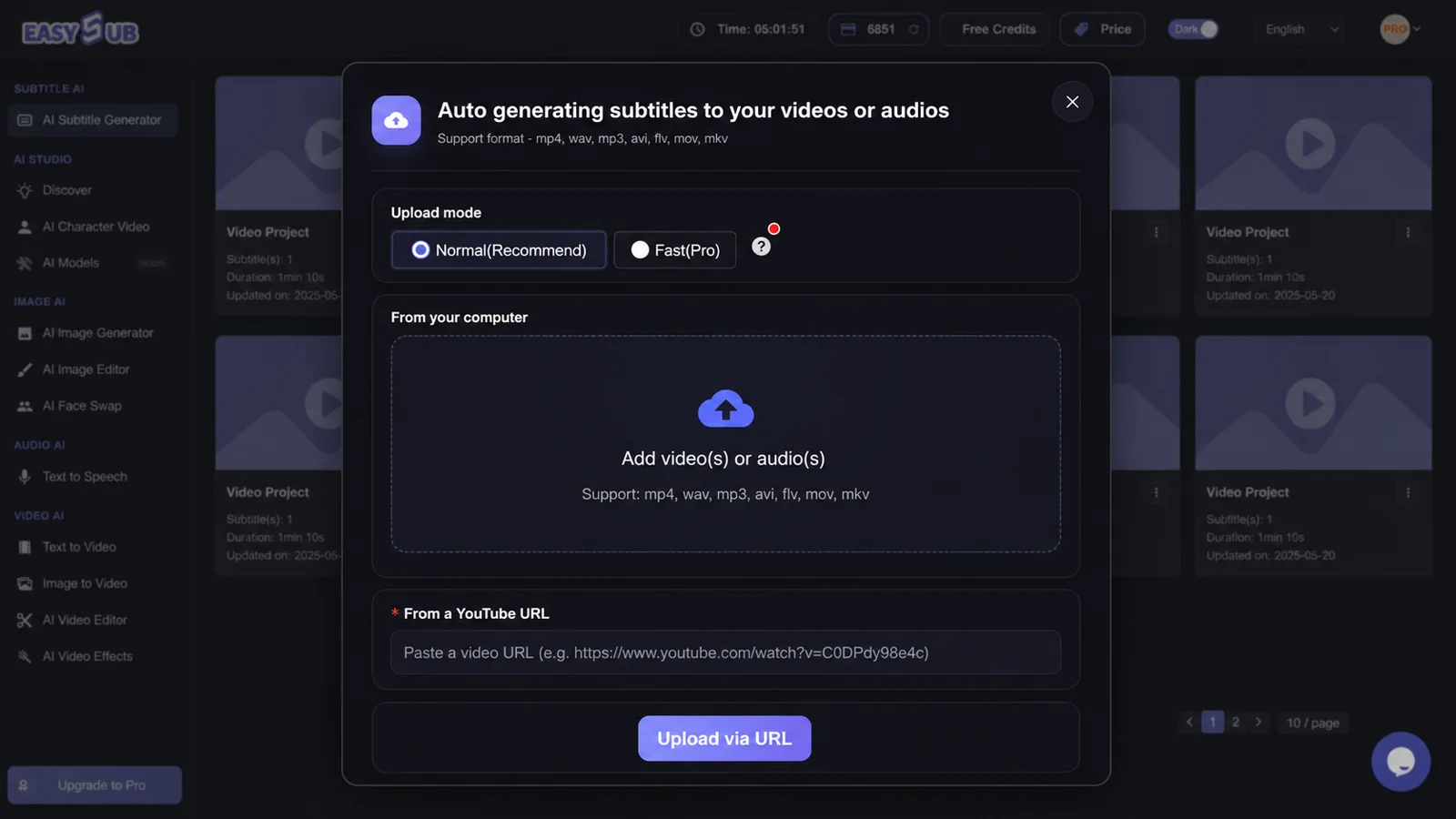
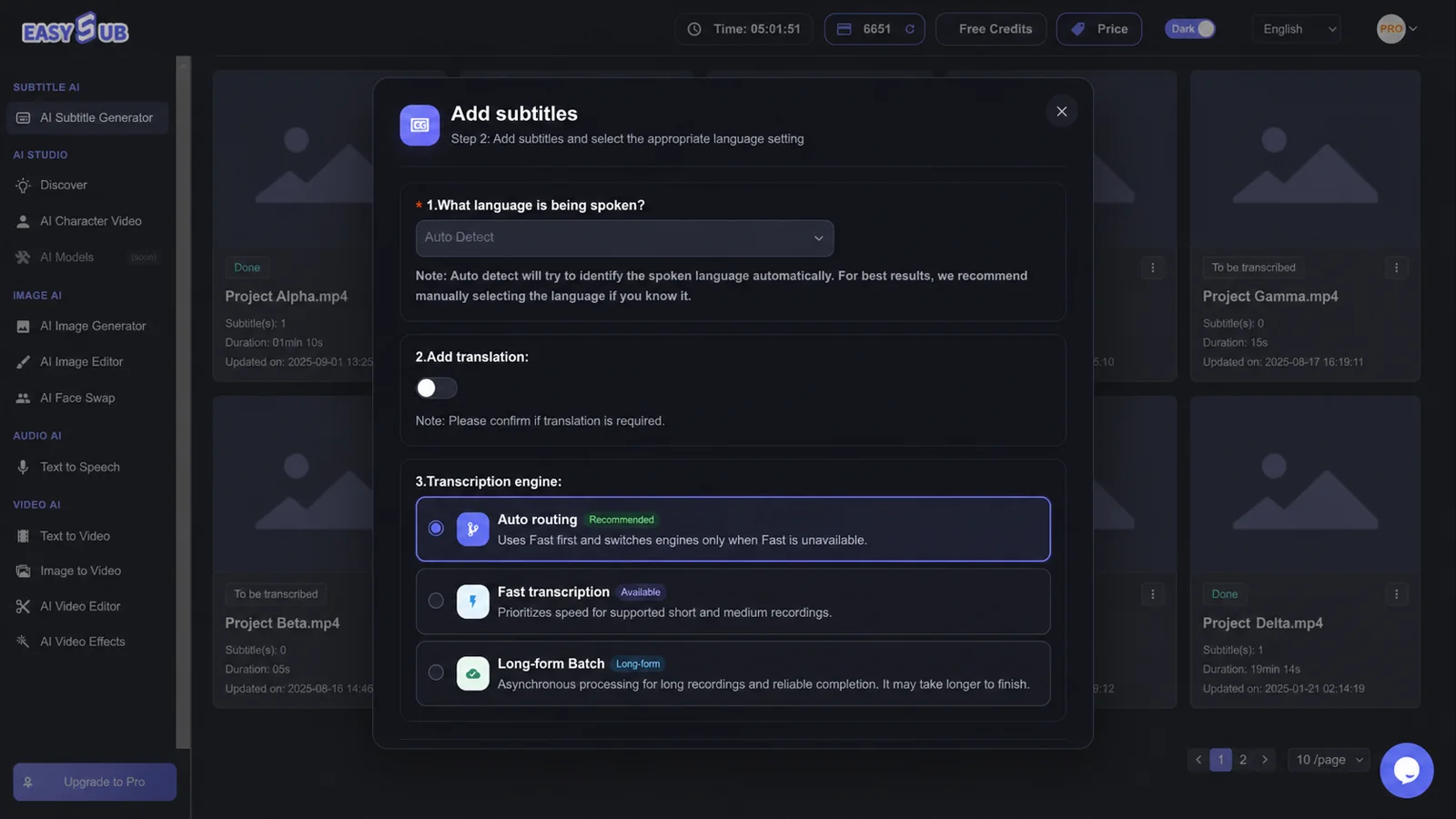
- 上传已授权的媒体文件。. 使用最清晰的视频或音频文件开始字幕项目。如果您拥有处理内容的权限,也可以使用受支持的 YouTube URL。.
- 选择源语言。. 选择录音中实际使用的语言。只有当项目需要第二语言字幕轨道时才添加翻译。.
- 生成并审核草稿。. 观看预览和时间线时,请正确识别名称、标点符号、换行符、说话人变更和时间点。.
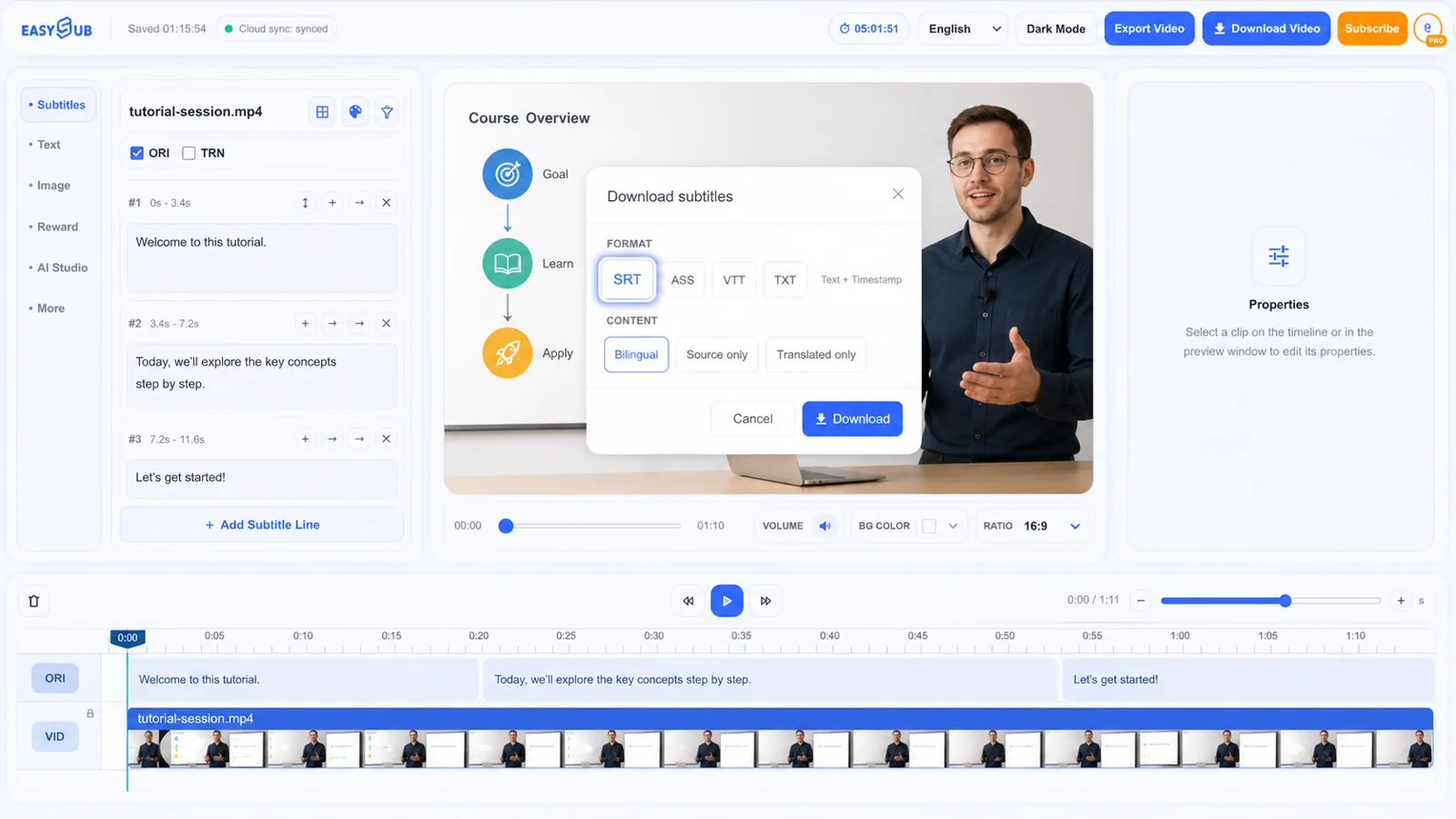
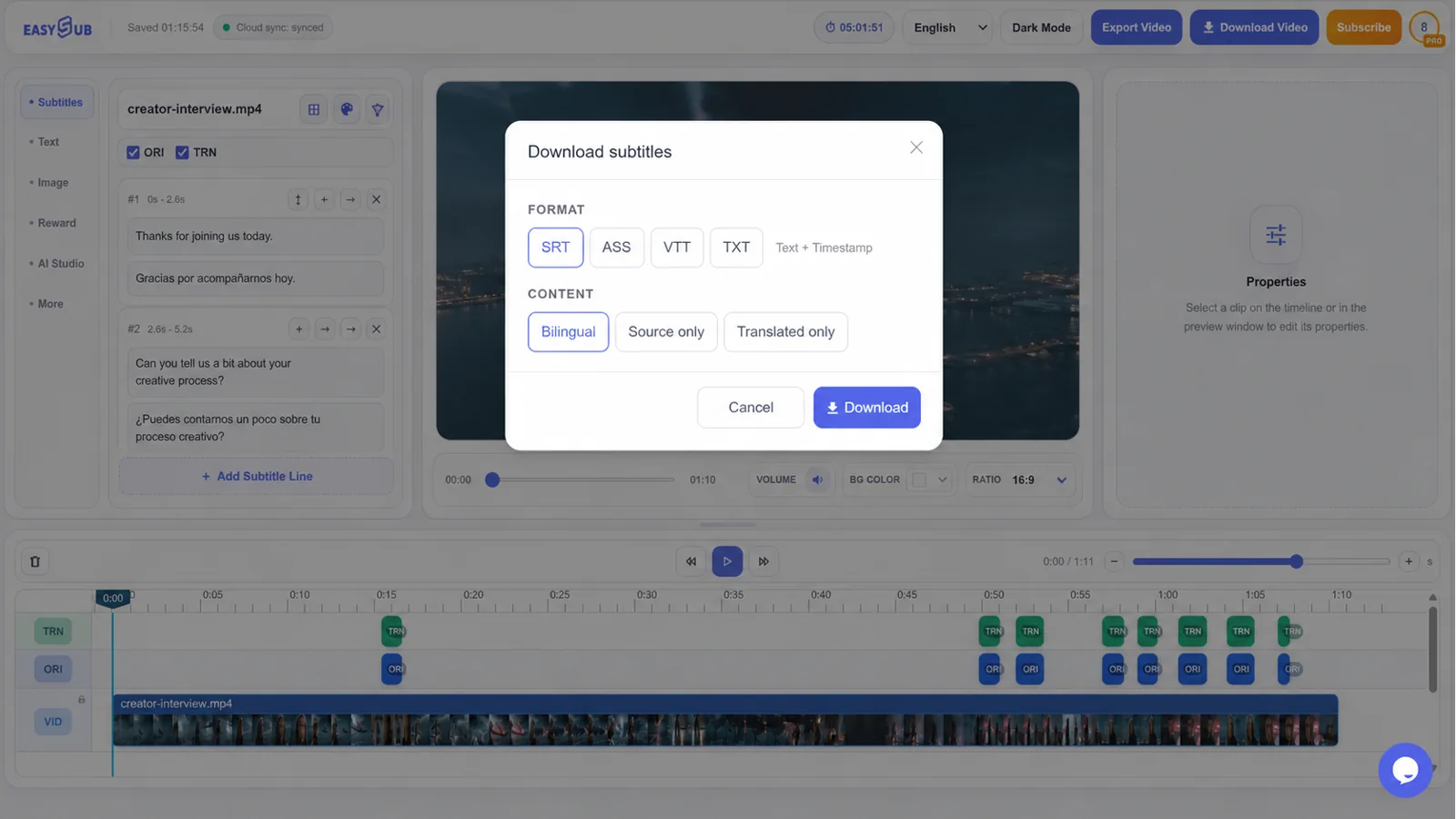
- 下载为 SRT 格式。. 打开字幕下载对话框,选择 SRT 和所需的源音轨或翻译音轨,然后在目标播放器或编辑器中测试文件。.
导出前请检查提示信息。
一份可用的SRT字幕文件必须准确且易于阅读。播放开头、中间几个片段以及结尾部分,同时检查高亮显示的提示。特别注意专有名词、产品名称、数字、否定词以及任何跨越场景转换的句子。.
| 审核项目 | 需要检查什么 | 为什么这很重要 |
|---|---|---|
| 文本 | 字幕与口语内容相符,包括人名和数字。. | 一个小小的识别错误就可能改变信息的内容。. |
| 时间码 | 每个提示音都与说话者同时出现,并在自然停顿处消失。. | 字幕延迟或显示不全会增加观众的观看难度。. |
| 换行符 | 在自然的语法点处断开短语,保持文本易于浏览。. | 比起填充所有可用字符,使用易于理解的分组方式更有用。. |
| 顺序 | 提示编号和时间范围保持按时间顺序排列。. | 错误的排序格式可能会导致导入或播放问题。. |
| 目的地测试 | 在目标应用程序中,将最终的 SRT 文件打开到正确视频旁边。. | 玩家和编辑对样式和编码的理解可能不同。. |
SRT格式示例
1 00:00:01,000 --> 00:00:04,200 欢迎来到本教程。 2 00:00:04,500 --> 00:00:08,000 今天,我们将一步一步地完成整个过程。.SRT格式在秒和毫秒之间使用逗号分隔。保存文件时,请使用以下格式: .srt 使用扩展名,并确保文件名易于与源视频匹配。对于多语言版本,请使用清晰的语言标签,例如: lesson.en.srt 和 lesson.es.srt.
当 SRT 是正确的输出时
上传单独的字幕轨道,以便观众可以打开或关闭字幕,创作者可以维护不同语言版本。.
将定时对话导入到支持 SRT 格式的编辑器中,然后在导入后验证格式和时间。.
当学习平台支持可选字幕时,可将课程与轻量级字幕文件搭配使用。.
SRT 格式存储文本和时间轴信息,但样式设置有限。如果支持的工作流程需要更丰富的排版或格式,请选择 ASS 格式;如果是网络视频功能,请选择 VTT 格式;如果只需要文本转录,请选择 TXT 格式。EasySub 的下载对话框会显示 SRT、ASS、VTT 和 TXT 格式的文件,以便输出文件能够与后续步骤兼容。.