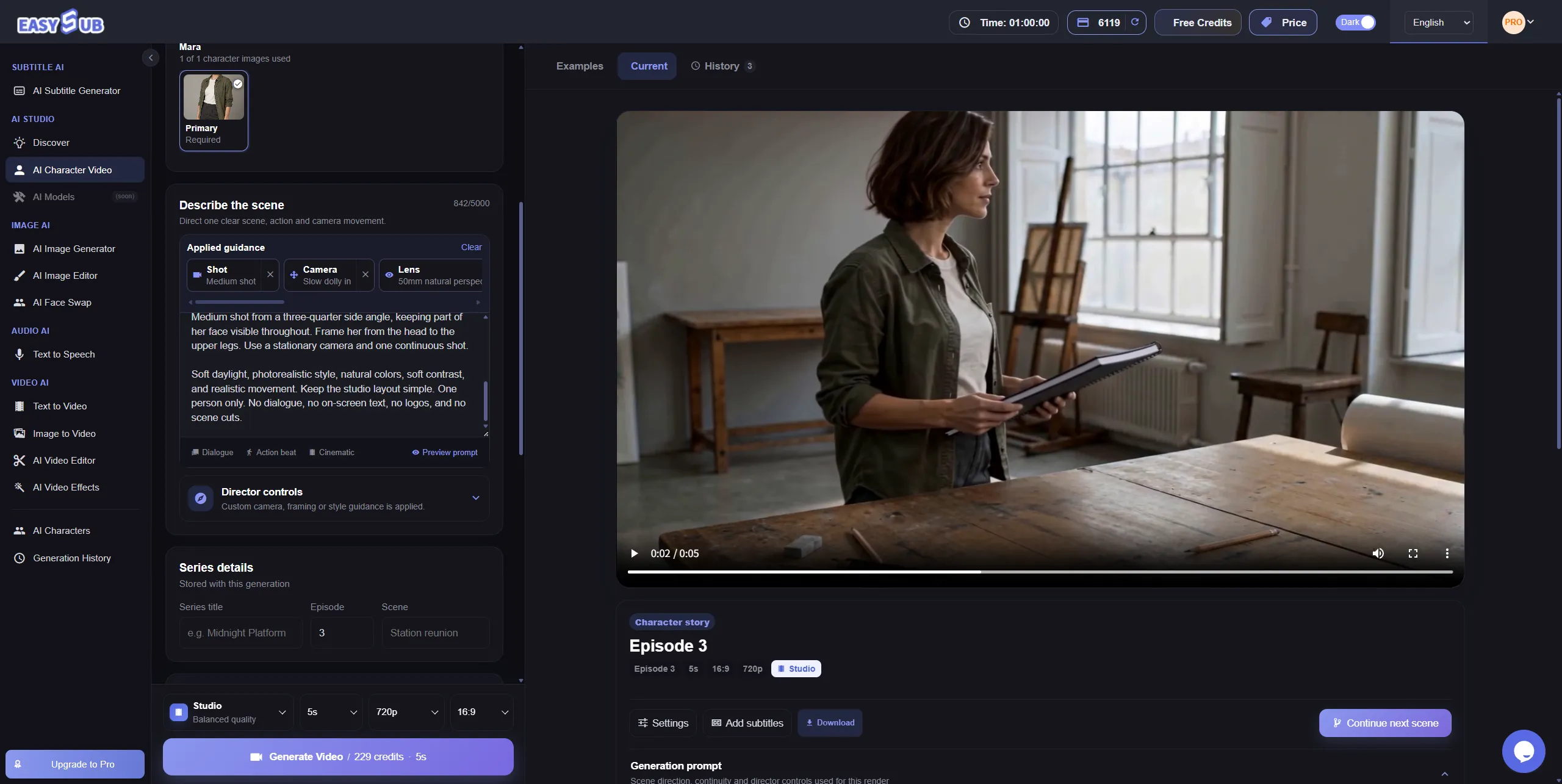
Тот же персонаж — новые сцены
Покажите повторяющегося персонажа в новых местах, действиях и ракурсах. Создавайте историю по сценам, используя визуальные референсы внешности.
Используйте один референс; задавайте действие, окружение и камеру; сравнивайте клипы и корректируйте детали перед монтажом.
Войдите, чтобы создавать и сохранять проект. Проверяйте расход AI-кредитов перед каждой генерацией.
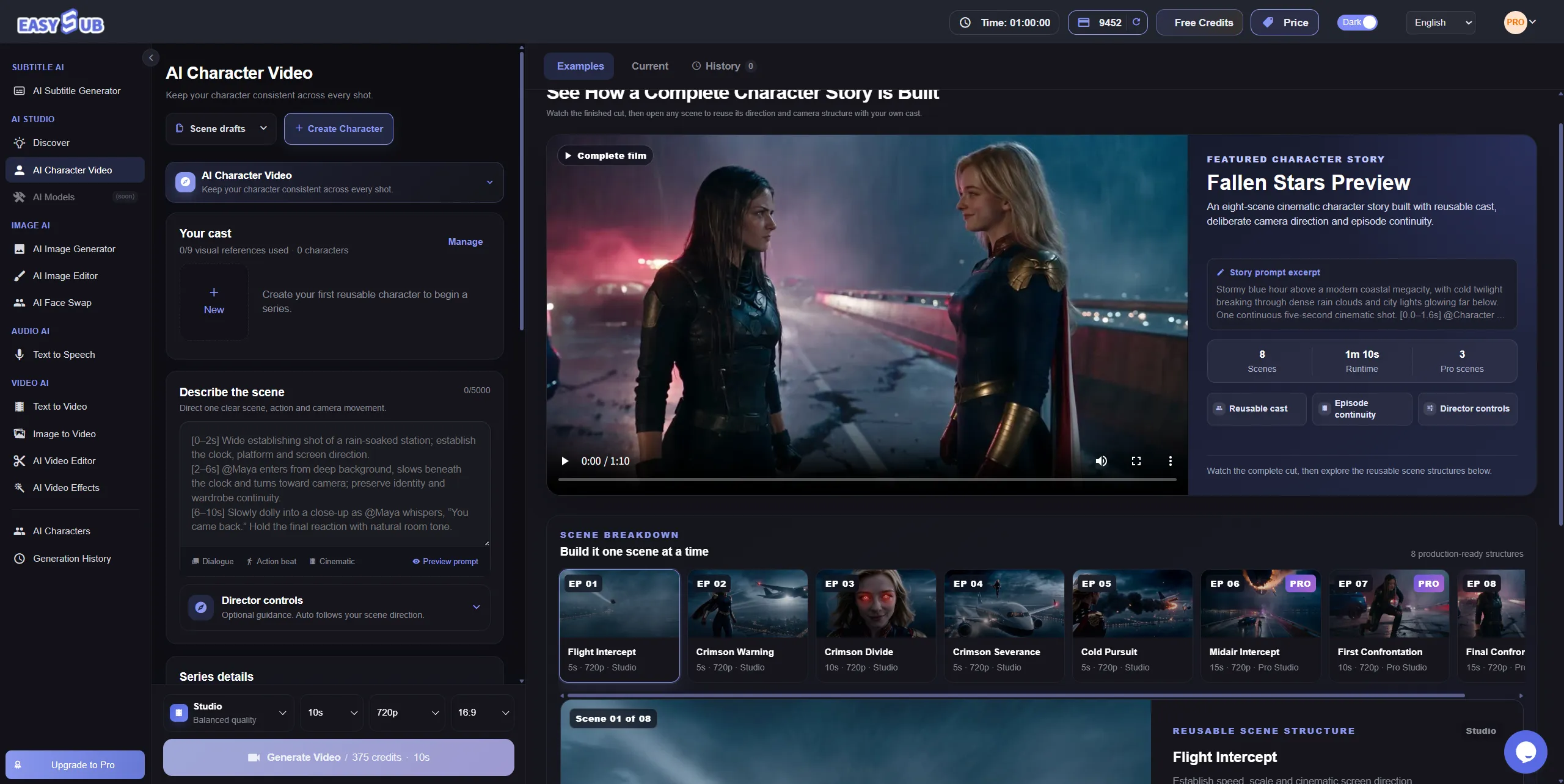
Один персонаж в трёх связанных кадрах
Три клипа используют один референс с разными действиями и ракурсами. Сравните лицо, волосы и одежду.
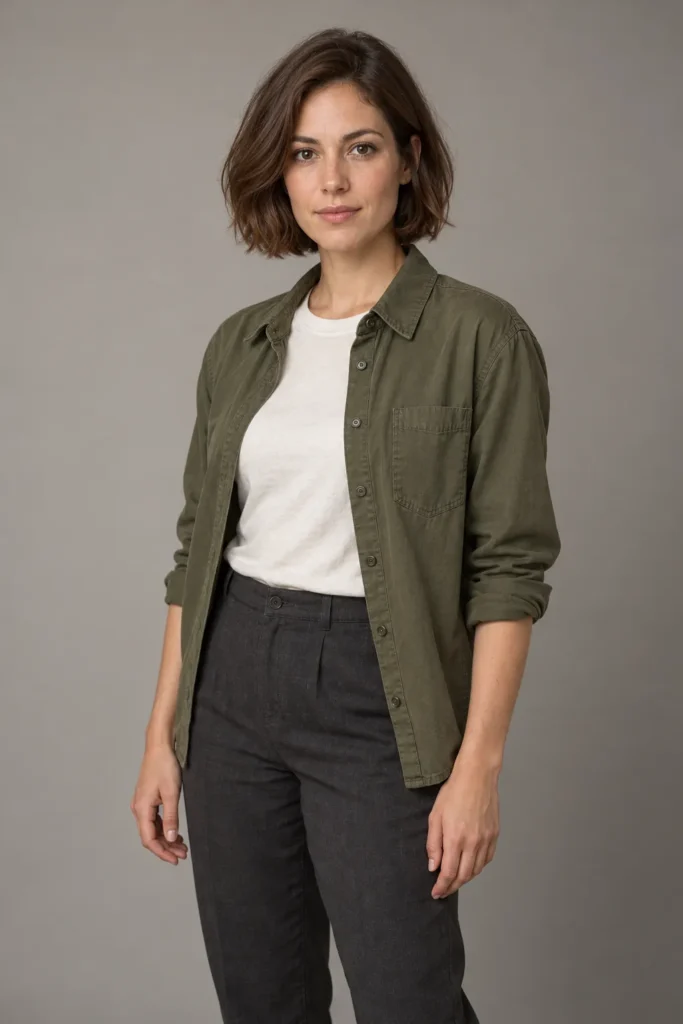
Знакомьтесь: Мара
Общий референс: каштановое каре, оливковая верхняя рубашка и кремовая футболка.
Кадр 1: вход в мастерскую
Средний план показывает, как Мара подходит к рабочему столу.
Кадр 2: взять блокнот
Более крупный план показывает лицо и одежду, пока она берёт блокнот.
Кадр 3: подойти к окну
Ракурс в три четверти сбоку сопровождает Мару с блокнотом к окну.
Свяжите сцены общим персонажем
Инструмент использует повторяемые визуальные референсы для отдельно создаваемых сцен. Задайте каждый кадр в EasySub и сравните целостность образа.
Повторно используйте референс
Используйте тот же референс и опишите лицо, волосы, одежду и отличительные черты, которые нужно сохранить.
Задайте каждый кадр
Меняйте действие, окружение или камеру без замены референса. Попробуйте средний план, крупный план и вид сбоку.
Проверьте непрерывность образа
Перед монтажом сравните лицо, волосы, одежду и пропорции. Скорректируйте кадры с нежелательными изменениями.
Как создать AI-видео с персонажем
Подготовьте чёткий референс, описывайте по одной сцене и сравнивайте результат в три шага.
1. Создайте или выберите персонажа
Выберите готового персонажа или создайте его по чётким изображениям лица, волос, одежды и характерных черт.
2. Опишите и создайте сцену
Повторно используйте референс и опишите действие, окружение и камеру. Выберите настройки и проверьте стоимость перед генерацией.
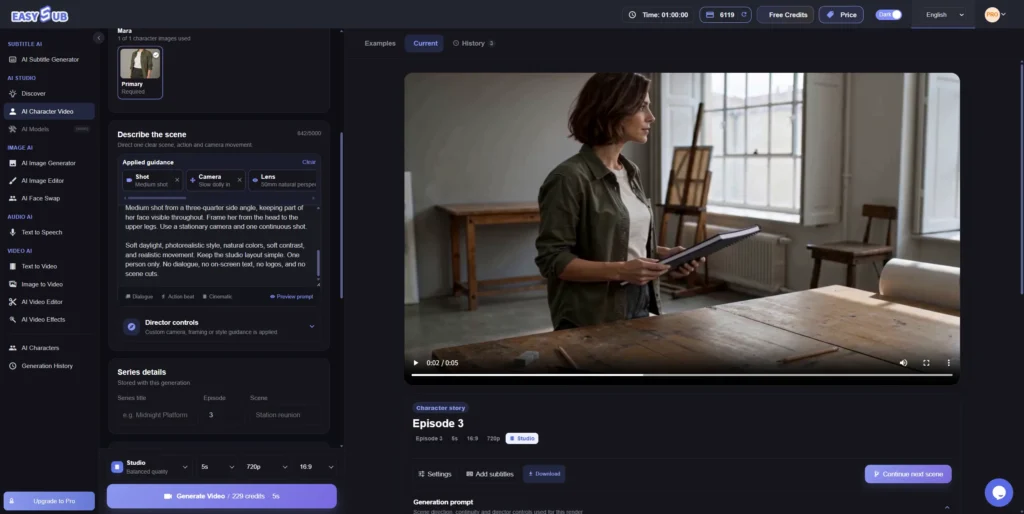
3. Просмотрите и сравните клипы
Сравните внешность в клипах. Перед повторной попыткой проверьте новую стоимость, затем переходите к монтажу и субтитрам.
Как улучшить постоянство внешности
Чёткие референсы, постоянные детали и одно простое действие облегчают управление результатом и его оценку.
Совет 1: чёткие и согласованные референсы
Лицо, волосы и одежда должны быть видны. Несколько изображений должны показывать одного персонажа с нужной внешностью.
Совет 2: повторяйте важные детали
Повторяйте короткое описание волос, одежды и примет в каждом запросе, затем указывайте изменения для нового кадра.
Совет 3: одно основное действие
Начните со входа в комнату или поднятия предмета. Оцените простую сцену перед добавлением сложных движений.
Совет 4: сравнивайте перед продолжением
Сравните рядом лицо, волосы, одежду и пропорции. Выберите кадры для повторения и проверьте новую стоимость.
Персонажи для историй, серий и брендов
Разрабатывайте связанные истории, серии и оригинальные визуальные идеи с повторно используемыми референсами.
Короткометражные фильмы и сюжетные сцены
Сохраняйте узнаваемого героя в нескольких сценах. Меняйте действие и композицию, проверяя целостность образа.
Серии для социальных сетей
Показывайте того же персонажа в новых ситуациях и эпизодах, чтобы зрители могли его узнавать.
Оригинальные персонажи бренда
Испытайте оригинального персонажа бренда в разных идеях кампании и сравните его внешность.
Обучение через истории
Свяжите учебные примеры одним персонажем. При наличии речи добавьте проверенные или переведённые субтитры.
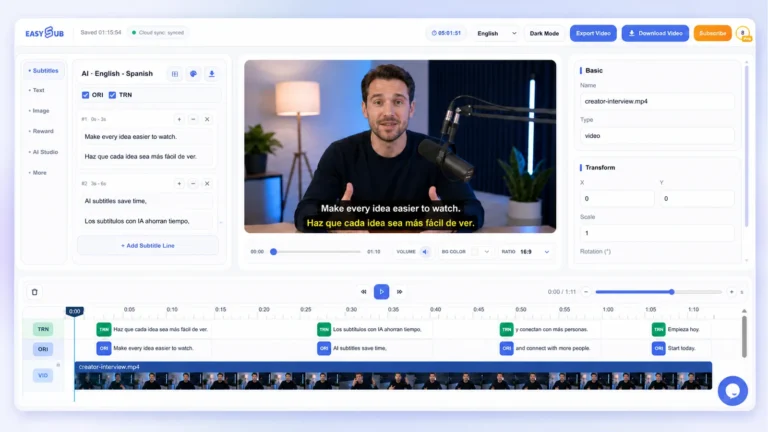
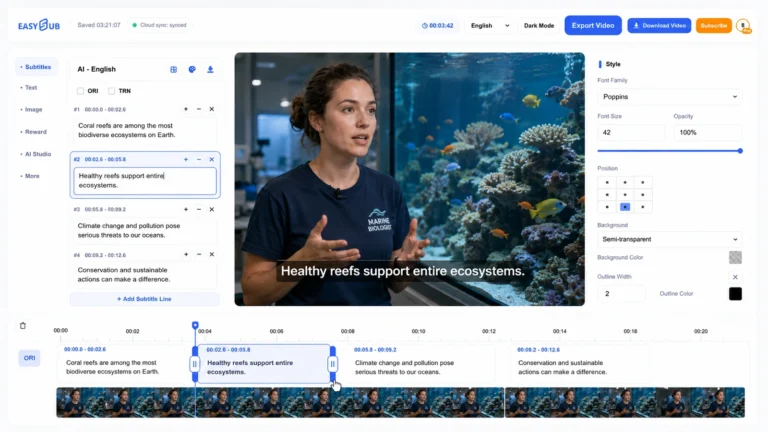
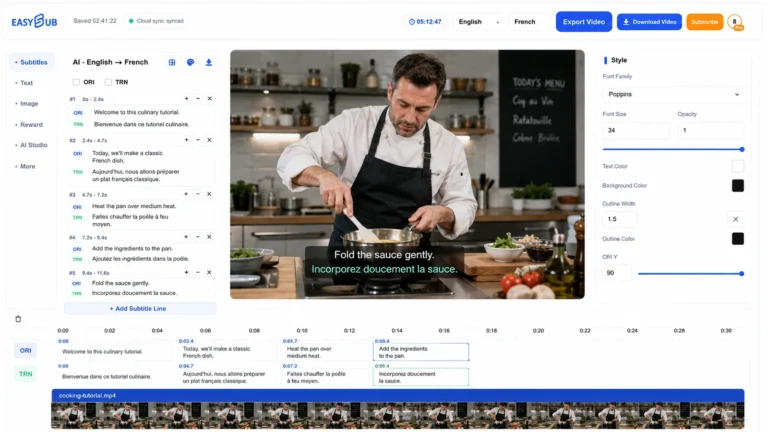
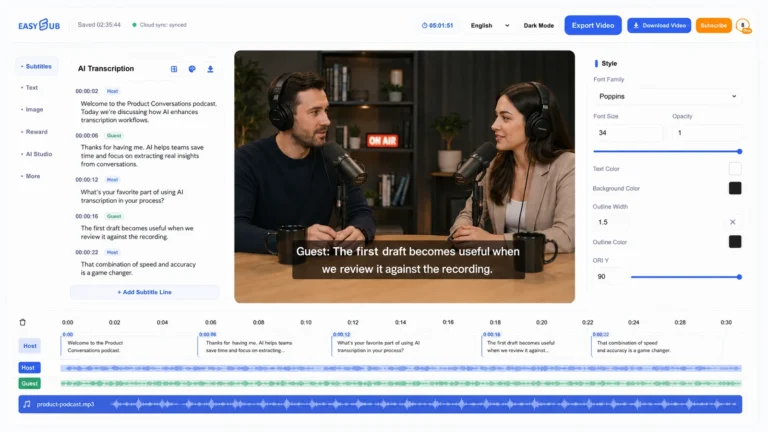
Добавьте субтитры к видео
Создавайте субтитры из речи, исправляйте текст и тайминг, затем переводите для своей аудитории.
1. Создайте субтитры из речи
Импортируйте видео с диалогом или закадровой речью, выберите язык речи и создайте редактируемые субтитры.
2. Проверьте текст и тайминг
Проверьте имена, пунктуацию, переносы строк и время показа. Исправьте оригинал перед переводом.
3. Переведите и экспортируйте
Выберите целевой язык, проверьте перевод и экспортируйте видео с субтитрами либо файлы SRT и VTT.
Настройки и AI-кредиты
Выберите настройки и проверьте цену перед генерацией. Доступные параметры зависят от режима и аккаунта.
| Параметр | Подробности |
|---|---|
| Референс персонажа | Создавайте или выбирайте персонажей для повторного использования. Бюджет 9 изображений визуальных референсов в рабочей области не означает лимит загрузки для каждого сохранённого персонажа. |
| Описание сцены | Действие, окружение, диалог и камера: до 3500 символов в запросе. |
| Первый и последний кадр | JPG, PNG или WebP, до 20MB на изображение. |
| Референсные видео | До 3 клипов MP4 или MOV, каждый 2–15 секунд и не более 50MB. |
| Референсное аудио | MP3, WAV или M4A, 2–15 секунд, до 15MB. Музыка, окружение и голос используют общие 3 слота. |
| Режимы и длительность | Economy, Fast, Studio: 4–15 с. Pro Studio: 4–30 с. Pro Studio и длительность более 15 с требуют подходящего платного плана. |
| Соотношения сторон | 16:9, 9:16, 1:1, 4:3, 3:4, 21:9. |
| Разрешение | Economy/Fast: 480p/720p. Studio/Pro Studio: 480p/720p/1080p. Для 1080p нужен подходящий платный план. |
| Создаваемый звук | Включайте или отключайте синхронный диалог, окружение и эффекты. Отдельной доплаты AI-кредитами за звук нет. |
| Кредиты за видео | 5 с, 720p, только изображения персонажа: Economy 100, Fast 150, Studio 188, Pro Studio 300 кредитов. Входное видео влияет на расчёт; проверьте цену перед отправкой. |
| AI-изображения персонажа | Отдельная оплата: Standard 8 кредитов/изображение; Pro 1K 15, 2K 22, 4K 24. Редактирование изображений оплачивается отдельно. |
| Лимит субтитров | Создание и перевод используют отдельный лимит длительности, а не AI-кредиты. |
| Аккаунт | Войдите для создания персонажей, загрузки референсов, генерации, сохранения и экспорта. |
Прокрутите таблицу по горизонтали, чтобы увидеть все данные.
Стоимость сцены зависит от настроек. Референсные видео и AI-изображения могут влиять на итог. Проверяйте цену после изменений и перед новой версией.
Частые вопросы
1. Что такое генератор AI-видео с персонажем?
Инструмент создаёт сцены по референсам персонажа и текстовым указаниям. EasySub позволяет повторно использовать персонажа в отдельных кадрах с собственными действиями и окружением.
2. Как сохранить одного персонажа?
Используйте тот же референс и повторяйте описание волос, одежды и примет. Меняйте действие или камеру и проверяйте каждый клип.
3. Можно ли использовать свои изображения?
Да. Выберите чёткие изображения лица, волос и одежды. До загрузки проверьте форматы, размеры и лимиты референсов в рабочей области.
4. Можно ли перенести персонажа в другой проект?
Персонажа можно использовать в связанных сценах. В отдельном проекте это зависит от доступного выбора персонажей; проверьте его перед планированием серии.
5. Чем это отличается от оживления изображения?
Оживление изображения анимирует конкретный неподвижный кадр. Этот процесс сосредоточен на одной личности в нескольких отдельно описанных сценах.
6. Может ли внешность всё же измениться?
Да. Лицо, волосы, одежда и пропорции могут отличаться. Сравните с референсами и другими клипами, проверьте цену перед повторением.
7. Можно ли добавить и перевести субтитры?
Да, если есть диалог или закадровая речь. Используйте инструменты субтитров, проверьте текст и тайминг, затем переведите субтитры. Лимит отдельный от AI-кредитов.
8. Сколько кредитов потребуется?
Стоимость зависит от модели, настроек и входного видео. Генерация и редактирование референсных изображений могут стоить дополнительных кредитов. Проверяйте расчёт и цены пакетов.
9. Можно ли попробовать бесплатно?
Проверьте текущие пробные кредиты и условия аккаунта. Видео расходует AI-кредиты, не минуты субтитров. Возможные награды за отзыв требуют отдельного одобрения.
10. Можно ли использовать видео коммерчески?
Перед рекламой или клиентским проектом уточните разрешения у поддержки EasySub, прочитайте условия и обеспечьте права на референсы и исходные материалы.
11. Можно ли скачать без водяного знака?
Спросите поддержку EasySub до генерации. Уточните правила аккаунта, различия между просмотром и скачиванием, а также влияние покупки на экспорт.
Планируете серию с персонажем?
Расскажите о персонажах, планируемых сценах, каналах публикации и языках субтитров, чтобы мы поняли проект.
Перенесите персонажа в следующую сцену
Используйте референс снова, опишите следующий кадр и проверьте кредиты. Просмотрите результат и продолжайте историю.
Войдите, чтобы создавать и сохранять проект.