A mesma personagem em novas cenas
Leve a sua personagem recorrente para novos cenários, ações e ângulos de câmara. Construa a história cena a cena com referências que orientem a sua aparência.
- Reutilize a mesma referência de personagem.
- Descreva a ação, o cenário e a câmara em cada plano.
- Compare os clips e ajuste os detalhes antes da montagem.
Inicie sessão para criar e guardar o projeto. Consulte o custo em créditos de IA antes de cada geração.
Uma personagem em três planos ligados
Os três clips usam a mesma referência com ações e ângulos diferentes. Compare o rosto, o cabelo e a roupa ao longo da cena.
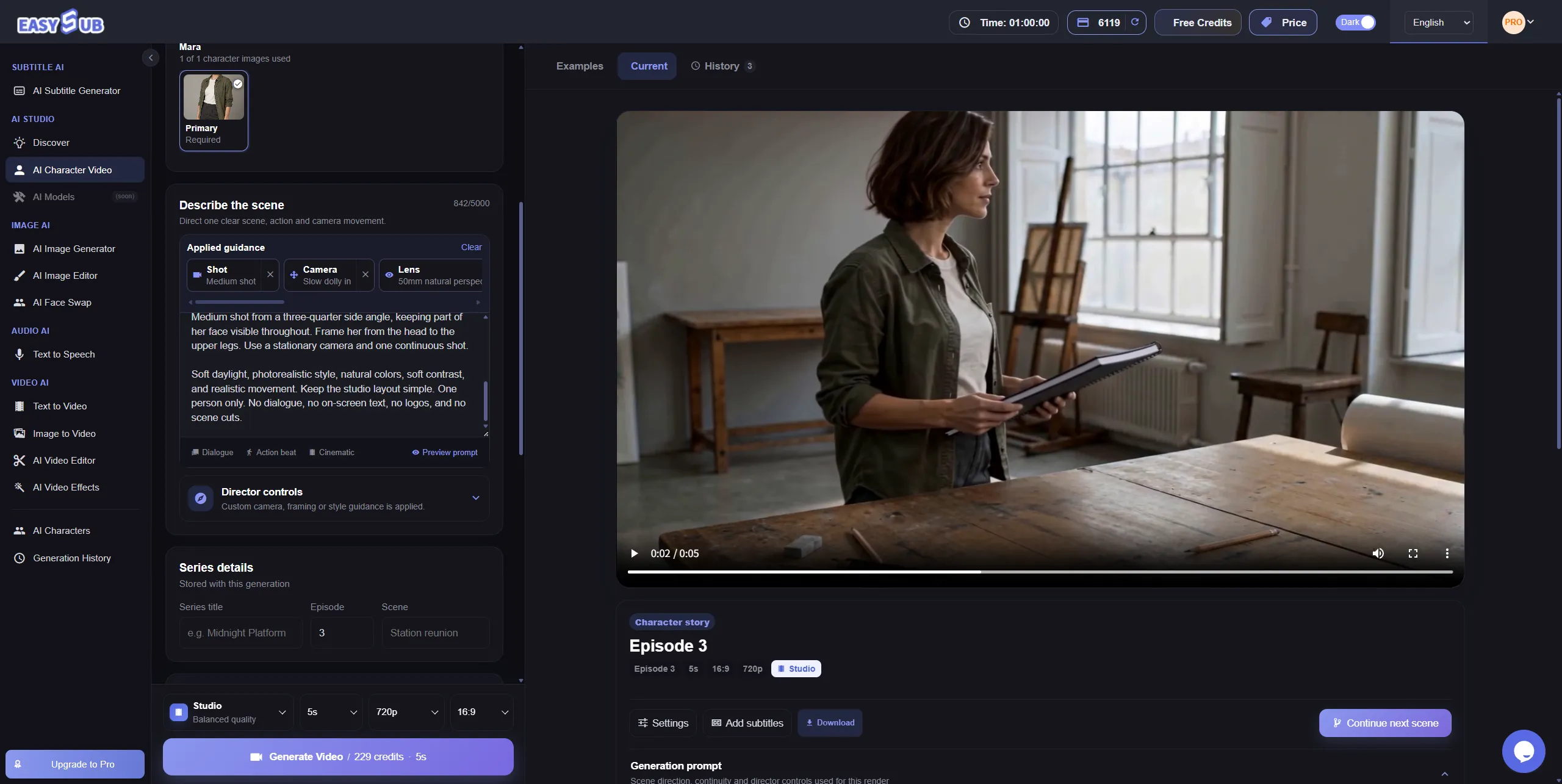
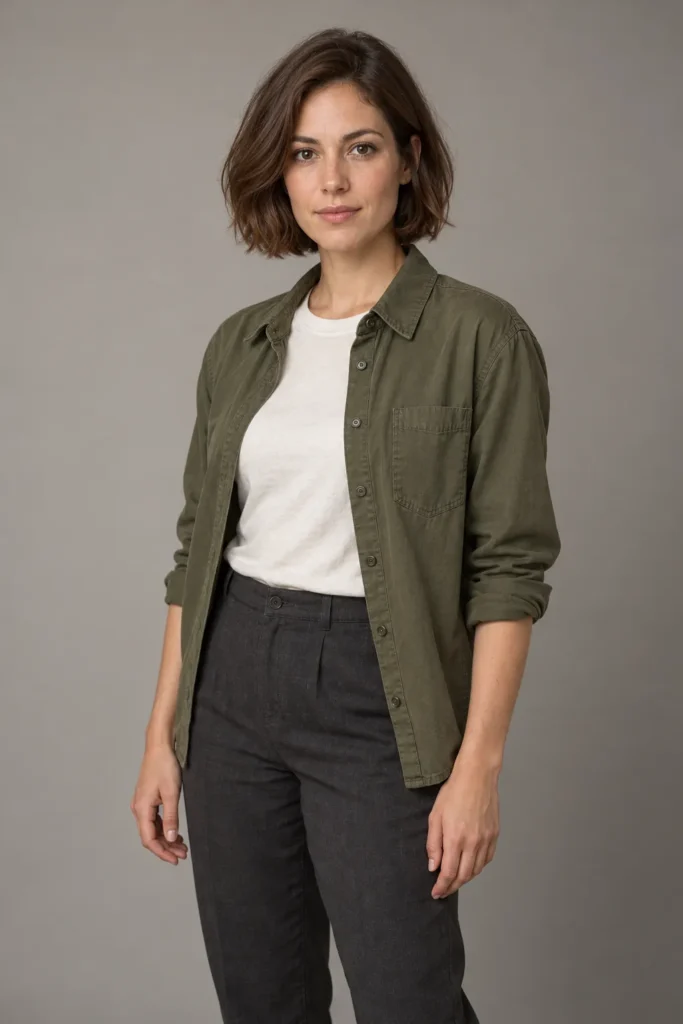
Conheça a Mara
A referência comum aos três planos: cabelo curto castanho, sobrecamisa verde-azeitona e t-shirt creme.
Plano 1: entrar no estúdio
Um plano médio apresenta Mara a caminhar para a bancada.
Plano 2: pegar no caderno
Um plano mais próximo mostra o rosto e a roupa enquanto pega num caderno.
Plano 3: ir até à janela
Uma vista lateral de três quartos acompanha Mara com o caderno até à janela.
Ligue cenas através de uma referência de personagem
Um gerador de personagens consistentes utiliza referências visuais reutilizáveis para orientar cenas criadas separadamente. No EasySub pode descrever cada plano e comparar a continuidade visual.
Reutilize a referência
Mantenha a mesma referência e defina os traços, o cabelo, a roupa e os pormenores que pretende preservar.
Oriente cada plano
Mude a ação, o cenário ou a câmara sem mudar a referência. Experimente planos médios, próximos e laterais.
Verifique a continuidade
Antes da montagem, compare rosto, cabelo, roupa e proporções. Ajuste os planos em que a aparência mudou.
Como criar vídeos de personagens com IA
Prepare uma referência nítida, descreva uma cena de cada vez e compare os resultados nestes três passos.
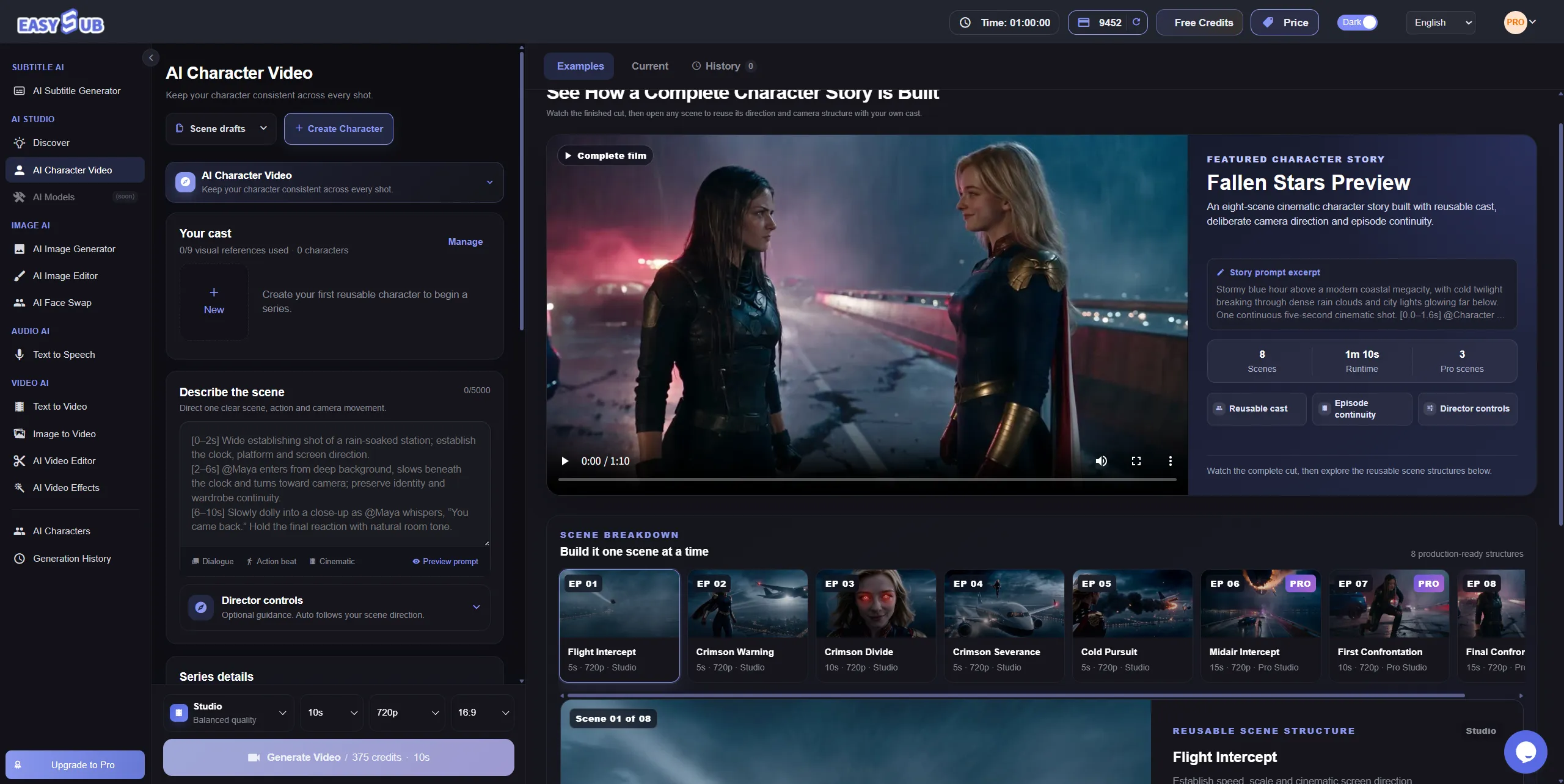
1. Crie ou selecione a personagem
Escolha uma personagem existente ou crie uma com imagens que mostrem claramente o rosto, o cabelo, a roupa e as suas características.
2. Descreva e gere a cena
Reutilize a referência e indique ação, cenário e câmara. Escolha as opções e confirme os créditos antes de gerar.
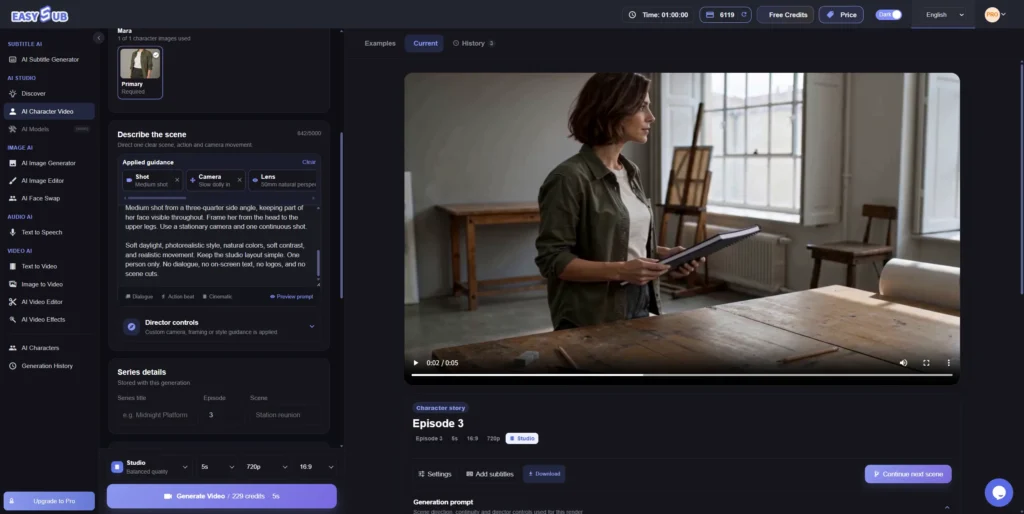
3. Pré-visualize e compare
Compare a aparência entre clips. Consulte o novo custo antes de repetir uma cena. Quando estiverem prontos, avance para a edição e as legendas.
Melhorar a consistência entre planos
Referências claras, características importantes estáveis e uma ação simples por plano ajudam a orientar a geração e a avaliar os resultados.
Dica 1: referências claras e compatíveis
O rosto, o cabelo e a roupa devem ser visíveis. Várias imagens devem representar a mesma identidade e a aparência pretendida.
Dica 2: repita os detalhes a manter
Inclua uma descrição breve do cabelo, da roupa e dos traços em cada prompt. Depois descreva o que muda no novo plano.
Dica 3: uma ação principal
Comece com entrar numa divisão ou pegar num objeto. Reveja a cena simples antes de acrescentar movimentos complexos.
Dica 4: compare antes de continuar
Compare rosto, cabelo, roupa e proporções lado a lado. Decida quais os clips a repetir e confirme o novo custo.
Personagens para histórias, séries e marcas
Desenvolva cenas ligadas, séries com personagens recorrentes e conceitos visuais originais com referências reutilizáveis no EasySub.
Curtas-metragens e cenas narrativas
Leve um protagonista reconhecível por várias cenas. Mude a ação e o enquadramento, reutilize a referência e verifique a continuidade.
Séries para redes sociais
Faça regressar a mesma personagem em novos episódios. A referência comum ajuda o público a reconhecer a figura que acompanha o conteúdo.
Personagens de marca originais
Explore cenas para uma personagem original da marca. Compare a aparência entre conceitos de campanha para definir a direção visual.
Aprendizagem através de histórias
Ligue situações de aprendizagem e exemplos com uma personagem recorrente. Se existir diálogo ou narração, acrescente legendas revistas ou traduzidas.
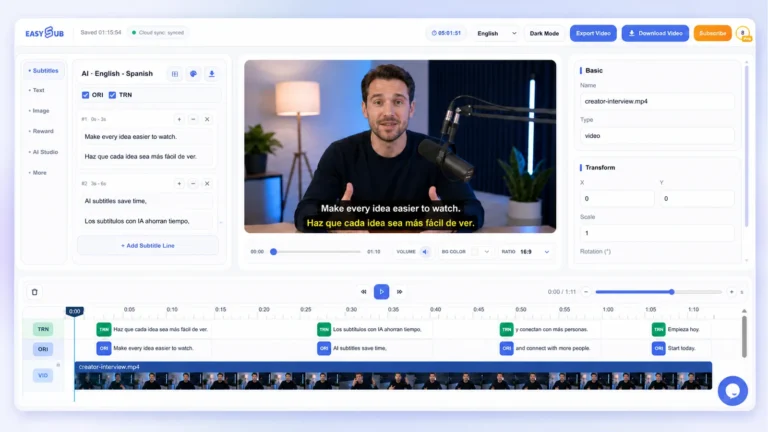
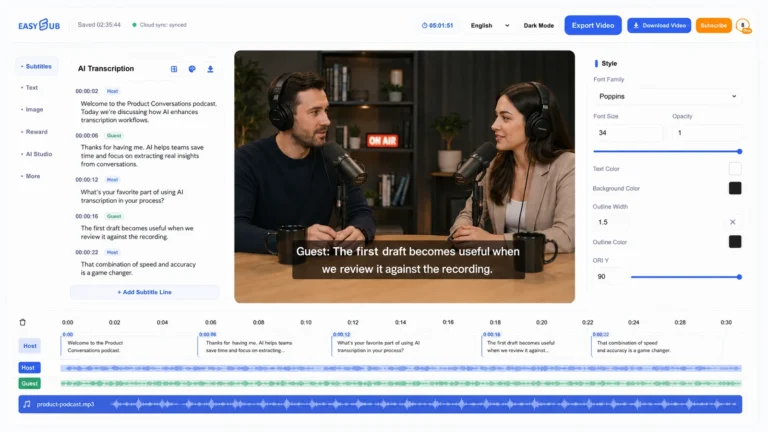
Adicione legendas aos vídeos
Gere legendas a partir da fala, reveja o texto e os tempos e traduza-as para o público.
1. Gere legendas a partir da fala
Importe o vídeo com diálogo ou narração, escolha a língua falada e gere uma faixa editável.
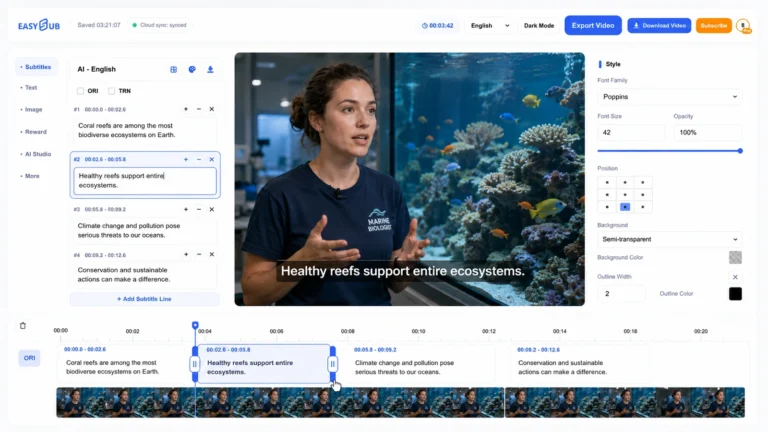
2. Reveja texto e sincronização
Verifique nomes, pontuação, quebras de linha e tempos durante a reprodução. Corrija as legendas originais antes de traduzir.
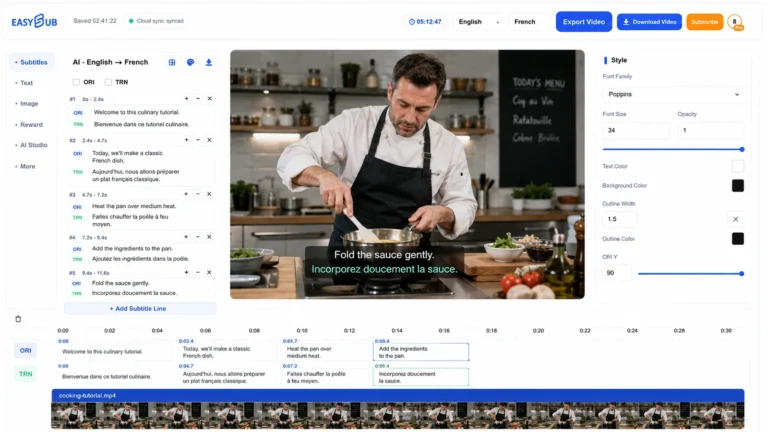
3. Traduza e exporte
Escolha a língua de destino, reveja a tradução e exporte o vídeo legendado ou ficheiros SRT e VTT.
Opções de geração e créditos de IA
Escolha as opções para a cena e consulte o custo antes de gerar. As opções disponíveis dependem do modo e do acesso da conta.
| Opção | Detalhes |
|---|---|
| Referência de personagem | Crie ou selecione personagens reutilizáveis. O orçamento visual de 9 imagens no espaço de trabalho não define o limite de carregamento de cada personagem guardada. |
| Descrição da cena | Ação, cenário, diálogo e câmara: até 3.500 caracteres por prompt. |
| Fotogramas inicial e final | JPG, PNG ou WebP, até 20MB por imagem. |
| Vídeos de referência | Até 3 clips MP4 ou MOV, de 2–15 segundos e até 50MB cada. |
| Áudio de referência | MP3, WAV ou M4A, de 2–15 segundos e até 15MB. Música, ambiente e voz partilham 3 espaços. |
| Modos e duração | Economy, Fast e Studio: 4–15 s. Pro Studio: 4–30 s. Pro Studio e mais de 15 s requerem uma subscrição paga elegível. |
| Proporções | 16:9, 9:16, 1:1, 4:3, 3:4 e 21:9. |
| Resolução | Economy/Fast: 480p/720p. Studio/Pro Studio: 480p/720p/1080p. 1080p requer uma subscrição paga elegível. |
| Áudio gerado | Ative ou desative diálogo, ambiente e efeitos sincronizados. Ativar o áudio não acrescenta uma taxa separada de créditos de IA. |
| Créditos de vídeo | 5 s a 720p, apenas com imagens de personagem: Economy 100, Fast 150, Studio 188, Pro Studio 300 créditos. Vídeos de entrada alteram o orçamento; confirme o preço antes de enviar. |
| Imagens de personagem por IA | Cobradas separadamente: Standard 8 créditos/imagem; Pro 1K 15, 2K 22, 4K 24. A edição de imagem tem preços próprios. |
| Legendas | A geração e tradução usam um limite de duração separado, não créditos de IA. |
| Acesso | Inicie sessão para criar personagens, carregar referências, gerar, guardar e exportar. |
Deslize na horizontal para ver toda a tabela.
Cada cena é orçamentada segundo as opções escolhidas. Referências de vídeo e imagens de personagem geradas com IA podem alterar o total. Consulte o novo orçamento após mudanças ou antes de outra versão.
Perguntas frequentes
1. O que é um gerador de vídeos de personagens com IA?
Gera cenas com referências de personagem e instruções escritas. O EasySub permite reutilizá-la em planos ligados, indicando ação, cenário e enquadramento.
2. Como mantenho a mesma personagem?
Reutilize a referência e repita cabelo, roupa e traços nos prompts. Mude a ação ou a câmara e reveja cada clip antes da montagem.
3. Posso usar as minhas próprias imagens?
Sim. Escolha imagens nítidas do rosto, cabelo e roupa. Confirme formatos, tamanhos e limites das referências no espaço de trabalho antes de carregar.
4. Posso reutilizar a personagem noutro projeto?
Pode reutilizá-la entre cenas ligadas. Num projeto independente, depende das opções de seleção de personagens disponíveis; confirme antes de planear a série.
5. Qual é a diferença face a imagem para vídeo?
Imagem para vídeo anima uma imagem específica. Este processo centra-se na identidade recorrente de uma personagem em cenas descritas separadamente.
6. A aparência pode mudar?
Sim. Rosto, cabelo, roupa e proporções podem variar. Compare os resultados com as referências e outros planos; confirme o novo custo antes de repetir.
7. Posso adicionar e traduzir legendas?
Sim, se existir diálogo ou narração. Use as ferramentas de legendagem, reveja texto e tempos e traduza as legendas. O limite é independente dos créditos de IA.
8. Quantos créditos são necessários?
Depende do modelo, das opções e dos vídeos de entrada. Criar ou editar referências com IA pode consumir créditos adicionais. Confirme cada orçamento e consulte os preços das subscrições e pacotes.
9. Posso experimentar gratuitamente?
Veja na conta as ofertas de créditos de teste e as condições. Vídeos requerem créditos de IA, não minutos de legendagem. Eventuais recompensas por comentários têm aprovação independente.
10. Posso usar os vídeos comercialmente?
Antes de publicidade ou trabalhos para clientes, confirme as permissões com o apoio EasySub, leia os termos e garanta os direitos sobre referências e outros materiais.
11. Posso descarregar sem marca de água?
Contacte o apoio EasySub antes de gerar. Confirme as regras da conta, diferenças entre pré-visualização e descarga e se uma compra altera as permissões de exportação.
Está a planear uma série?
Conte-nos quais são as personagens, cenas, canais de publicação e línguas de legendagem necessárias para o projeto.
Leve a sua personagem à próxima cena
Reutilize a referência, descreva o plano e confirme os créditos. Pré-visualize o resultado e continue a sequência.
Inicie sessão para criar e guardar o projeto.