Retrouvez le même personnage dans chaque scène
Placez votre personnage récurrent dans de nouveaux décors, actions et angles de caméra. Construisez votre récit scène par scène en utilisant ses références pour guider son apparence.
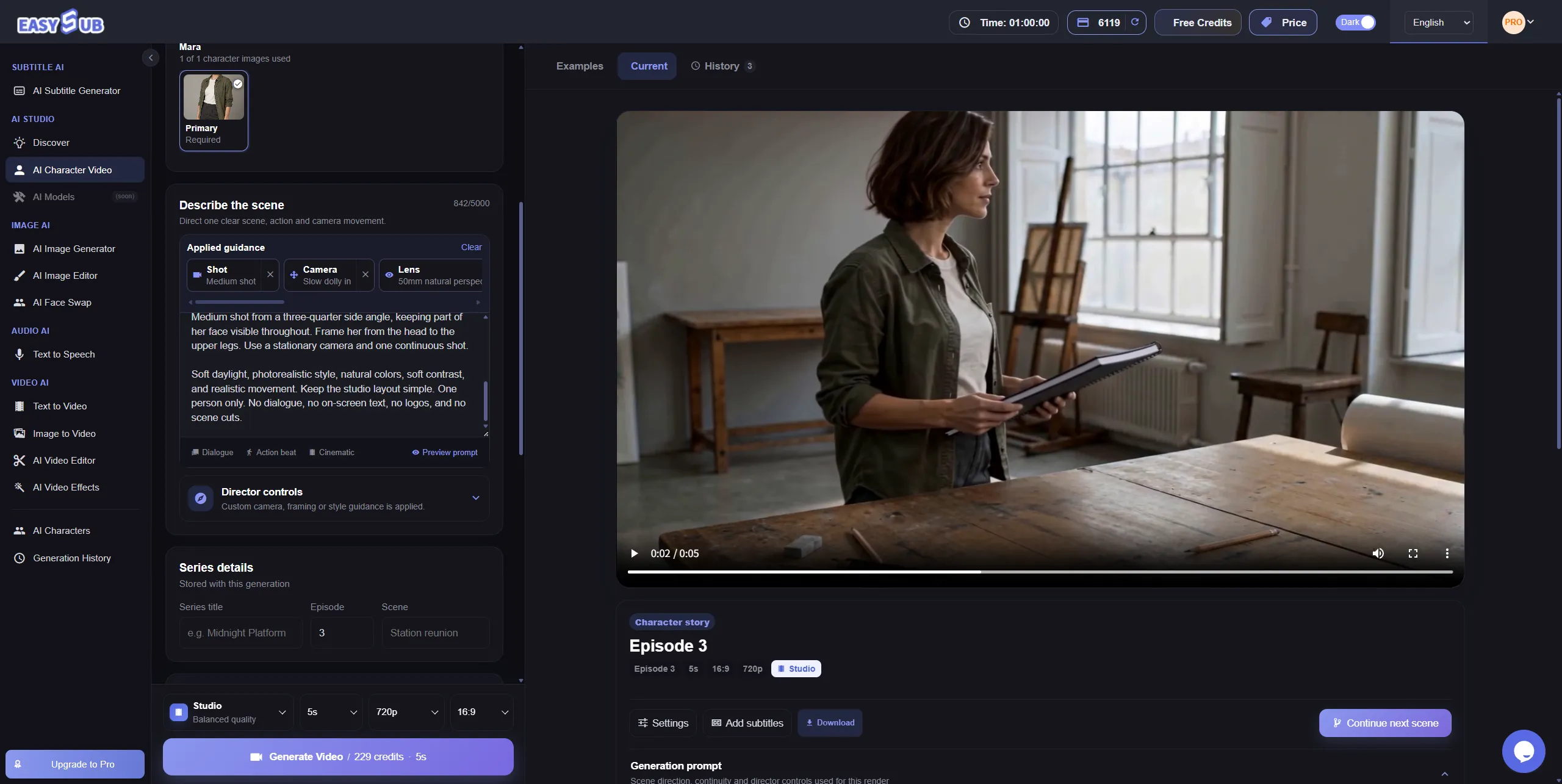
- Réutilisez la même référence de personnage.
- Décrivez l’action, le décor et le cadrage de chaque plan.
- Comparez les clips et affinez les détails avant le montage.
Connectez-vous pour créer et enregistrer votre projet. Vérifiez le coût en crédits IA avant chaque génération.
Un personnage, trois plans liés
Ces trois clips utilisent la même référence avec des actions et des angles différents. Comparez le visage, la coiffure et la tenue au fil de la scène.
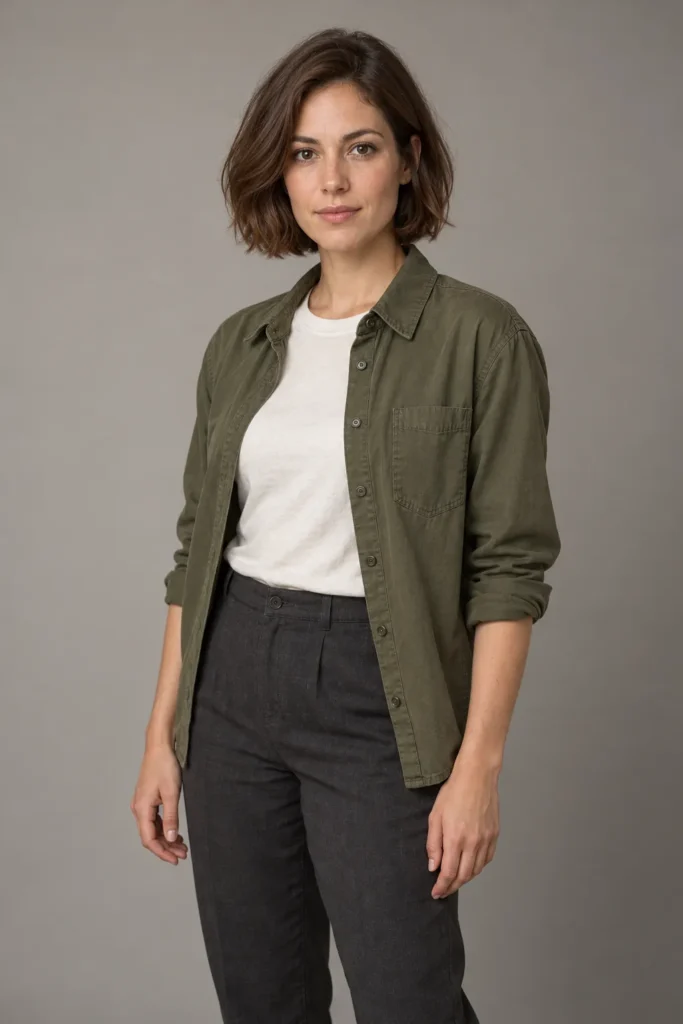
Voici Mara
La référence commune aux trois plans : un carré châtain, une surchemise olive et un tee-shirt crème.
Plan 1 : entrer dans l’atelier
Un plan moyen présente Mara marchant vers l’établi.
Plan 2 : prendre le carnet
Un cadrage rapproché montre son visage et sa tenue lorsqu’elle prend un carnet.
Plan 3 : rejoindre la fenêtre
Une vue de trois quarts suit Mara portant le carnet vers la fenêtre.
Reliez vos scènes avec une référence de personnage
Un générateur de personnages cohérents s’appuie sur des références visuelles réutilisables pour guider des scènes créées séparément. EasySub permet de décrire chaque plan puis de comparer leur continuité visuelle.
Réutilisez la référence
Gardez la même référence et définissez clairement les traits du visage, la coiffure, les vêtements et les détails à conserver.
Dirigez chaque plan
Changez l’action, le décor ou la caméra en conservant la référence. Explorez les plans moyens, rapprochés et de profil.
Vérifiez la continuité
Avant le montage, comparez le visage, les cheveux, la tenue et les proportions. Corrigez les plans dont l’apparence a changé.
Comment créer une vidéo de personnage avec l’IA
Préparez une référence nette, décrivez une scène à la fois et comparez les résultats en suivant ces trois étapes.
1. Créez ou sélectionnez le personnage
Choisissez un personnage existant ou créez-en un avec des images montrant clairement son visage, sa coiffure, ses vêtements et ses signes distinctifs.
2. Décrivez et générez la scène
Réutilisez la référence et précisez l’action, le décor et la caméra. Choisissez les réglages et vérifiez les crédits nécessaires avant de lancer la génération.
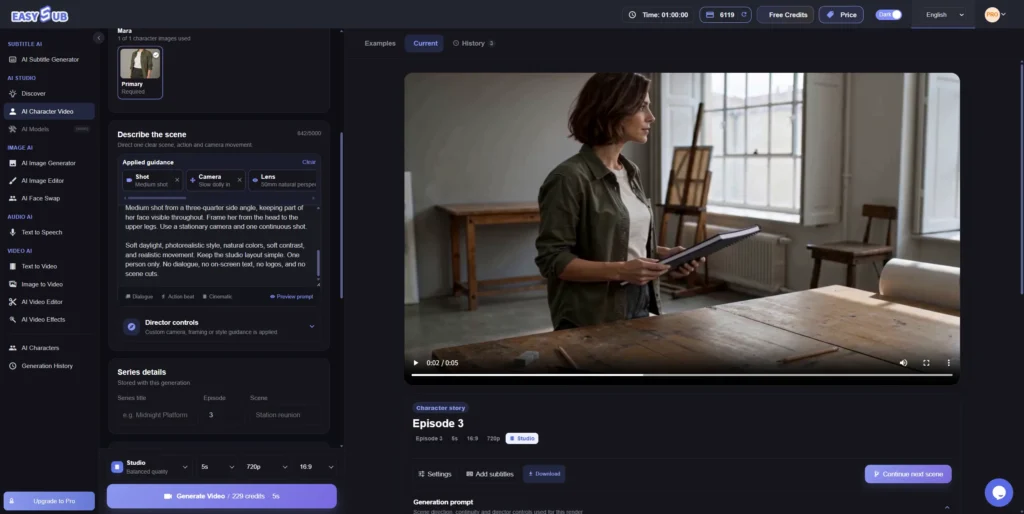
3. Prévisualisez et comparez
Comparez l’apparence entre les clips. Vérifiez le nouveau coût avant toute nouvelle tentative. Passez ensuite au montage et aux sous-titres.
Améliorer la cohérence entre les plans
Utilisez des références nettes, conservez les détails importants et prévoyez une action simple par plan pour guider la génération et évaluer le résultat.
Conseil 1 : des références nettes et compatibles
Le visage, la coiffure et la tenue doivent être visibles. Si vous utilisez plusieurs images, vérifiez qu’elles représentent la même identité et l’apparence souhaitée.
Conseil 2 : répétez les détails à conserver
Gardez une courte description du personnage dans chaque prompt : coiffure, vêtements et signes distinctifs. Décrivez ensuite ce qui change.
Conseil 3 : une action principale
Commencez par entrer dans une pièce ou prendre un objet. Évaluez une scène simple avant d’introduire des mouvements plus complexes.
Conseil 4 : comparez avant de poursuivre
Comparez côte à côte le visage, les cheveux, la tenue et les proportions. Choisissez les plans à refaire et vérifiez leur nouveau coût.
Des personnages pour vos récits, séries et marques
Développez des scènes liées, des séries avec un personnage récurrent et des concepts visuels originaux à partir de références réutilisables dans EasySub.
Courts-métrages et scènes narratives
Faites évoluer un protagoniste reconnaissable entre les scènes. Variez l’action et le cadrage, réutilisez la référence et vérifiez la continuité.
Séries pour les réseaux sociaux
Retrouvez le même personnage dans de nouveaux épisodes. Une référence commune aide votre public à reconnaître la figure qui accompagne votre contenu.
Personnages de marque originaux
Explorez différentes scènes autour d’un personnage de marque original. Comparez son apparence dans vos concepts de campagne pour définir une direction visuelle.
Apprendre à travers des histoires
Reliez situations pédagogiques et exemples avec un personnage récurrent. Ajoutez des sous-titres relus ou traduits lorsque la vidéo contient des paroles.
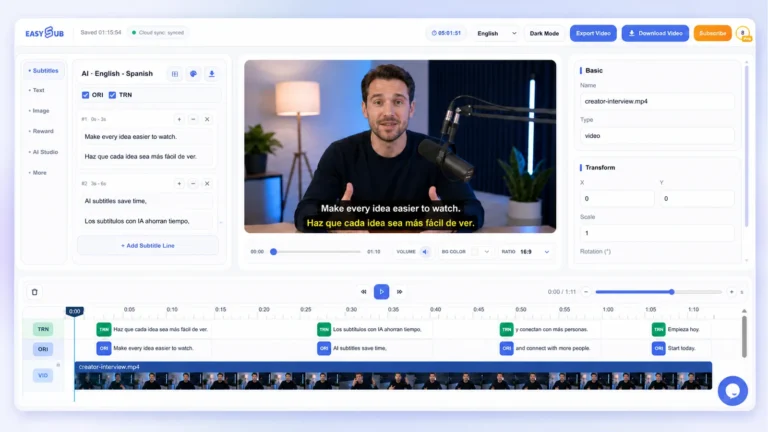
Ajoutez des sous-titres à vos vidéos
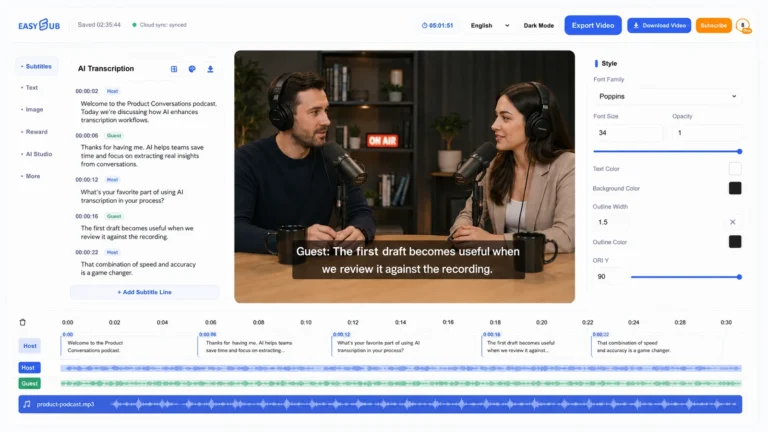
Générez des sous-titres à partir de la parole, corrigez le texte et le minutage, puis traduisez-les pour votre public.
1. Générez les sous-titres à partir des paroles
Importez la vidéo avec dialogue ou narration, choisissez la langue parlée et générez une piste modifiable.
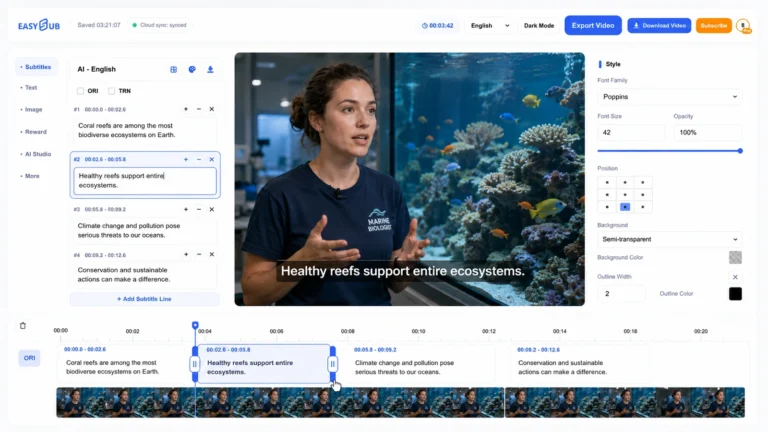
2. Vérifiez texte et synchronisation
Relisez les noms, la ponctuation, les sauts de ligne et les temps pendant la lecture. Corrigez les sous-titres sources avant la traduction.
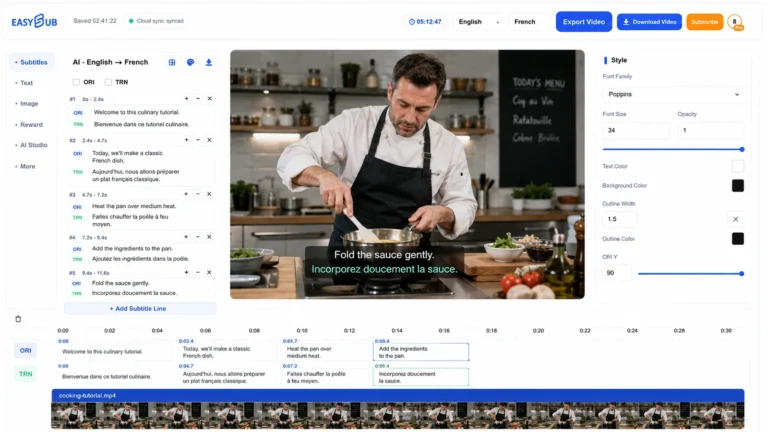
3. Traduisez et exportez
Choisissez la langue cible, relisez la traduction et exportez la vidéo sous-titrée ou des fichiers SRT et VTT.
Réglages et crédits IA
Choisissez les réglages adaptés à la scène et vérifiez le coût avant de générer. Les options dépendent du mode et des droits de votre compte.
| Option | Détails |
|---|---|
| Référence de personnage | Créez ou sélectionnez des personnages réutilisables. Le budget visuel de 9 images affiché dans l’espace de travail n’est pas une limite d’importation par personnage enregistré. |
| Direction de scène | Action, décor, dialogue et caméra : jusqu’à 3 500 caractères par prompt. |
| Images de début et de fin | JPG, PNG ou WebP, jusqu’à 20MB par image. |
| Vidéos de référence | Jusqu’à 3 clips MP4 ou MOV, de 2–15 secondes et de 50MB maximum chacun. |
| Audio de référence | MP3, WAV ou M4A, de 2–15 secondes et de 15MB maximum. Musique, ambiance et voix partagent 3 emplacements. |
| Modes et durée | Economy, Fast et Studio : 4–15 s. Pro Studio : 4–30 s. Pro Studio et les durées supérieures à 15 s nécessitent un abonnement payant éligible. |
| Formats d’image | 16:9, 9:16, 1:1, 4:3, 3:4 et 21:9. |
| Résolution | Economy et Fast : 480p/720p. Studio et Pro Studio : 480p/720p/1080p. Le 1080p nécessite un abonnement payant éligible. |
| Audio généré | Activez ou désactivez les dialogues, ambiances et effets synchronisés. L’audio généré n’entraîne pas de supplément distinct en crédits IA. |
| Coût vidéo | 5 s en 720p avec uniquement des images de personnage : Economy 100, Fast 150, Studio 188, Pro Studio 300 crédits IA. Les vidéos d’entrée modifient le devis ; vérifiez le prix avant validation. |
| Images de personnage par IA | Facturées séparément : Standard 8 crédits/image ; Pro 1K 15, 2K 22, 4K 24. La retouche d’image a sa propre tarification. |
| Sous-titres | La génération et la traduction utilisent un quota de durée séparé, pas des crédits IA. |
| Accès au compte | Connectez-vous pour créer, importer des références, générer, enregistrer et exporter. |
Faites défiler horizontalement pour voir tout le tableau.
Le prix de chaque scène dépend de ses réglages. Les références vidéo et les images de personnage générées par IA peuvent modifier le total. Vérifiez le devis après tout changement ou avant une nouvelle version.
Questions fréquentes
1. Qu’est-ce qu’un générateur de vidéos de personnages IA ?
Il crée des scènes à partir de références de personnage et d’instructions écrites. EasySub permet de réutiliser le personnage dans des plans liés en décrivant chaque action, décor et cadrage.
2. Comment garder le même personnage ?
Réutilisez sa référence et répétez coiffure, tenue et signes distinctifs dans les prompts. Changez l’action ou la caméra, puis vérifiez chaque clip avant le montage.
3. Puis-je utiliser mes propres images ?
Oui. Choisissez des images nettes montrant visage, cheveux et vêtements. Vérifiez les formats, tailles et limites de références dans l’espace de travail avant l’importation.
4. Puis-je réutiliser un personnage dans un autre projet ?
Vous pouvez le réutiliser entre scènes liées. Dans un projet indépendant, sa disponibilité dépend des options de sélection proposées ; vérifiez-les avant de planifier votre série.
5. Quelle différence avec image vers vidéo ?
Image vers vidéo anime une image précise. Le flux de personnage vise à réutiliser une identité dans plusieurs scènes dirigées séparément.
6. L’apparence peut-elle encore changer ?
Oui : visage, cheveux, vêtements et proportions peuvent varier. Comparez les résultats aux références et aux autres plans. Vérifiez le nouveau devis avant de refaire une scène.
7. Puis-je ajouter et traduire des sous-titres ?
Oui, en présence de dialogue ou de narration. Utilisez les outils de sous-titrage, relisez texte et minutage, puis traduisez les sous-titres. Leur quota est séparé des crédits IA.
8. Combien de crédits faut-il ?
Le coût dépend du modèle, des réglages et des vidéos d’entrée. Créer ou retoucher des références avec l’IA peut ajouter des frais. Vérifiez chaque devis et consultez les tarifs des abonnements et packs.
9. Puis-je essayer gratuitement ?
Consultez les offres de crédits d’essai et leurs conditions dans votre compte. La vidéo nécessite des crédits IA, pas des minutes de sous-titrage. Les éventuelles récompenses pour avis sont soumises à une validation distincte.
10. Puis-je utiliser les vidéos commercialement ?
Avant une publicité ou un projet client, confirmez les autorisations auprès de l’assistance EasySub, lisez les conditions générales et assurez-vous de disposer des droits sur les références et autres sources.
11. Puis-je télécharger sans filigrane ?
Consultez l’assistance EasySub avant de générer. Confirmez les règles du compte, les différences entre aperçu et téléchargement et l’effet éventuel d’un achat sur les droits d’exportation.
Vous préparez une série ?
Présentez vos personnages récurrents, scènes, canaux de diffusion et langues de sous-titrage pour expliquer les besoins du projet.
Emmenez votre personnage dans la scène suivante
Réutilisez la référence, décrivez le plan et vérifiez les crédits. Prévisualisez le résultat et poursuivez votre séquence.
Connectez-vous pour créer et enregistrer votre projet.