Samme karakter, nye scener
Vis din tilbagevendende karakter i nye omgivelser, handlinger og kameravinkler. Byg historien scene for scene med referencer, som guider udseendet.
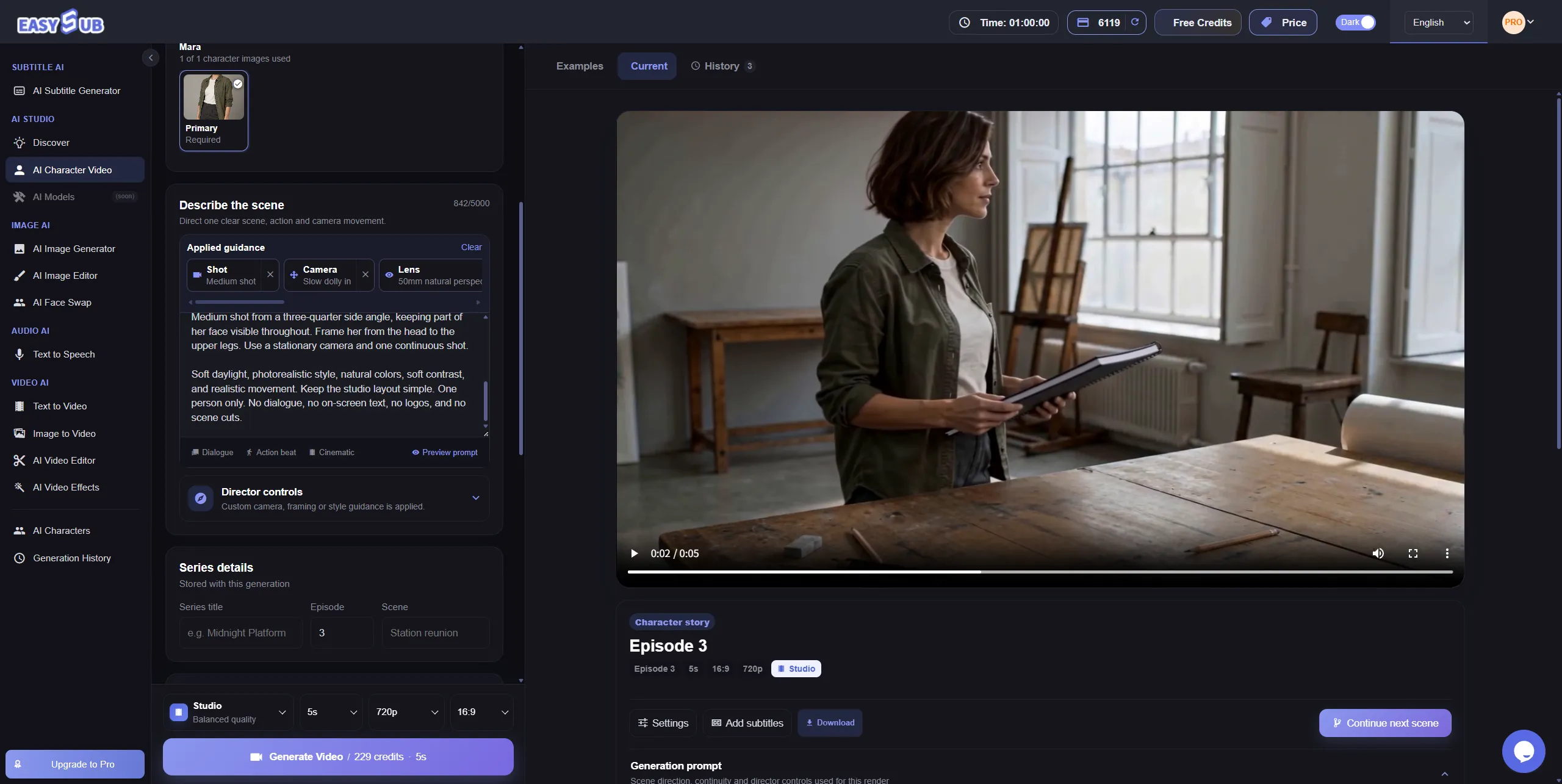
Genbrug samme reference; beskriv handling, omgivelser og kamera; sammenlign klip, og justér detaljer før sammenklipning.
Log ind for at oprette og gemme projektet. Kontrollér AI-kreditter før hver generering.
Én karakter i tre sammenhængende optagelser
De tre klip bruger samme reference med forskellige handlinger og vinkler. Sammenlign ansigt, hår og tøj, mens scenen udvikler sig.
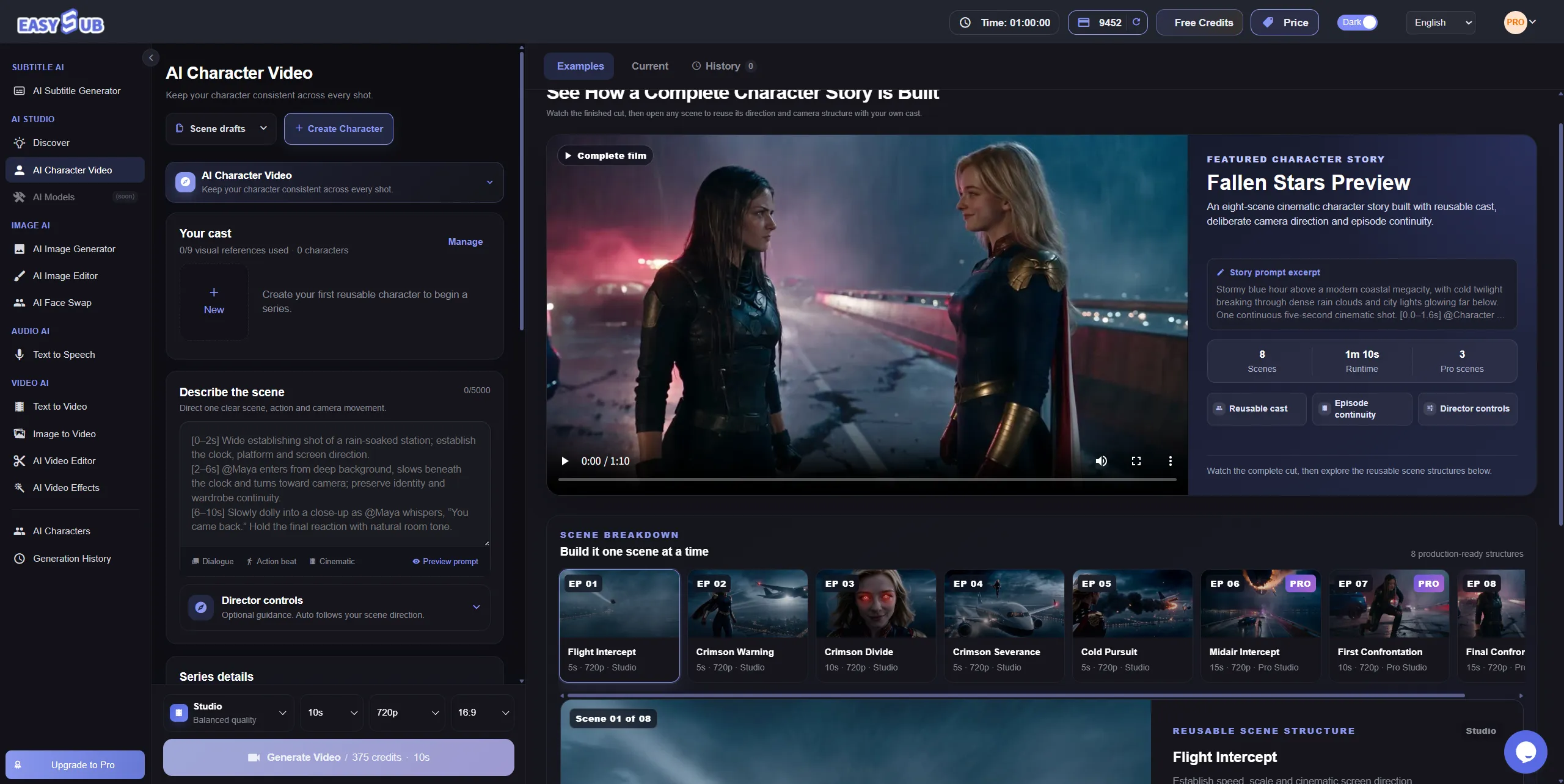
Mød Mara
Fælles reference: kastanjebrunt pagehår, olivengrøn overskjorte og cremefarvet T-shirt.
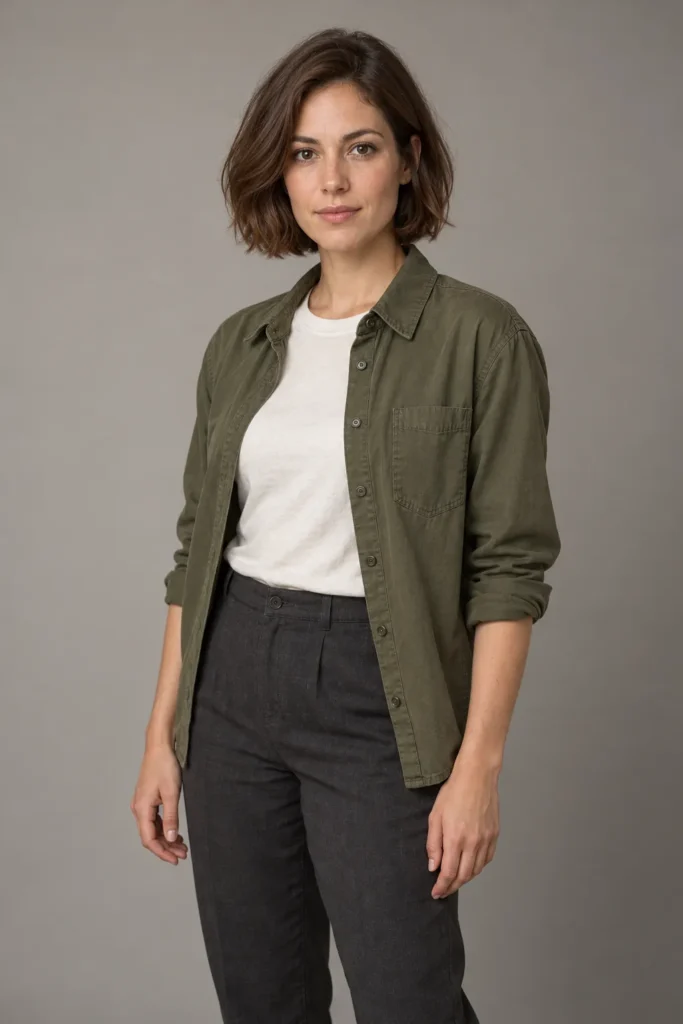
Optagelse 1: gå ind i atelieret
En halvnær optagelse viser Mara gå hen til arbejdsbordet.
Optagelse 2: tag notesbogen
Et tættere billede viser ansigt og tøj, mens hun tager en notesbog.
Optagelse 3: gå mod vinduet
Et skråt sidebillede følger Mara med notesbogen mod vinduet.
Forbind scener med en karakterreference
En generator til ensartede karakterer bruger genanvendelige billedreferencer til separat genererede scener. Beskriv hver optagelse i EasySub, og sammenlign den visuelle kontinuitet.
Genbrug referencen
Brug samme reference, og angiv ansigtstræk, hår, tøj og særlige detaljer, der skal bevares.
Beskriv hver optagelse
Skift handling, omgivelser eller kamera uden at ændre referencen. Prøv halvnære, nære og sidevendte optagelser.
Kontrollér karakterens kontinuitet
Sammenlign ansigt, hår, tøjdetaljer og kropsproportioner før redigering. Tilpas optagelser med ændret udseende.
Sådan laver du AI-karaktervideoer
Forbered en tydelig reference, beskriv én scene ad gangen, og sammenlign resultaterne i disse tre trin.
1. Opret eller vælg en karakter
Vælg en eksisterende karakter, eller opret en med tydelige billeder af ansigt, hår, tøj og særlige træk.
2. Beskriv og generér scenen
Genbrug referencen, og beskriv handling, omgivelser og kamera. Vælg indstillinger, kontrollér kreditprisen, og generér.
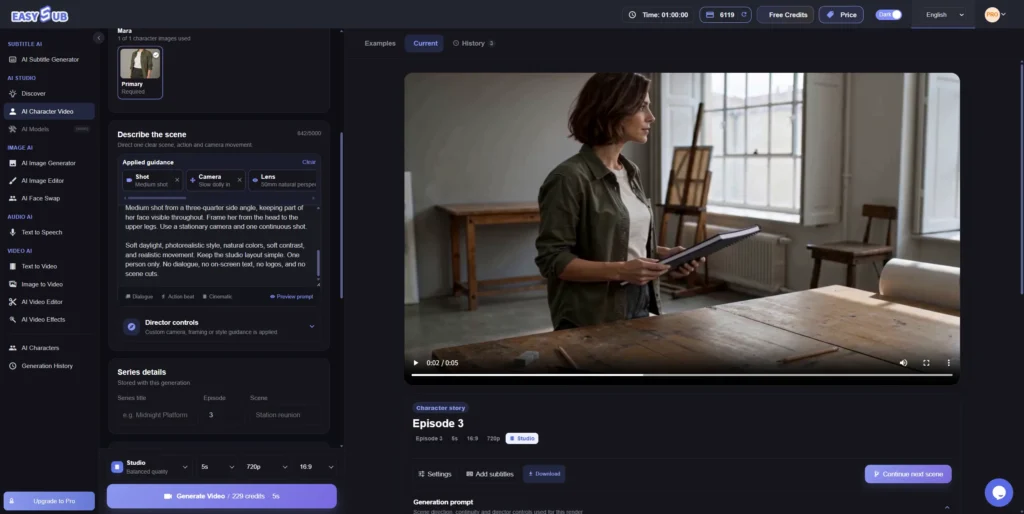
3. Se og sammenlign klippene
Sammenlign udseendet mellem klippene. Kontrollér den nye pris før et nyt forsøg. Fortsæt med redigering og undertekster, når klippene er klar.
Forbedr karakterens ensartethed
Tydelige referencer, faste vigtige detaljer og én enkel handling pr. optagelse gør resultatet lettere at styre og vurdere.
Tip 1: tydelige og sammenhængende referencer
Ansigt, hår og tøj skal være synlige. Flere billeder bør vise samme identitet og det ønskede udseende.
Tip 2: gentag de detaljer, du vil bevare
Gentag en kort beskrivelse af hår, tøj og kendetegn i hver prompt. Beskriv derefter, hvad der ændres.
Tip 3: begynd med én hovedhandling
Begynd med at gå ind i et rum eller samle en genstand op. Vurdér en enkel scene, før du tilføjer mere komplekse bevægelser.
Tip 4: sammenlign, før du fortsætter
Sammenlign ansigt, hår, tøj og proportioner side om side. Vælg de klip, der skal gentages, og kontrollér den nye pris.
Karakterer til historier, serier og brands
Udvikl sammenhængende historier, tilbagevendende karakterer og originale visuelle idéer med genanvendelige referencer i EasySub.
Kortfilm og fortællescener
Lad en genkendelig hovedperson gå igen i flere scener. Varier handling og billedudsnit, og kontrollér kontinuiteten.
Tilbagevendende serier på sociale medier
Brug samme karakter i nye situationer og episoder. En fælles reference hjælper publikum med at genkende figuren.
Originale brandkarakterer
Afprøv scener med en original brandkarakter. Sammenlign udseendet i kampagneidéer, og fastlæg den visuelle retning.
Læring gennem historier
Forbind læringssituationer og eksempler med samme karakter. Tilføj gennemsete eller oversatte undertekster, når videoen indeholder tale.
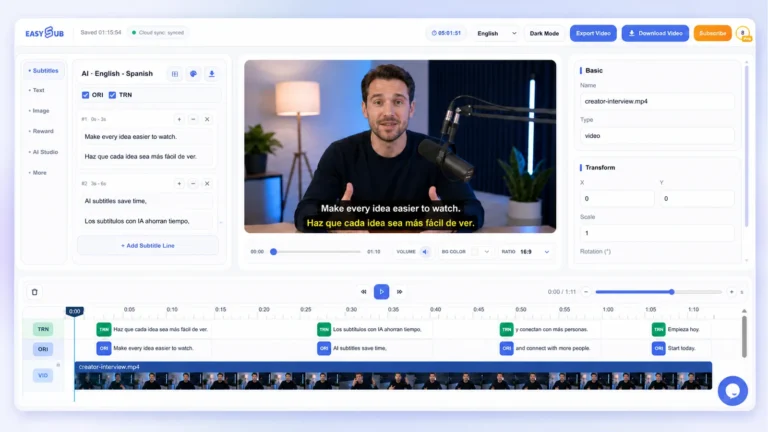
Tilføj undertekster til dine videoer
Generér undertekster fra tale, ret tekst og timing, og oversæt til dit publikum.
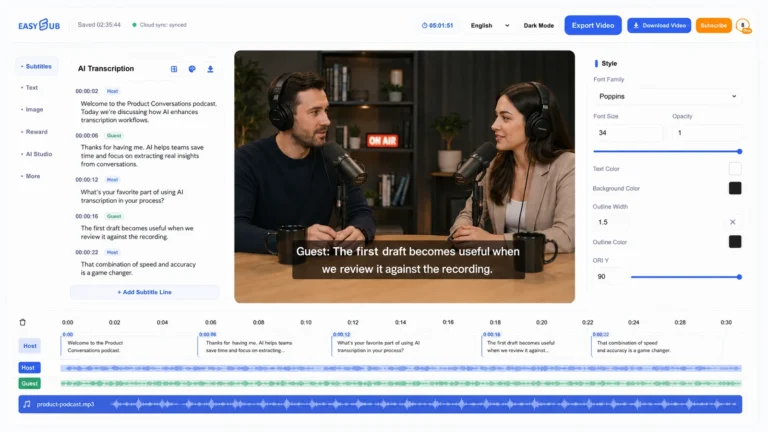
1. Generér undertekster fra tale
Importér video med dialog eller fortællerstemme, vælg talesprog, og opret et redigerbart undertekstspor.
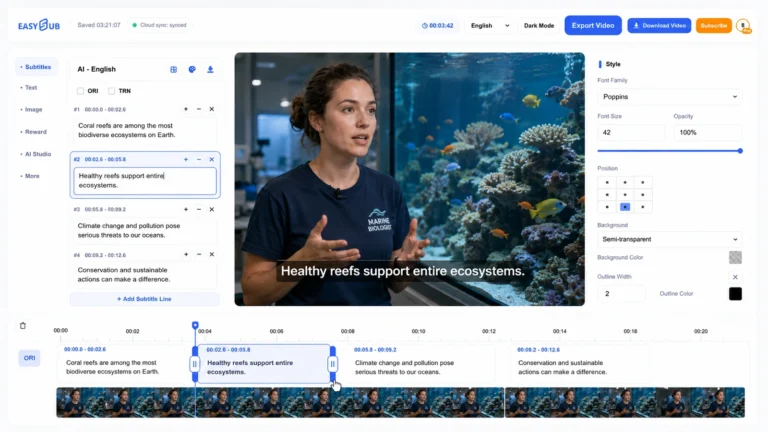
2. Kontrollér tekst og timing
Kontrollér navne, tegnsætning, linjeskift og timing under afspilning. Ret originalen, før du oversætter.
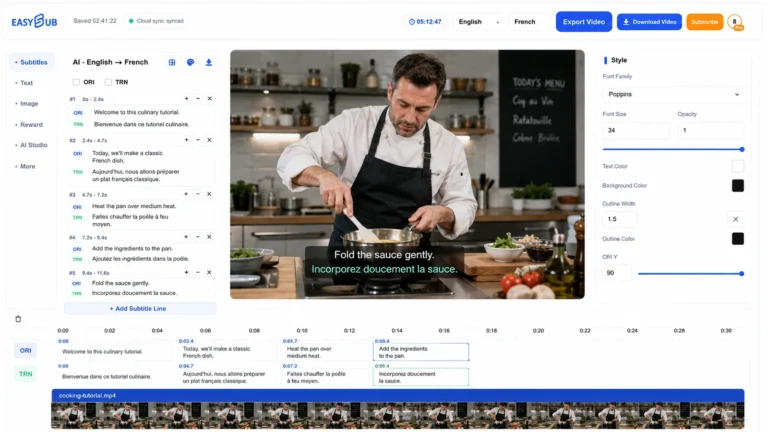
3. Oversæt og eksportér
Vælg målsprog, gennemse oversættelsen, og eksportér video med undertekster eller SRT- og VTT-filer.
Indstillinger og AI-kreditter
Vælg passende indstillinger, og kontrollér prisen før generering. Mulighederne afhænger af tilstand og kontoadgang.
| Valg | Detaljer |
|---|---|
| Karakterreference | Opret eller vælg karakterer til genbrug. Arbejdsområdets visuelle budget på 9 billeder angiver ikke uploadgrænsen for hver gemt karakter. |
| Sceneinstruktion | Handling, miljø, dialog og kamera: op til 3.500 tegn pr. prompt. |
| Første og sidste billede | JPG, PNG eller WebP, op til 20MB pr. billede. |
| Referencevideoer | Op til 3 MP4- eller MOV-klip, hver på 2–15 sekunder og højst 50MB. |
| Lydreferencer | MP3, WAV eller M4A, 2–15 sekunder og højst 15MB. Musik, atmosfære og karakterstemme deler 3 pladser. |
| Tilstande og varighed | Economy, Fast, Studio: 4–15 sek. Pro Studio: 4–30 sek. Pro Studio og mere end 15 sek. kræver et passende betalt abonnement. |
| Billedformater | 16:9, 9:16, 1:1, 4:3, 3:4, 21:9. |
| Opløsning | Economy/Fast: 480p/720p. Studio/Pro Studio: 480p/720p/1080p. 1080p kræver et passende betalt abonnement. |
| Genereret lyd | Slå synkroniseret dialog, atmosfære og effekter til eller fra. Lyd giver ikke et særskilt tillæg i AI-kreditter. |
| Videokreditter | 5 sek., 720p, kun karakterbilleder: Economy 100, Fast 150, Studio 188, Pro Studio 300 kreditter. Videoinput påvirker prisen; kontrollér før afsendelse. |
| AI-karakterbilleder | Betales separat: Standard 8 kreditter/billede; Pro 1K 15, 2K 22, 4K 24. Billedredigering har egne priser. |
| Undertekstkvote | Generering og oversættelse bruger en separat tidskvote, ikke AI-kreditter. |
| Kontoadgang | Log ind for at oprette karakterer, uploade referencer, generere, gemme og eksportere. |
Rul vandret for at se hele tabellen.
Hver scene prissættes efter indstillingerne. Referencevideoer og AI-genererede karakterbilleder kan påvirke totalen. Kontrollér prisen efter ændringer og før en ny version.
Ofte stillede spørgsmål
1. Hvad er en AI-karaktervideogenerator?
Værktøjet laver scener ud fra karakterreferencer og tekstinstruktioner. EasySub lader dig genbruge karakteren i forbundne optagelser med særskilt handling, miljø og billedudsnit.
2. Hvordan bevarer jeg den samme karakter?
Genbrug samme reference, og gentag hår, tøj og særlige træk i prompts. Skift handling eller kamera, og kontrollér hvert klip før redigering.
3. Kan jeg bruge mine egne billeder?
Ja. Vælg tydelige billeder af ansigt, hår og tøj. Kontrollér formater, størrelser og referencegrænser i arbejdsområdet før upload.
4. Kan karakteren bruges i andre projekter?
Du kan genbruge karakteren mellem forbundne scener. I et separat projekt afhænger det af de tilgængelige karaktervalg; kontrollér det før serieplanlægningen.
5. Hvordan adskiller det sig fra billede til video?
Billede til video animerer et bestemt stillbillede. Karakterforløbet fokuserer på samme identitet i separat instruerede scener.
6. Kan udseendet stadig ændre sig?
Ja. Ansigt, hår, tøj og proportioner kan variere. Sammenlign med referencer og andre klip, og kontrollér ny pris før endnu et forsøg.
7. Kan jeg tilføje og oversætte undertekster?
Ja, ved dialog eller fortællerstemme. Brug undertekstværktøjerne, gennemse tekst og timing, og oversæt underteksterne. Kvoten er adskilt fra AI-kreditter.
8. Hvor mange kreditter kræves der?
Det afhænger af model, indstillinger og videoinput. AI-generering eller redigering af referencebilleder kan koste ekstra. Kontrollér hvert tilbud og priserne for abonnementer og pakker.
9. Kan jeg prøve gratis?
Se aktuelle prøvekreditter og betingelser i kontoen. Videoer kræver AI-kreditter, ikke undertekstminutter. Eventuelle feedbackbelønninger har særskilt godkendelse.
10. Kan videoerne bruges kommercielt?
Bekræft tilladelser med EasySub-support før reklamer eller kundeprojekter, læs vilkårene, og sørg for rettigheder til referencer og kildemateriale.
11. Kan jeg downloade uden vandmærke?
Spørg EasySub-support før generering. Kontrollér kontoregler, forskelle mellem forhåndsvisning og download, og om et køb ændrer eksportrettighederne.
Planlægger du en karakterserie?
Fortæl om karakterer, planlagte scener, udgivelseskanaler og undertekstsprog, så vi forstår projektet.
Tag karakteren med til næste scene
Genbrug referencen, beskriv næste optagelse, og kontrollér kreditterne. Se resultatet, og fortsæt rækken af scener.
Log ind for at oprette og gemme projektet.