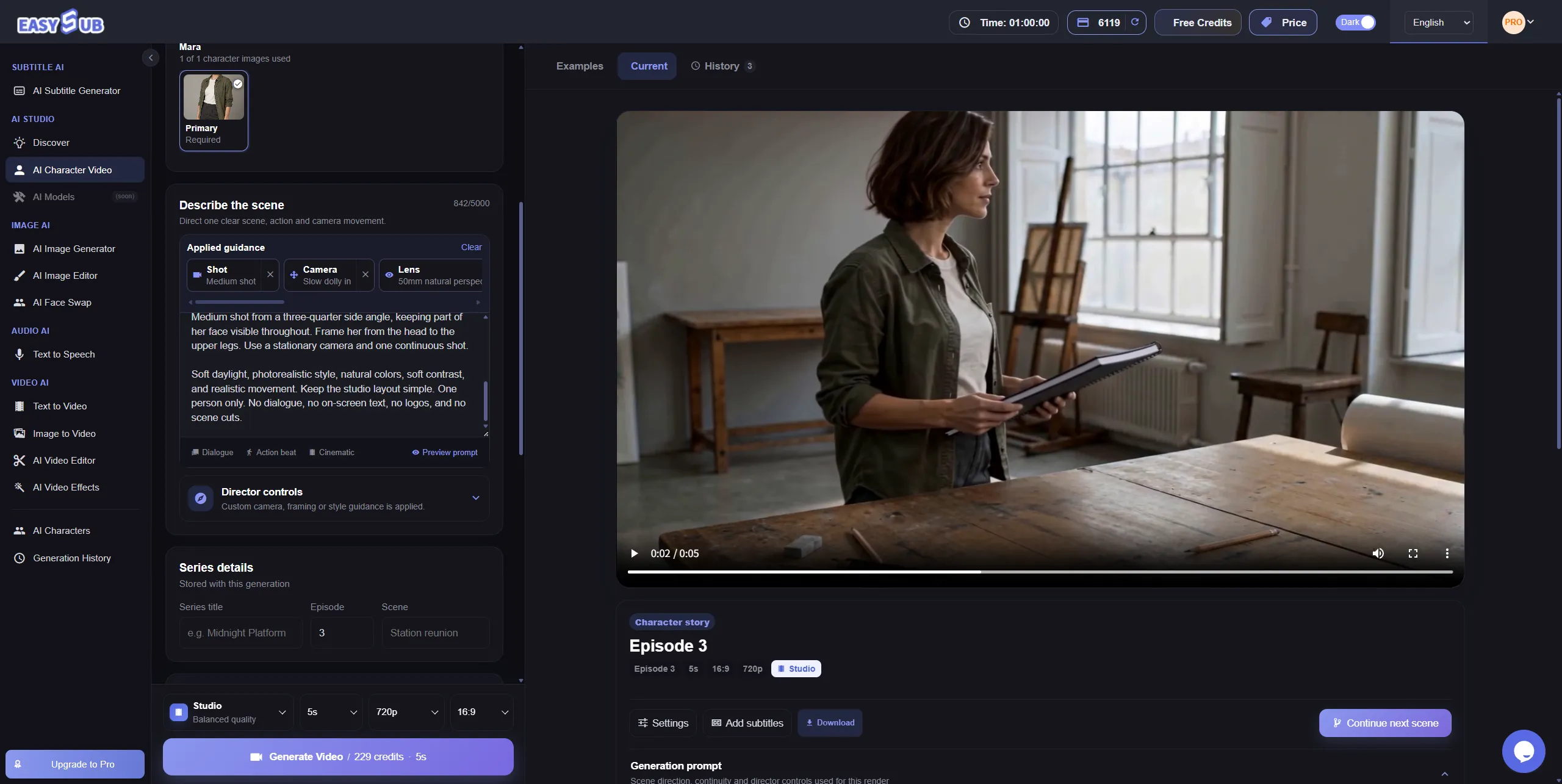
Isti lik, novi prizori
Postavite ponavljajoči se lik v nova okolja, dejanja in kote kamere. Gradite zgodbo prizor za prizorom z referencami njegovega videza.
Znova uporabite referenco; opišite dejanje, okolje in kamero; primerjajte posnetke in popravite podrobnosti pred montažo.
Prijavite se za ustvarjanje in shranjevanje projekta. Pred vsakim ustvarjanjem preverite porabo kreditov AI.
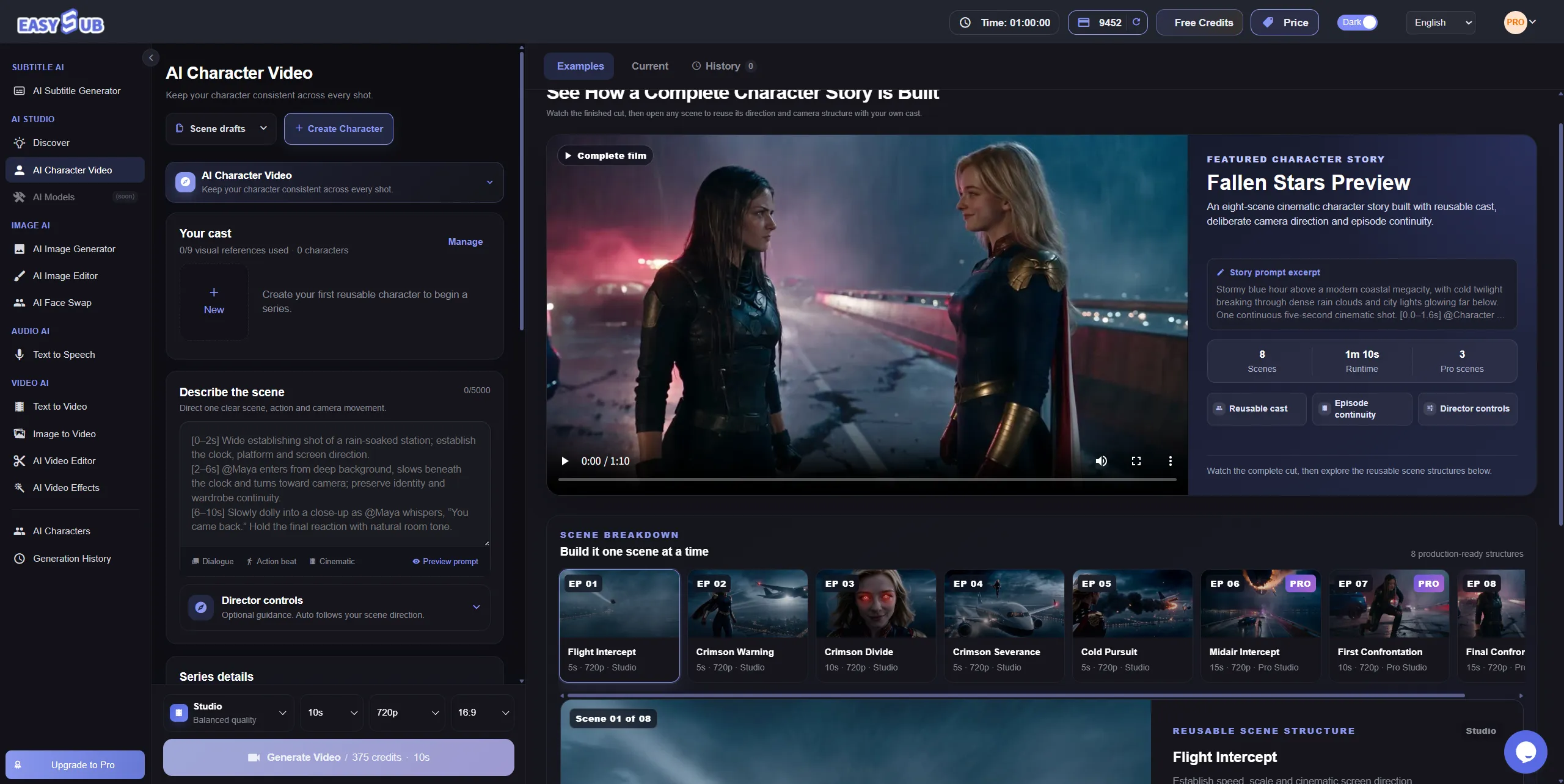
En lik v treh povezanih posnetkih
Trije posnetki uporabljajo isto referenco z različnimi dejanji in koti. Primerjajte obraz, lase in oblačila.
Spoznajte Maro
Skupna referenca: kostanjevi lasje v paž pričeski, olivno zelena vrhnja srajca in kremna majica.
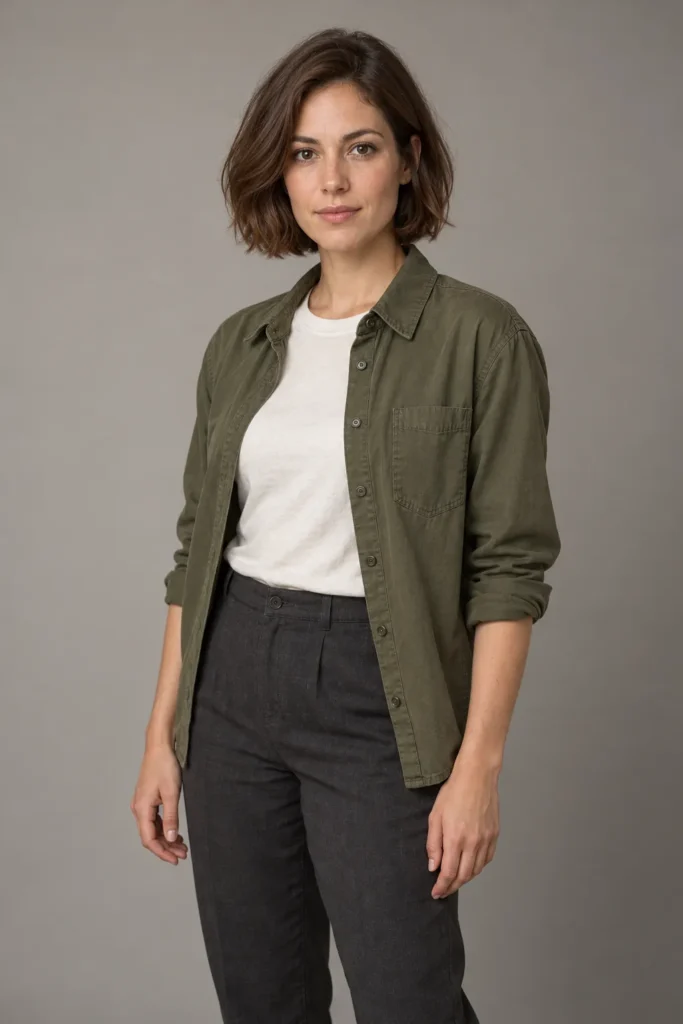
Posnetek 1: vstop v atelje
Srednji plan prikazuje Maro, ki se približa delovni mizi.
Posnetek 2: dvig beležnice
Bližnji posnetek pokaže obraz in oblačila med dvigovanjem beležnice.
Posnetek 3: pot do okna
Stranski tričetrtinski pogled spremlja Maro z beležnico proti oknu.
Povežite prizore z referenco lika
Orodje uporablja ponovljive vizualne reference za ločeno ustvarjene prizore. Opišite vsak posnetek v EasySub in primerjajte skladnost.
Znova uporabite referenco
Uporabite isto referenco ter določite obraz, lase, oblačila in posebnosti, ki naj ostanejo.
Opišite vsak posnetek
Spreminjajte dejanje, okolje ali kamero brez menjave reference. Poskusite srednji plan, bližnji in stranski pogled.
Preverite skladnost videza
Pred montažo primerjajte obraz, lase, oblačila in telesna razmerja. Popravite posnetke z neželenimi spremembami.
Kako ustvariti video z likom in AI
Pripravite jasno referenco, opišite en prizor naenkrat in primerjajte rezultate v treh korakih.
1. Ustvarite ali izberite lik
Izberite obstoječi lik ali ga ustvarite z jasnimi slikami obraza, las, oblačil in posebnih značilnosti.
2. Opišite in ustvarite prizor
Znova uporabite referenco in opišite dejanje, okolje ter kamero. Izberite nastavitve in pred ustvarjanjem preverite ceno.
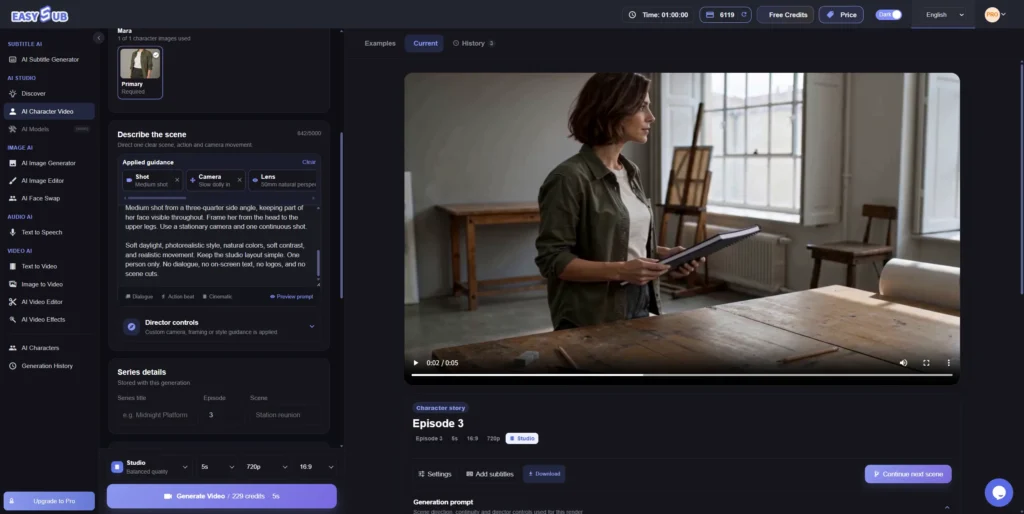
3. Oglejte si in primerjajte posnetke
Primerjajte videz v posnetkih. Pred ponovnim poskusom preverite novo ceno, nato nadaljujte z montažo in podnapisi.
Kako izboljšati doslednost lika
Jasne reference, stalne podrobnosti in eno preprosto dejanje olajšajo usmerjanje ter ocenjevanje rezultatov.
Nasvet 1: jasne in skladne reference
Obraz, lasje in oblačila naj bodo vidni. Več slik naj prikazuje isti lik z želenim videzom.
Nasvet 2: ponavljajte ključne podrobnosti
V vsakem pozivu ponovite kratek opis las, oblačil in posebnosti, nato opišite spremembo v novem posnetku.
Nasvet 3: eno glavno dejanje
Začnite z vstopom v sobo ali dvigom predmeta. Ocenite preprost prizor pred zahtevnejšimi gibi.
Nasvet 4: primerjajte pred nadaljevanjem
Vzporedno primerjajte obraz, lase, oblačila in razmerja. Izberite posnetke za ponovitev in preverite novo ceno.
Liki za zgodbe, serije in znamke
Razvijajte povezane zgodbe, serije in izvirne vizualne zamisli z referencami za ponovno uporabo.
Kratki filmi in pripovedni prizori
Ohranite prepoznavnega glavnega junaka v več prizorih. Spreminjajte dejanje in kader ter preverjajte skladnost.
Serije za družbena omrežja
Uporabite isti lik v novih situacijah in epizodah, da ga občinstvo prepozna.
Izvirni liki blagovnih znamk
Preizkusite izvirni lik znamke v različnih zamislih za kampanjo in primerjajte njegov videz.
Učenje skozi zgodbe
Povežite učne primere z istim likom. Pri dialogu ali pripovedi dodajte preverjene oziroma prevedene podnapise.
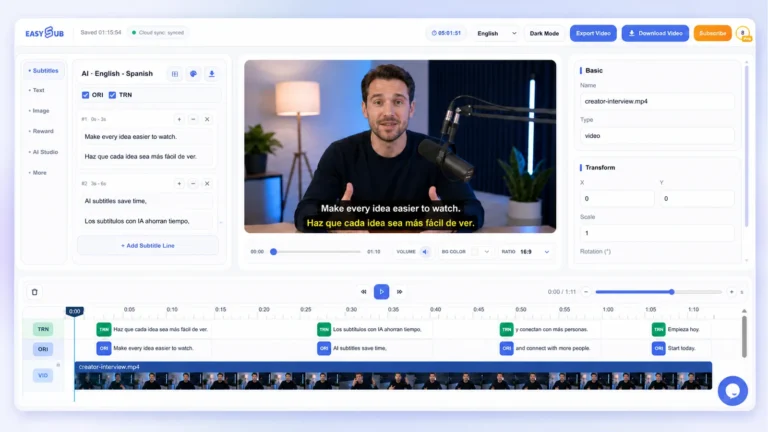
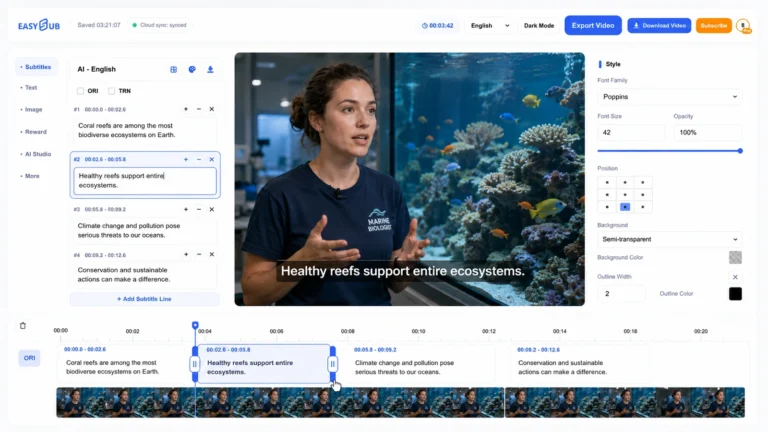
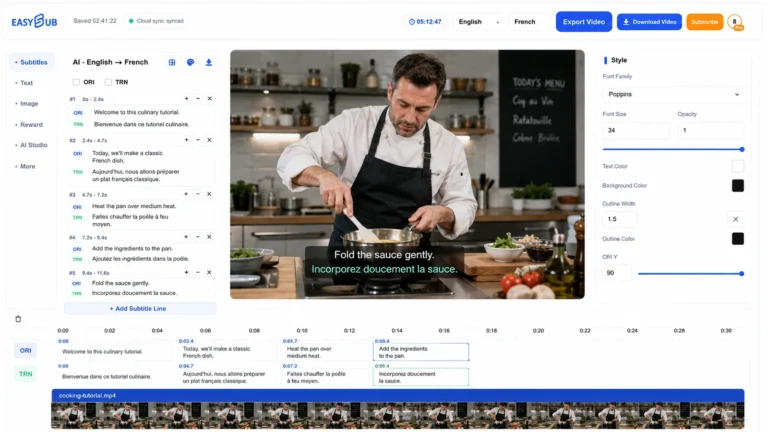
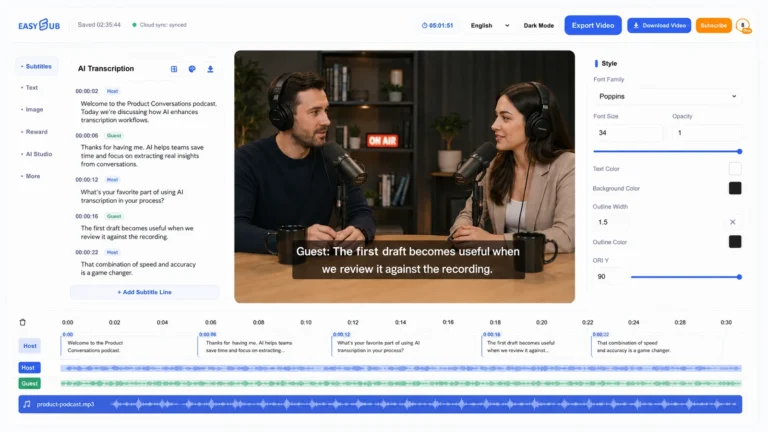
Dodajte podnapise videom
Ustvarite podnapise iz govora, popravite besedilo in časovno uskladitev ter jih prevedite.
1. Ustvarite podnapise iz govora
Uvozite video z dialogom ali pripovedjo, izberite jezik govora in ustvarite podnapise za urejanje.
2. Preverite besedilo in čas
Preverite imena, ločila, prelome vrstic in čas. Pred prevajanjem popravite izvirne podnapise.
3. Prevedite in izvozite
Izberite ciljni jezik, preglejte prevod in izvozite video s podnapisi ali datoteke SRT in VTT.
Nastavitve in krediti AI
Izberite nastavitve in pred ustvarjanjem preverite ceno. Možnosti so odvisne od načina in dostopa računa.
| Možnost | Podrobnosti |
|---|---|
| Referenca lika | Ustvarite ali izberite like za ponovno uporabo. Vizualna omejitev 9 slik v delovnem prostoru ne določa omejitve nalaganja za vsak shranjeni lik. |
| Opis prizora | Dejanje, okolje, dialog in kamera: do 3500 znakov na poziv. |
| Prva in zadnja sličica | JPG, PNG ali WebP, do 20MB na sliko. |
| Referenčni videi | Do 3 posnetki MP4 ali MOV, vsak 2–15 sekund in največ 50MB. |
| Referenčni zvok | MP3, WAV ali M4A, 2–15 sekund in največ 15MB. Glasba, okolje in glas si delijo 3 mesta. |
| Načini in trajanje | Economy, Fast, Studio: 4–15 s. Pro Studio: 4–30 s. Pro Studio in več kot 15 s zahtevata ustrezno plačljivo naročnino. |
| Razmerja stranic | 16:9, 9:16, 1:1, 4:3, 3:4, 21:9. |
| Ločljivost | Economy/Fast: 480p/720p. Studio/Pro Studio: 480p/720p/1080p. 1080p zahteva ustrezno plačljivo naročnino. |
| Ustvarjeni zvok | Vklopite ali izklopite usklajen dialog, okolje in učinke. Zvok nima ločenega doplačila v kreditih AI. |
| Krediti za video | 5 s, 720p, samo slike lika: Economy 100, Fast 150, Studio 188, Pro Studio 300 kreditov. Vhodni videi vplivajo na ceno; preverite pred oddajo. |
| Slike lika z AI | Ločeno plačilo: Standard 8 kreditov/sliko; Pro 1K 15, 2K 22, 4K 24. Urejanje slik ima svoje cene. |
| Kvota za podnapise | Ustvarjanje in prevajanje uporabljata ločeno časovno kvoto, ne kreditov AI. |
| Dostop do računa | Prijavite se za ustvarjanje likov, nalaganje referenc, ustvarjanje, shranjevanje in izvoz. |
Za celotno tabelo podrsajte vodoravno.
Cena posameznega prizora je odvisna od nastavitev. Referenčni videi in slike, ustvarjene z AI, lahko vplivajo na skupni znesek. Po spremembah preverite novo ceno.
Pogosta vprašanja
1. Kaj je generator videov z liki in AI?
Orodje ustvari prizore iz referenc lika in besedilnih navodil. EasySub omogoča ponovno uporabo lika v povezanih posnetkih z ločeno opisanimi dejanji in okolji.
2. Kako ohranim isti lik?
Uporabite isto referenco in ponavljajte opis las, oblačil ter posebnosti. Spremenite dejanje ali kamero in preverite vsak posnetek.
3. Ali lahko uporabim svoje slike?
Da. Izberite jasne slike obraza, las in oblačil. Pred nalaganjem preverite oblike, velikosti in omejitve referenc v delovnem prostoru.
4. Ali lahko lik uporabim v drugem projektu?
Lik lahko uporabljate v povezanih prizorih. V drugem projektu je uporaba odvisna od razpoložljivega izbora likov; preverite ga pred načrtovanjem serije.
5. Kako se razlikuje od pretvorbe slike v video?
Pretvorba slike v video animira določeno sliko. Ta potek je namenjen istemu liku v več ločeno opisanih prizorih.
6. Ali se lahko videz še spremeni?
Da. Obraz, lasje, oblačila in razmerja se lahko razlikujejo. Primerjajte z referencami in drugimi posnetki ter pred ponovitvijo preverite ceno.
7. Ali lahko dodam in prevedem podnapise?
Da, če je prisoten dialog ali pripoved. Uporabite orodja za podnapise, preverite besedilo in čas ter prevedite podnapise. Kvota je ločena od kreditov AI.
8. Koliko kreditov potrebujem?
Cena je odvisna od modela, nastavitev in vhodnih videov. Ustvarjanje ali urejanje referenčnih slik z AI lahko stane dodatne kredite. Preverite izračun in cenik paketov.
9. Ali lahko preizkusim brezplačno?
V računu preverite trenutne poskusne kredite in pogoje. Video uporablja kredite AI, ne minut za podnapise. Morebitne nagrade za povratne informacije zahtevajo ločeno odobritev.
10. Ali lahko videe uporabljam komercialno?
Pred oglasi ali projekti za stranke preverite dovoljenja pri podpori EasySub, preberite pogoje in zagotovite pravice do referenc ter gradiva.
11. Ali lahko prenesem video brez vodnega žiga?
Pred ustvarjanjem vprašajte podporo EasySub. Preverite pravila računa, razlike med predogledom in prenosom ter vpliv nakupa na izvoz.
Načrtujete serijo z likom?
Povejte nam o likih, načrtovanih prizorih, objavnih kanalih in jezikih podnapisov, da razumemo projekt.
Popeljite lik v naslednji prizor
Znova uporabite referenco, opišite naslednji posnetek in preverite kredite. Oglejte si rezultat in nadaljujte zgodbo.
Prijavite se za ustvarjanje in shranjevanje projekta.