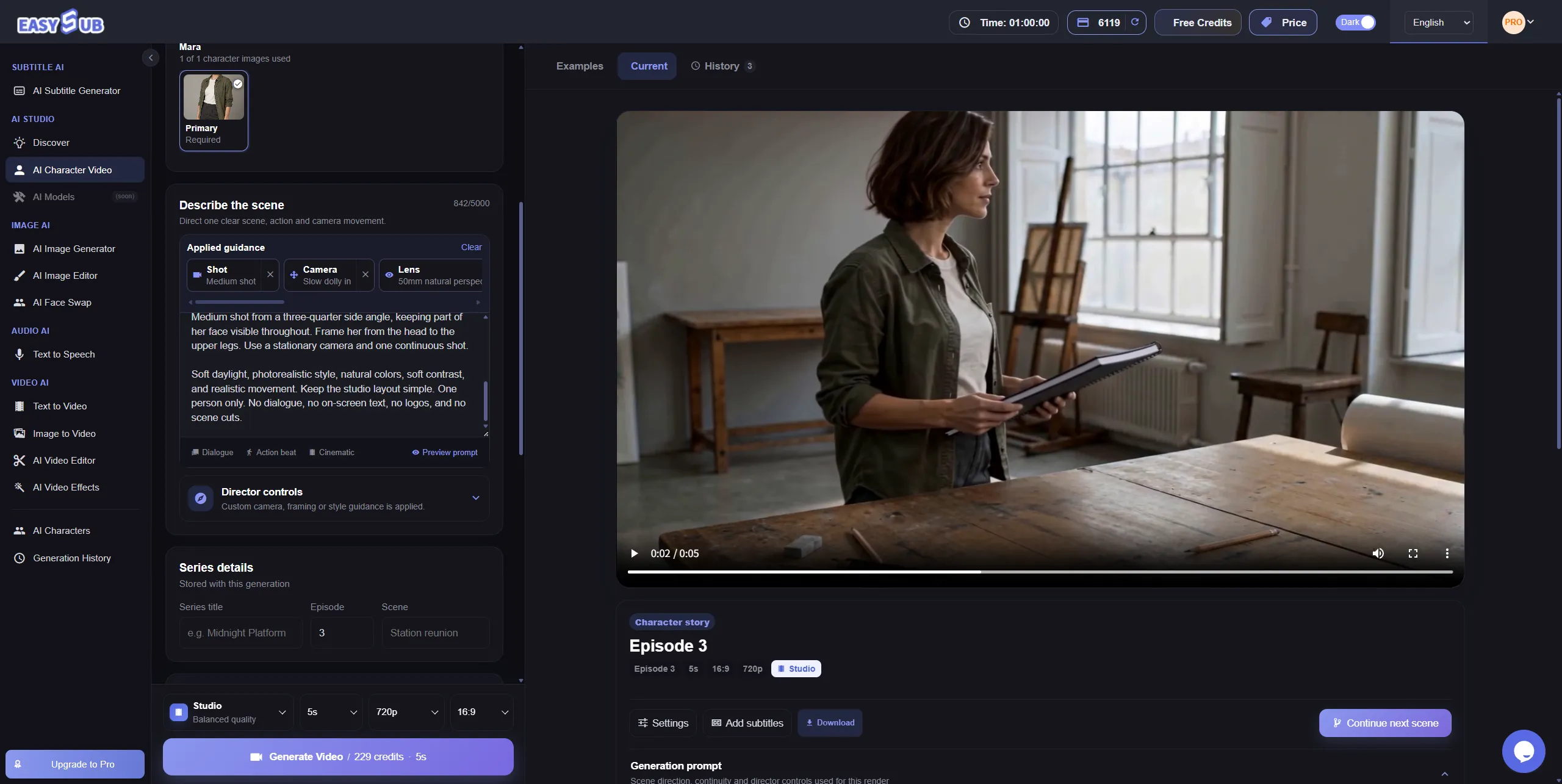
Hetzelfde personage, nieuwe scènes
Laat uw terugkerende personage zien in nieuwe omgevingen, acties en camerahoeken. Bouw het verhaal scène voor scène op met referenties die het uiterlijk sturen.
Hergebruik dezelfde referentie; beschrijf actie, omgeving en camera; vergelijk clips en verfijn details voordat u het verhaal monteert.
Meld u aan om projecten te maken en op te slaan. Controleer de AI-credits vóór elke generatie.
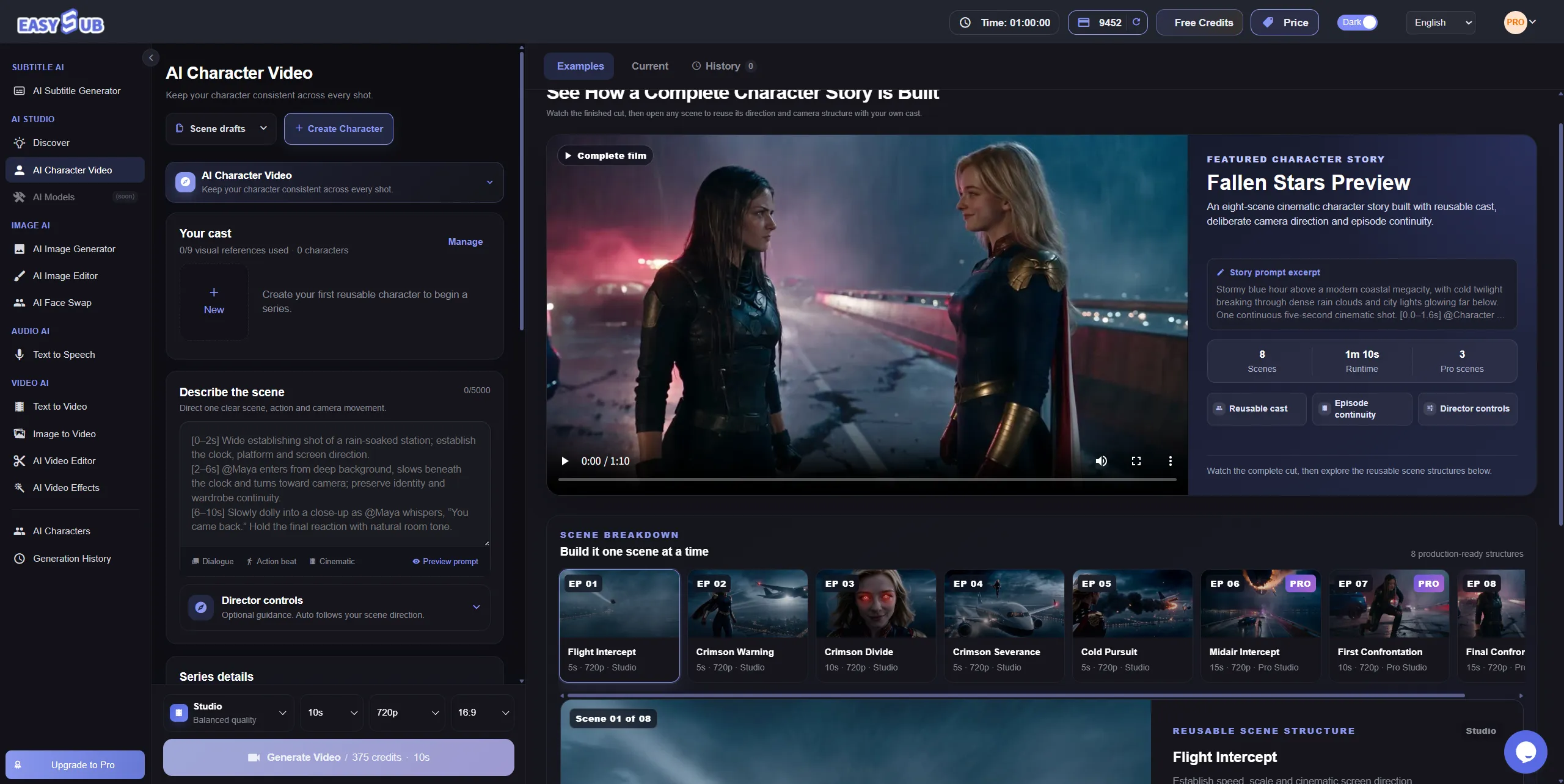
Eén personage in drie verbonden shots
De drie clips gebruiken dezelfde referentie met verschillende acties en hoeken. Vergelijk gezicht, haar en kleding terwijl de scène verdergaat.
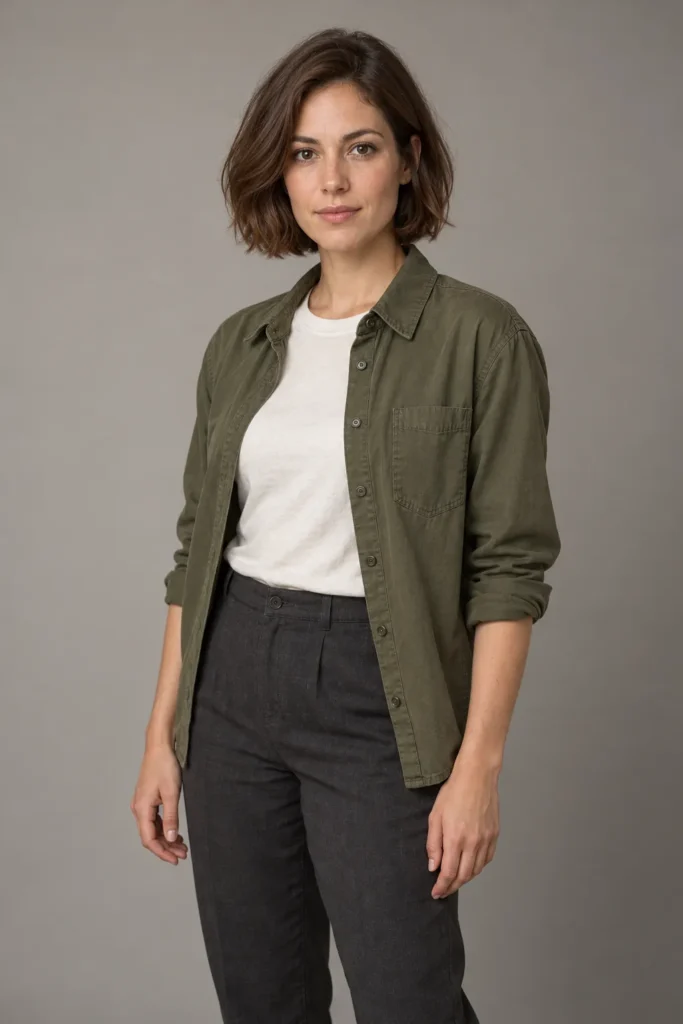
Maak kennis met Mara
De gezamenlijke referentie: kastanjebruine bob, olijfgroen overshirt en crèmekleurig T-shirt.
Shot 1: de studio binnenlopen
Een mediumshot toont Mara terwijl ze naar de werkbank loopt.
Shot 2: het notitieboek pakken
Een dichterbij genomen shot toont haar gezicht en kleding terwijl ze een notitieboek pakt.
Shot 3: naar het raam lopen
Een driekwart zijaanzicht volgt Mara met het notitieboek naar het raam.
Verbind scènes met een personagereferentie
Een generator voor consistente personages gebruikt herbruikbare beeldreferenties voor afzonderlijk gegenereerde scènes. Beschrijf elk shot in EasySub en vergelijk de visuele continuïteit.
Hergebruik uw referentie
Gebruik dezelfde referentie en benoem gezicht, kapsel, kleding en bijzondere kenmerken die u wilt behouden.
Regisseer elk shot
Verander actie, omgeving of camera met behoud van de referentie. Probeer mediumshots, close-ups en zijaanzichten.
Controleer de continuïteit
Vergelijk vóór montage gezicht, haar, kledingdetails en lichaamsverhoudingen. Pas shots met een veranderd uiterlijk aan.
Zo maakt u AI-personagevideo’s
Bereid een duidelijke referentie voor, beschrijf telkens één scène en vergelijk de resultaten in drie stappen.
1. Maak of selecteer een personage
Selecteer een bestaand personage of maak er een met duidelijke afbeeldingen van gezicht, haar, kleding en kenmerken.
2. Beschrijf en genereer de scène
Hergebruik de referentie en beschrijf actie, omgeving en camera. Kies instellingen, controleer de credits en genereer.
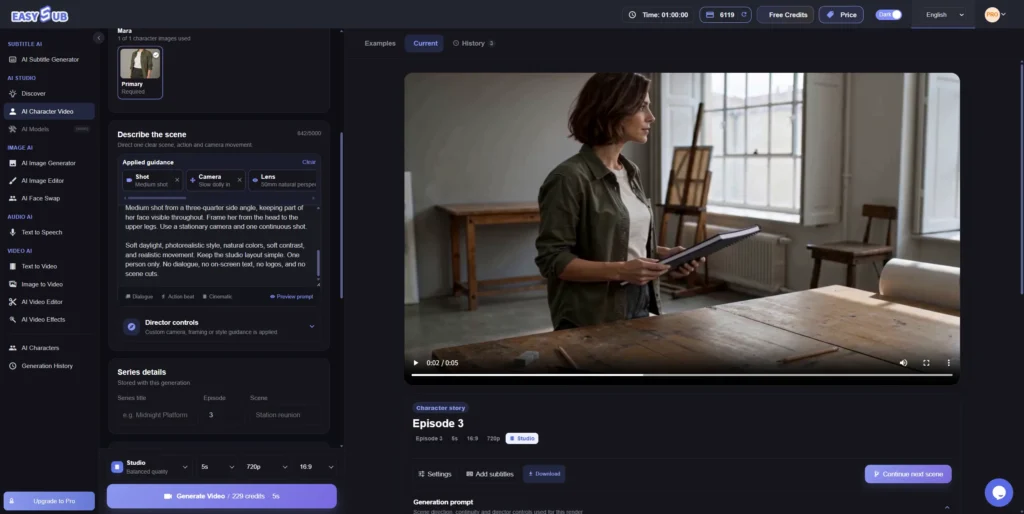
3. Bekijk en vergelijk de clips
Vergelijk het uiterlijk tussen clips. Controleer vóór een nieuwe poging de nieuwe prijs. Ga daarna verder met montage en ondertitels.
Verbeter de consistentie tussen shots
Duidelijke referenties, consistente belangrijke kenmerken en één eenvoudige actie per shot helpen de generatie en beoordeling.
Tip 1: duidelijke, passende referenties
Zorg dat gezicht, haar en kleding zichtbaar zijn. Meerdere afbeeldingen moeten dezelfde identiteit en gewenste uitstraling tonen.
Tip 2: herhaal de kenmerken die moeten blijven
Beschrijf haar, kleding en kenmerken kort in elke prompt en voeg daarna toe wat in het nieuwe shot verandert.
Tip 3: begin met één hoofdactie
Begin met een kamer binnenlopen of een voorwerp pakken. Beoordeel de eenvoudige scène voordat u complexere beweging toevoegt.
Tip 4: vergelijk voordat u verdergaat
Vergelijk gezicht, haar, kleding en verhoudingen naast elkaar. Kies welke shots opnieuw moeten en controleer de nieuwe kosten.
Personages voor verhalen, series en merken
Ontwikkel verbonden verhalen, terugkerende personages en originele visuele concepten met herbruikbare referenties in EasySub.
Korte films en verhaalscènes
Laat een herkenbare hoofdpersoon door meerdere scènes lopen. Varieer actie en compositie en controleer de continuïteit.
Terugkerende socialmediaseries
Breng hetzelfde personage terug in nieuwe situaties en afleveringen. Een gedeelde referentie ondersteunt herkenning bij uw publiek.
Originele merkpersonages
Verken scènes rond een origineel merkpersonage. Vergelijk het uiterlijk tussen campagneconcepten en bepaal de visuele richting.
Leren met verhalen
Verbind leersituaties en voorbeelden met een terugkerend personage. Voeg gecontroleerde of vertaalde ondertitels toe bij gesproken audio.
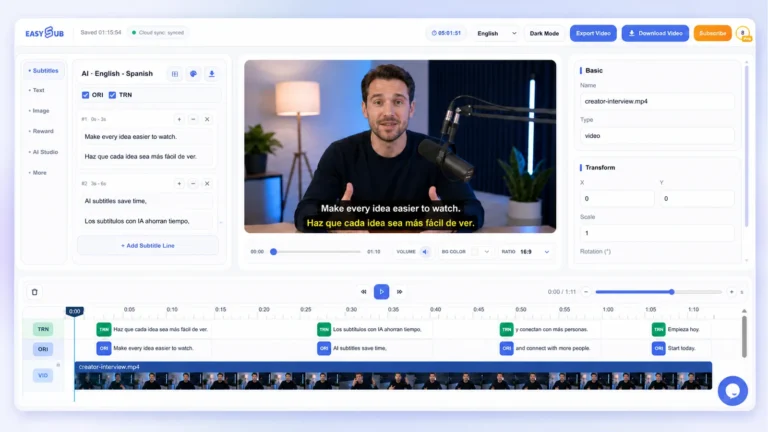
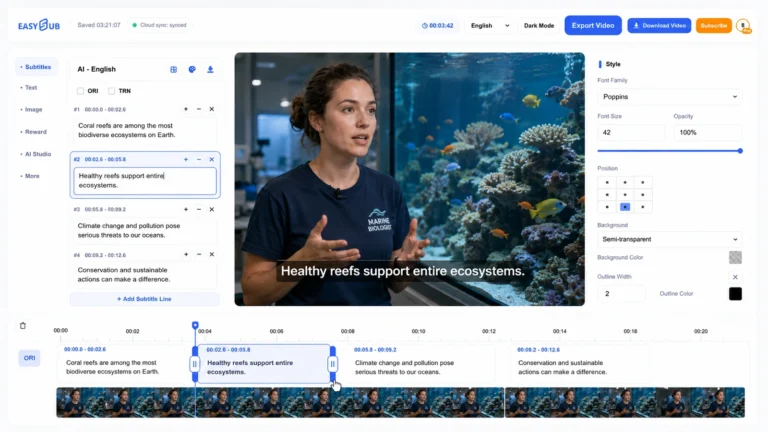
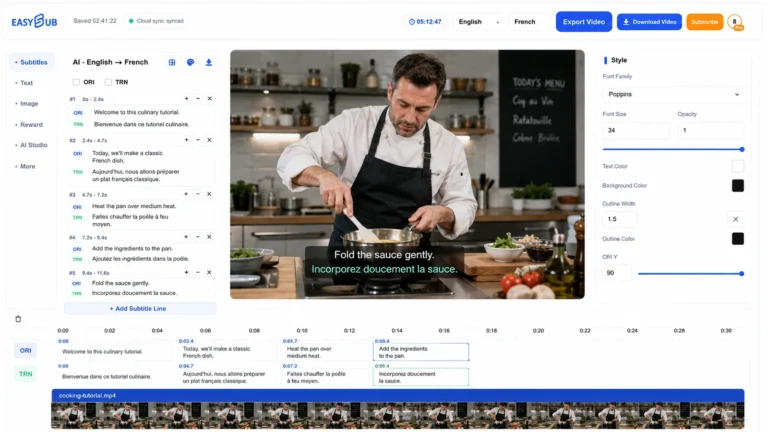
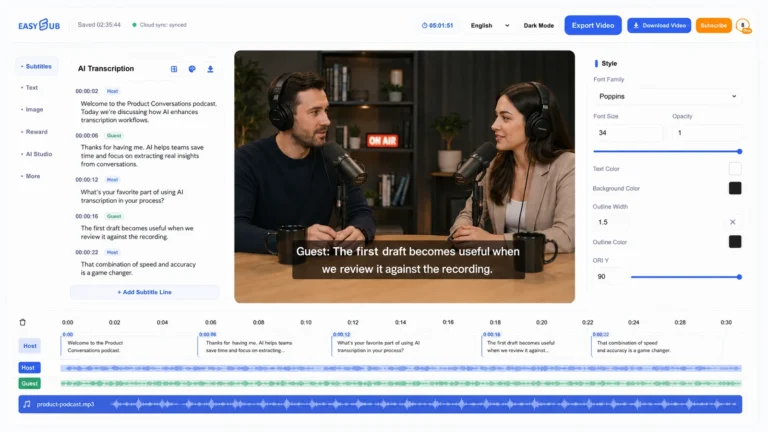
Voeg ondertitels toe aan uw video’s
Genereer ondertitels uit spraak, controleer tekst en timing en vertaal ze voor uw publiek.
1. Genereer ondertitels uit spraak
Importeer de video met dialoog of voice-over, kies de gesproken taal en maak een bewerkbare ondertiteltrack.
2. Controleer tekst en timing
Controleer namen, interpunctie, regelafbrekingen en timing tijdens het afspelen. Corrigeer de bronondertitels vóór vertaling.
3. Vertaal en exporteer
Kies de doeltaal, controleer de vertaling en exporteer video met ondertitels of SRT- en VTT-bestanden.
Instellingen en AI-credits
Kies passende instellingen en controleer de prijs vóór generatie. Opties hangen af van de modus en uw accounttoegang.
| Optie | Details |
|---|---|
| Personagereferentie | Maak of selecteer herbruikbare personages. Het visuele budget van 9 afbeeldingen in de werkruimte is geen uploadlimiet per opgeslagen personage. |
| Scène-instructie | Actie, omgeving, dialoog en camera: maximaal 3.500 tekens per prompt. |
| Begin- en eindbeeld | JPG, PNG of WebP, maximaal 20MB per afbeelding. |
| Referentievideo’s | Maximaal 3 MP4- of MOV-clips, elk 2–15 seconden en maximaal 50MB. |
| Audioreferenties | MP3, WAV of M4A, 2–15 seconden en maximaal 15MB. Muziek, omgeving en personagestem delen 3 plaatsen. |
| Modi en duur | Economy, Fast, Studio: 4–15 s. Pro Studio: 4–30 s. Pro Studio en meer dan 15 s vereisen een geschikt betaald abonnement. |
| Beeldverhoudingen | 16:9, 9:16, 1:1, 4:3, 3:4, 21:9. |
| Resolutie | Economy/Fast: 480p/720p. Studio/Pro Studio: 480p/720p/1080p. 1080p vereist een geschikt betaald abonnement. |
| Gegenereerde audio | Schakel gesynchroniseerde dialoog, omgeving en effecten in of uit. Audio inschakelen voegt geen aparte AI-credittoeslag toe. |
| Videocredits | 5 s, 720p, alleen personageafbeeldingen: Economy 100, Fast 150, Studio 188, Pro Studio 300 credits. Video-invoer beïnvloedt de prijs; controleer vóór verzending. |
| AI-personageafbeeldingen | Apart berekend: Standard 8 credits/afbeelding; Pro 1K 15, 2K 22, 4K 24. Beeldbewerking heeft eigen tarieven. |
| Ondertiteltegoed | Generatie en vertaling gebruiken een apart tijdtegoed, geen AI-credits. |
| Accounttoegang | Meld u aan om personages te maken, referenties te uploaden, video’s te genereren, op te slaan en te exporteren. |
Scrol horizontaal om de volledige tabel te bekijken.
Elke scène wordt op basis van instellingen geprijsd. Referentievideo’s en AI-personageafbeeldingen kunnen het totaal veranderen. Controleer na wijzigingen of vóór een nieuwe versie de actuele prijs.
Veelgestelde vragen
1. Wat is een AI-personagevideogenerator?
De tool maakt scènes uit personagereferenties en tekstinstructies. EasySub laat u hetzelfde personage hergebruiken in verbonden shots met eigen actie, omgeving en compositie.
2. Hoe behoud ik hetzelfde personage?
Hergebruik dezelfde referentie en herhaal haar, kleding en kenmerken in de prompts. Verander actie of camera en controleer elke clip vóór montage.
3. Kan ik eigen afbeeldingen gebruiken?
Ja. Gebruik duidelijke afbeeldingen van gezicht, haar en kleding. Controleer formaten, bestandsgrootte en referentielimieten in de werkruimte vóór upload.
4. Kan ik het personage in andere projecten gebruiken?
Hergebruik is mogelijk tussen verbonden scènes. In een onafhankelijk project hangt het af van de beschikbare personageselectie; controleer dit vóór de serieplanning.
5. Wat is het verschil met afbeelding-naar-video?
Afbeelding-naar-video animeert een specifieke stilstaande afbeelding. De personageworkflow richt zich op dezelfde identiteit in afzonderlijk geregisseerde scènes.
6. Kan het uiterlijk toch veranderen?
Ja. Gezicht, haar, kleding en verhoudingen kunnen verschillen. Vergelijk met referenties en andere shots en controleer de nieuwe prijs vóór een volgende poging.
7. Kan ik ondertitels toevoegen en vertalen?
Ja, bij dialoog of voice-over. Gebruik de ondertiteltools, controleer tekst en timing en vertaal de ondertitels. Het tegoed staat los van AI-credits.
8. Hoeveel credits zijn nodig?
Dat hangt af van model, instellingen en video-invoer. AI-generatie of bewerking van referentiebeelden kan extra credits kosten. Controleer elke prijs en de tarieven voor abonnementen en bundels.
9. Kan ik gratis proberen?
Bekijk actuele proefcredits en voorwaarden in uw account. Video’s vereisen AI-credits, geen ondertitelminuten. Eventuele feedbackbeloningen hebben een aparte goedkeuring.
10. Mag ik de video’s commercieel gebruiken?
Controleer vóór reclame of klantwerk de rechten bij EasySub-support, lees de voorwaarden en zorg dat u rechten heeft op referenties en bronmateriaal.
11. Kan ik zonder watermerk downloaden?
Vraag dit vóór generatie aan EasySub-support. Controleer accountregels, verschillen tussen voorbeeld en download en de gevolgen van aankopen voor exportrechten.
Plant u een personageserie?
Vertel ons over uw personages, geplande scènes, publicatiekanalen en ondertiteltalen, zodat we uw projectbehoeften begrijpen.
Breng uw personage naar de volgende scène
Hergebruik de referentie, beschrijf een nieuw shot en controleer de credits. Bekijk het resultaat en ga verder met de reeks.
Meld u aan om uw project te maken en op te slaan.