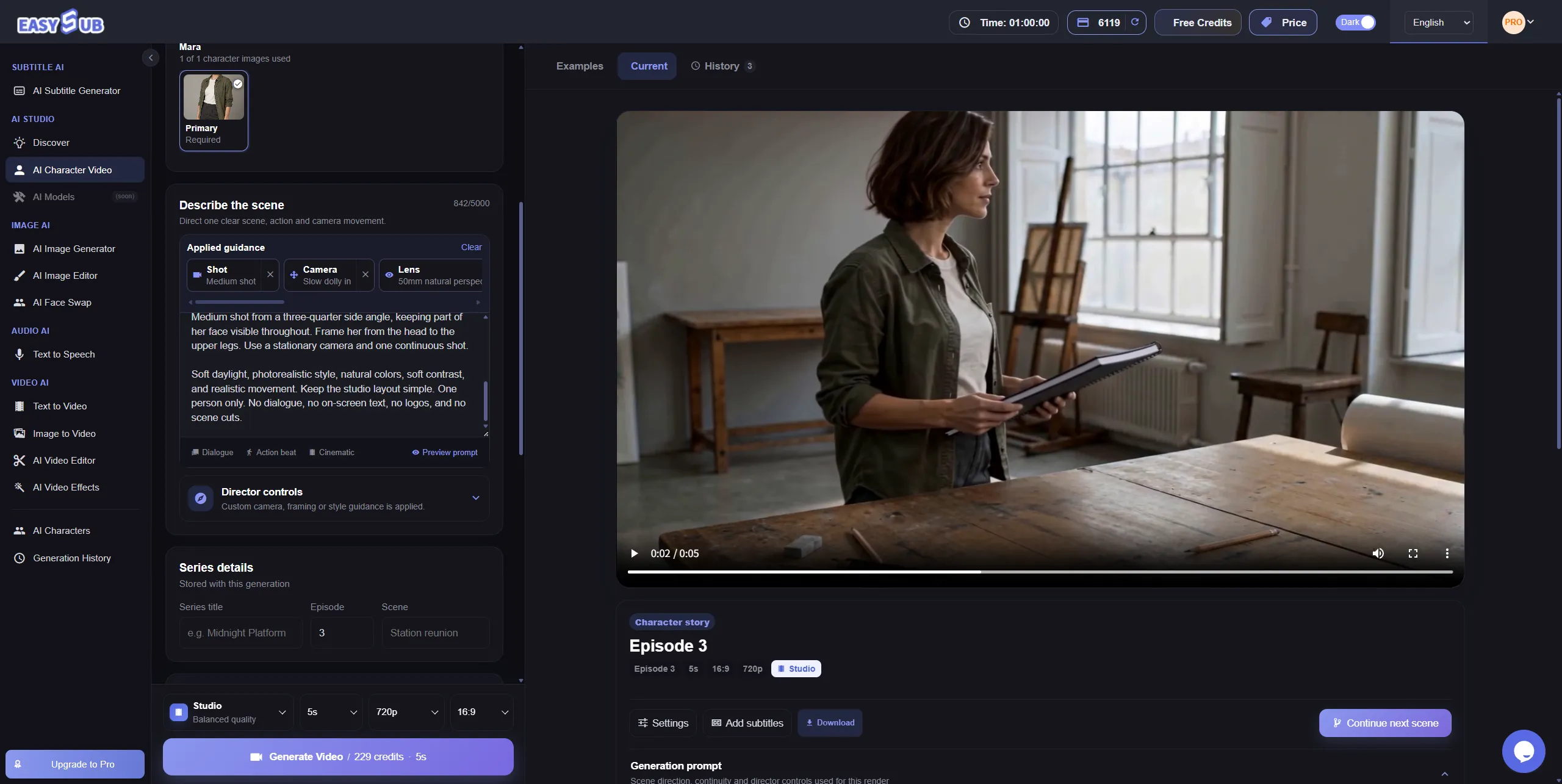
ตัวละครเดิม ฉากใหม่
นำตัวละครเดิมไปอยู่ในสถานที่ การกระทำ และมุมกล้องใหม่ สร้างเรื่องราวทีละฉากโดยใช้ภาพอ้างอิงช่วยกำหนดรูปลักษณ์
ใช้ภาพอ้างอิงเดิม อธิบายการกระทำ สถานที่และกล้อง แล้วเปรียบเทียบคลิปและปรับรายละเอียดก่อนตัดต่อ
เข้าสู่ระบบเพื่อสร้างและบันทึกโปรเจกต์ ตรวจค่าเครดิต AI ก่อนสร้างแต่ละครั้ง
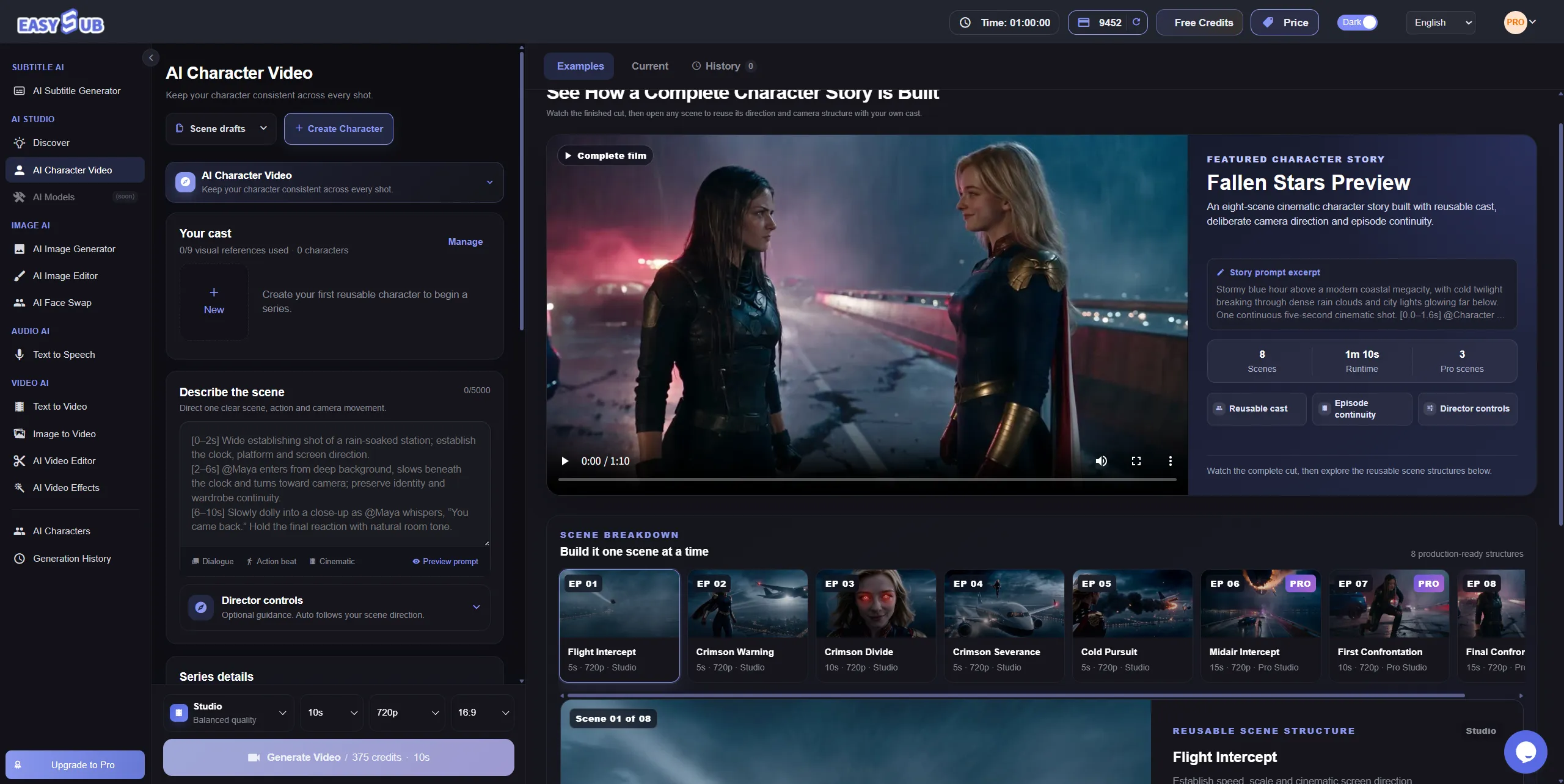
หนึ่งตัวละครในสามช็อตต่อเนื่อง
ทั้งสามคลิปใช้ภาพอ้างอิงเดียวกัน แต่ต่างการกระทำและมุมกล้อง ลองเปรียบเทียบใบหน้า ผม และเสื้อผ้า
รู้จักกับมารา
ภาพอ้างอิงร่วม: ผมบ๊อบสีน้ำตาลเกาลัด เสื้อเชิ้ตคลุมสีเขียวมะกอก และเสื้อยืดสีครีม
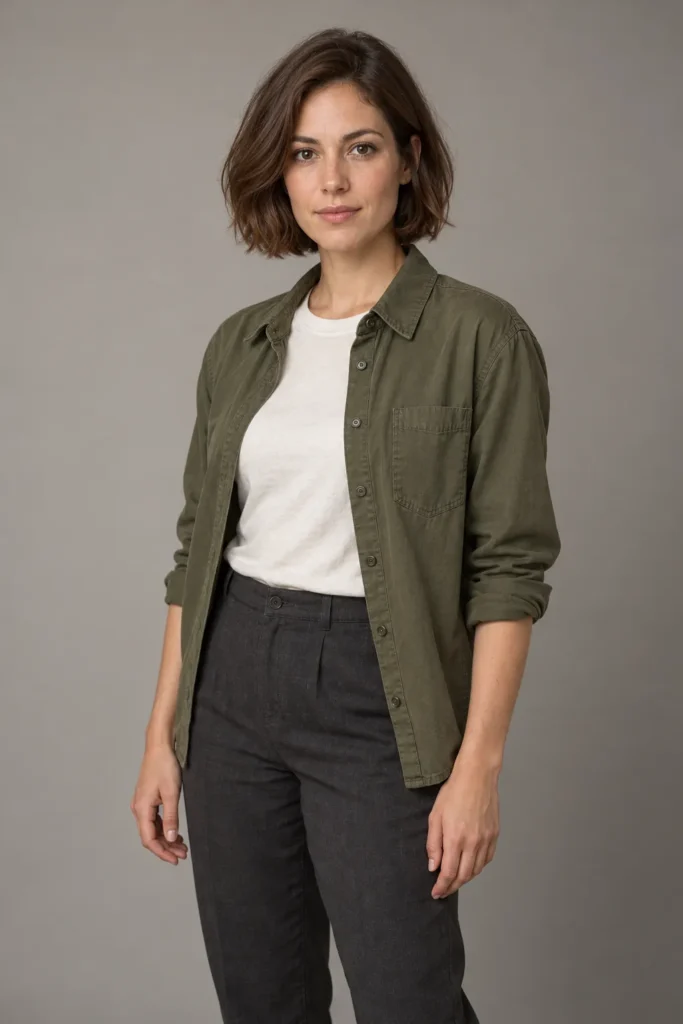
ช็อต 1: เดินเข้าสตูดิโอ
ช็อตขนาดกลางแสดงมาราเดินไปที่โต๊ะทำงาน
ช็อต 2: หยิบสมุดบันทึก
ช็อตที่ใกล้ขึ้นแสดงใบหน้าและเสื้อผ้าขณะหยิบสมุดบันทึก
ช็อต 3: เดินไปที่หน้าต่าง
มุมด้านข้างแบบสามส่วนสี่ติดตามมาราถือสมุดไปที่หน้าต่าง
เชื่อมฉากด้วยภาพอ้างอิงตัวละคร
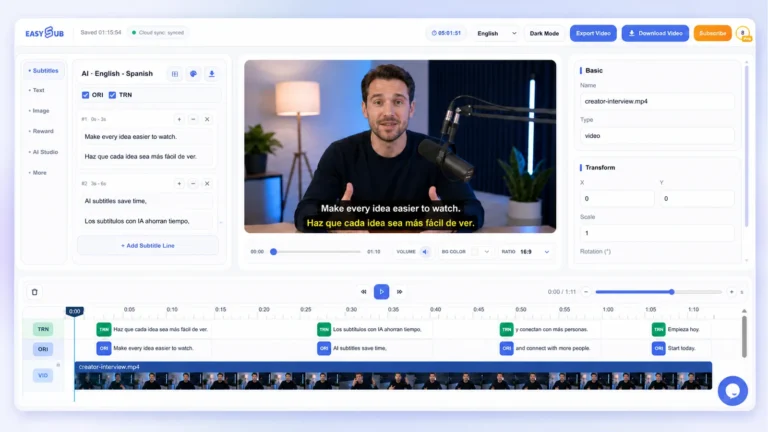
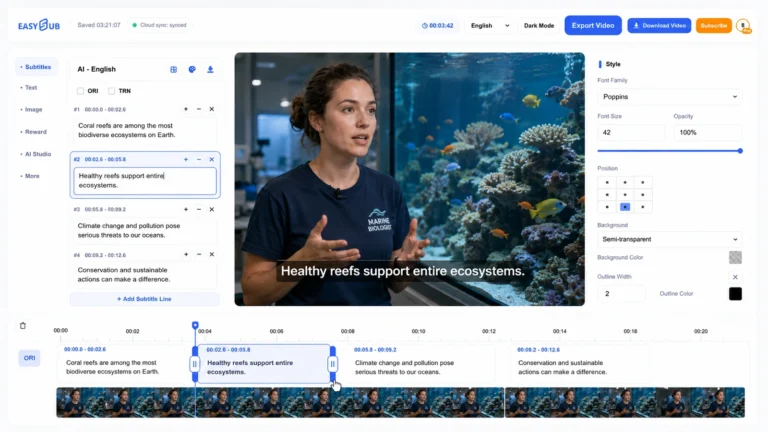
เครื่องมือใช้ภาพอ้างอิงซ้ำสำหรับฉากที่สร้างแยกกัน กำหนดแต่ละช็อตใน EasySub แล้วเปรียบเทียบความต่อเนื่องของภาพ
ใช้ภาพอ้างอิงซ้ำ
ใช้ภาพอ้างอิงเดิมและระบุใบหน้า ทรงผม เสื้อผ้า และลักษณะเด่นที่ต้องการคงไว้
กำหนดรายละเอียดแต่ละช็อต
เปลี่ยนการกระทำ สถานที่ หรือกล้องโดยไม่เปลี่ยนภาพอ้างอิง ลองช็อตกลาง ช็อตใกล้ และมุมด้านข้าง
ตรวจสอบความต่อเนื่องของตัวละคร
ก่อนตัดต่อ ให้เปรียบเทียบใบหน้า ผม รายละเอียดเสื้อผ้า และสัดส่วนร่างกาย แล้วปรับช็อตที่รูปลักษณ์เปลี่ยนไป
วิธีสร้างวิดีโอตัวละครด้วย AI
เตรียมภาพอ้างอิงชัดเจน อธิบายทีละฉาก และเปรียบเทียบผลลัพธ์ตามสามขั้นตอนนี้
1. สร้างหรือเลือกตัวละคร
เลือกตัวละครเดิมหรือสร้างใหม่ด้วยภาพที่เห็นใบหน้า ผม เสื้อผ้า และลักษณะเด่นชัดเจน
2. อธิบายและสร้างฉาก
ใช้ภาพอ้างอิงซ้ำและอธิบายการกระทำ สถานที่ และกล้อง เลือกการตั้งค่าและตรวจราคาก่อนสร้าง
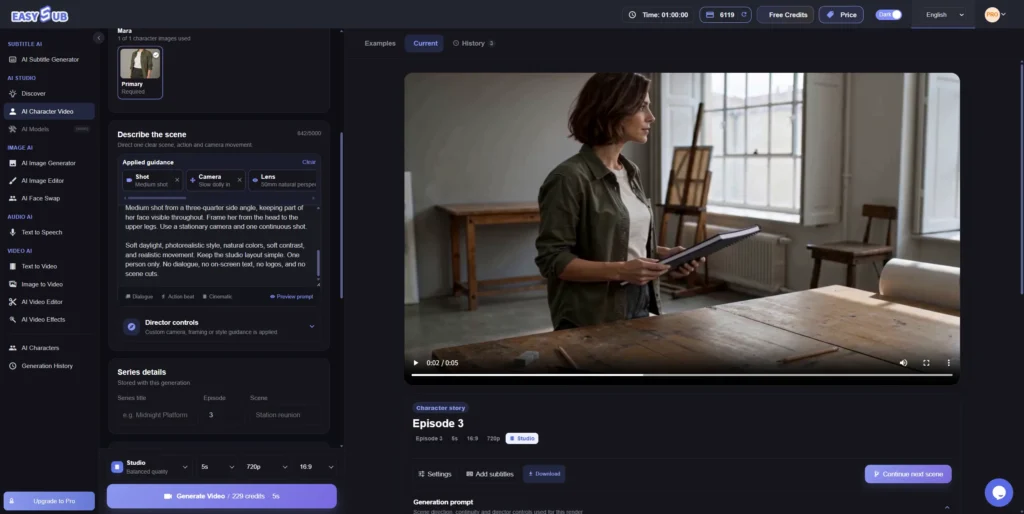
3. ดูและเปรียบเทียบคลิป
เปรียบเทียบรูปลักษณ์ระหว่างคลิป ตรวจราคาใหม่ก่อนลองอีกครั้ง จากนั้นจึงตัดต่อและเพิ่มคำบรรยาย
ปรับปรุงความสม่ำเสมอของตัวละคร
ภาพอ้างอิงชัดเจน รายละเอียดคงที่ และหนึ่งการกระทำง่าย ๆ ช่วยให้กำหนดและประเมินผลได้สะดวกขึ้น
เคล็ดลับ 1: ภาพอ้างอิงชัดเจนและสอดคล้องกัน
ภาพควรเห็นใบหน้า ผม และเสื้อผ้า ภาพหลายใบควรเป็นตัวละครเดียวกันในรูปลักษณ์ที่ต้องการ
เคล็ดลับ 2: ย้ำรายละเอียดสำคัญ
ย้ำคำอธิบายสั้น ๆ ของผม เสื้อผ้า และจุดเด่นในทุกพรอมต์ จากนั้นระบุสิ่งที่เปลี่ยนในช็อตใหม่
เคล็ดลับ 3: เริ่มจากหนึ่งการกระทำหลัก
เริ่มจากเดินเข้าห้องหรือหยิบสิ่งของ ประเมินฉากง่ายก่อนเพิ่มการเคลื่อนไหวที่ซับซ้อน
เคล็ดลับ 4: เปรียบเทียบก่อนสร้างต่อ
เปรียบเทียบใบหน้า ผม เสื้อผ้า และสัดส่วนแบบเคียงข้างกัน เลือกช็อตที่ต้องสร้างซ้ำแล้วตรวจราคาใหม่
ตัวละครสำหรับเรื่องราว ซีรีส์ และแบรนด์
พัฒนาเรื่องราวต่อเนื่อง ซีรีส์ และแนวคิดภาพต้นฉบับด้วยภาพอ้างอิงที่ใช้ซ้ำได้
หนังสั้นและฉากเล่าเรื่อง
ใช้ตัวเอกที่จดจำได้ในหลายฉาก เปลี่ยนการกระทำและองค์ประกอบภาพพร้อมตรวจความต่อเนื่อง
วิดีโอซีรีส์บนโซเชียลมีเดีย
นำตัวละครเดิมไปอยู่ในสถานการณ์และตอนใหม่ เพื่อให้ผู้ชมจดจำได้
ตัวละครต้นฉบับของแบรนด์
ทดลองตัวละครต้นฉบับของแบรนด์กับแนวคิดแคมเปญต่าง ๆ และเปรียบเทียบรูปลักษณ์เพื่อกำหนดทิศทางภาพ
การเรียนรู้ผ่านเรื่องราว
เชื่อมตัวอย่างการเรียนรู้ด้วยตัวละครเดิม หากมีบทพูดหรือเสียงบรรยาย ให้เพิ่มคำบรรยายที่ตรวจหรือแปลแล้ว
เพิ่มคำบรรยายให้วิดีโอ
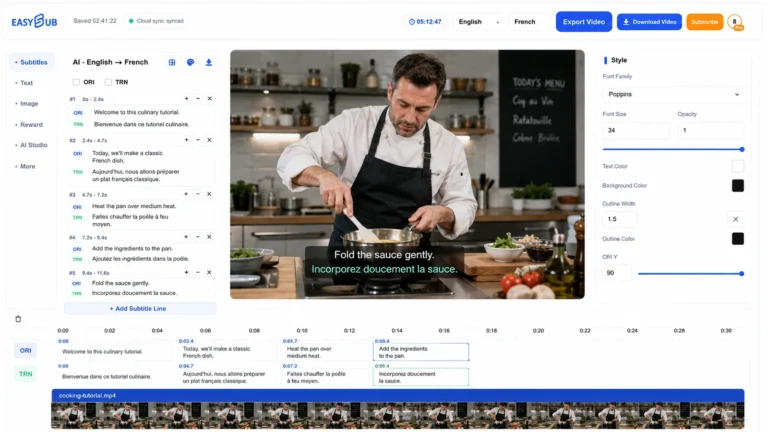
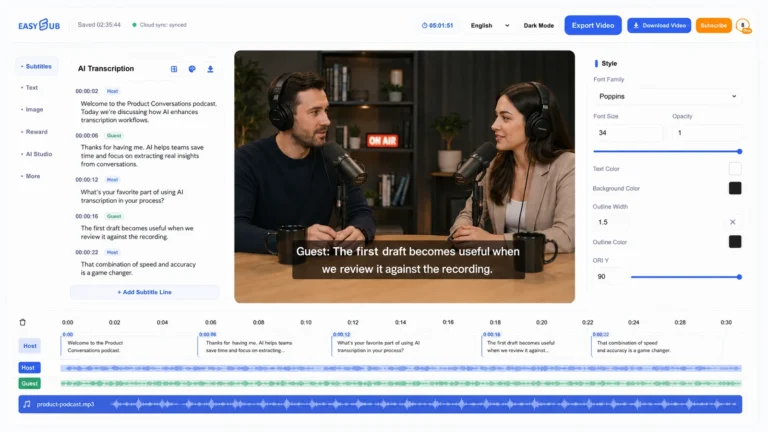
สร้างคำบรรยายจากเสียงพูด แก้ข้อความและเวลา แล้วแปลให้เหมาะกับผู้ชม
1. สร้างคำบรรยายจากเสียงพูด
นำเข้าวิดีโอที่มีบทพูดหรือเสียงบรรยาย เลือกภาษาพูด แล้วสร้างแทร็กคำบรรยายที่แก้ไขได้
2. ตรวจข้อความและเวลา
ตรวจชื่อ เครื่องหมายวรรคตอน การแบ่งบรรทัด และเวลา แก้ต้นฉบับก่อนแปล
3. แปลและส่งออก
เลือกภาษาปลายทาง ตรวจคำแปล แล้วส่งออกวิดีโอพร้อมคำบรรยายหรือไฟล์ SRT และ VTT
การตั้งค่าและเครดิต AI
เลือกการตั้งค่าและตรวจราคาก่อนสร้าง ตัวเลือกขึ้นอยู่กับโหมดและสิทธิ์ของบัญชี
| ตัวเลือก | รายละเอียด |
|---|---|
| ภาพอ้างอิงตัวละคร | สร้างหรือเลือกตัวละครเพื่อใช้ซ้ำ ขีดจำกัดภาพอ้างอิงรวม 9 ภาพในพื้นที่ทำงานไม่ใช่ขีดจำกัดการอัปโหลดของตัวละครที่บันทึกแต่ละตัว |
| คำอธิบายฉาก | การกระทำ สถานที่ บทพูด และกล้อง: สูงสุด 3500 อักขระต่อพรอมต์ |
| เฟรมแรกและเฟรมสุดท้าย | JPG, PNG หรือ WebP สูงสุด 20MB ต่อภาพ |
| วิดีโออ้างอิง | สูงสุด 3 คลิป MP4 หรือ MOV แต่ละคลิปยาว 2–15 วินาที และไม่เกิน 50MB |
| เสียงอ้างอิง | MP3, WAV หรือ M4A ยาว 2–15 วินาที ไม่เกิน 15MB เพลง เสียงบรรยากาศ และเสียงตัวละครใช้ร่วมกัน 3 ช่อง |
| โหมดและความยาว | Economy, Fast, Studio: 4–15 วินาที Pro Studio: 4–30 วินาที การใช้ Pro Studio หรือความยาวเกิน 15 วินาทีต้องมีแพ็กเกจชำระเงินที่รองรับ |
| อัตราส่วนภาพ | 16:9, 9:16, 1:1, 4:3, 3:4, 21:9 |
| ความละเอียด | Economy/Fast: 480p/720p Studio/Pro Studio: 480p/720p/1080p การใช้ 1080p ต้องมีแพ็กเกจชำระเงินที่รองรับ |
| เสียงที่สร้าง | เปิดหรือปิดบทพูด บรรยากาศ และเอฟเฟกต์ที่ซิงค์กัน เสียงไม่มีค่าเครดิต AI เพิ่มแยกต่างหาก |
| เครดิตวิดีโอ | 5 วินาที 720p ใช้ภาพตัวละครเท่านั้น: Economy 100, Fast 150, Studio 188, Pro Studio 300 เครดิต วิดีโอที่ป้อนเข้ามีผลต่อราคา โปรดตรวจก่อนส่ง |
| ภาพตัวละคร AI | คิดแยก: Standard 8 เครดิตต่อภาพ; Pro 1K 15, 2K 22, 4K 24 การแก้ไขภาพมีราคาแยก |
| โควตาคำบรรยาย | การสร้างและแปลคำบรรยายใช้โควตาระยะเวลาแยก ไม่ใช้เครดิต AI |
| บัญชี | เข้าสู่ระบบเพื่อสร้างตัวละคร อัปโหลดภาพอ้างอิง สร้าง บันทึก และส่งออก |
เลื่อนตารางในแนวนอนเพื่อดูข้อมูลทั้งหมด
ราคาของแต่ละฉากขึ้นอยู่กับการตั้งค่า วิดีโออ้างอิงและภาพตัวละครที่สร้างด้วย AI อาจมีผลต่อยอดรวม ตรวจราคาเมื่อเปลี่ยนค่าหรือสร้างเวอร์ชันใหม่
คำถามที่พบบ่อย
1. เครื่องมือสร้างวิดีโอตัวละครด้วย AI คืออะไร?
เครื่องมือนี้สร้างฉากจากภาพอ้างอิงตัวละครและคำสั่งข้อความ EasySub ช่วยให้ใช้ตัวละครซ้ำในช็อตที่กำหนดการกระทำ สถานที่ และองค์ประกอบแยกกัน
2. ทำอย่างไรให้เป็นตัวละครเดิม?
ใช้ภาพอ้างอิงเดิมและย้ำผม เสื้อผ้า และลักษณะเด่น เปลี่ยนการกระทำหรือกล้องแล้วตรวจแต่ละคลิปก่อนตัดต่อ
3. ใช้ภาพของตัวเองได้ไหม?
ได้ เลือกภาพที่เห็นใบหน้า ผม และเสื้อผ้าชัดเจน ตรวจรูปแบบ ขนาด และข้อจำกัดภาพอ้างอิงในพื้นที่ทำงานก่อนอัปโหลด
4. ใช้ตัวละครในโปรเจกต์อื่นได้ไหม?
ใช้ตัวละครซ้ำในฉากที่เกี่ยวข้องได้ สำหรับโปรเจกต์แยก ให้ตรวจตัวเลือกตัวละครที่มีอยู่ก่อนวางแผนซีรีส์
5. ต่างจากการแปลงภาพเป็นวิดีโออย่างไร?
การแปลงภาพเป็นวิดีโอทำให้ภาพนิ่งหนึ่งภาพเคลื่อนไหว ส่วนขั้นตอนนี้เน้นตัวละครเดียวกันในหลายฉากที่กำหนดแยกกัน
6. รูปลักษณ์ยังเปลี่ยนได้หรือไม่?
ได้ ใบหน้า ผม เสื้อผ้า และสัดส่วนอาจต่างออกไป เปรียบเทียบกับภาพอ้างอิงและคลิปอื่น แล้วตรวจราคาใหม่ก่อนลองอีกครั้ง
7. เพิ่มและแปลคำบรรยายได้ไหม?
ได้ หากมีบทพูดหรือเสียงบรรยาย ใช้เครื่องมือคำบรรยาย ตรวจข้อความและเวลา แล้วแปลคำบรรยาย โควตาแยกจากเครดิต AI
8. ต้องใช้เครดิตเท่าไร?
ราคาขึ้นอยู่กับโมเดล การตั้งค่า และวิดีโอที่ป้อนเข้า การสร้างหรือแก้ภาพอ้างอิงด้วย AI อาจใช้เครดิตเพิ่ม ตรวจแต่ละราคาและราคาแพ็กเกจ
9. ทดลองฟรีได้ไหม?
ตรวจเครดิตทดลองและเงื่อนไขปัจจุบันในบัญชี วิดีโอใช้เครดิต AI ไม่ใช่นาทีคำบรรยาย รางวัลสำหรับข้อเสนอแนะ หากมี ต้องผ่านการอนุมัติแยกต่างหาก
10. ใช้วิดีโอเชิงพาณิชย์ได้ไหม?
ก่อนใช้กับโฆษณาหรืองานลูกค้า ให้ยืนยันสิทธิ์กับฝ่ายช่วยเหลือ EasySub อ่านข้อกำหนด และตรวจสิทธิ์ของภาพอ้างอิงและเนื้อหาต้นทาง
11. ดาวน์โหลดโดยไม่มีลายน้ำได้ไหม?
ถามฝ่ายช่วยเหลือ EasySubก่อนสร้าง ตรวจเงื่อนไขบัญชี ความแตกต่างระหว่างภาพตัวอย่างกับไฟล์ดาวน์โหลด และผลของการซื้อที่มีต่อสิทธิ์ส่งออก
กำลังวางแผนซีรีส์ตัวละครอยู่หรือไม่?
บอกเราเกี่ยวกับตัวละคร ฉากที่วางแผน ช่องทางเผยแพร่ และภาษาคำบรรยาย เพื่อให้เราเข้าใจโปรเจกต์
พาตัวละครไปยังฉากถัดไป
ใช้ภาพอ้างอิงซ้ำ อธิบายช็อตถัดไปและตรวจเครดิต ดูผลลัพธ์แล้วสร้างลำดับเรื่องต่อ
เข้าสู่ระบบเพื่อสร้างและบันทึกโปรเจกต์