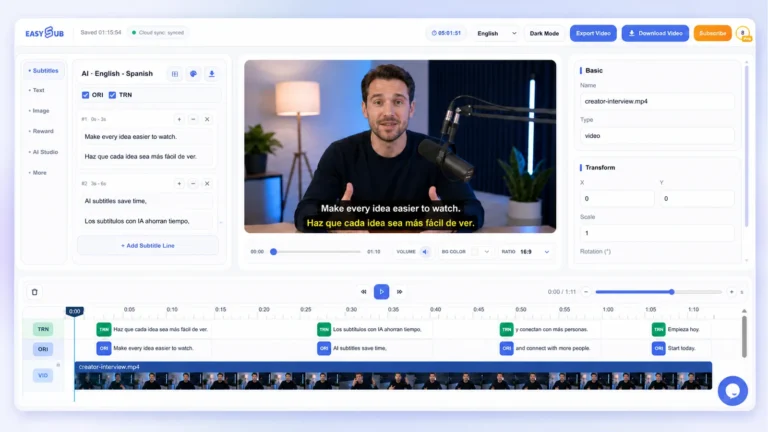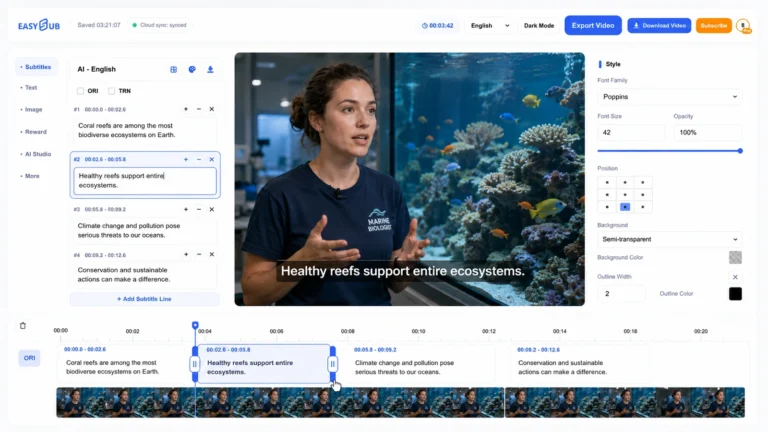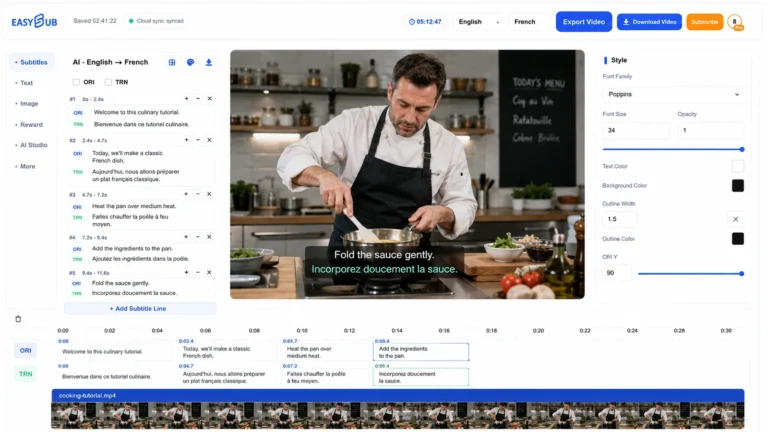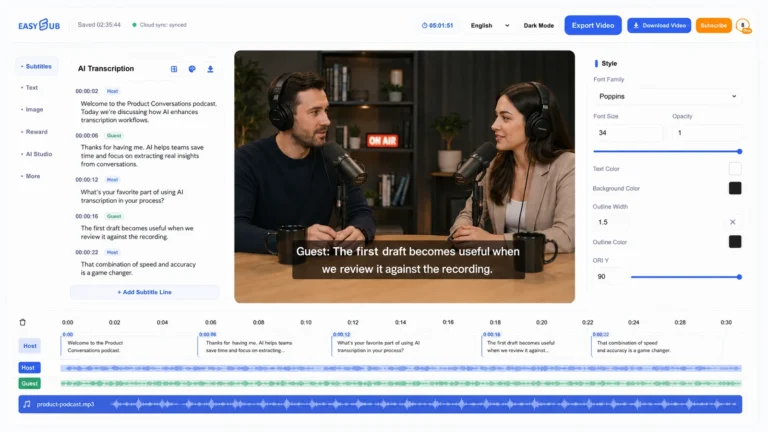
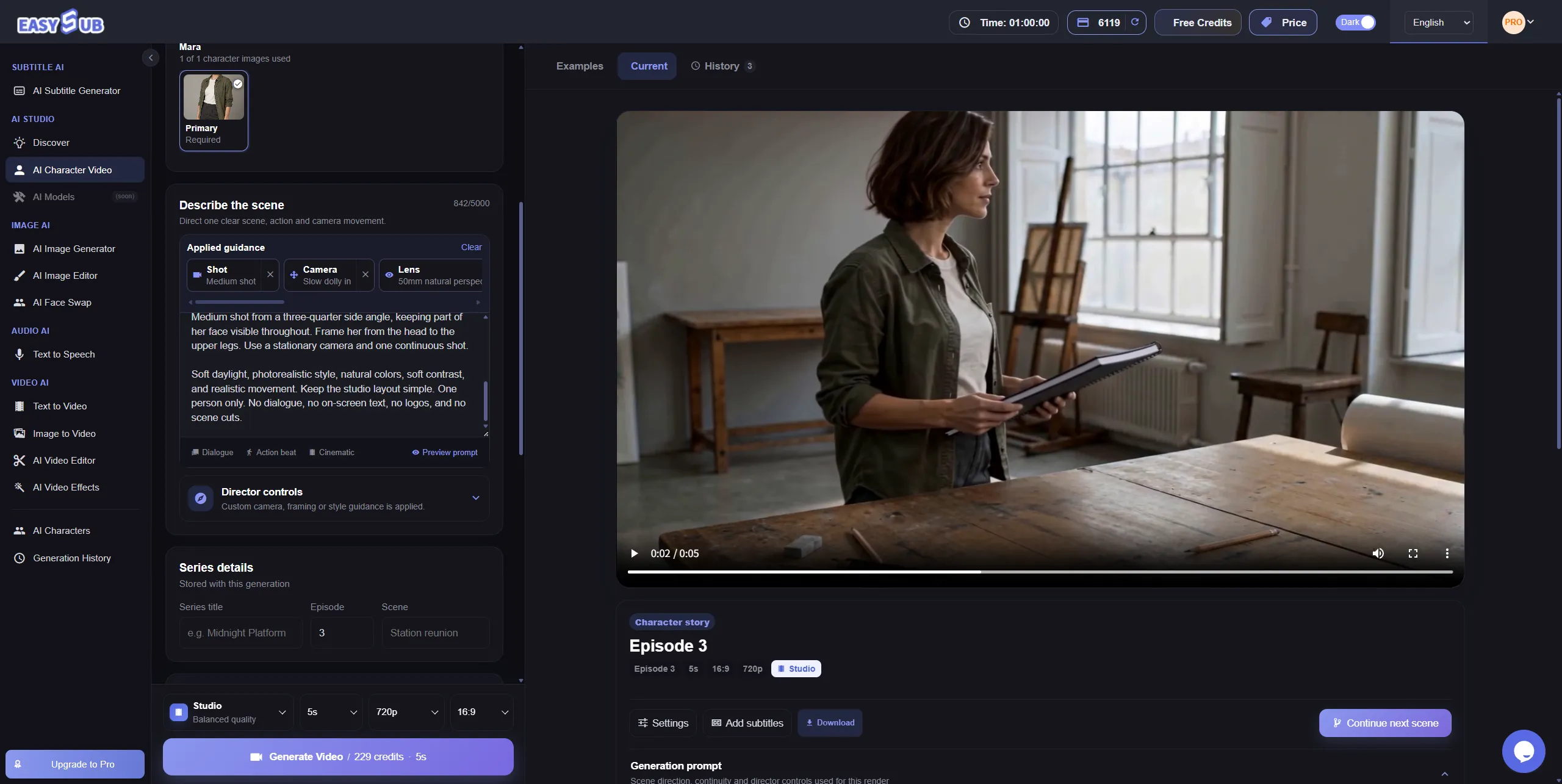
Dieselbe Figur in neuen Szenen
Zeigen Sie Ihre wiederkehrende Figur in neuen Umgebungen, Handlungen und Kamerawinkeln. Bauen Sie die Geschichte Szene für Szene auf und nutzen Sie Referenzen, um das Erscheinungsbild zu steuern.
- Dieselbe Charakterreferenz erneut verwenden.
- Handlung, Umgebung und Kamera pro Einstellung beschreiben.
- Clips vergleichen und Details vor dem Zusammensetzen überarbeiten.
Zum Erstellen und Speichern anmelden. Prüfen Sie vor jeder Generierung den Preis in KI-Credits.
Eine Figur in drei zusammenhängenden Einstellungen
Alle drei Clips verwenden dieselbe Referenz, aber unterschiedliche Handlungen und Kamerawinkel. Vergleichen Sie Gesicht, Frisur und Kleidung im Verlauf der Szene.
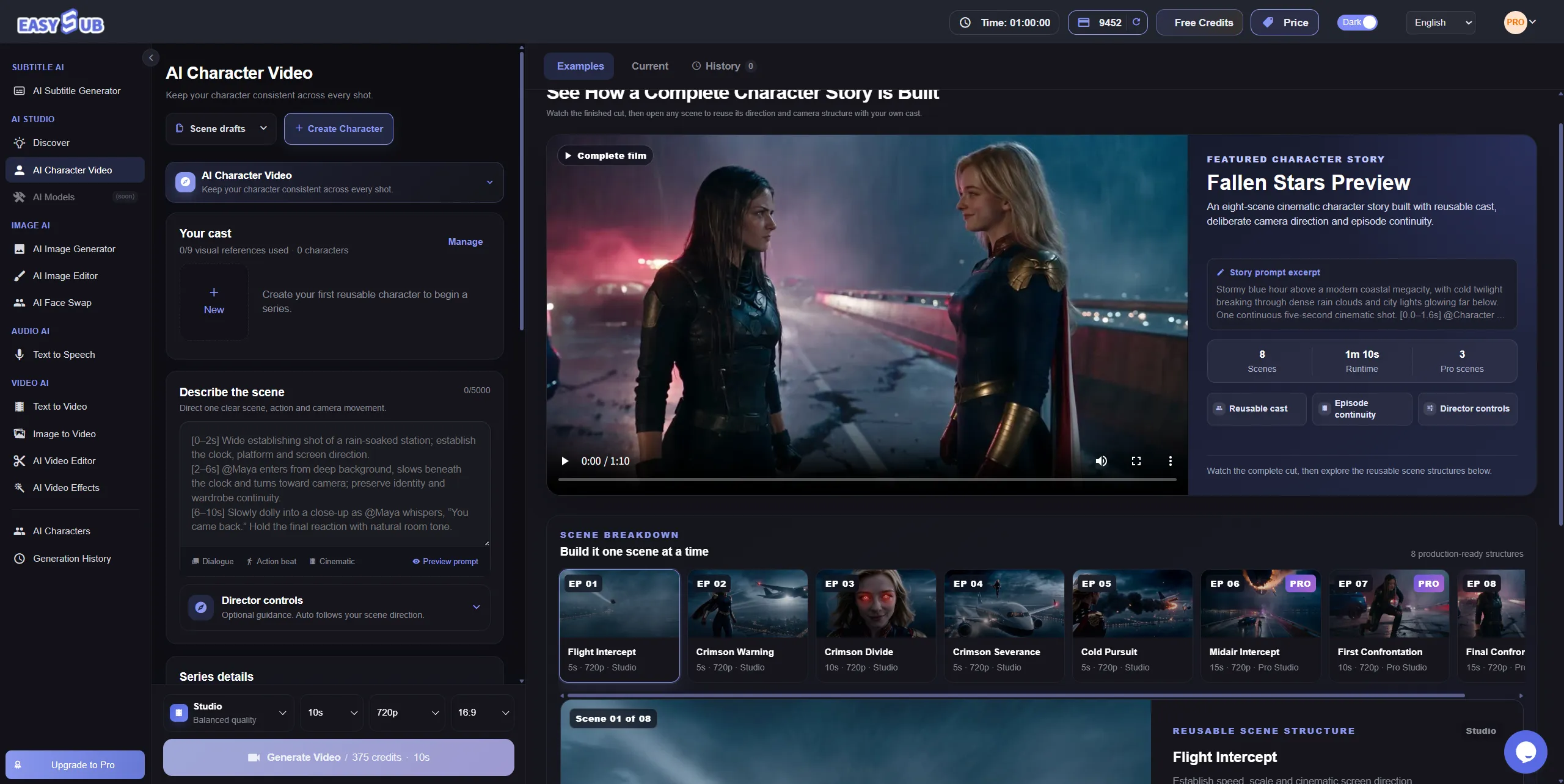
Das ist Mara
Die gemeinsame Referenz: kastanienbrauner Bob, olivgrünes Überhemd und cremefarbenes T-Shirt.
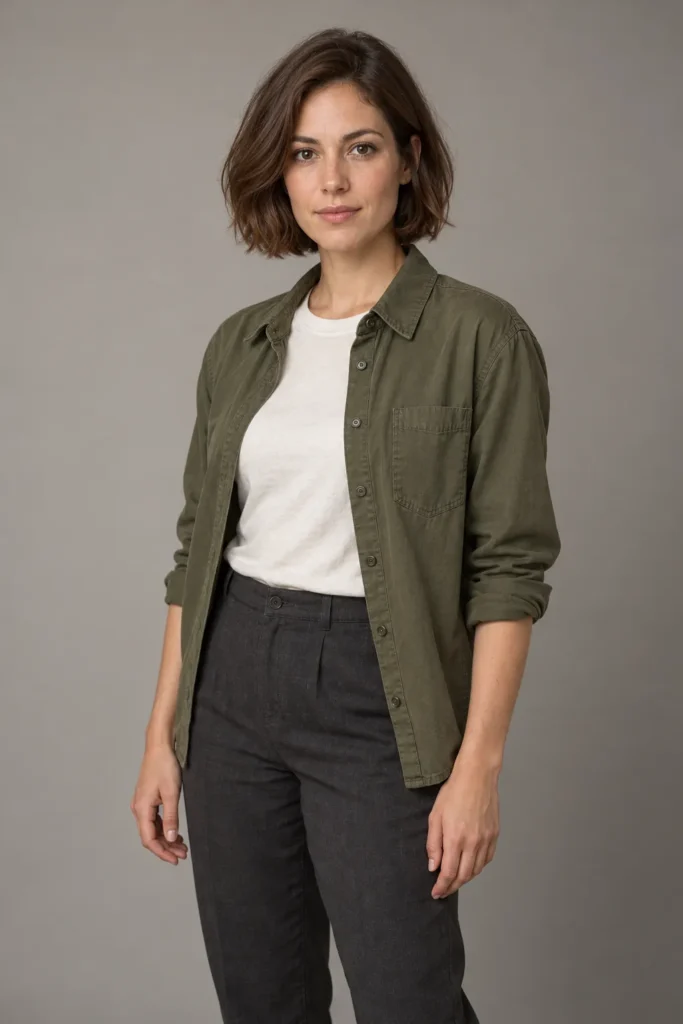
Einstellung 1: das Atelier betreten
Eine mittlere Einstellung zeigt Mara auf dem Weg zur Werkbank.
Einstellung 2: das Notizbuch nehmen
Eine nähere Ansicht zeigt Gesicht und Kleidung, während sie ein Notizbuch aufnimmt.
Einstellung 3: zum Fenster gehen
Eine seitliche Dreiviertelansicht folgt Mara mit dem Notizbuch zum Fenster.
Szenen mit einer Charakterreferenz verbinden
Ein Generator für konsistente Charaktere nutzt wiederverwendbare Bildreferenzen für separat erzeugte Szenen. In EasySub beschreiben Sie jede Einstellung und vergleichen anschließend die visuelle Kontinuität.
Charakterreferenz wiederverwenden
Nutzen Sie dieselbe Referenz und benennen Sie Gesichtszüge, Frisur, Kleidung und Merkmale, die erhalten bleiben sollen.
Jede Einstellung gestalten
Ändern Sie Handlung, Umgebung oder Kamera bei gleichbleibender Referenz. Probieren Sie mittlere, nahe und seitliche Ansichten aus.
Kontinuität prüfen
Vergleichen Sie Gesicht, Haare, Kleidungsdetails und Proportionen vor dem Schnitt. Überarbeiten Sie Einstellungen mit abweichendem Aussehen.
So erstellen Sie ein KI-Charaktervideo
Beginnen Sie mit einer klaren Referenz, beschreiben Sie jeweils eine Szene und vergleichen Sie die Ergebnisse in drei Schritten.
1. Figur erstellen oder auswählen
Wählen Sie eine vorhandene Figur oder erstellen Sie eine mit klaren Bildern von Gesicht, Frisur, Kleidung und besonderen Merkmalen.
2. Szene beschreiben und generieren
Verwenden Sie die Referenz erneut und beschreiben Sie Handlung, Umgebung und Kamera. Wählen Sie Einstellungen und prüfen Sie die KI-Credits vor dem Start.
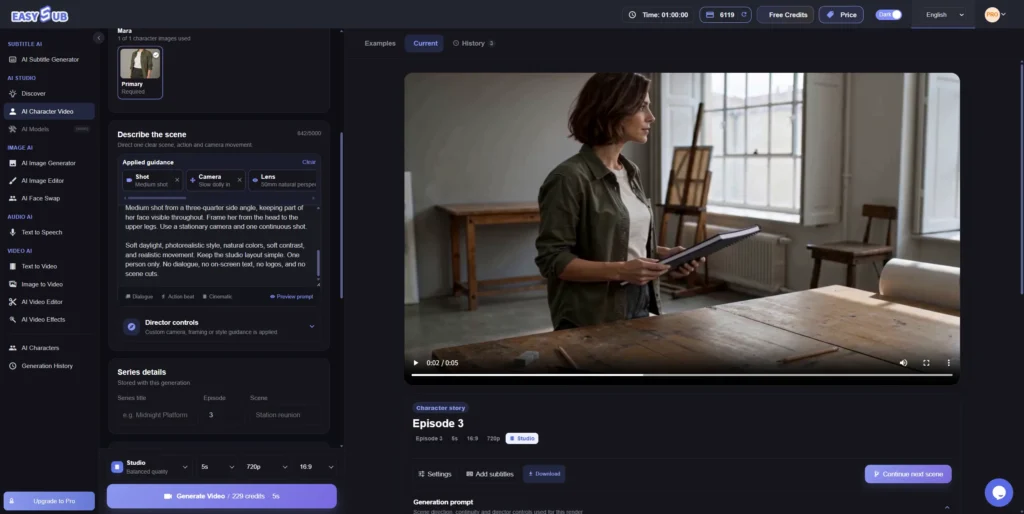
3. Vorschau ansehen und vergleichen
Vergleichen Sie die Figur zwischen den Clips. Prüfen Sie vor einem neuen Versuch den neuen Preis. Danach können Sie mit Schnitt und Untertiteln fortfahren.
Charakterkonsistenz zwischen Einstellungen verbessern
Klare Referenzen, gleichbleibende wichtige Merkmale und eine einfache Handlung pro Einstellung erleichtern die Steuerung und Prüfung der Ergebnisse.
Tipp 1: klare, zusammenpassende Referenzen
Gesicht, Haare und Kleidung sollten gut sichtbar sein. Mehrere Bilder sollten dieselbe Identität und das gewünschte Aussehen zeigen.
Tipp 2: wichtige Merkmale wiederholen
Beschreiben Sie Frisur, Kleidung und besondere Merkmale kurz in jedem Prompt. Ergänzen Sie anschließend, was sich in der neuen Einstellung verändert.
Tipp 3: eine Haupthandlung
Beginnen Sie mit einer einfachen Handlung wie dem Betreten eines Raums oder dem Aufheben eines Gegenstands. Prüfen Sie diese, bevor Sie komplexere Bewegungen ergänzen.
Tipp 4: vor dem Fortsetzen vergleichen
Vergleichen Sie Gesicht, Haare, Kleidung und Proportionen nebeneinander. Entscheiden Sie, welche Clips Sie wiederholen, und prüfen Sie den neuen Preis.
Figuren für Geschichten, Serien und Marken
Entwickeln Sie zusammenhängende Szenen, wiederkehrende Figuren und eigene visuelle Konzepte mit wiederverwendbaren Referenzen in EasySub.
Kurzfilme und Erzählszenen
Führen Sie eine erkennbare Hauptfigur durch mehrere Szenen. Variieren Sie Handlung und Bildausschnitt und prüfen Sie die Kontinuität.
Wiederkehrende Social-Media-Serien
Lassen Sie dieselbe Figur in neuen Situationen und Folgen auftreten. Eine gemeinsame Referenz unterstützt die Wiedererkennbarkeit für Ihr Publikum.
Eigene Markenfiguren
Erkunden Sie Szenen rund um eine eigene Markenfigur. Vergleichen Sie deren Aussehen in Kampagnenkonzepten und entwickeln Sie die visuelle Richtung.
Lernen mit Geschichten
Verbinden Sie Lernsituationen und Beispiele mit einer wiederkehrenden Figur. Bei gesprochenem Audio können Sie geprüfte oder übersetzte Untertitel hinzufügen.
Charaktervideos mit Untertiteln ergänzen
Erstellen Sie Untertitel aus Sprache, korrigieren Sie Text und Timing und übersetzen Sie sie für Ihr Publikum.
1. Untertitel aus Sprache erzeugen
Importieren Sie ein Video mit Dialog oder Erzählstimme, wählen Sie die gesprochene Sprache und erstellen Sie eine bearbeitbare Untertitelspur.
2. Text und Timing prüfen
Kontrollieren Sie Namen, Zeichensetzung, Zeilenumbrüche und Timing während der Wiedergabe. Korrigieren Sie die Ausgangsuntertitel vor dem Übersetzen.
3. Übersetzen und exportieren
Wählen Sie die Zielsprache, prüfen Sie die Übersetzung und exportieren Sie das untertitelte Video oder SRT- und VTT-Dateien.
Generierungsoptionen und KI-Credits
Wählen Sie passende Einstellungen und prüfen Sie den Preis vor dem Generieren. Die Optionen hängen vom Modus und Ihrem Kontozugriff ab.
| Option | Details |
|---|---|
| Charakterreferenz | Wiederverwendbare Figuren erstellen oder auswählen. Das visuelle Referenzbudget von 9 Bildern im Arbeitsbereich ist keine Angabe zur Upload-Grenze je gespeicherter Figur. |
| Szenenanweisung | Handlung, Umgebung, Dialog und Kamera: bis zu 3.500 Zeichen pro Prompt. |
| Start- und Endbild | JPG, PNG oder WebP, bis zu 20MB pro Bild. |
| Referenzvideos | Bis zu 3 MP4- oder MOV-Clips, jeweils 2–15 Sekunden und maximal 50MB. |
| Audioreferenzen | MP3, WAV oder M4A, jeweils 2–15 Sekunden und maximal 15MB. Musik, Atmosphäre und Figurenstimmen teilen sich 3 Plätze. |
| Modi und Dauer | Economy, Fast und Studio: 4–15 s. Pro Studio: 4–30 s. Pro Studio und mehr als 15 s erfordern ein geeignetes kostenpflichtiges Abo. |
| Seitenverhältnisse | 16:9, 9:16, 1:1, 4:3, 3:4 und 21:9. |
| Auflösung | Economy/Fast: 480p/720p. Studio/Pro Studio: 480p/720p/1080p. 1080p erfordert ein geeignetes kostenpflichtiges Abo. |
| Generiertes Audio | Synchronisierte Dialoge, Atmosphäre und Effekte ein- oder ausschalten. Dafür fällt kein separater KI-Credit-Aufschlag an. |
| Video-Credits | 5 s bei 720p, nur mit Charakterbildern: Economy 100, Fast 150, Studio 188, Pro Studio 300 Credits. Videoeingaben beeinflussen den Preis; vor dem Absenden prüfen. |
| KI-Charakterbilder | Separat berechnet: Standard 8 Credits/Bild; Pro 1K 15, 2K 22, 4K 24. Bildbearbeitung hat eigene Preise. |
| Untertitelkontingent | Erstellung und Übersetzung nutzen ein separates Zeitkontingent statt KI-Credits. |
| Kontozugriff | Zum Erstellen von Figuren, Hochladen, Generieren, Speichern und Exportieren anmelden. |
Horizontal scrollen, um die ganze Tabelle zu sehen.
Jede Szene wird nach ihren Einstellungen berechnet. Referenzvideos und KI-generierte Charakterbilder können die Gesamtkosten beeinflussen. Prüfen Sie nach Änderungen und vor neuen Versionen den aktuellen Preis.
Häufige Fragen
1. Was ist ein KI-Charaktervideo-Generator?
Er erzeugt Szenen aus Charakterreferenzen und Textanweisungen. In EasySub verwenden Sie die Figur in verbundenen Einstellungen wieder und beschreiben Handlung, Umgebung und Bildausschnitt.
2. Wie bleibt die Figur dieselbe?
Nutzen Sie dieselbe Referenz und wiederholen Sie Frisur, Kleidung und Merkmale im Prompt. Ändern Sie Handlung oder Kamera und prüfen Sie jeden Clip vor dem Schnitt.
3. Kann ich eigene Bilder verwenden?
Ja. Wählen Sie klare Bilder von Gesicht, Haaren und Kleidung. Prüfen Sie Formate, Dateigrößen und Referenzlimits vor dem Hochladen im Arbeitsbereich.
4. Kann ich die Figur in anderen Projekten verwenden?
Zwischen verbundenen Szenen ist die Wiederverwendung möglich. In unabhängigen Projekten hängt sie von den dort verfügbaren Auswahloptionen ab; vor der Serienplanung prüfen.
5. Was unterscheidet das von Bild-zu-Video?
Bild-zu-Video animiert ein bestimmtes Standbild. Der Charakter-Workflow konzentriert sich auf dieselbe Figurenidentität in separat gestalteten Szenen.
6. Kann sich das Aussehen trotzdem ändern?
Ja. Gesicht, Haare, Kleidung und Proportionen können abweichen. Vergleichen Sie Referenzen und andere Clips und prüfen Sie den neuen Preis vor einem weiteren Versuch.
7. Kann ich Untertitel ergänzen und übersetzen?
Bei Dialog oder Erzählstimme ja. Nutzen Sie die Untertitelwerkzeuge, prüfen Sie Text und Timing und übersetzen Sie die Untertitel. Das Kontingent ist von KI-Credits getrennt.
8. Wie viele Credits werden benötigt?
Das hängt von Modell, Einstellungen und Videoeingaben ab. KI-Erstellung oder Bearbeitung von Referenzbildern kann zusätzlich kosten. Prüfen Sie jeden Preis und die Tarifübersicht für Abos und Pakete.
9. Kann ich kostenlos testen?
Aktuelle Test-Credits und Bedingungen finden Sie im Konto. Videos benötigen KI-Credits, keine Untertitelminuten. Mögliche Feedback-Prämien unterliegen einer gesonderten Freigabe.
10. Ist kommerzielle Nutzung möglich?
Klären Sie vor Werbung oder Kundenprojekten die Rechte mit dem EasySub-Support, lesen Sie die Nutzungsbedingungen und sichern Sie die Rechte an Referenzen und Ausgangsmaterial.
11. Kann ich ohne Wasserzeichen herunterladen?
Fragen Sie vor dem Generieren beim EasySub-Support nach Kontoregeln, Unterschieden zwischen Vorschau und Download sowie möglichen Auswirkungen eines Kaufs auf Exportrechte.
Planen Sie eine Figurenserie?
Beschreiben Sie Ihre Figuren, geplanten Szenen, Veröffentlichungskanäle und Untertitelsprachen, damit wir Ihren Projektbedarf verstehen.
Ihre Figur in der nächsten Szene
Referenz wiederverwenden, neue Einstellung beschreiben und Credits prüfen. Sehen Sie sich das Ergebnis an und setzen Sie die Szene fort.
Zum Erstellen und Speichern anmelden.