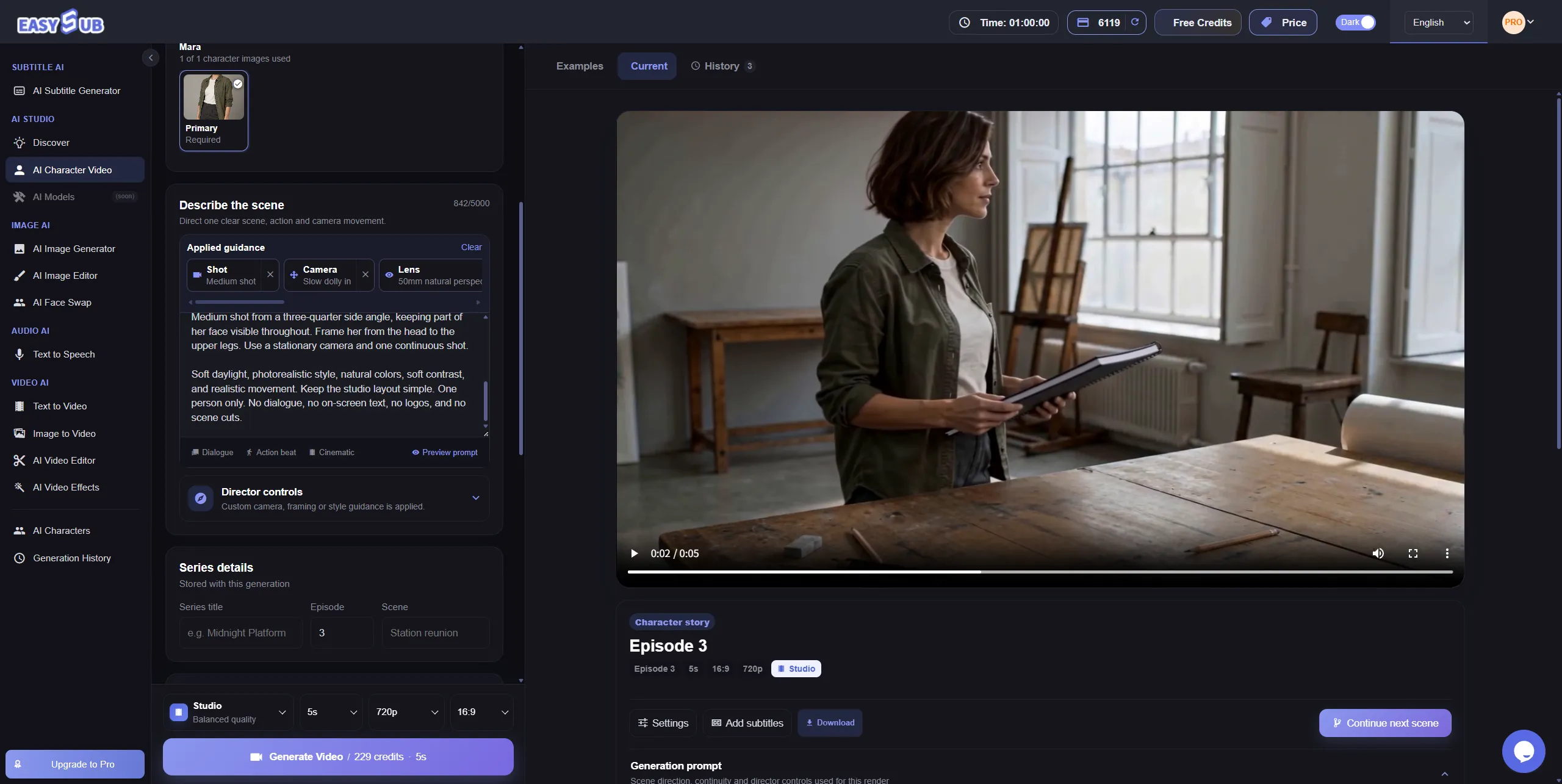
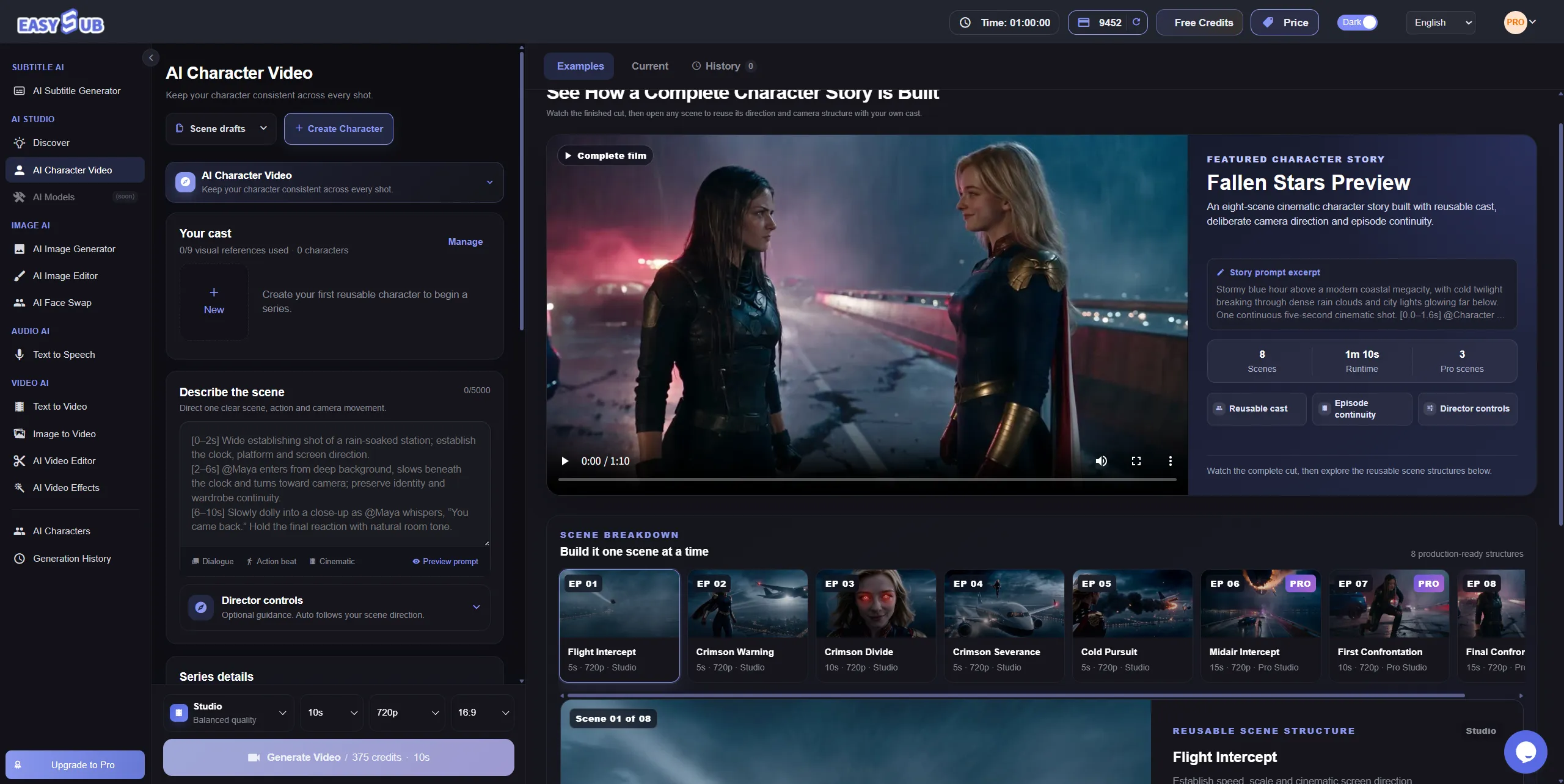
Crea nuevas escenas con el mismo personaje
Lleva a tu personaje recurrente a nuevos escenarios, acciones y ángulos de cámara. Construye la historia escena a escena con referencias que orienten su apariencia en planos conectados.
- Reutiliza la misma referencia de personaje.
- Describe la acción, el entorno y el ángulo de cada plano.
- Compara los clips y ajusta los detalles antes de montar la historia.
Inicia sesión para crear y guardar el proyecto. Revisa los créditos antes de cada generación.
Un personaje en tres planos conectados
Los tres clips usan la misma referencia, pero cambian la acción y el ángulo. Compara el rostro, el peinado y la ropa a medida que avanza la escena.
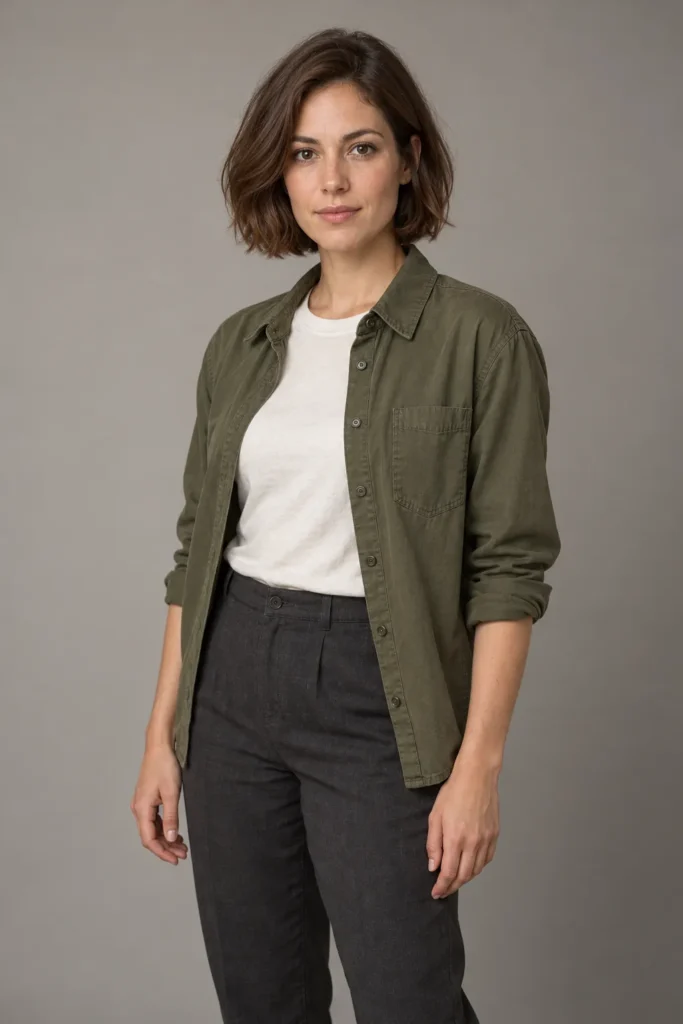
Conoce a Mara
Referencia compartida por los tres planos: melena corta castaña, sobrecamisa verde oliva y camiseta crema.
Plano 1: entrar en el estudio
Un plano medio presenta a Mara mientras camina hacia la mesa de trabajo.
Plano 2: coger el cuaderno
Una vista cercana muestra sus rasgos y su ropa mientras coge un cuaderno.
Plano 3: acercarse a la ventana
Una vista lateral de tres cuartos sigue a Mara con el cuaderno hacia la ventana.
Conecta escenas con una referencia de personaje
Un generador de personajes consistentes utiliza referencias visuales reutilizables para orientar escenas generadas por separado. En EasySub puedes dirigir cada plano y comparar la continuidad visual.
Reutiliza la referencia
Usa la misma referencia en cada escena y define los rasgos, el peinado, la ropa y los detalles que quieres conservar.
Dirige cada plano
Cambia la acción, el escenario o la cámara sin cambiar la referencia. Prueba planos medios, cercanos y laterales.
Revisa la continuidad
Antes del montaje, compara rostro, cabello, ropa y proporciones. Ajusta los planos donde haya cambiado la apariencia.
Cómo crear vídeos con personajes con IA
Prepara una referencia clara, describe una escena cada vez y compara los resultados siguiendo estos tres pasos.
1. Crea o selecciona el personaje
Elige un personaje existente o créalo con imágenes nítidas que muestren el rostro, el peinado, la ropa y sus detalles distintivos.
2. Describe y genera la escena
Reutiliza la referencia e indica acción, entorno y cámara. Elige los ajustes y comprueba el coste en créditos de IA antes de generar.
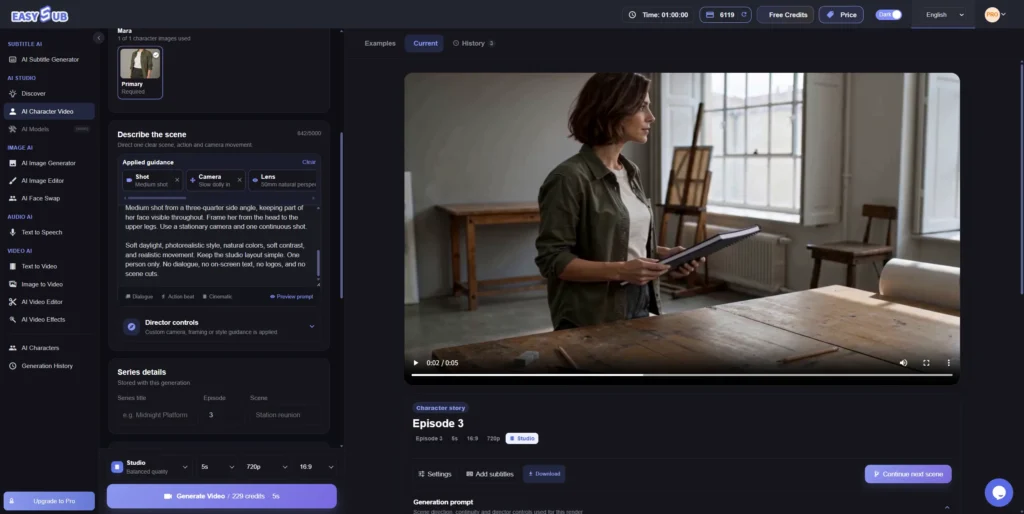
3. Previsualiza y compara
Compara la apariencia entre clips. Si repites una escena, revisa el nuevo coste. Continúa con la edición y los subtítulos cuando los planos estén listos.
Cómo mejorar la consistencia entre planos
Usa referencias claras, conserva los detalles importantes y plantea una acción sencilla por plano. Así podrás orientar la generación y evaluar sus resultados.
Consejo 1: referencias claras y compatibles
El rostro, el pelo y la ropa deben verse bien. Si usas varias imágenes, comprueba que representan la misma identidad y apariencia.
Consejo 2: repite los detalles que conservar
Incluye una breve descripción del personaje en cada prompt: peinado, ropa y rasgos distintivos. Después describe lo que cambia.
Consejo 3: una acción principal
Empieza por entrar en una habitación o coger un objeto. Revisa la escena sencilla antes de añadir movimientos complejos.
Consejo 4: compara antes de continuar
Revisa los clips en paralelo: cara, pelo, ropa y proporciones. Decide qué repetir y confirma los créditos antes de generar otra versión.
Personajes para historias, series y marcas
Desarrolla escenas conectadas, series con personajes recurrentes y conceptos visuales originales reutilizando una referencia en EasySub.
Cortos y escenas narrativas
Mantén un protagonista reconocible entre escenas. Cambia la acción y el encuadre, reutiliza la referencia y comprueba la continuidad.
Series para redes sociales
Recupera al mismo personaje en nuevos episodios y situaciones. La referencia común ayuda a crear una figura que tu público reconozca.
Personajes originales de marca
Explora escenas para un personaje original de marca. Compara su apariencia entre conceptos de campaña y define la dirección visual.
Aprendizaje mediante historias
Conecta situaciones educativas con un personaje recurrente. Si hay diálogo o narración, añade subtítulos revisados o traducidos.
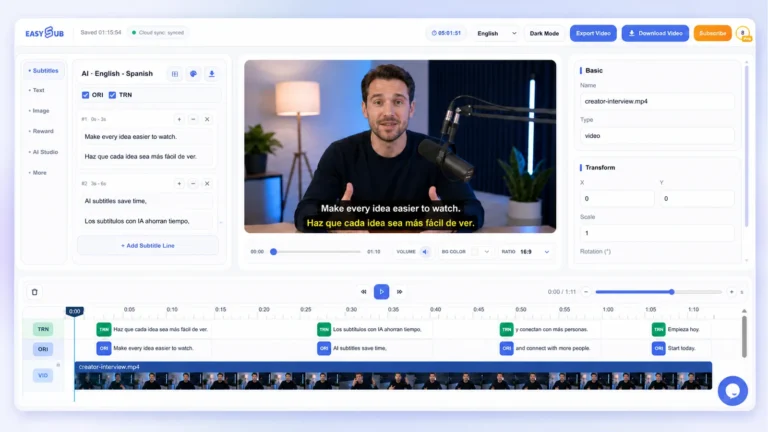
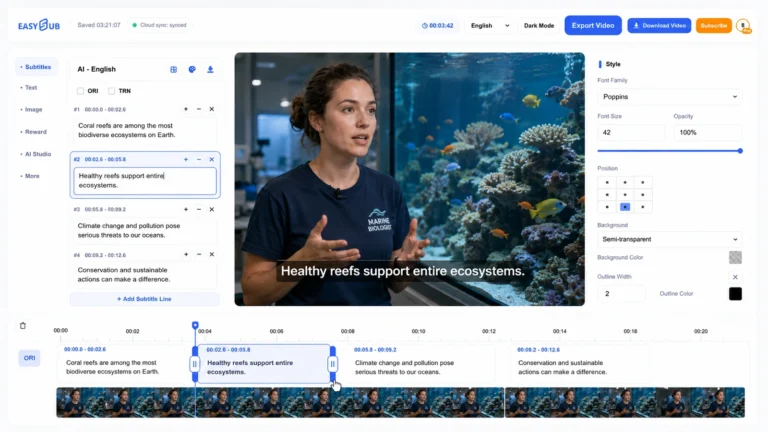
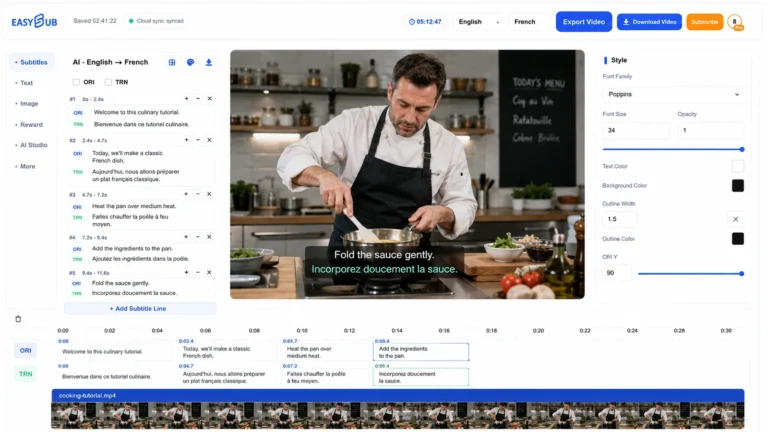
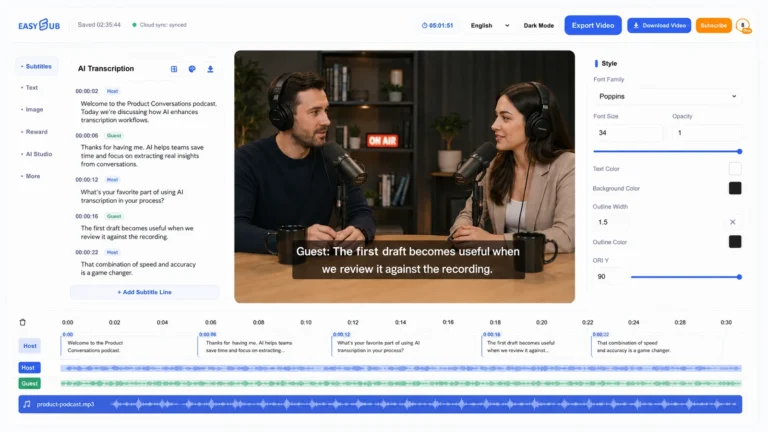
Añade subtítulos a los vídeos
Genera subtítulos a partir del habla, revisa el texto y los tiempos y tradúcelos para tu público.
1. Genera subtítulos del audio hablado
Importa el vídeo con diálogo o narración, selecciona el idioma hablado y genera una pista editable.
2. Revisa texto y sincronización
Comprueba nombres, puntuación, saltos de línea y tiempos durante la reproducción. Corrige el original antes de traducir.
3. Traduce y exporta
Elige el idioma de destino, revisa la traducción y exporta el vídeo subtitulado o archivos SRT y VTT.
Opciones de generación y créditos de IA
Elige los ajustes de tu escena y revisa el coste antes de generar. Las opciones dependen del modo y del acceso de tu cuenta.
| Opción | Detalles |
|---|---|
| Referencia de personaje | Crea o selecciona personajes reutilizables. El presupuesto visual de 9 imágenes del espacio de trabajo no equivale al límite de subida de cada personaje guardado. |
| Dirección de escena | Describe acción, entorno, diálogo y cámara: hasta 3.500 caracteres por prompt. |
| Fotogramas inicial y final | JPG, PNG o WebP, hasta 20MB por imagen. |
| Vídeos de referencia | Hasta 3 clips MP4 o MOV, de 2–15 segundos y hasta 50MB cada uno. |
| Audio de referencia | MP3, WAV o M4A, de 2–15 segundos y hasta 15MB. Música, ambiente y voz comparten 3 espacios. |
| Modos y duración | Economy, Fast y Studio: 4–15 s. Pro Studio: 4–30 s. Pro Studio y más de 15 s requieren una suscripción de pago válida. |
| Relación de aspecto | 16:9, 9:16, 1:1, 4:3, 3:4 y 21:9. |
| Resolución | Economy y Fast: 480p/720p. Studio y Pro Studio: 480p/720p/1080p. 1080p requiere una suscripción de pago válida. |
| Audio generado | Activa o desactiva diálogo, ambiente y efectos sincronizados. Activarlo no añade un recargo separado en créditos de IA. |
| Créditos de vídeo | 5 s a 720p, solo con imágenes de personaje: Economy 100, Fast 150, Studio 188, Pro Studio 300 créditos. Los vídeos de entrada afectan al coste; confirma el precio antes de enviar. |
| Imágenes de personaje con IA | Se cobran aparte: Standard 8 créditos/imagen; Pro 1K 15, 2K 22, 4K 24. La edición de imágenes tiene precios independientes. |
| Subtítulos | La generación y traducción usan una asignación de duración independiente, no créditos de IA. |
| Acceso | Inicia sesión para crear personajes, subir referencias, generar, guardar y exportar. |
Desliza horizontalmente para ver toda la tabla.
Cada escena se cotiza según sus ajustes. Las referencias de vídeo y las imágenes de personaje generadas con IA pueden afectar al total. Revisa el nuevo precio al cambiar ajustes o repetir una generación.
Preguntas frecuentes
1. ¿Qué es un generador de vídeos de personajes con IA?
Genera escenas a partir de referencias de un personaje e instrucciones escritas. EasySub permite reutilizarlo en planos conectados y dirigir cada acción, entorno y encuadre.
2. ¿Cómo mantengo el mismo personaje?
Reutiliza la referencia y repite peinado, ropa y rasgos distintivos en los prompts. Cambia la acción o la cámara y revisa cada clip antes del montaje.
3. ¿Puedo usar mis propias imágenes?
Sí. Elige imágenes claras de rostro, pelo y ropa. Comprueba formatos, tamaño y límites de referencias en el espacio de trabajo antes de subirlas.
4. ¿Puedo reutilizar el personaje en otro proyecto?
Puedes reutilizarlo entre escenas conectadas. Su disponibilidad en un proyecto independiente depende del selector de personajes de ese proyecto; confírmala antes de planificar la serie.
5. ¿En qué se diferencia de imagen a vídeo?
Imagen a vídeo anima una imagen concreta. Este flujo se centra en reutilizar la identidad de un personaje en escenas dirigidas por separado.
6. ¿Puede cambiar la apariencia?
Sí: pueden variar rostro, cabello, ropa y proporciones. Compara con las referencias y otros planos. Revisa el nuevo coste antes de repetir escenas.
7. ¿Puedo añadir y traducir subtítulos?
Sí, si hay diálogo o narración. Genera texto editable con las herramientas de subtítulos, revisa texto y tiempos y traduce los subtítulos. Su asignación es independiente de los créditos de IA.
8. ¿Cuántos créditos necesito?
Depende del modelo, los ajustes y los vídeos de entrada. Crear o editar referencias con IA puede consumir créditos adicionales. Confirma cada presupuesto y consulta los precios de suscripciones y paquetes.
9. ¿Puedo probarlo gratis?
Consulta en tu cuenta las ofertas de créditos de prueba y sus requisitos. Generar vídeos requiere créditos de IA, no minutos de subtítulos. Las posibles recompensas por comentarios tienen aprobación independiente.
10. ¿Puedo usar los vídeos comercialmente?
Antes de usarlos en publicidad o trabajos para clientes, confirma los permisos con soporte de EasySub, revisa los términos y asegúrate de tener derechos sobre las referencias y demás materiales.
11. ¿Puedo descargarlos sin marca de agua?
Consúltalo con soporte de EasySub antes de generar. Confirma las reglas de tu cuenta, las diferencias entre vista previa y descarga y si una compra modifica los permisos de exportación.
¿Preparas una serie de personajes?
Cuéntanos los personajes, escenas, canales de publicación e idiomas de subtítulos que necesitas para tu proyecto.
Lleva a tu personaje a la siguiente escena
Reutiliza la referencia, describe otro plano y comprueba los créditos. Previsualiza el resultado y continúa tu secuencia.
Inicia sesión para crear y guardar el proyecto.