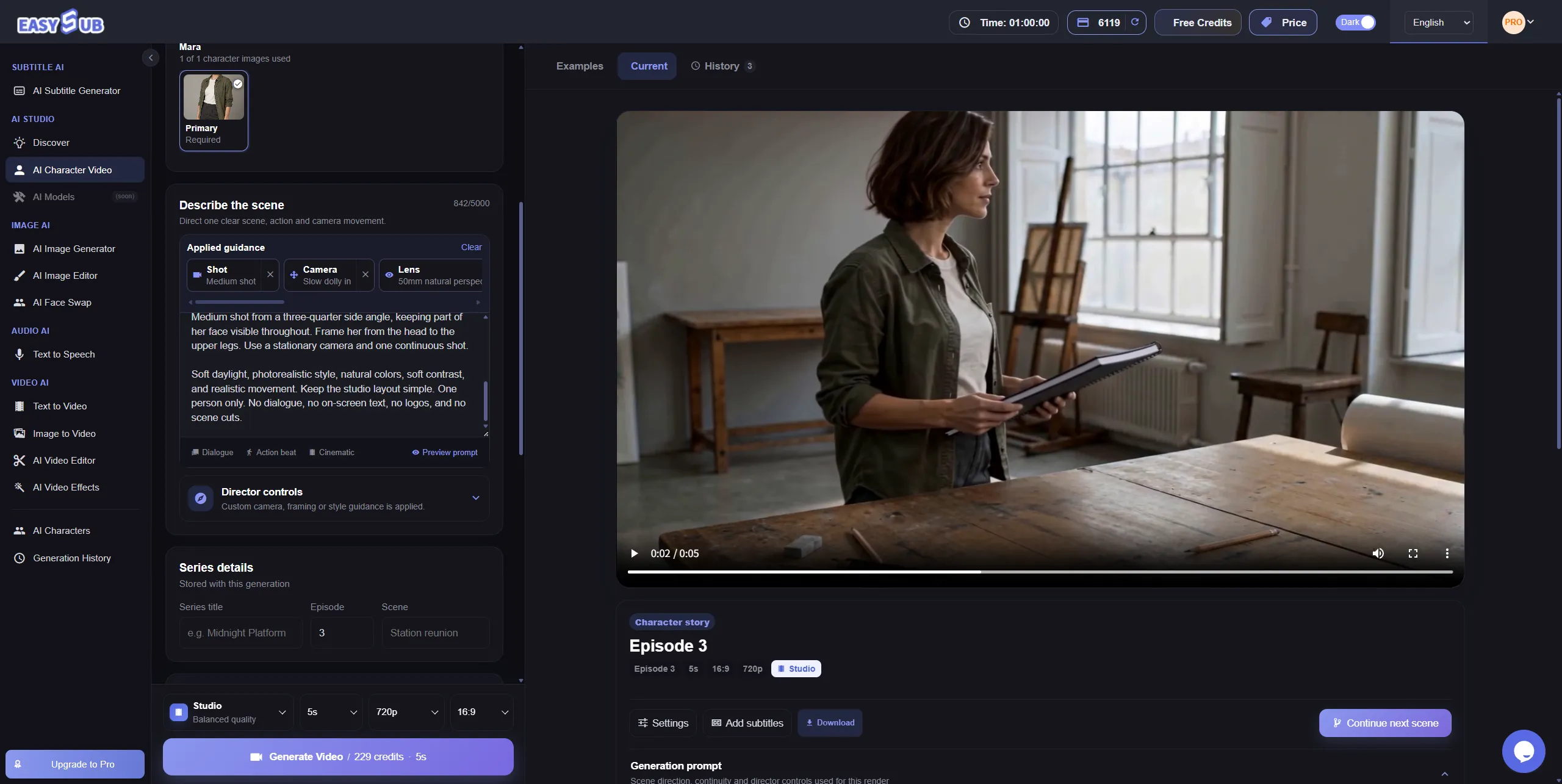
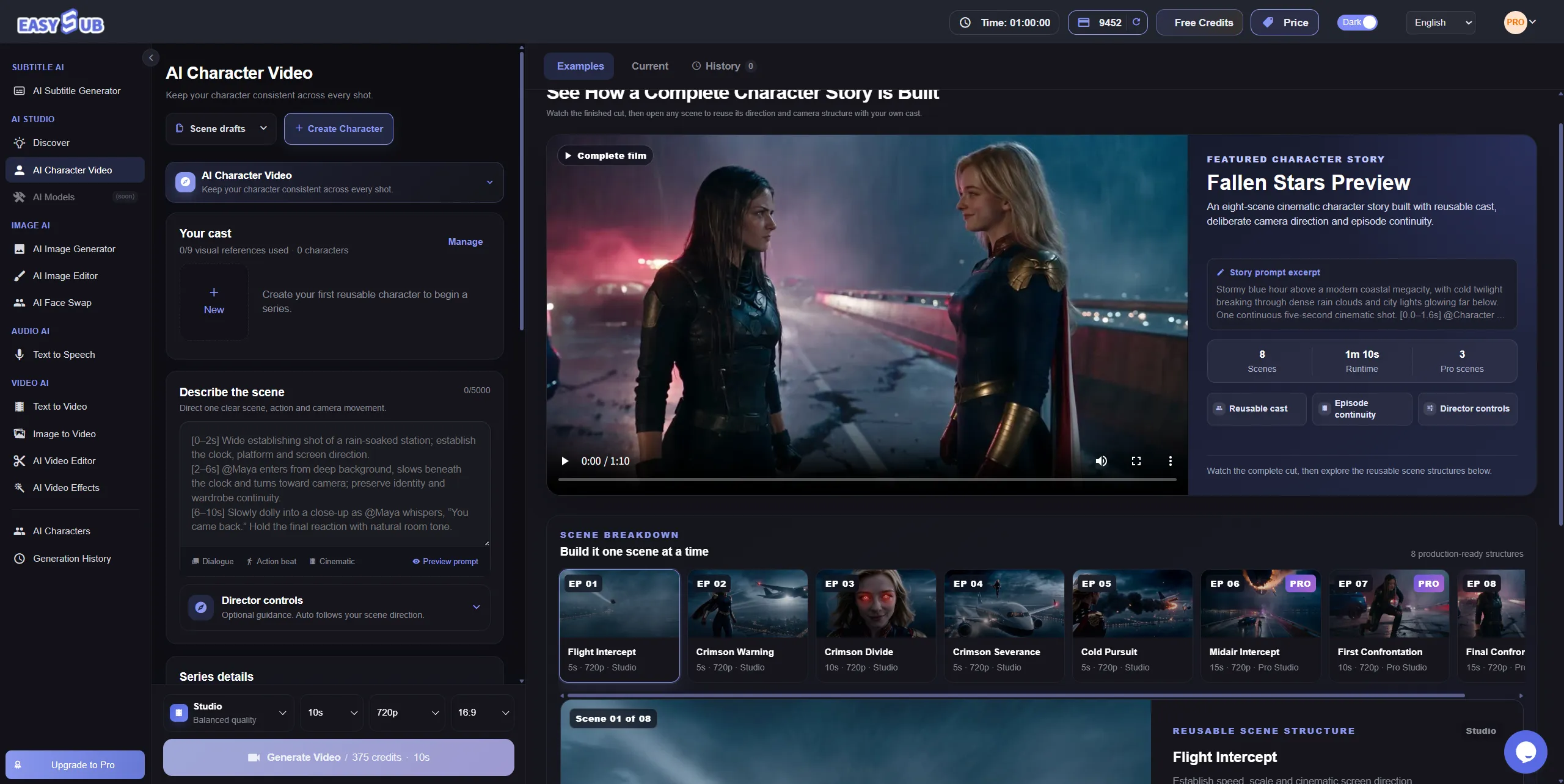
Lo stesso personaggio in nuove scene
Porta il tuo personaggio ricorrente in nuove ambientazioni, azioni e angolazioni. Costruisci la storia scena dopo scena usando riferimenti che ne guidino l’aspetto.
- Riutilizza lo stesso riferimento del personaggio.
- Descrivi azione, ambiente e camera per ogni inquadratura.
- Confronta le clip e correggi i dettagli prima del montaggio.
Accedi per creare e salvare il progetto. Controlla i crediti IA prima di ogni generazione.
Un personaggio in tre inquadrature collegate
Le tre clip usano lo stesso riferimento con azioni e angolazioni diverse. Confronta viso, capelli e abiti durante lo sviluppo della scena.
Ti presentiamo Mara
Il riferimento comune ai tre piani: caschetto castano, sovracamicia verde oliva e maglietta color crema.

Inquadratura 1: entrare nello studio
Un piano medio presenta Mara mentre si avvicina al banco da lavoro.
Inquadratura 2: prendere il quaderno
Una vista ravvicinata mostra il viso e gli abiti mentre prende un quaderno.
Inquadratura 3: raggiungere la finestra
Una vista laterale di tre quarti segue Mara con il quaderno verso la finestra.
Collega le scene con un riferimento del personaggio
Un generatore di personaggi coerenti usa riferimenti visivi riutilizzabili per guidare scene create separatamente. In EasySub puoi descrivere ogni inquadratura e confrontarne la continuità visiva.
Riutilizza il riferimento
Mantieni lo stesso riferimento e definisci viso, capelli, abiti e caratteristiche che vuoi conservare.
Dirigi ogni inquadratura
Cambia azione, ambiente o camera senza cambiare riferimento. Prova piani medi, ravvicinati e laterali.
Controlla la continuità
Prima del montaggio confronta viso, capelli, vestiti e proporzioni. Rivedi le inquadrature in cui l’aspetto è cambiato.
Come creare un video di personaggi con l’IA
Prepara un riferimento nitido, descrivi una scena alla volta e confronta i risultati seguendo questi tre passaggi.
1. Crea o scegli il personaggio
Scegli un personaggio esistente o creane uno con immagini nitide di viso, capelli, abiti e tratti distintivi.
2. Descrivi e genera la scena
Riutilizza il riferimento, specifica azione, ambiente e camera. Scegli le impostazioni e controlla il preventivo in crediti prima di generare.
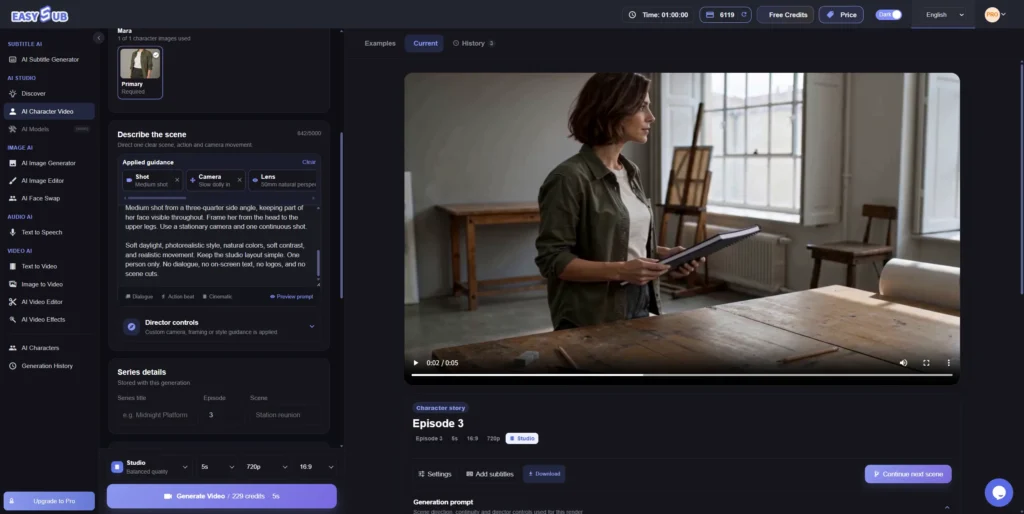
3. Guarda l’anteprima e confronta
Confronta l’aspetto tra le clip. Prima di riprovare, verifica il nuovo costo. Quando i piani sono pronti, continua con montaggio e sottotitoli.
Migliorare la coerenza del personaggio
Riferimenti nitidi, dettagli importanti costanti e una sola azione semplice per inquadratura aiutano a guidare la generazione e valutarne i risultati.
Consiglio 1: riferimenti chiari e compatibili
Viso, capelli e abiti devono essere visibili. Se usi più immagini, verifica che mostrino la stessa identità e l’aspetto desiderato.
Consiglio 2: ripeti i dettagli da conservare
Inserisci in ogni prompt una breve descrizione di capelli, vestiti e tratti distintivi. Poi descrivi ciò che cambia.
Consiglio 3: una sola azione principale
Inizia con entrare in una stanza o prendere un oggetto. Valuta la scena semplice prima di aggiungere movimenti complessi.
Consiglio 4: confronta prima di continuare
Confronta viso, capelli, abiti e proporzioni affiancando le clip. Decidi cosa ripetere e verifica il nuovo costo.
Personaggi per storie, serie e brand
Sviluppa scene collegate, serie con personaggi ricorrenti e concetti visivi originali usando riferimenti riutilizzabili in EasySub.
Cortometraggi e scene narrative
Porta un protagonista riconoscibile attraverso scene collegate. Cambia azione e composizione, riutilizza il riferimento e controlla la continuità.
Serie per i social
Fai tornare lo stesso personaggio in nuove situazioni ed episodi. Il riferimento comune aiuta il pubblico a riconoscerlo.
Personaggi originali per il brand
Esplora scene intorno a un personaggio originale del brand. Confronta l’aspetto nei concetti di campagna e definisci la direzione visiva.
Imparare attraverso le storie
Collega situazioni didattiche ed esempi con un personaggio ricorrente. In presenza di parlato, aggiungi sottotitoli revisionati o tradotti.
Aggiungi sottotitoli ai video
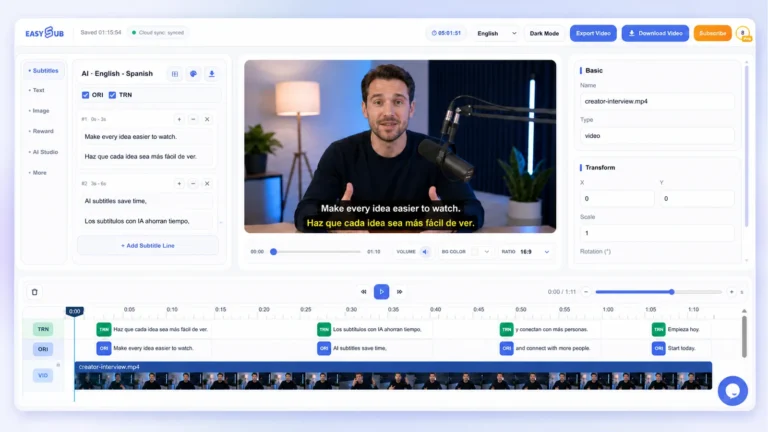
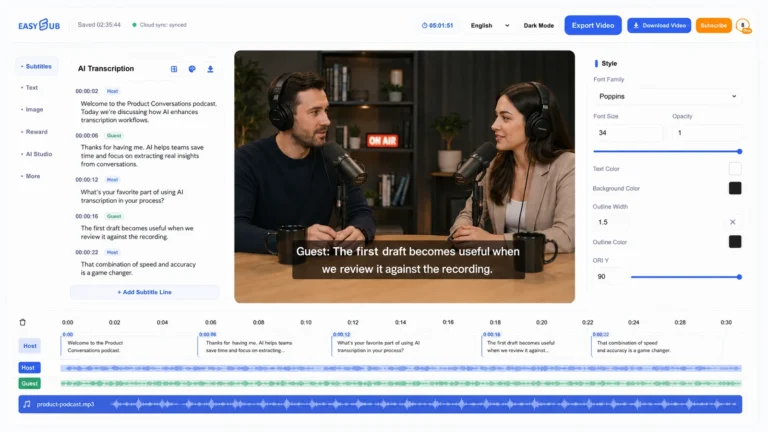
Genera sottotitoli dal parlato, correggi testo e tempi e traducili per il tuo pubblico.
1. Genera sottotitoli dal parlato
Importa il video con dialoghi o narrazione, seleziona la lingua parlata e genera una traccia modificabile.
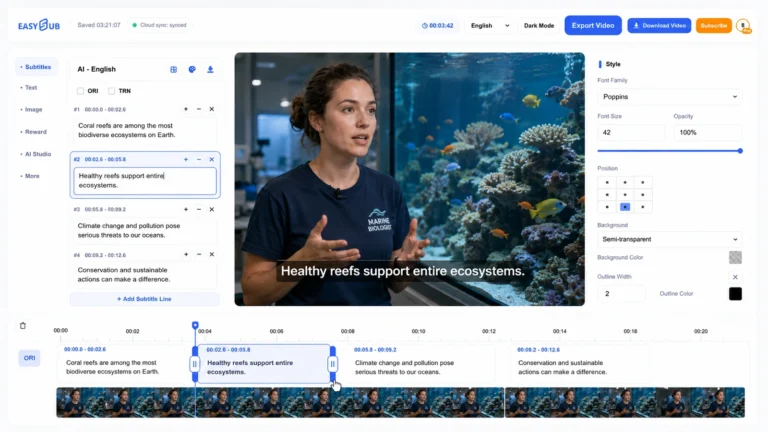
2. Controlla testo e sincronizzazione
Verifica nomi, punteggiatura, interruzioni di riga e tempi durante la riproduzione. Correggi l’originale prima di tradurlo.
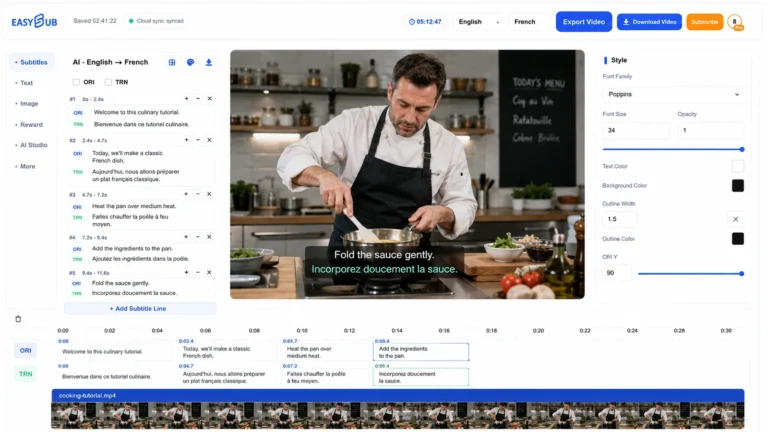
3. Traduci ed esporta
Scegli la lingua di destinazione, rivedi la traduzione ed esporta il video sottotitolato o file SRT e VTT.
Opzioni di generazione e crediti IA
Scegli le impostazioni della scena e verifica il costo prima di generare. Le opzioni dipendono dalla modalità e dall’accesso del tuo account.
| Opzione | Dettagli |
|---|---|
| Riferimento del personaggio | Crea o seleziona personaggi riutilizzabili. Il budget visivo di 9 immagini nell’area di lavoro non indica il limite di caricamento per ogni personaggio salvato. |
| Direzione della scena | Azione, ambiente, dialoghi e camera: fino a 3.500 caratteri per prompt. |
| Fotogrammi iniziale e finale | JPG, PNG o WebP, fino a 20MB per immagine. |
| Video di riferimento | Fino a 3 clip MP4 o MOV, da 2–15 secondi e massimo 50MB ciascuna. |
| Audio di riferimento | MP3, WAV o M4A, da 2–15 secondi e massimo 15MB. Musica, ambiente e voce condividono 3 spazi. |
| Modalità e durata | Economy, Fast e Studio: 4–15 s. Pro Studio: 4–30 s. Pro Studio e oltre 15 s richiedono un abbonamento a pagamento idoneo. |
| Proporzioni | 16:9, 9:16, 1:1, 4:3, 3:4 e 21:9. |
| Risoluzione | Economy/Fast: 480p/720p. Studio/Pro Studio: 480p/720p/1080p. 1080p richiede un abbonamento a pagamento idoneo. |
| Audio generato | Attiva o disattiva dialoghi, ambiente ed effetti sincronizzati. L’audio non aggiunge un supplemento separato in crediti IA. |
| Crediti video | 5 s a 720p, solo con immagini del personaggio: Economy 100, Fast 150, Studio 188, Pro Studio 300 crediti. I video in ingresso influiscono sul preventivo: verifica il prezzo prima dell’invio. |
| Immagini del personaggio con IA | Addebito separato: Standard 8 crediti/immagine; Pro 1K 15, 2K 22, 4K 24. La modifica delle immagini ha prezzi propri. |
| Sottotitoli | Generazione e traduzione usano un monte minuti separato, non i crediti IA. |
| Accesso | Accedi per creare personaggi, caricare riferimenti, generare, salvare ed esportare. |
Scorri orizzontalmente per visualizzare tutta la tabella.
Ogni scena viene quotata in base alle impostazioni. Video di riferimento e immagini generate con IA possono modificare il totale. Controlla il preventivo dopo ogni modifica o prima di una nuova versione.
Domande frequenti
1. Cos’è un generatore di video di personaggi con IA?
Crea scene da riferimenti del personaggio e istruzioni scritte. EasySub permette di riutilizzarlo in inquadrature collegate specificando azione, ambiente e composizione.
2. Come mantengo lo stesso personaggio?
Riutilizza il riferimento e ripeti capelli, abiti e tratti nei prompt. Cambia azione o camera e controlla ogni clip prima del montaggio.
3. Posso usare le mie immagini?
Sì. Scegli immagini nitide di viso, capelli e vestiti. Controlla formati, dimensioni e limiti dei riferimenti nell’area di lavoro prima del caricamento.
4. Posso riutilizzare il personaggio in altri progetti?
Puoi riutilizzarlo tra scene collegate. In un progetto indipendente dipende dalle opzioni di selezione disponibili; verifica prima di pianificare la serie.
5. Qual è la differenza rispetto a immagine in video?
Immagine in video anima una specifica immagine statica. Il flusso dei personaggi si concentra sull’identità ricorrente in scene dirette separatamente.
6. L’aspetto può comunque cambiare?
Sì. Viso, capelli, abiti e proporzioni possono variare. Confronta riferimenti e altre clip e verifica il nuovo costo prima di riprovare.
7. Posso aggiungere e tradurre sottotitoli?
Sì, con dialoghi o narrazione. Usa gli strumenti per sottotitoli, correggi testo e tempi e traduci i sottotitoli. Il monte minuti è separato dai crediti IA.
8. Quanti crediti servono?
Dipende da modello, impostazioni e video in ingresso. Creare o modificare riferimenti con IA può costare altri crediti. Verifica ogni preventivo e consulta i prezzi di abbonamenti e pacchetti.
9. Posso provare gratis?
Controlla nell’account le offerte di crediti di prova e i requisiti. I video usano crediti IA, non minuti per sottotitoli. Eventuali premi per feedback richiedono un’approvazione separata.
10. Posso usarli per scopi commerciali?
Prima di pubblicità o lavori per clienti, conferma i permessi con l’assistenza EasySub, leggi i termini e assicurati di avere i diritti su riferimenti e altri materiali.
11. Posso scaricare senza filigrana?
Chiedi all’assistenza EasySub prima di generare. Verifica regole dell’account, differenze tra anteprima e download ed eventuali effetti degli acquisti sui permessi di esportazione.
Stai progettando una serie?
Descrivi personaggi, scene, canali di pubblicazione e lingue dei sottotitoli per farci conoscere le esigenze del progetto.
Porta il personaggio nella prossima scena
Riutilizza il riferimento, descrivi il piano e controlla i crediti. Guarda l’anteprima e continua la sequenza.
Accedi per creare e salvare il progetto.