Ta sama postać, nowe sceny
Pokaż powracającą postać w nowych miejscach, działaniach i ujęciach kamery. Buduj opowieść scena po scenie, korzystając z referencji jej wyglądu.
Używaj tej samej referencji, opisuj czynność, otoczenie i kamerę, a następnie porównuj klipy przed montażem.
Zaloguj się, aby tworzyć i zapisywać projekty. Przed każdym generowaniem sprawdź koszt kredytów AI.
Jedna postać w trzech powiązanych ujęciach
Trzy klipy wykorzystują tę samą referencję przy różnych czynnościach i kątach kamery. Porównaj twarz, włosy i ubranie.
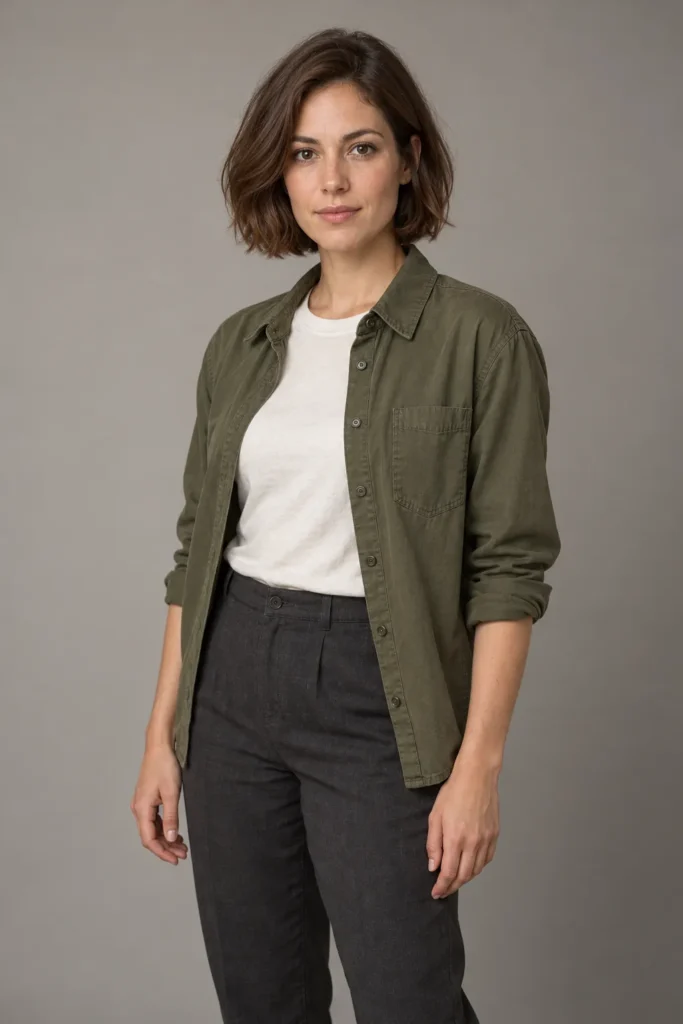
Poznaj Marę
Wspólna referencja: kasztanowe włosy do brody, oliwkowa koszula wierzchnia i kremowy T-shirt.
Ujęcie 1: wejście do pracowni
Średni plan pokazuje Marę podchodzącą do stołu roboczego.
Ujęcie 2: podniesienie notesu
Bliższe ujęcie pokazuje twarz i ubranie podczas podnoszenia notesu.
Ujęcie 3: podejście do okna
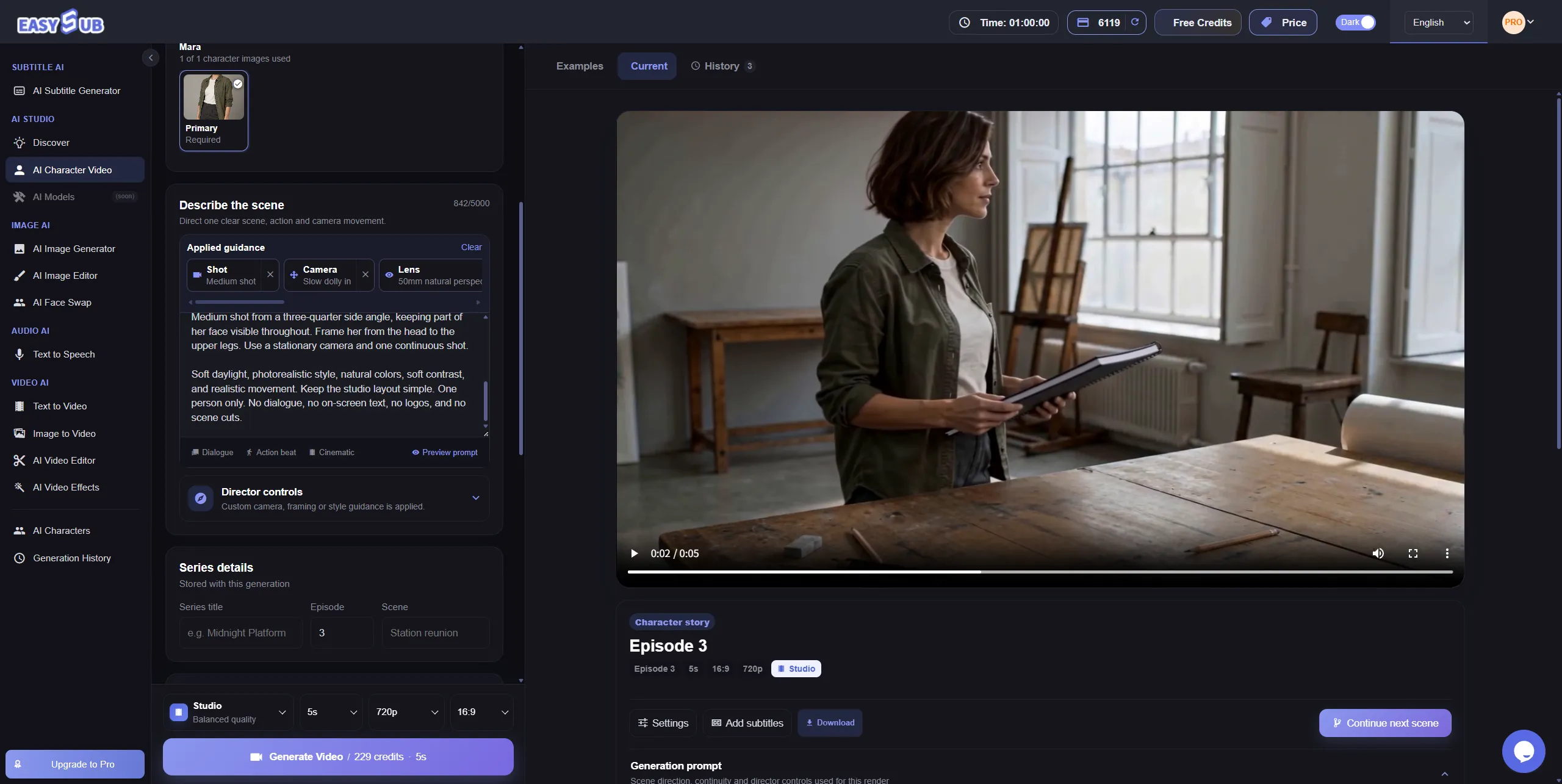
Ujęcie z boku pod kątem trzech czwartych pokazuje Marę idącą z notesem do okna.
Łącz sceny za pomocą tej samej postaci
Generator korzysta z tych samych referencji wizualnych w osobno tworzonych scenach. Zaplanuj każde ujęcie w EasySub i porównaj ciągłość wyglądu.
Używaj ponownie referencji
Użyj tej samej referencji i opisz twarz, fryzurę, ubranie oraz cechy, które chcesz zachować.
Zaplanuj każde ujęcie
Zmieniaj czynność, otoczenie lub kamerę bez wymiany referencji. Wypróbuj plan średni, zbliżenie i widok z boku.
Sprawdź ciągłość wyglądu
Przed montażem porównaj twarz, włosy, ubranie i proporcje. Popraw ujęcia z niepożądanymi zmianami.
Jak tworzyć wideo AI z postacią
Przygotuj wyraźną referencję, opisuj jedną scenę naraz i porównuj wyniki w trzech krokach.
1. Utwórz lub wybierz postać
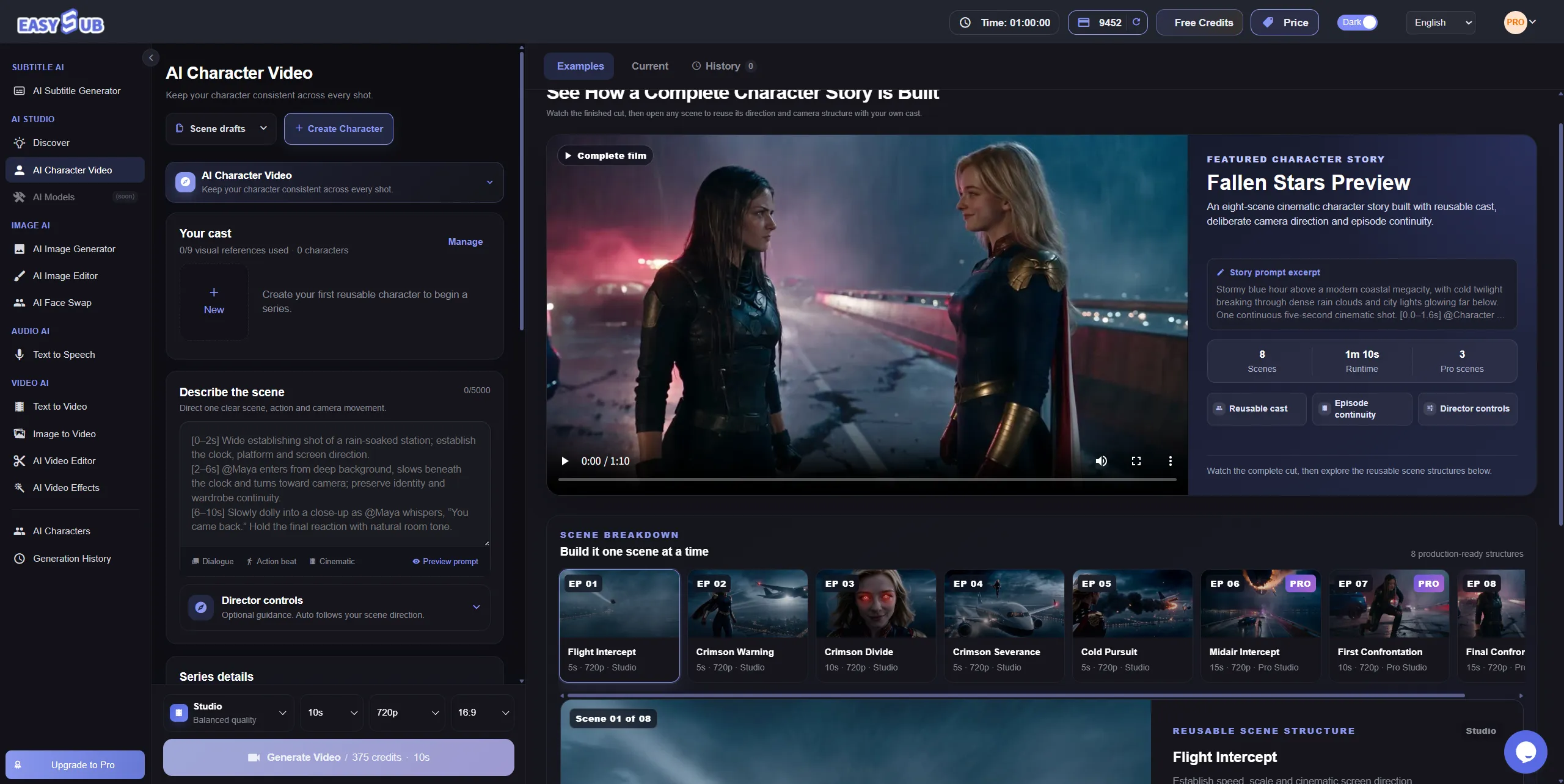
Wybierz istniejącą postać lub utwórz ją z wyraźnych zdjęć twarzy, włosów, ubrania i cech szczególnych.
2. Opisz i wygeneruj scenę
Użyj referencji ponownie, opisz czynność, otoczenie i kamerę. Wybierz ustawienia i sprawdź koszt przed generowaniem.
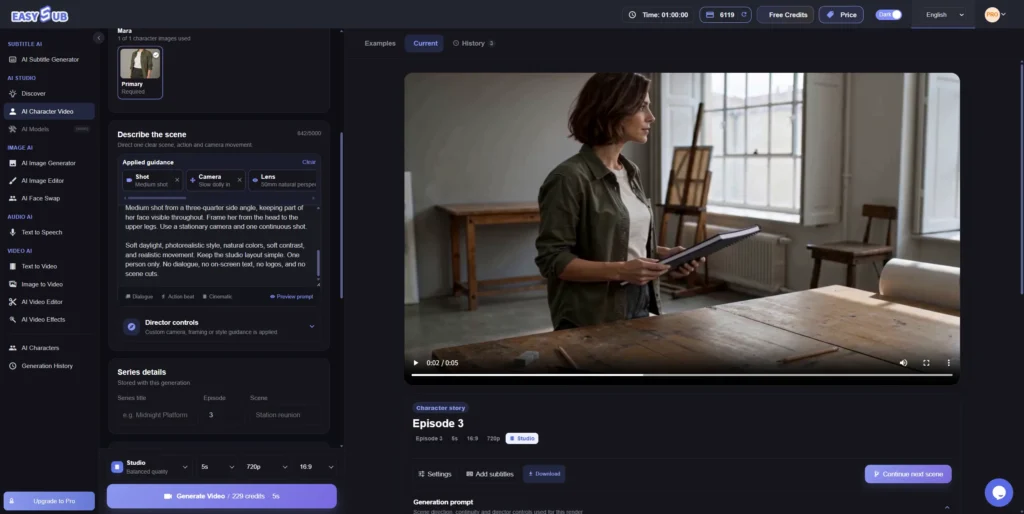
3. Obejrzyj i porównaj ujęcia
Porównaj wygląd w klipach. Sprawdź nową wycenę przed ponowną próbą, a następnie przejdź do montażu i napisów.
Jak poprawić spójność postaci
Wyraźne referencje, stałe szczegóły i prosta czynność w każdym ujęciu ułatwiają kontrolę oraz ocenę.
Wskazówka 1: wyraźne, zgodne referencje
Twarz, włosy i ubranie powinny być widoczne. Kilka zdjęć powinno przedstawiać tę samą osobę i pożądany wygląd.
Wskazówka 2: powtarzaj ważne szczegóły
Powtarzaj krótki opis fryzury, ubrania i cech szczególnych w każdym poleceniu, a potem opisz zmiany w scenie.
Wskazówka 3: jedna główna czynność
Zacznij od wejścia do pomieszczenia lub podniesienia przedmiotu. Oceń prostą scenę przed dodaniem złożonych ruchów.
Wskazówka 4: porównaj przed kolejną sceną
Porównaj obok siebie twarz, włosy, ubranie i proporcje. Wybierz ujęcia do powtórzenia i sprawdź nowy koszt.
Postacie do opowieści, serii i marek
Twórz powiązane sceny, serie i oryginalne pomysły wizualne z referencjami wielokrotnego użytku.
Krótkie filmy i sceny fabularne
Zachowaj rozpoznawalnego bohatera w kilku scenach. Zmieniaj akcję i kadr, sprawdzając spójność.
Serie w mediach społecznościowych
Pokazuj tę samą postać w nowych sytuacjach i odcinkach, aby odbiorcy mogli ją rozpoznawać.
Oryginalne postacie marki
Wypróbuj oryginalną postać marki w różnych pomysłach na kampanię i porównaj jej wygląd.
Nauka przez opowieści
Połącz scenariusze edukacyjne powracającą postacią. Przy dialogu lub narracji dodaj sprawdzone albo przetłumaczone napisy.
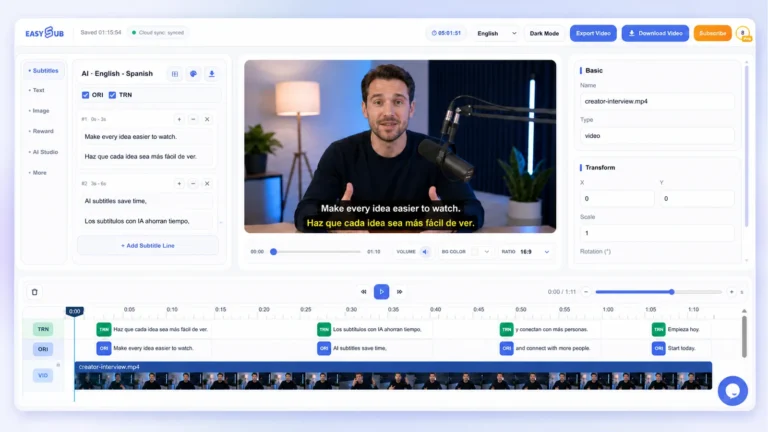
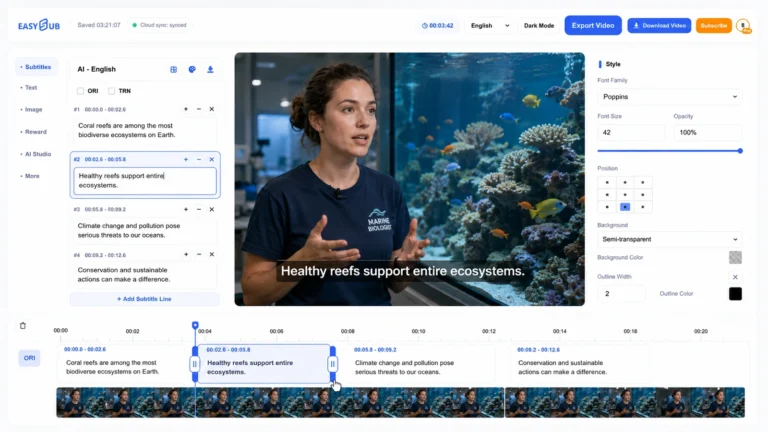
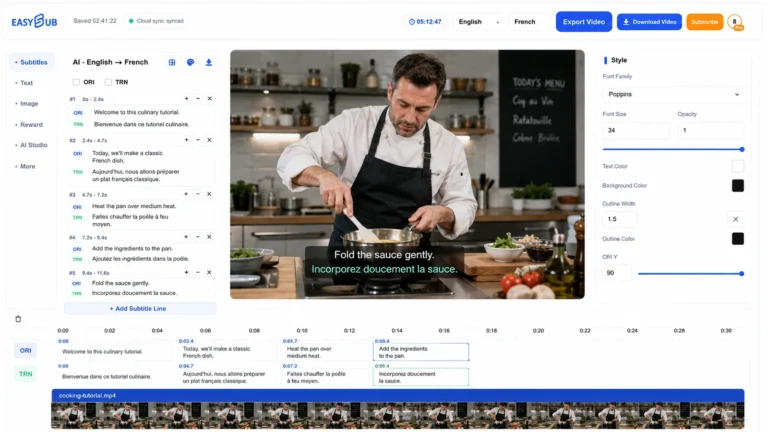
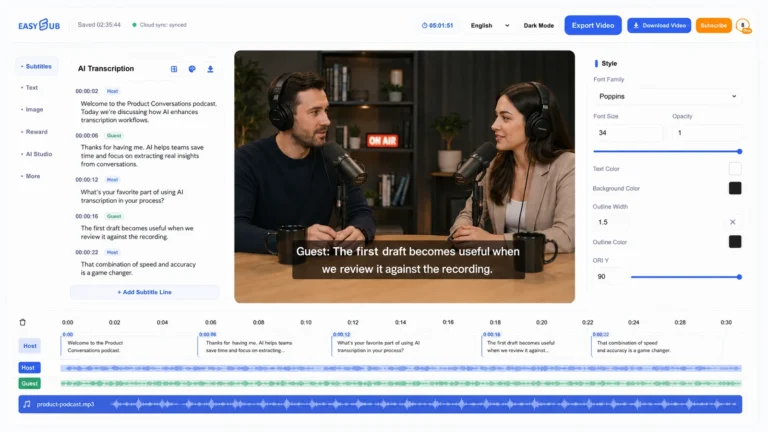
Dodaj napisy do swoich filmów
Generuj napisy z mowy, poprawiaj tekst i synchronizację oraz tłumacz je dla odbiorców.
1. Wygeneruj napisy z mowy
Zaimportuj film z dialogiem lub narracją, wybierz język mowy i utwórz edytowalne napisy.
2. Sprawdź tekst i synchronizację
Sprawdź nazwy, interpunkcję, podział wierszy i synchronizację. Popraw oryginał przed tłumaczeniem.
3. Przetłumacz i wyeksportuj
Wybierz język docelowy, sprawdź tłumaczenie i wyeksportuj film z napisami albo pliki SRT i VTT.
Ustawienia i kredyty AI
Wybierz ustawienia i sprawdź wycenę przed generowaniem. Dostępność zależy od trybu i konta.
| Opcja | Szczegóły |
|---|---|
| Referencja postaci | Twórz lub wybieraj postacie do ponownego użycia. Budżet 9 obrazów referencyjnych w obszarze roboczym nie określa limitu przesyłania dla każdej zapisanej postaci. |
| Opis sceny | Czynność, otoczenie, dialog i kamera: do 3500 znaków w poleceniu. |
| Pierwsza i ostatnia klatka | JPG, PNG lub WebP, do 20MB na obraz. |
| Referencje wideo | Do 3 klipów MP4 lub MOV, po 2–15 sekund i maksymalnie 50MB. |
| Referencje audio | MP3, WAV lub M4A, 2–15 sekund, do 15MB. Muzyka, otoczenie i głos dzielą 3 miejsca. |
| Tryby i długość | Economy, Fast, Studio: 4–15 s. Pro Studio: 4–30 s. Pro Studio oraz ponad 15 s wymagają uprawnionego płatnego planu. |
| Proporcje | 16:9, 9:16, 1:1, 4:3, 3:4, 21:9. |
| Rozdzielczość | Economy/Fast: 480p/720p. Studio/Pro Studio: 480p/720p/1080p. 1080p wymaga uprawnionego płatnego planu. |
| Generowany dźwięk | Włącz lub wyłącz zsynchronizowany dialog, otoczenie i efekty. Dźwięk nie powoduje osobnej dopłaty w kredytach AI. |
| Kredyty wideo | 5 s, 720p, tylko obrazy postaci: Economy 100, Fast 150, Studio 188, Pro Studio 300 kredytów. Wejściowe wideo wpływa na wycenę; sprawdź ją przed wysłaniem. |
| Obrazy postaci AI | Osobny koszt: Standard 8 kredytów/obraz; Pro 1K 15, 2K 22, 4K 24. Edycja obrazów ma osobne ceny. |
| Limit napisów | Generowanie i tłumaczenie napisów korzysta z osobnego limitu czasu, nie z kredytów AI. |
| Konto | Zaloguj się, aby tworzyć postacie, przesyłać referencje, generować, zapisywać i eksportować. |
Przesuń tabelę poziomo, aby zobaczyć wszystkie informacje.
Koszt sceny zależy od ustawień. Referencje wideo i obrazy generowane przez AI mogą wpłynąć na sumę. Sprawdź wycenę po zmianach i przed kolejną wersją.
Często zadawane pytania
1. Czym jest generator wideo AI z postacią?
Narzędzie tworzy sceny na podstawie referencji postaci i tekstowych instrukcji. W EasySub można ponownie wykorzystać postać w osobno opisanych ujęciach.
2. Jak zachować tę samą postać?
Korzystaj z tej samej referencji i powtarzaj opis włosów, ubrania i cech szczególnych. Zmieniaj akcję lub kamerę i sprawdzaj każdy klip.
3. Czy mogę użyć własnych zdjęć?
Tak. Wybierz wyraźne zdjęcia twarzy, włosów i ubrania. Przed przesłaniem sprawdź formaty, rozmiary i limity referencji w obszarze roboczym.
4. Czy postać można wykorzystać w innym projekcie?
Postać można wykorzystywać w powiązanych scenach. W osobnym projekcie zależy to od dostępnego wyboru postaci; sprawdź go przed zaplanowaniem serii.
5. Czym różni się to od animowania obrazu?
Animowanie obrazu wprawia konkretny kadr w ruch. Ten tryb skupia się na powracającej postaci w wielu osobno opisanych scenach.
6. Czy wygląd może się zmienić?
Tak. Twarz, włosy, ubranie i proporcje mogą się różnić. Porównaj klipy z referencjami i sprawdź wycenę przed kolejną próbą.
7. Czy mogę dodać i przetłumaczyć napisy?
Tak, jeśli film ma dialog lub narrację. Użyj narzędzi do napisów, sprawdź tekst i czas, a następnie przetłumacz napisy. Limit jest oddzielny od kredytów AI.
8. Ile kredytów potrzeba?
Koszt zależy od modelu, ustawień i wejściowego wideo. Generowanie lub edycja obrazów referencyjnych może wymagać dodatkowych kredytów. Sprawdź wycenę i cennik pakietów.
9. Czy mogę wypróbować narzędzie bezpłatnie?
Sprawdź aktualne kredyty próbne i warunki konta. Wideo wykorzystuje kredyty AI, nie minuty napisów. Ewentualne nagrody za opinię wymagają osobnej akceptacji.
10. Czy mogę używać filmów komercyjnie?
Przed reklamą lub projektem dla klienta potwierdź uprawnienia z pomocą EasySub, przeczytaj warunki i zadbaj o prawa do referencji oraz materiałów.
11. Czy mogę pobrać film bez znaku wodnego?
Zapytaj pomoc EasySub przed generowaniem. Potwierdź zasady konta, różnice między podglądem i pobraniem oraz wpływ zakupu na eksport.
Planujesz serię z jedną postacią?
Opowiedz o postaciach, planowanych scenach, kanałach publikacji i językach napisów, abyśmy poznali Twój projekt.
Przenieś postać do następnej sceny
Użyj referencji ponownie, opisz następne ujęcie i sprawdź kredyty. Obejrzyj wynik i kontynuuj historię.
Zaloguj się, aby tworzyć i zapisywać projekt.