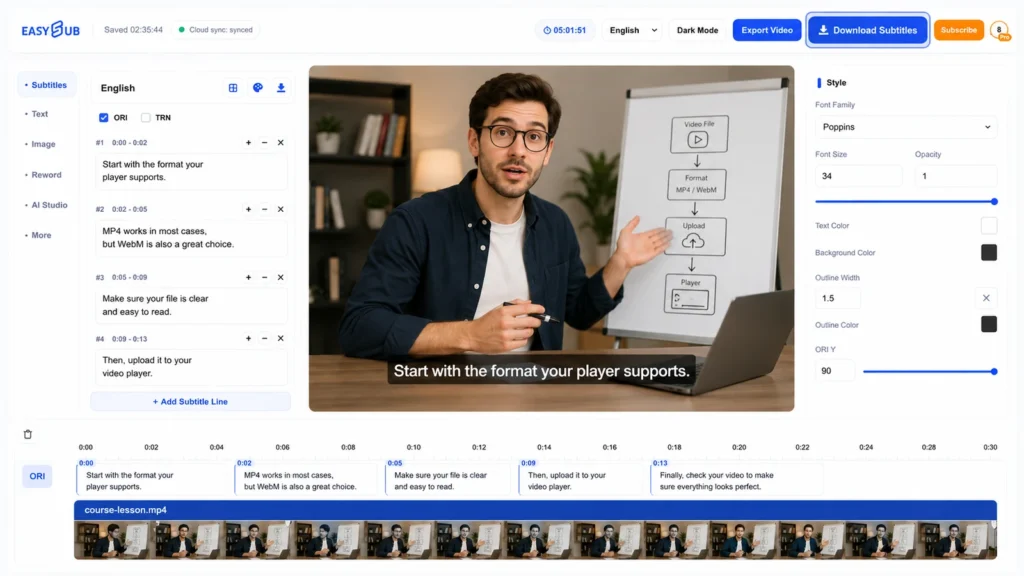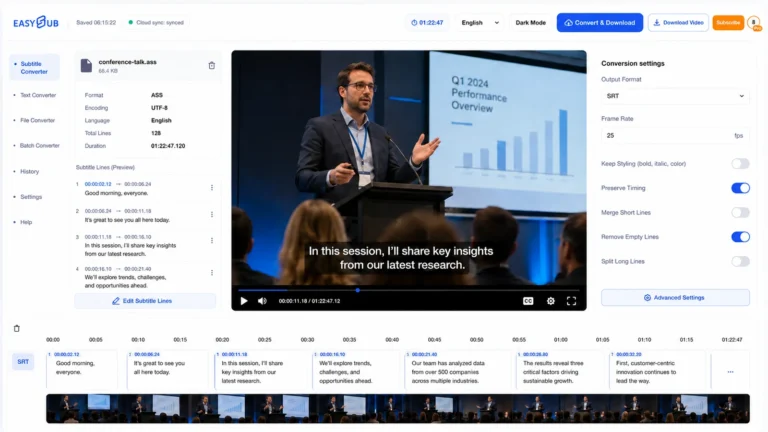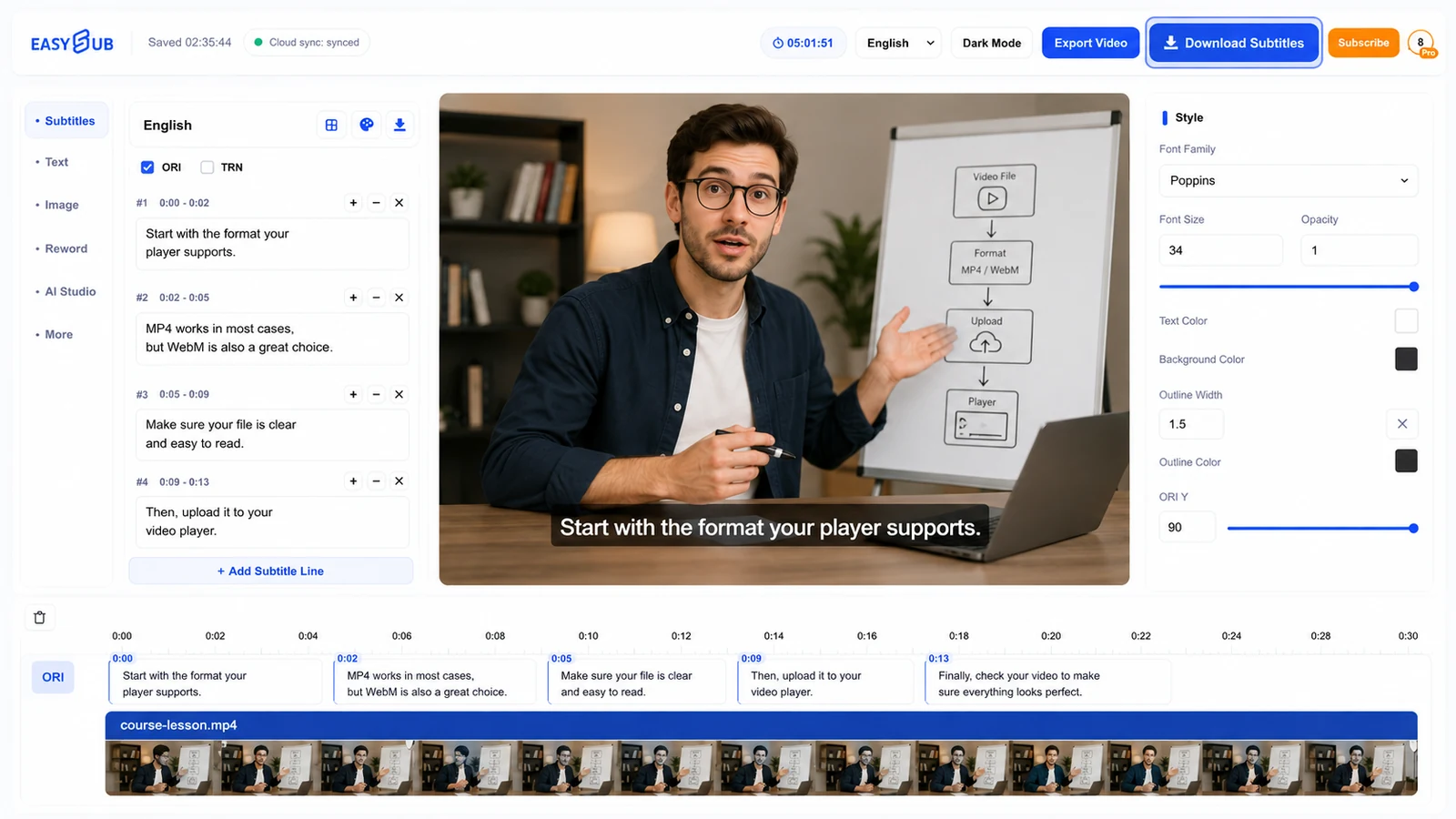
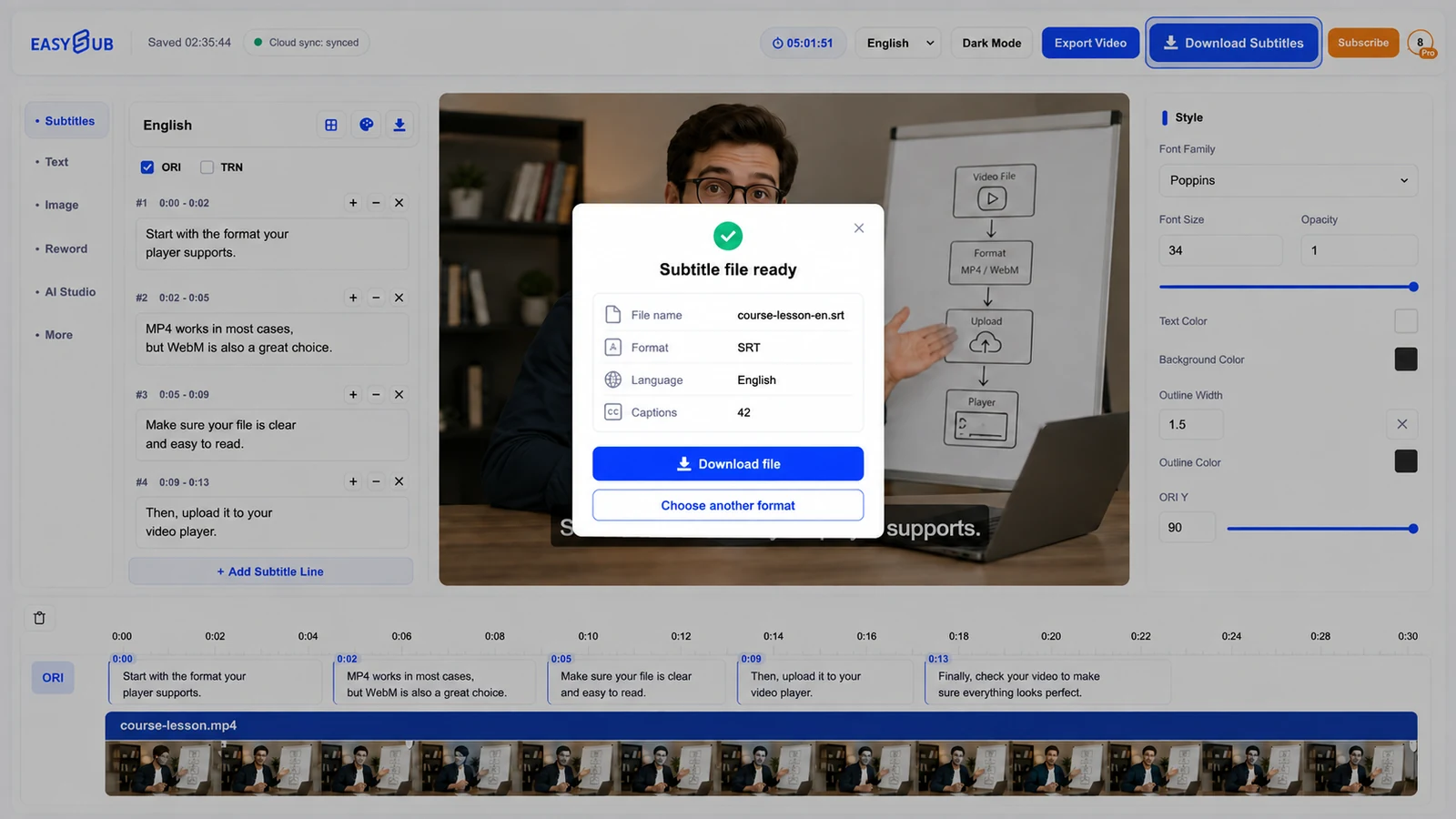
EasySubプロジェクトから字幕をSRT、VTT、ASS形式でダウンロードするか、テキストを通常のTXT形式で保存できます。プロジェクトに既に字幕が含まれている場合は、ダウンロードする前にプロジェクトを開いて内容を確認してください。同じ字幕を再度生成する必要はありません。.
映画の字幕や、ご自身の動画用の字幕をお探しですか?
これらは異なる作業です。既存の映画やテレビ番組の字幕ファイルをダウンロードするには、タイトル、エピソード、言語、ビデオバージョンに一致する、出版社または正規のソースから提供された字幕を探してください。ここで説明するEasySubワークスペースは、プロジェクトから字幕をエクスポートするものであり、検索可能な映画字幕ライブラリではありません。.
所有している動画、または処理する許可を得ている動画があるが字幕ファイルがない場合は、 AI字幕ジェネレーター 音声から下書きを作成します。下書きを確認したら、以下のダウンロード手順に戻ってください。新しい文字起こしを作成する手順は、動画リンクから既存の字幕トラックを抽出する手順とは異なります。.
EasySubから字幕をダウンロードする方法
- プロジェクトを開いて字幕トラックを再生してください。. あなたの 字幕プロジェクト そして動画を開きます。字幕を先に作成する必要がある場合は、許可されたメディアをアップロードし、生成前に音声言語を選択してください。.
- 言葉遣いとタイミングを見直しましょう。. 録音内容と照らし合わせて、名前、数字、聞き間違いを修正してください。翻訳された字幕が含まれている場合は、それらの行も別途確認してください。.
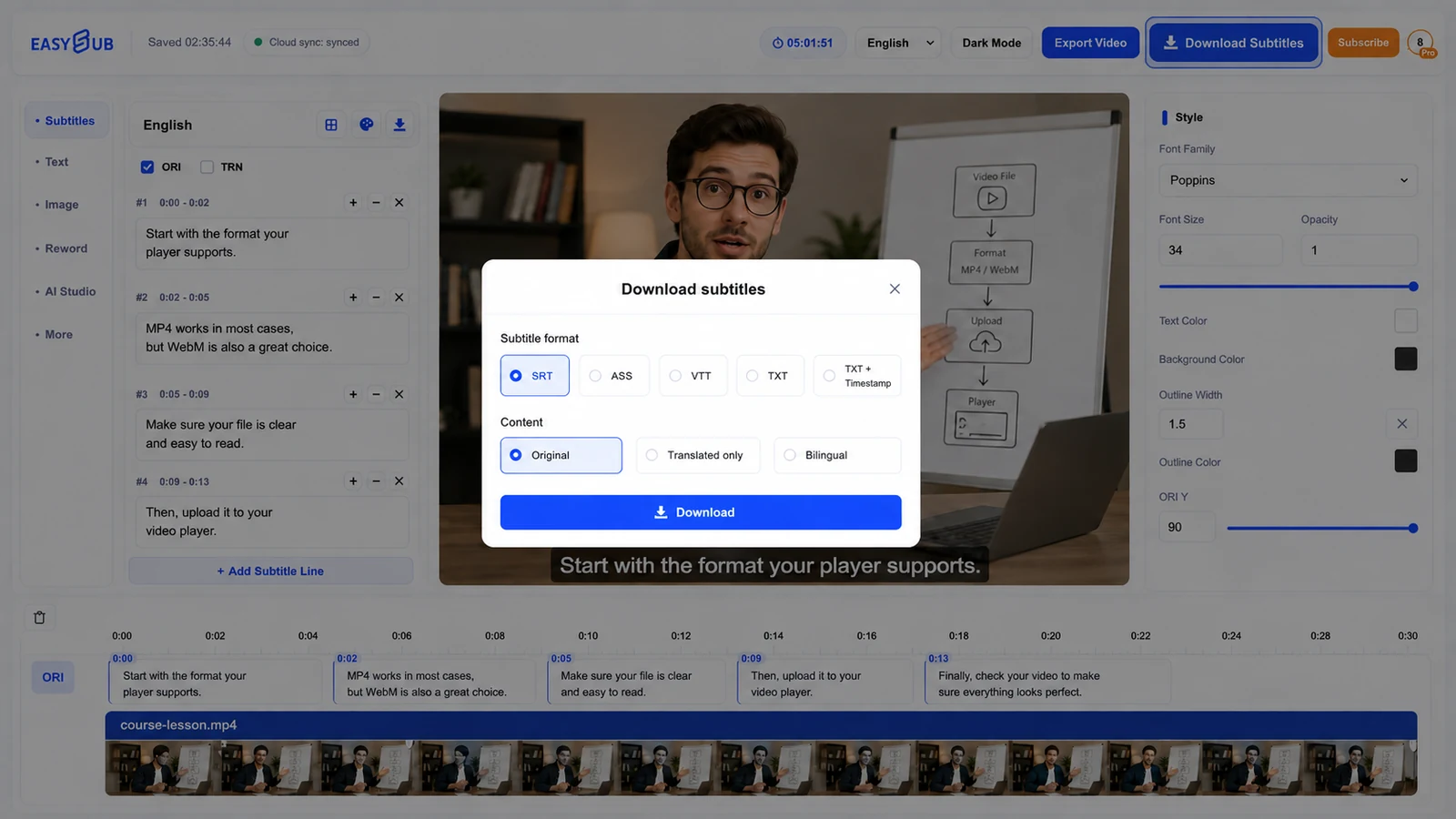
- 「字幕をダウンロード」を選択してください。. SRT、ASS、VTT、またはTXTを選択してください。選択したトラックに翻訳が含まれている場合は、「コンテンツ」オプションで「バイリンガル」、「原文のみ」、「翻訳済みのみ」を選択できます。.
- ファイルをダウンロードしてテストしてください。. 目的のプレーヤーまたはエディターで、タイミング付き字幕を読み込んでください。同じビデオバージョンと照らし合わせて、開始、中間、終了を確認してください。文字だけが必要な場合は、TXTファイルをテキストエディターで開いてください。.
SRT、VTT、ASS、TXT:どれをダウンロードすべきか?
| 形式 | EasySubのエクスポートには以下が含まれます | 選ぶとき |
|---|---|---|
| SRT | 字幕テキストとタイムスタンプ | 宛先はSRT形式に対応しており、別途タイミング付き字幕ファイルが必要です。. |
| VTT | 字幕テキストとタイムスタンプ | お使いのウェブプレーヤーまたはパブリッシングプラットフォームはWebVTTを要求します。. |
| ASS | 字幕テキスト、タイムスタンプ、スタイル | ASSをサポートするプレーヤーまたはエディターで字幕のスタイル設定を行う必要があります。そこでどのように表示されるかをテストしてください。. |
| TXT | 字幕タイムスタンプのないプレーンテキスト | メモや編集に必要なのは文字起こしデータであって、同期された字幕ではありません。. |
オリジナル字幕、翻訳字幕、またはバイリンガル字幕をダウンロード
翻訳が必要な新規プロジェクトの場合は、 翻訳を追加 字幕を生成する前に、翻訳モデルと対象言語を選択します。結果のトラックに翻訳が含まれる場合は、 ソースのみ 元の言語については、, 翻訳のみ 対象言語の場合、または バイリンガル どちらの場合も同様です。コンテンツセレクターは条件付きです。つまり、元の言語のみを含むトラックには翻訳を追加しません。.
ダウンロードした字幕ファイルが動画と異なって見えるのはなぜですか?
字幕ファイルは、字幕付き動画ではありません。SRTとVTTはテキストとタイミング情報を含みますが、エディターのすべての視覚設定を再現するわけではありません。ASSにはスタイル情報が含まれますが、出力先がスタイルをサポートしている必要があります。字幕を動画自体にレンダリングしたい場合は、動画のエクスポートを別途使用してください。.
ファイルが同期していない場合は、動画のカットと完全に一致していることを確認し、エディターでキュータイムをチェックしてください。ファイル拡張子を変更しても、タイミングは修正されず、TXTファイルをタイミング付き字幕に変換することもできません。.