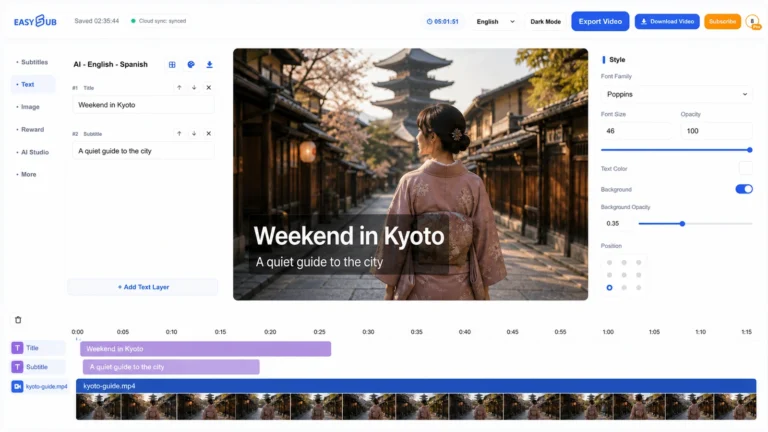
字幕編集とビデオのエクスポート
オンラインで動画に字幕を追加できます。テキスト、タイミング、プレビュー、ビジュアルスタイルがすべて揃ったワークスペースで作業できます。既存の動画をアップロードしたり、同期された下書きを作成したり、字幕テキストを編集したり、各キューを修正したり、字幕付きの動画をエクスポートするか、字幕トラックを別途ダウンロードするかを選択できます。.
簡単な答え: 動画をアップロードし、音声言語を選択し、最初の字幕トラックを生成し、テキストとタイムコードを確認し、字幕スタイルを調整して、エクスポートします。テキストを常に表示する必要がある場合は字幕付き動画を使用し、視聴者が字幕のオン/オフを切り替えられるようにする場合はSRTまたはVTTを使用してください。.

動画に字幕を追加する方法
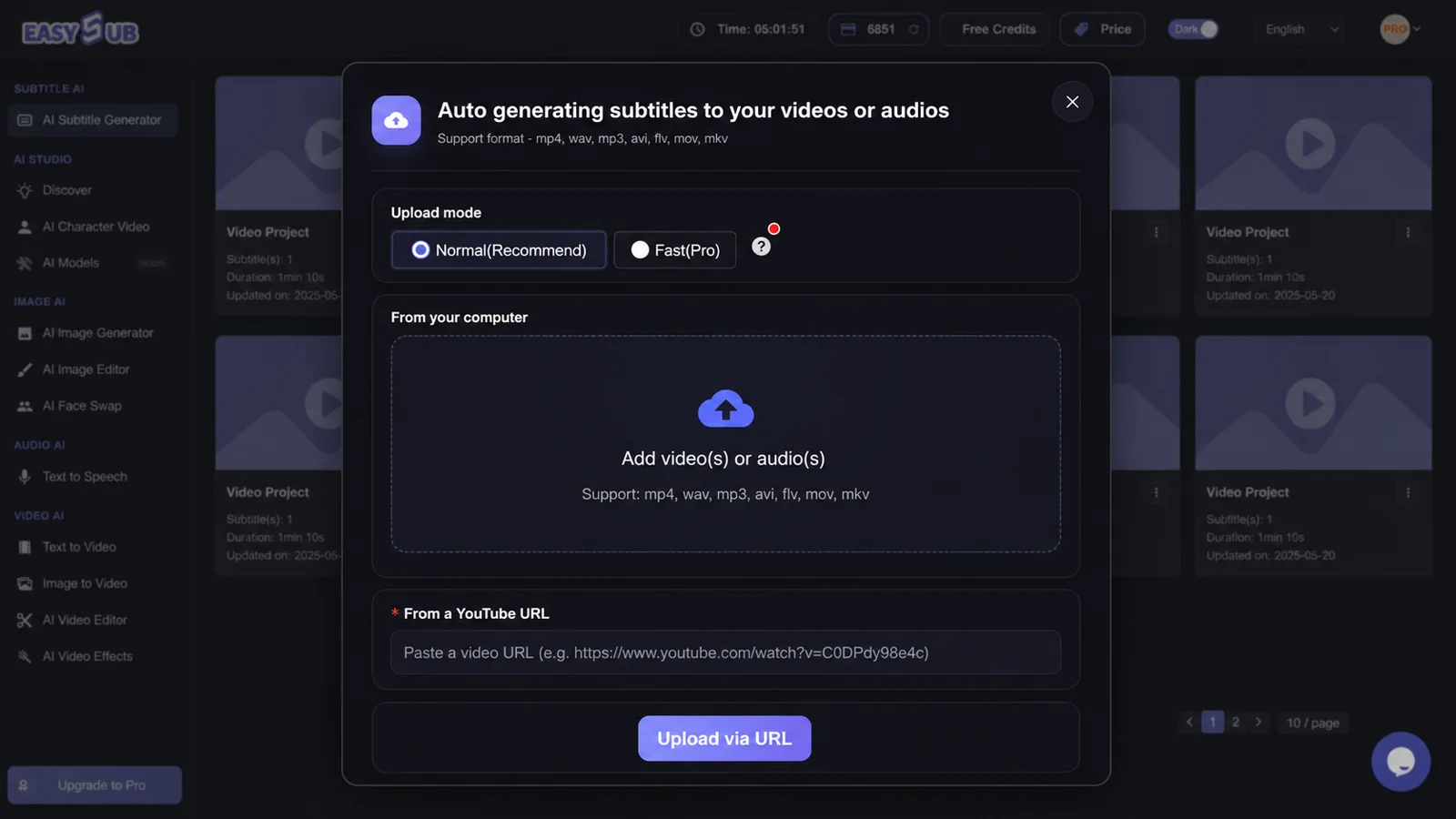
- 字幕制作プロジェクトを開始する。. ご自身が所有している、または処理する許可を得ている、鮮明なソース動画をアップロードしてください。.
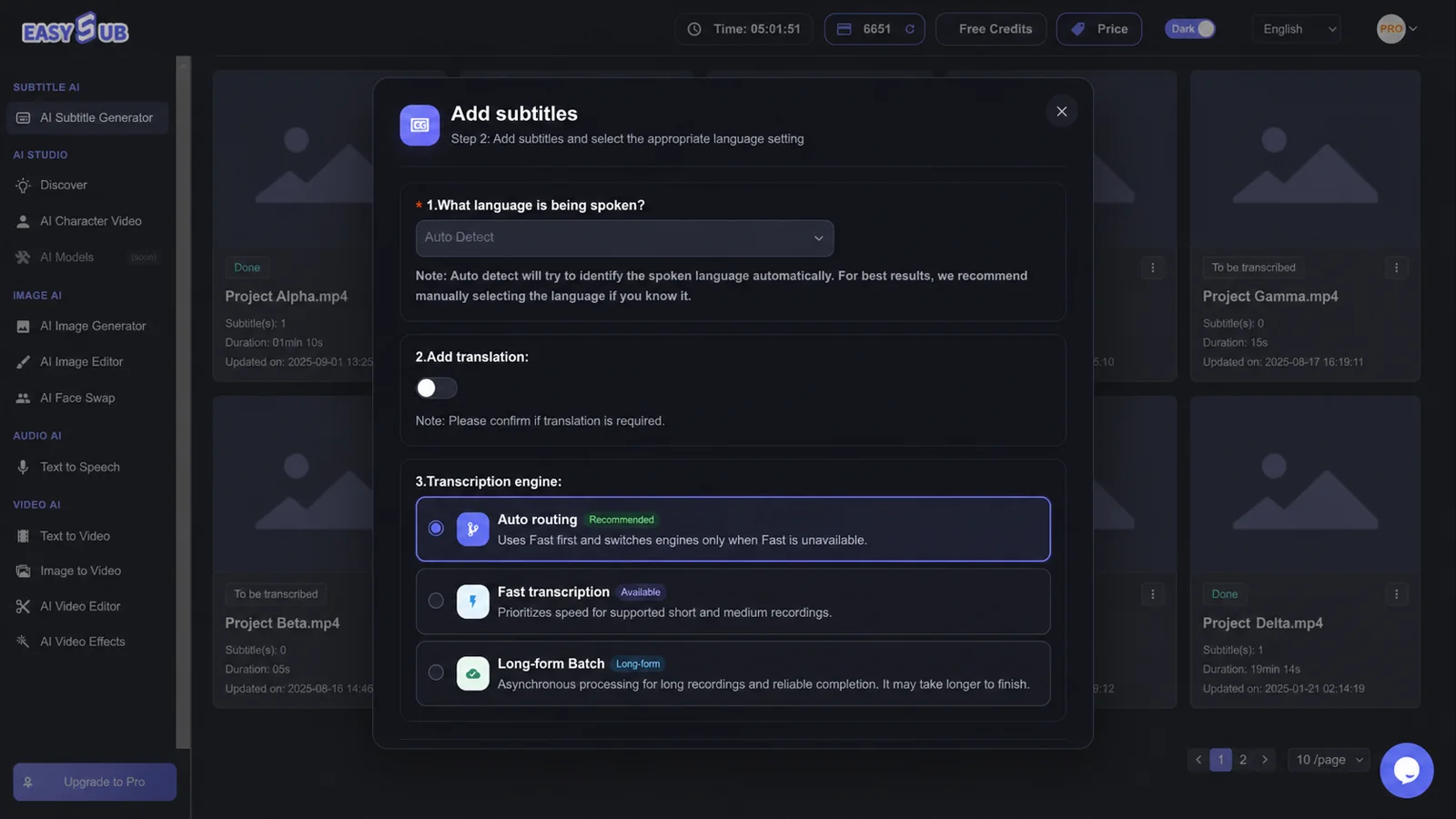
- 字幕トラックを作成します。. 動画で使用されている言語を選択し、同期された下書きを作成してください。プロジェクトで別の言語が必要な場合にのみ、翻訳を追加してください。.
- 編集内容を確認してください。. プレビューを見ながら、正しい名前、句読点、改行、話者の交代、各キューの開始と終了を確認してください。.
- 配送方法を選択してください。. 字幕付き動画のスタイルを設定してエクスポートしたり、別のプラットフォーム用にSRT、ASS、VTT、またはTXTファイルを個別にダウンロードしたりできます。.
字幕を読みやすくする
適切な字幕スタイルは、動画と競合するのではなく、動画を引き立てます。最終的なフォント、サイズ、文字色、背景、アウトライン、垂直位置を、明るいシーンと暗いシーンの両方でプレビューしてください。あるフレームではうまく機能するスタイルが、次のフレームでは消えてしまう場合があるので、書き出す前に動画の複数の部分を確認してください。.
読みやすいコントラスト
変化する映像の上でも鮮明さを保つような、テキスト、背景、またはアウトラインの組み合わせを使用してください。.
自然な線引き
関連する単語はまとめて記述し、名前、短いフレーズ、文法単位などを不必要に分割しないようにしてください。.
安全な配置
キャプションには、顔写真、テロップ、モバイル操作ボタン、その他の重要な情報を写し込まないようにしてください。.
縦長のショート動画の場合は、キャプションの位置を公開プラットフォームのインターフェース領域に合わせて確認してください。チュートリアルやプレゼンテーションの場合は、説明している操作ボタンや画面上の手順をキャプションで隠さないようにしてください。視聴者が実際に使用するであろうサイズで必ずサンプル動画を視聴してください。.
字幕付き動画か、それとも別ファイル字幕か?
| 配達 | 最適 | トレード・オフ |
|---|---|---|
| 字幕付きの動画をエクスポートしました | ソーシャルメディアへの投稿、広告、ミュートされた自動再生、および字幕トラックを個別に保存しない配信先。. | 字幕は表示されたままで、別のエクスポートを作成しない限り無効にすることはできません。. |
| SRT | クリエイター向けプラットフォーム、動画編集ソフト、一般的なメディアプレーヤー。. | スタイル設定には制限があり、ファイルは正しいビデオバージョンとペアになっている必要があります。. |
| VTT | ウェブ動画とHTML5プレーヤーのワークフロー。. | ウェブサイトまたはプレーヤーは、トラックを正しく読み込み、ラベル付けする必要があります。. |
| お尻 | よりリッチな字幕表示を必要とするワークフローをサポートします。. | すべての目的地がスタイリング機能を常にサポートしているわけではありません。. |
| TXT | 文字起こし内容の確認、メモ作成、コンテンツの再利用。. | 時間情報が保持され、サポートされていない限り、プレーンテキストは再生可能な字幕トラックとは言えません。. |
輸出前の品質チェックリスト
- 名前、数字、ブランド名、専門用語、ネガは録音内容と一致している。.
- 各字幕はセリフの冒頭で始まり、自然な間合いや場面転換で終わります。.
- 行の区切りは自然に読みやすく、視聴者は各キューを読み終えるのに十分な時間がある。.
- テキストは、明るい映像でも暗い映像でも、重要な映像を隠すことなく表示されます。.
- エクスポート用に選択されたソースまたは翻訳済みトラックは、宛先が必要とするものです。.
- 完成した動画ファイルまたは字幕ファイルは、公開前にデスクトップとモバイルの両方でテストされます。.
責任ある利用: 字幕は、ご自身が所有しているコンテンツ、または編集権限のあるコンテンツにのみ追加してください。機密性の高いメディアをアップロードする前に、プライバシーおよび取り扱いに関する要件を確認してください。.