Tilføj undertekster til video

Tilføj undertekster til video online, ret tekst og timing, stilér læsbare undertekster, og eksporter derefter videoen eller download en separat undertekstfil.
Åbn et projekt, tjek det AI-assisterede resultat, og lever det format, du har brug for.
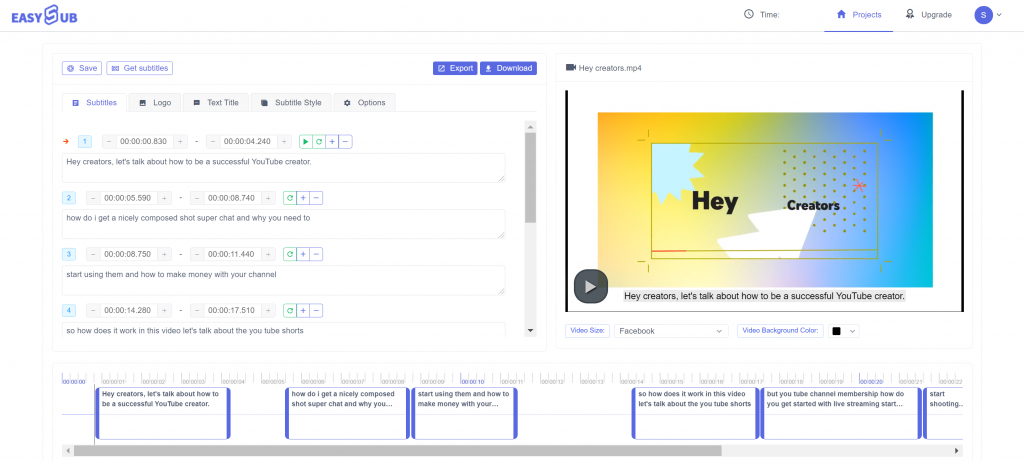
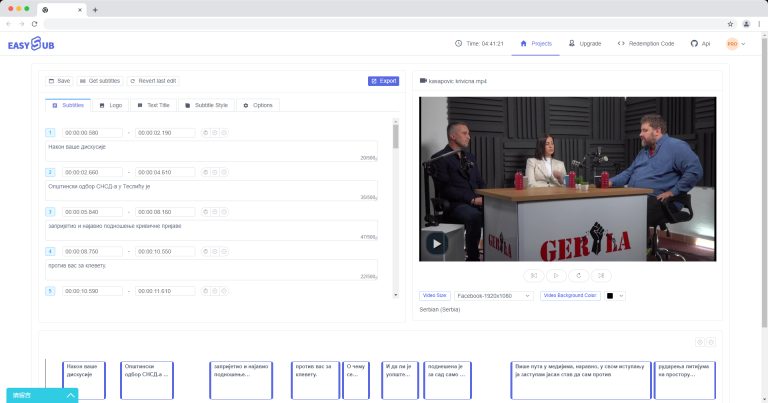
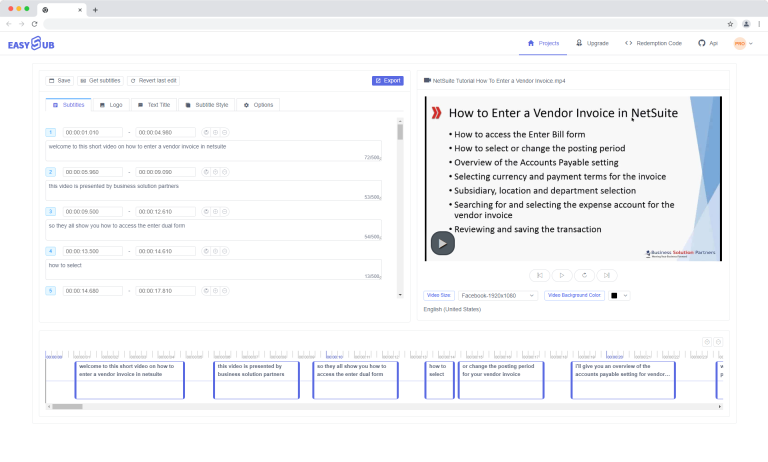
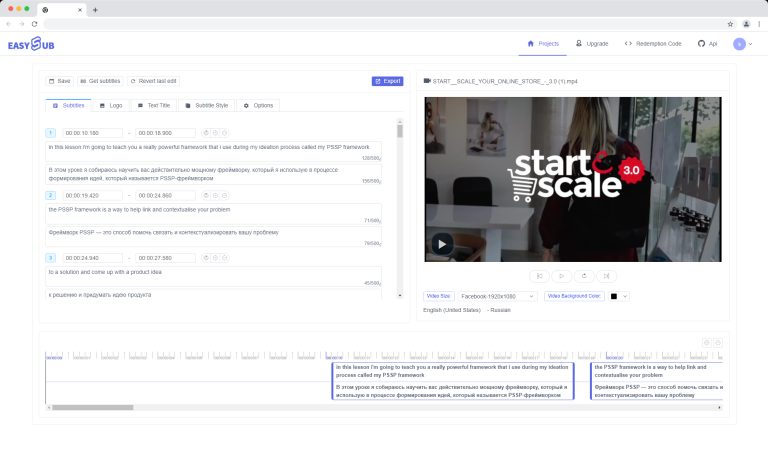
EasySub-editor tilføjer læsbare undertekster til en video på arbejdspladsen med kontroller for undertekststil

Tilføj undertekster til video

Redigering af undertekster og videoeksport

Tilføj undertekster til video online i et arbejdsområde, hvor ord, timing, forhåndsvisning og visuel stil forbliver samlet. Upload en eksisterende video, generer et synkroniseret udkast eller arbejd med undertekster, ret hvert stikord, og vælg, om du vil eksportere en video med synlige undertekster eller downloade et separat undertekstspor.

Hurtigt svar: Upload din video, vælg det talte sprog, generer det første undertekstspor, gennemgå teksten og tidskoderne, juster tekststilen, og eksporter. Brug en video med undertekster, når teksten altid skal være synlig; brug SRT eller VTT, når seerne skal kunne slå undertekster til og fra.
EasySub-editor tilføjer læsbare undertekster til en video på arbejdspladsen med kontroller for undertekststil
Rediger undertekster og timing ved siden af videoen, juster præsentationen, og eksporter resultatet fra ét arbejdsområde.

Sådan tilføjer du undertekster til en video

  1. Start et undertekstprojekt. Upload en video med tydelig kilde, som du ejer eller har tilladelse til at behandle.
  2. Opret undertekstsporet. Vælg det sprog, der høres i videoen, og generer et synkroniseret udkast. Tilføj kun oversættelse, når projektet har brug for et andet sprog.
  3. Gennemgå redigeringen. Ret navne, tegnsætning, linjeskift, højttalerskift og starten og slutningen af hvert stikord, mens du ser forhåndsvisningen.
  4. Vælg levering. Stilisér og eksporter en video med undertekster, eller download en separat SRT-, ASS-, VTT- eller TXT-fil til en anden platform.
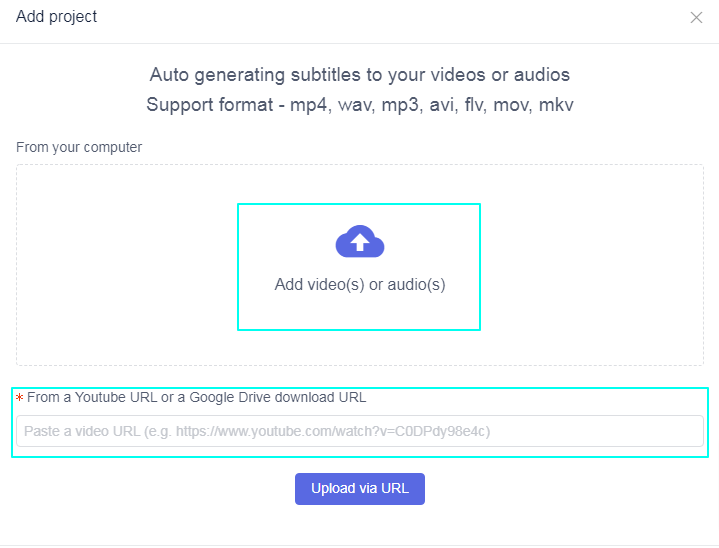
EasySub upload-dialogboks til start af et video-undertekstprojekt
Trin 1 — Upload den video, du vil undertekste eller starte, fra en autoriseret understøttet URL.
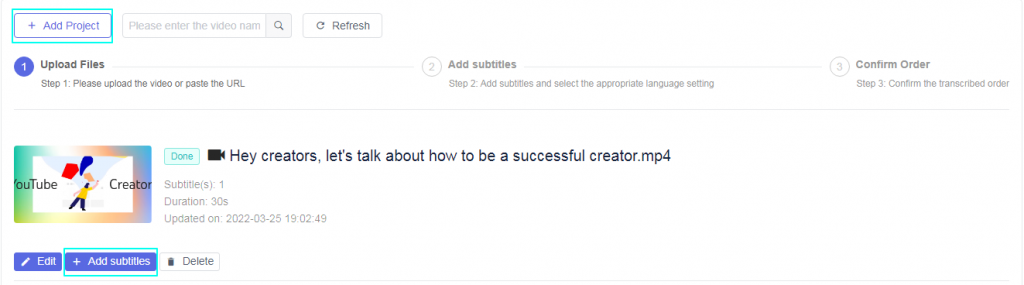
EasySub-indstillinger for undertekstgenerering med kildesprog og valgfri oversættelse
Trin 2 — Vælg det talte sprog, og generer det første redigerbare undertekstspor.
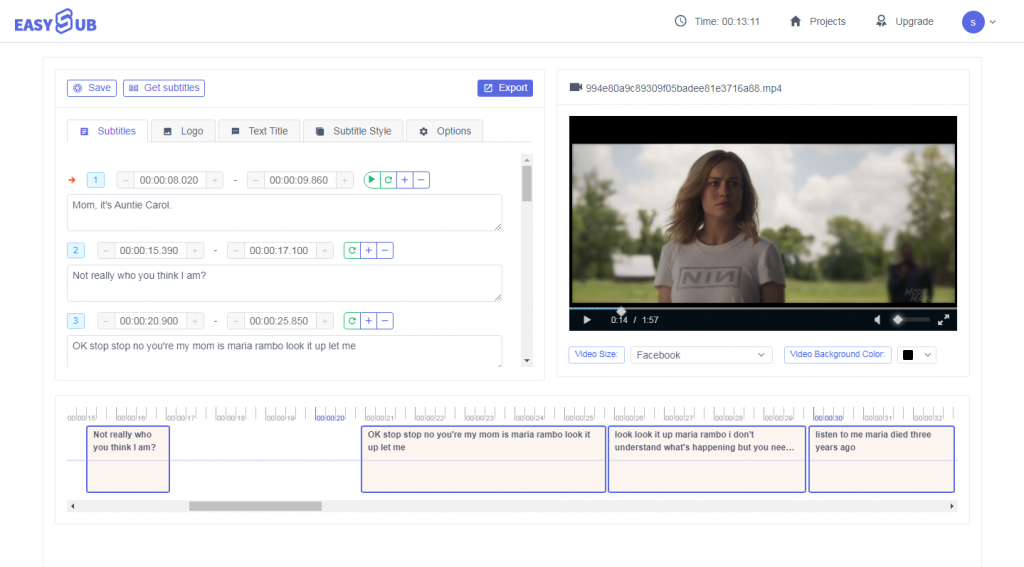
EasySub undertekstredigeringsprogram med undertekster, tidslinje, videoforhåndsvisning og stilkontrol
Trin 3 — Ret ordlyden og timingen, test læsbarheden, og eksporter derefter videoen med undertekster eller undertekstfilen.

Gør undertekster lette at læse

God undertekststyling understøtter videoen i stedet for at konkurrere med den. Se en forhåndsvisning af den endelige skrifttype, størrelse, tekstfarve, baggrund, omrids og lodrette position i forhold til lyse og mørke scener. En stil, der fungerer over én frame, kan forsvinde over den næste, så gennemgå flere dele af videoen, før du eksporterer.

Læsbar kontrast

Brug tekst-, baggrunds- eller konturkombinationer, der forbliver tydelige, selv ved skiftende optagelser.

Naturlige linjeskift

Hold relaterede ord sammen, og undgå unødvendig opdeling af navne, korte sætninger eller grammatiske enheder.

Sikker placering

Hold undertekster fri for ansigter, nederste tredjedele, mobilknapper og andre vigtige oplysninger.

For vertikale korte videoer skal du kontrollere billedteksternes placering i forhold til de grænsefladeområder, der bruges af udgivelsesplatformen. Undgå at dække de kontroller eller trin på skærmen, som taleren forklarer, i forbindelse med vejledninger og præsentationer. Se altid et eksempel i den størrelse, som seerne sandsynligvis vil bruge.

Video med undertekster eller separat undertekstfil?

Levering Bedst til Afvejning
Eksporteret video med synlige undertekster Sociale opslag, annoncer, automatisk afspilning med lydløs lyd og destinationer, der ikke bevarer et separat undertekstspor. Underteksterne forbliver synlige og kan ikke deaktiveres uden at oprette en ny eksport.
SRT Skaberplatforme, videoredigeringsprogrammer og almindelige medieafspillere. Styling er begrænset, og filen skal forblive parret med den korrekte videoversion.
VTT Webvideo- og HTML5-afspillerarbejdsgange. Hjemmesiden eller afspilleren skal indlæse og navngive nummeret korrekt.
RØV Understøttede arbejdsgange, der kræver en mere omfattende præsentation af undertekster. Ikke alle destinationer understøtter dens stylingfunktioner konsekvent.
Tekst Gennemgang af transskription, noter og genbrug af indhold. Almindelig tekst er ikke et afspilningsklart undertekstspor, medmindre tidsoplysningerne bevares og understøttes.

Kvalitetstjekliste før eksport

  • Navne, numre, mærker, tekniske termer og negativer matcher optagelsen.
  • Hver undertekst begynder med talen og slutter ved en naturlig pause eller et sceneskift.
  • Linjeskift læses naturligt, og seeren har tid nok til at afslutte hvert stikord.
  • Tekst forbliver synlig over både lyse og mørke optagelser uden at skjule vigtige visuelle elementer.
  • Kilden eller det oversatte spor, der er valgt til eksport, er det, destinationen har brug for.
  • Den færdige video- eller undertekstfil testes på computer og mobil inden publicering.
Ansvarlig brug: Tilføj kun undertekster til indhold, du ejer eller har tilladelse til at redigere. Bekræft krav til privatliv og håndtering, før du uploader følsomme medier.

Tilføj læsbare undertekster til din video

Start med et synkroniseret udkast, gennemgå alle vigtige sætninger, og test den endelige præsentation inden publicering.

Åbn undertekst-arbejdsområdet →

Værktøjsspecifikke svar

Spørgsmål om at tilføje undertekster til video

Praktiske detaljer om kildefiler, gennemgang og levering for denne arbejdsgang.

Tilføj undertekster til forhåndsvisning af videoarbejdsgang
KildeAnmeldelseLevere
Kan jeg tilføje undertekster til MP4-video online?

Ja. Upload MP4-filen, generer eller rediger undertekstsporet i browseren, gennemgå resultatet, og vælg den relevante eksport af video eller undertekstfil.

Kan jeg ændre skrifttype, farve og placering på undertekster?

Ja. EasySub-stilpanelet indeholder kontroller til skrifttypefamilie, skriftstørrelse, opacitet, tekst- og baggrundsfarver, kontur og lodret position. Se en forhåndsvisning af stilen over forskellige scener før eksport.

Kan jeg tilføje oversatte undertekster?

Ja. Generer og gennemgå først kildesprogets spor, tilføj derefter den nødvendige oversættelse og undersøg den i kontekst. Eksporter det korrekte kilde-, oversatte eller tosprogede resultat for destinationen.

Skal jeg integrere undertekster eller uploade en SRT-fil?

Integrer undertekster, når teksten altid skal være synlig, eller destinationen ikke pålideligt understøtter separate spor. Brug SRT, når seerne skal kunne slå undertekster til eller fra, og platformen accepterer tidsindstillet tekst.

Kan automatiske undertekster udgives uden redigering?

De bør gennemgås først. Genkendelse kan påvirkes af navne, accenter, musik, støj, overlappende talere og fagsprog.

Hvordan forhindrer jeg, at undertekster dækker videoen?

Brug kontrolelementerne for lodret position og stil, og gennemgå derefter repræsentative scener. Sørg for plads til ansigter, produktdetaljer, diagrammer og platformgrænsefladeoverlejringer.

Hvilke filer kan jeg downloade fra undertekst-arbejdsområdet?

Den aktuelle dialogboks til download af undertekster viser valgmulighederne SRT, ASS, VTT og TXT. Vælg det format, der kræves af den platform, afspiller, editor eller tekstarbejdsgang, der modtager filen.

DMCA
BESKYTTET