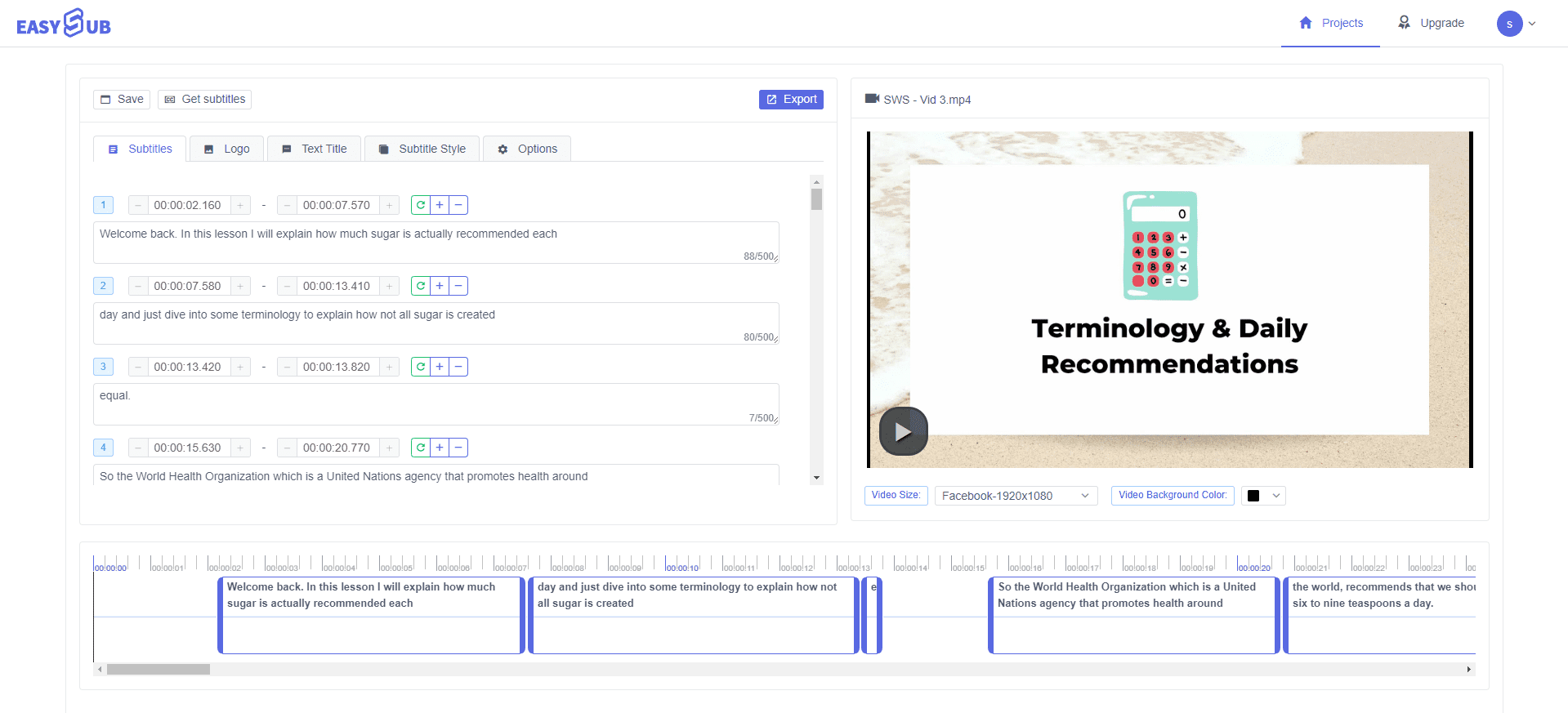
Vertaal video's online met bewerkbare ondertitels. EasySub zet gesproken dialogen om in een getimede ondertitelingstrack en vertaalt deze naar de door u gekozen taal. Bekijk de originele tekst en de vertaling naast de video en download vervolgens een ondertitelingsbestand of exporteer een video met ondertitels.
Gebruik het om een handleiding voor een internationaal publiek te maken, een interview te vertalen of Engelse ondertitels toe te voegen aan een video die in een andere taal is opgenomen. Als je alleen ondertitels in de originele taal nodig hebt, begin dan met de AI-ondertitelgenerator.
Hoe vertaal je een video naar het Engels of een andere taal?
- Upload je video. Open de ondertitelingswerkruimte en kies Nieuw ondertitelingsproject. Voeg een bestand van uw computer toe, of gebruik het YouTube-URL-veld voor een video die u bezit of waarvoor u toestemming hebt om deze te bewerken.
- Selecteer de gesproken en vertaalde taal. Kies in de ondertitelingsinstellingen de originele taal en schakel deze in. Voeg vertaling toe, Selecteer vervolgens het vertaalmodel en de doeltaal. Om een video naar Engelse ondertitels te vertalen, selecteer je Engels als doeltaal, niet als de originele taal, tenzij Engels daadwerkelijk in de opname wordt gesproken.
- Genereer en beoordeel beide tracks. Open na de bewerking de ondertitelingseditor. Luister naar de video terwijl je de originele tekst en de vertaling controleert. Corrigeer namen, getallen, ontbrekende negaties en terminologie in beide talen; ga er niet vanuit dat het bewerken van de ene taal automatisch de andere taal corrigeert.
- Kies uw leveringsmethode. Download alleen-vertaalde of tweetalige ondertitels als er een vertaalbestand beschikbaar is. Gebruik de video-exportfunctie als je wilt dat de ondertitels in het beeld zichtbaar zijn. Controleer het voltooide bestand in de speler of het publicatieplatform dat je gaat gebruiken.
Kan ik een YouTube-video vertalen?
Het uploadvenster bevat een Van een YouTube-URL veld en een Uploaden via URL knop. Importeer een toegankelijke video waarvoor u toestemming hebt, genereer en vertaal vervolgens de ondertitels met dezelfde taalinstellingen als een lokaal geüploade video.
Niet elke link kan worden geïmporteerd. Als het uploaden van een URL mislukt, gebruik dan je originele lokale bestand als je daarvoor de juiste rechten hebt. Omzeil geen toegangsbeperkingen. Het exporteren van ondertitels vanuit EasySub publiceert ze niet automatisch op een YouTube-kanaal; je beheert de uiteindelijke upload zelf.
Video-, audio- en taalopties
Video-ingang
In het uploadvenster worden MP4, AVI, FLV, MOV en MKV weergegeven. Begin met een duidelijke opname; een ondersteunde bestandsextensie garandeert niet dat elke codering verwerkt kan worden.
Audio-ingang
Ook MP3- en WAV-bestanden worden vermeld. Voor opnames zonder beeld, zie de Audiovertaler werkproces.
Taalselectie
Kies de gesproken taal en een andere doeltaal in de werkruimte. De beschikbare opties zijn afhankelijk van de geselecteerde transcriptie- en vertaalopties; controleer uw taalcombinatie voordat u begint.
Automatische taaldetectie is beschikbaar, maar door de bekende gesproken taal te selecteren, wordt een onnodige foutbron geëlimineerd. De vertaalkwaliteit blijft echter afhankelijk van de opname, de talencombinatie en de specialistische woordenschat. Een kort, representatief fragment is een nuttige eerste controle voordat een lange video wordt verwerkt.
Download vertaalde ondertitels of exporteer een video met ondertiteling.
| Uitvoer | Wat het bevat | Wanneer moet je ervoor kiezen? |
|---|---|---|
| SRT | Ondertiteltekst en tijdstempels | Een apart, vertaald ondertitelingsbestand voor een speler of platform dat SRT-bestanden ondersteunt. |
| VTT | Ondertiteltekst en tijdstempels | Webvideoworkflows die WebVTT-ondertiteling vereisen. |
| ASS | Ondertiteltekst, tijdstempels en opmaak | Een compatibele speler of bewerkingsworkflow waarbij de opmaak van ondertitels belangrijk is. |
| TXT | Tekst zonder ondertiteling | Het gaat om het herzien of hergebruiken van het vertaalde transcript, niet om het uploaden van ondertitels met een tijdslimiet. |
| Video met ondertiteling | Een gerenderde video met de geselecteerde ondertitels zichtbaar. | Publiceren op plekken waar bijschriften onderdeel van de afbeelding moeten blijven. |
Als het project een vertaling bevat, biedt het dialoogvenster voor het downloaden van ondertitels de volgende opties aan: Tweetalig, Alleen bron En Alleen vertaald. Controleer of u de juiste versie hebt geselecteerd. Een vertaald SRT-bestand wijzigt de originele audio niet en een TXT-bestand behoudt de tijdstempels van de ondertitels niet.
Bekijk de betekenis, niet alleen de spelling.
Zelfs een vloeiende vertaling kan een transcriptiefout bevatten. Controleer eerst de brontekst met de opname en verifieer vervolgens de overeenkomende vertaalde regel. Besteed speciale aandacht aan productnamen, nummers, instructies en negaties.
Illustratieve controle: Als een spreker zegt: "Schakel de stroom niet uit", dan draait een ondertiteling in de brontekst, waarin "niet" ontbreekt, de instructie om. Zelfs een grammatisch correcte vertaling van die onjuiste brontekst is dan nog steeds fout. Corrigeer de brontekst en de vertaalde regels en speel ze vervolgens opnieuw af. Dit is een voorbeeld van bewerken, geen officieel testresultaat van EasySub.
Vertaalde zinnen kunnen langer zijn dan de originelen. Pas de regelafbrekingen en de timing aan voor een prettige leeservaring en controleer of de tweetalige ondertitels geen belangrijke afbeeldingen bedekken. Bekijk het resultaat zowel op een klein scherm als op een desktop. Voor gedetailleerde bewerkingen per regel, zie Ondertiteleditor.
Kan ik videovertaling gratis uitproberen?
Je kunt de voorbeeld ondertitelingseditor Voordat je aan je eigen project begint. Je verwerkingslimiet en beschikbare vertaalmodellen zijn afhankelijk van je account en abonnement; dit is geen onbeperkt gratis aanbod voor videovertalingen. Controleer je werkruimtesaldo en de pagina met actuele prijzen Voordat je een lange opname gaat bewerken. Het voorbeeld laat zien hoe je een video bewerkt, niet hoe je je eigen video volledig vertaalt.
Vertaal de ondertitels van je video
Lever je video aan, kies de bron- en doeltaal en controleer de vertaling voordat je deze deelt.