AI 角色一致性影片生成器

重複使用同一角色的參考圖,創作不同場景和鏡頭,並逐段檢查人物外觀的連貫性。
AI 角色一致性影片生成器

AI 角色一致性影片生成器

讓同一角色出現在不同影片鏡頭中

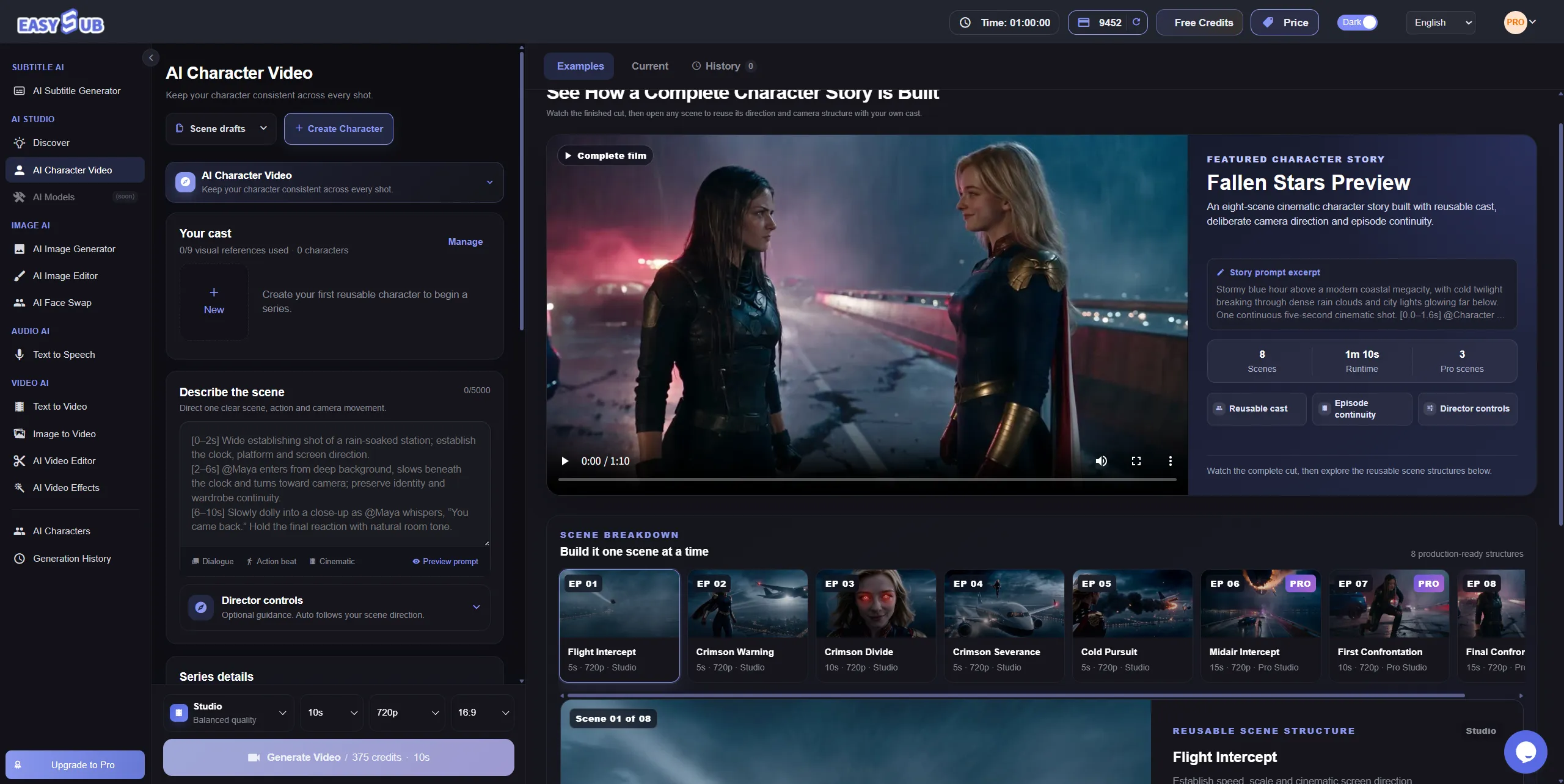
讓你的固定角色走進新的場景,完成不同動作,並以新的鏡頭角度呈現。利用角色參考圖逐段創作故事,幫助相互銜接的鏡頭保持可辨識的人物形象。

  • 重複使用角色:每個新場景沿用同一角色參考圖。
  • 描述鏡頭:說明動作、環境與拍攝角度。
  • 檢查連貫性:對比片段、調整細節,再組合成故事。

登錄后可建立並保存項目。每次生成前請確認 AI 點數報價。

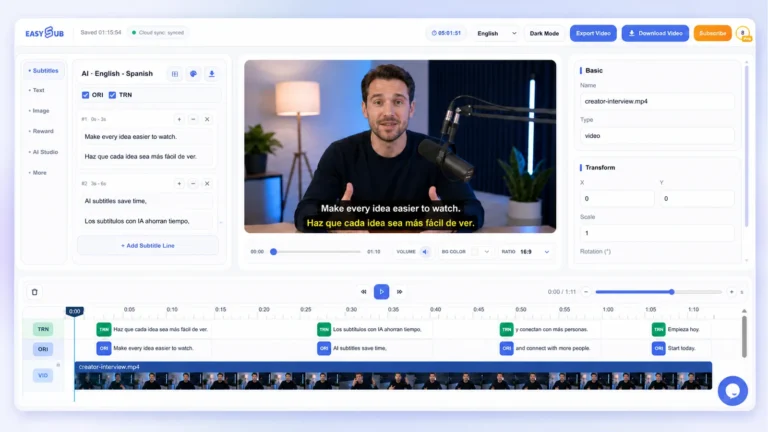
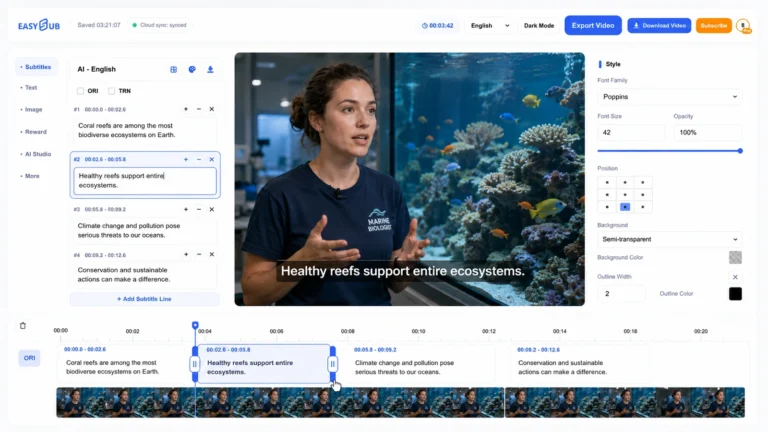
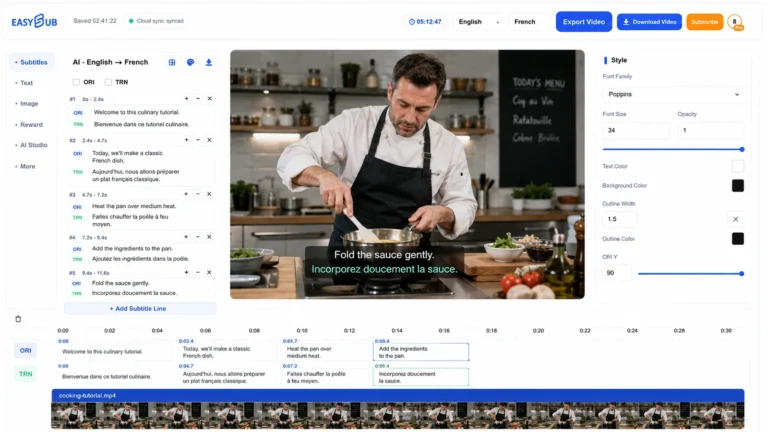
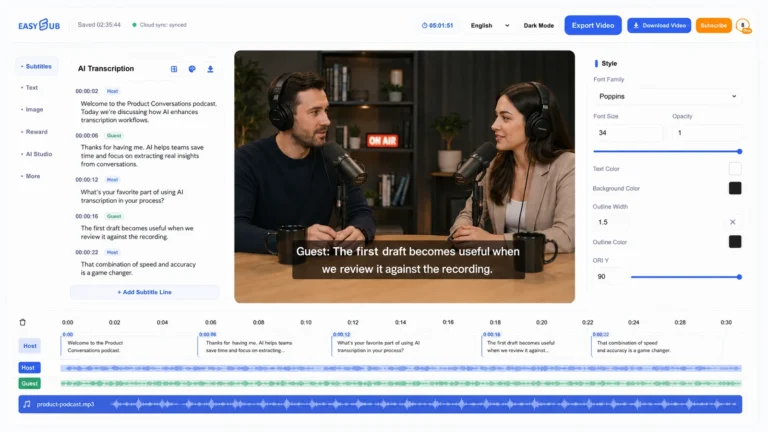
EasySub 整合了視訊產生功能

同一角色,三個相互銜接的鏡頭

以下三個鏡頭使用同一角色參考圖,但動作和角度各不相同。請對比人物的臉部、髮型和服裝,觀察場景推進時的連貫性。

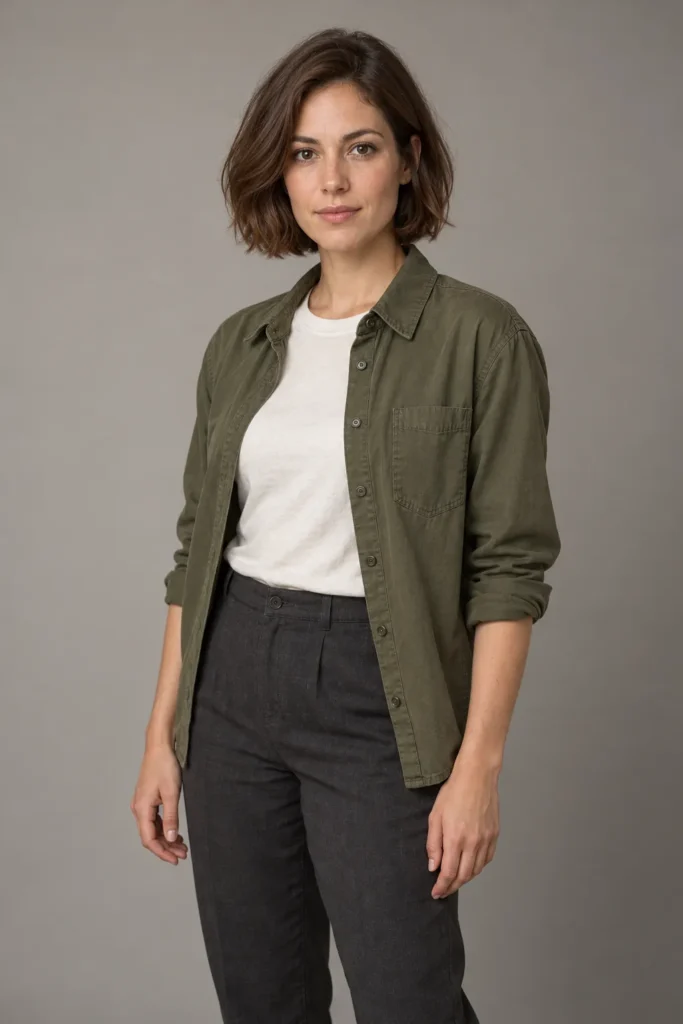
認識角色 Mara

三個鏡頭共用這張角色參考圖。注意她的栗色短髮、橄欖綠外搭襯衫和米白色 T 恤。

Mara

鏡頭一:走進工作室

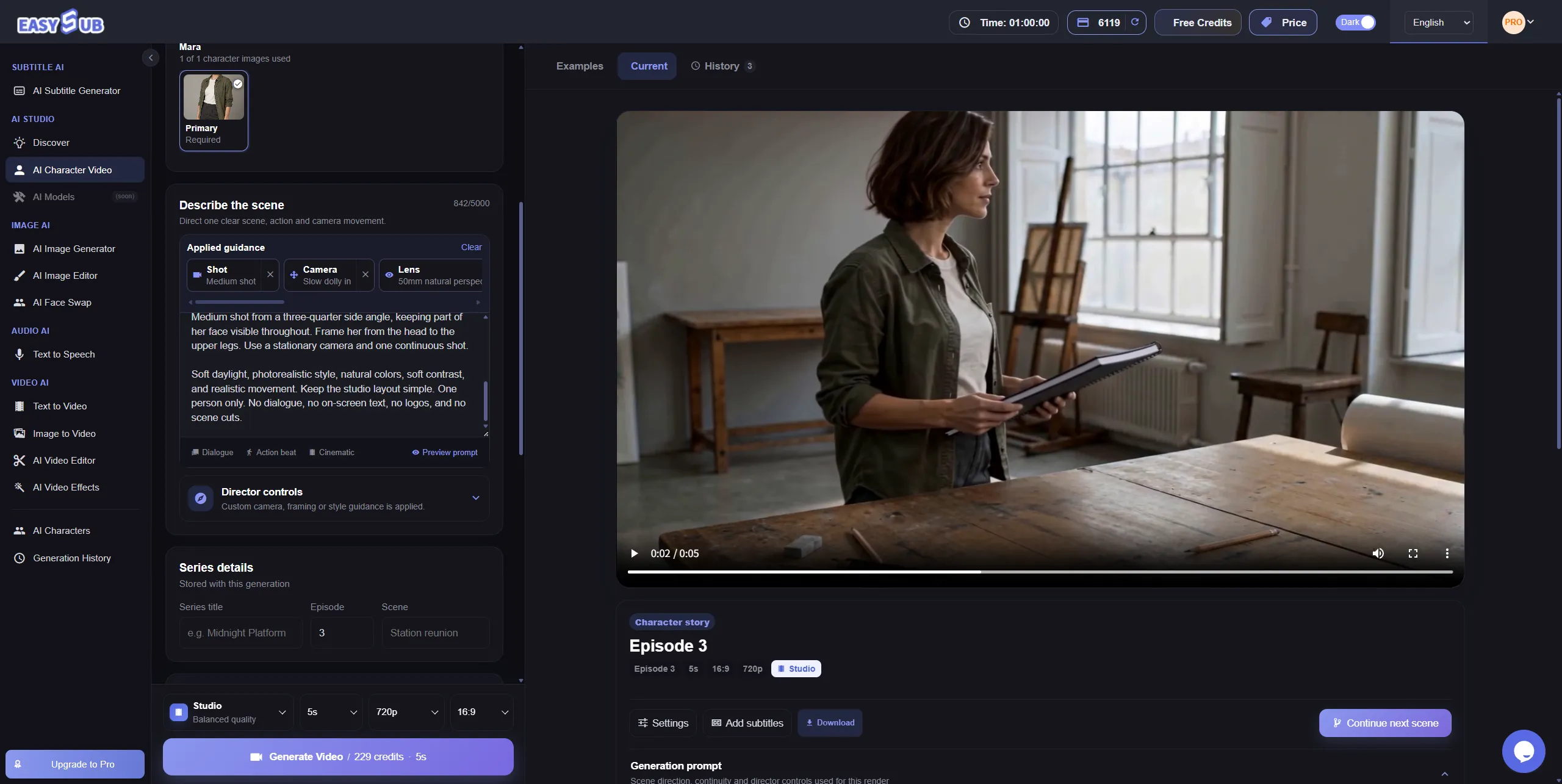
中景鏡頭呈現 Mara 走向工作臺的動作。

鏡頭二:拿起筆記本

更近的鏡頭展示她拿起筆記本時的臉部特征與服裝細節。

鏡頭三:走向窗邊

斜側面的鏡頭跟隨 Mara 拿著筆記本走向窗戶。

用角色參考圖串聯不同場景

角色一致性影片生成器利用可重複使用的視覺參考,引導獨立生成的場景呈現同一角色。你可以在 EasySub 中沿用參考圖、描述不同鏡頭,再對比結果是否連貫。

重複使用角色參考圖

在每個新場景中沿用相同參考,明確需要保留的臉部特征、髮型、服裝和標志性細節。

分別描述每個鏡頭

保留角色參考,改變動作、環境或拍攝角度。嘗試中景、近景和側面鏡頭,圍繞同一人物推進故事。

檢查人物外觀連貫性

組合影片前,逐段檢查臉部、髮型、衣服細節和身體比例;對出現變化的鏡頭單獨調整。

如何用 AI 生成角色影片

準備清晰的角色參考圖,每次描述一個場景,再跨鏡頭對比效果。按以下三步開始創作。

第一步:建立或選擇角色

選擇已有角色,或使用清晰的參考圖建立角色。參考圖應展示你希望保留的臉部、髮型、服裝和獨特細節。

第二步:描述並生成場景

沿用角色參考,說明每個鏡頭的動作、環境和鏡頭方向。選擇生成設定,確認 AI 點數報價后再提交。

第三步:預覽並檢查鏡頭

預覽每段影片並比較人物外觀。需要重新生成時,先確認新的點數報價。片段準備好后,再繼續剪輯和添加字幕。

如何改善多鏡頭中的角色一致性

重複使用清晰的參考圖,在提示詞中保持重要人物細節一致,並讓每個鏡頭圍繞一個簡單動作展開。這些方法有助于引導生成,也便于檢查結果。

建議一:選擇清晰且相互匹配的參考圖

確保臉部、髮型和服裝清楚可見。使用多張參考圖時,檢查它們是否展示同一人物,以及你希望在整組鏡頭中保留的外觀。

建議二:重復需要保留的人物細節

每個場景提示詞都保留簡短的角色描述,重復髮型、衣服和標志性特征,再說明新鏡頭中改變的部分。

建議三:先安排一個主要動作

每個鏡頭先寫一個明確動作,例如走進房間或拿起物品。先檢查簡單場景的效果,再逐步增加復雜動作。

建議四:對比后再繼續

並排查看片段,檢查臉部、頭髮、服裝細節和身體比例,再決定哪些鏡頭需要重做。每次重新生成前都請確認點數報價。

為故事、系列內容和品牌創意制作角色影片

用可重複使用的角色制作相互銜接的故事場景、連續出場的系列短片和原創視覺概念。先確定內容用途,再在 EasySub 中建立場景。

短片與故事場景

讓觀眾熟悉的主角貫穿連續場景。沿用人物參考,改變動作與構圖,並在推進故事時檢查鏡頭之間的連貫性。

連續更新的社交影片系列

讓同一個角色在新情境、新一集中再次登場。沿用視覺參考,讓觀眾持續識別並關注這一人物。

原創品牌角色創意

圍繞原創品牌角色探索不同場景。重複使用參考圖,對比不同宣傳概念中的人物外觀,逐步確定項目的視覺方向。

故事化學習內容

用反復出現的角色串聯學習情境和視覺示例。影片包含對白或旁白時,可以添加經過校對的字幕和翻譯字幕。

為角色影片添加字幕

根據影片中的語音生成字幕,校對文字、調整時間軸,並為目標觀眾翻譯字幕。

第一步:根據語音生成字幕

匯入含對白或旁白的角色影片,選擇口語語言,生成可編輯的字幕軌道。

第二步:校對文字與時間軸

邊播放邊檢查人名、標點、斷行和時間軸。準備翻譯版本前,先修正原語言字幕。

第三步:翻譯與匯出

選擇觀眾使用的語言,檢查譯文,再匯出帶字幕影片或 SRT、VTT 等字幕檔案。

生成選項與 AI 點數

根據場景選擇設定,並在生成前查看 AI 點數報價。可用選項取決于生成模式和帳號權限。

選項 說明
角色參考 建立或選擇可重複使用角色。工作空間顯示的視覺參考總額度為 9 張圖片,不代表每個已保存角色的上傳上限。
場景描述 描述動作、環境、對白和運鏡;每個場景提示詞最多 3,500 個字符。
首幀與尾幀 JPG、PNG、WebP,每張不超過 20MB,用于引導開始和結束畫面。
參考影片 最多 3 段 MP4 或 MOV;每段 2–15 秒,不超過 50MB。
參考音頻 MP3、WAV、M4A;每段 2–15 秒,不超過 15MB。音樂、環境音和角色聲音共用 3 個音頻位置。
模式與時長 Economy、Fast、Studio:4–15 秒;Pro Studio:4–30 秒。Pro Studio 和超過 15 秒的時長需符合條件的付費訂閱。
畫面比例 16:9、9:16、1:1、4:3、3:4、21:9。
影片分辨率 Economy、Fast:480p、720p;Studio、Pro Studio:480p、720p、1080p。1080p 需符合條件的付費訂閱。
音頻選項 可開啟或關閉對白、環境音及音效的同步生成。開啟生成音頻不另收 AI 點數附加費。
影片生成點數 僅使用角色圖片、5 秒、720p:Economy 100、Fast 150、Studio 188、Pro Studio 300 AI 點數。輸入參考影片會影響報價,提交前請確認實際費用。
角色圖片生成 另行計費:Standard 每張 8 點數;Pro 1K 15、2K 22、4K 24 點數。圖片編輯另行計價。
字幕額度 字幕生成和翻譯使用獨立的時長額度,不使用 AI 點數。
帳號訪問 登錄后建立角色、上傳參考、生成影片、保存項目及匯出。

左右滑動查看完整表格。

每個場景按生成設定報價。參考影片及 AI 生成的角色圖片可能影響項目總點數;調整設定或生成新版本時,都應重新查看報價。

AI 角色影片生成常見問題

1. 什么是 AI 角色影片生成器?

它根據角色參考和文字描述生成場景。EasySub 可幫助你在相互銜接的鏡頭中重複使用同一角色,並分別描述動作、環境與構圖。

2. 如何在不同鏡頭中保持同一角色?

重複使用相同參考圖,並在提示詞中重復需要保留的髮型、服裝和標志性特征,再改變動作或鏡頭方向。組合故事前應逐段檢查外觀。

3. 可以使用自己的角色參考圖嗎?

可以。選擇清楚展示臉部、髮型和服裝的圖片。上傳前請在工作空間確認支持的格式、檔案大小及參考圖片數量限制。

4. 角色可以重複使用到其他場景或項目嗎?

在角色影片流程中可以跨連續場景重複使用角色。能否在另一個獨立項目中選用已保存角色,取決于該項目提供的角色選擇功能,請在規劃跨項目系列前確認。

5. 它和圖生影片有什么區別?

圖生影片以一張靜態圖為起點生成動態變化;角色影片側重在分別描述的場景中重複使用人物。要讓指定圖片動起來,選圖生影片;要圍繞固定角色制作多個鏡頭,選角色影片。

6. 人物外觀仍可能變化嗎?

可能。即使使用相同參考,臉部、頭髮、衣服和身體比例仍會有變化。應對照參考圖及其他片段檢查結果;需要重做時,先確認新的點數報價。

7. 能添加字幕並翻譯影片嗎?

可以。含對白或旁白的影片可使用字幕工具生成可編輯字幕。校對原文和時間軸后,再翻譯字幕。字幕使用獨立額度,與 AI 生成點數分開計算。

8. 生成角色影片需要多少 AI 點數?

費用取決于模型、設定及影片輸入。AI 建立或編輯角色參考圖也可能消耗額外點數。每次生成前請確認報價,並在價格頁面查看訂閱額度及點數包。

9. 可以免費試用嗎?

請登錄帳號查看當前是否有 AI 點數試用及資格條件。角色影片生成需要 AI 點數,字幕額度不能用于生成影片。若有反饋獎勵,其審核條件與注冊優惠分別適用。

10. 生成的影片可以商用嗎?

用于廣告、品牌內容或客戶項目之前,請聯系EasySub 支持團隊確認適用的商用權限,閱讀服務條款,並確保擁有參考圖片及其他素材的必要使用權。

11. 可以下載無水印影片嗎?

如果必須交付無水印影片,請在生成前聯系EasySub 支持團隊,確認帳號的匯出規則、預覽與下載檔案的區別,以及訂閱或點數購買是否影響匯出權限。

準備制作角色影片系列?

告訴我們你的固定角色、計劃場景、發布渠道和字幕語言,方便 EasySub 團隊了解項目需求。

讓你的角色進入下一個場景

重複使用角色參考圖,描述新鏡頭,確認 AI 點數報價后生成。預覽效果,再繼續制作下一段場景。

登錄后建立並保存項目。

數字千年版權法案
受保護