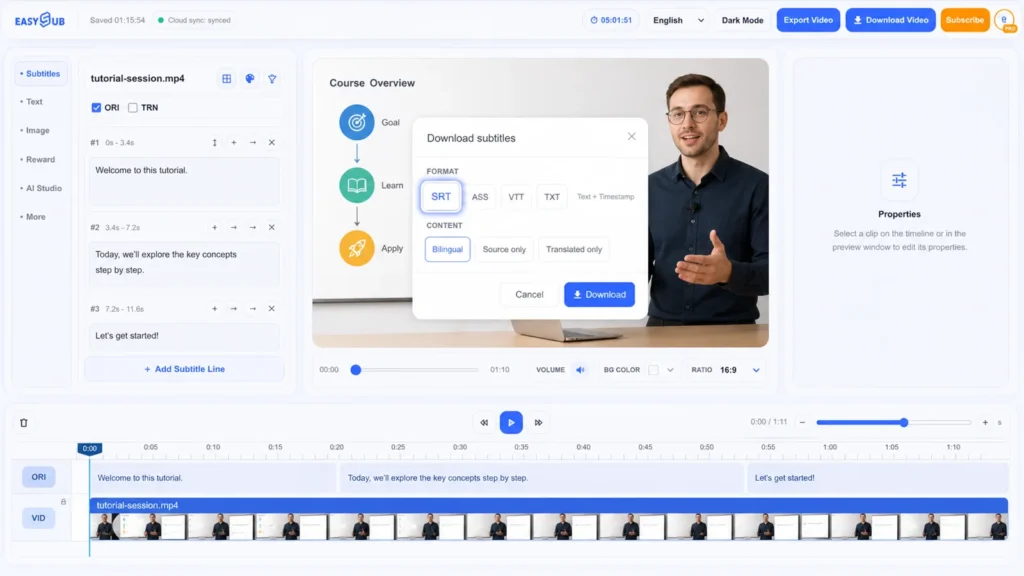
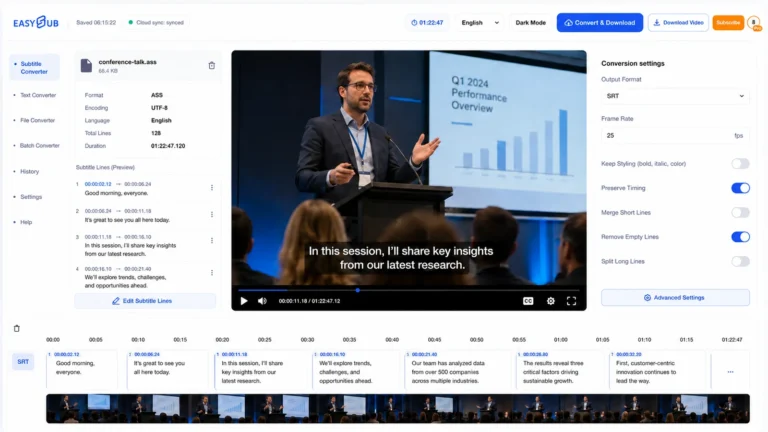
無需手動輸入每個時間碼,即可將視訊或音訊轉換為可編輯的 SubRip 字幕檔。 EasySub 的 AI SRT 產生器可建立同步草稿,提供基於瀏覽器的預覽工作區,並匯出乾淨的字幕檔案。 .srt 適用於影片編輯器、播放器、課程平台和發布工具的檔案。.
什麼是AI SRT生成器?
AI SRT 產生器利用語音辨識技術產生字幕文本,並將每一行與錄音的相應部分對齊。產生的字幕可以 SubRip 格式下載,通常以 標識。 .srt 擴展名。 SRT 檔案是純文字檔案:每個提示都包含一個序號、一個開始和結束時間碼,以及一行或多行對話。.
自動產生只是工作流程的開始,而非最終的品質檢查。人名、數字、口音、說話者重疊、背景音樂以及專業術語都可能影響初稿的品質。 EasySub 會保留產生的提示音的可編輯性,以便您在交付前將其與原始檔案進行比較。.
如何從視訊或音訊產生 SRT 文件
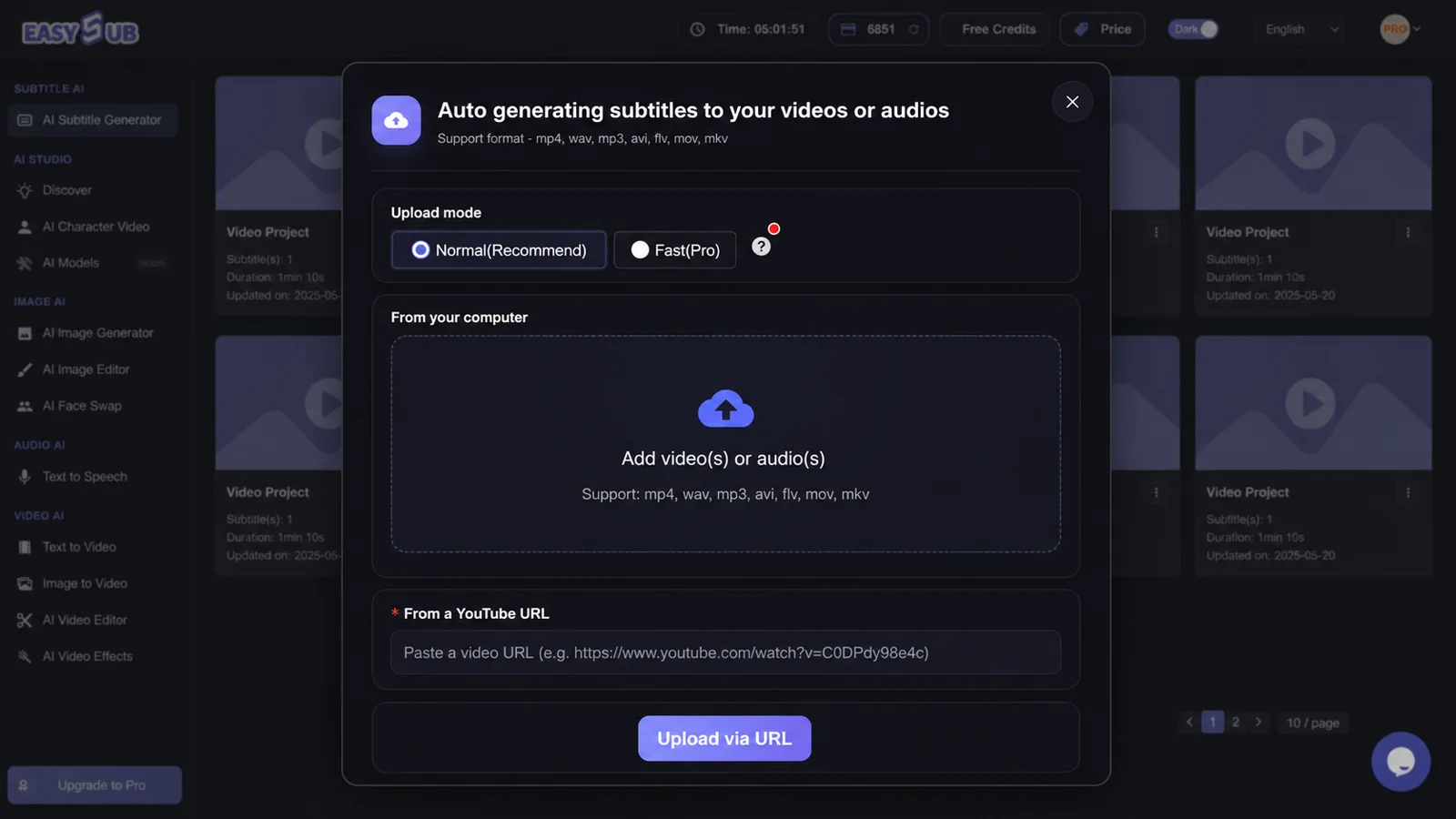
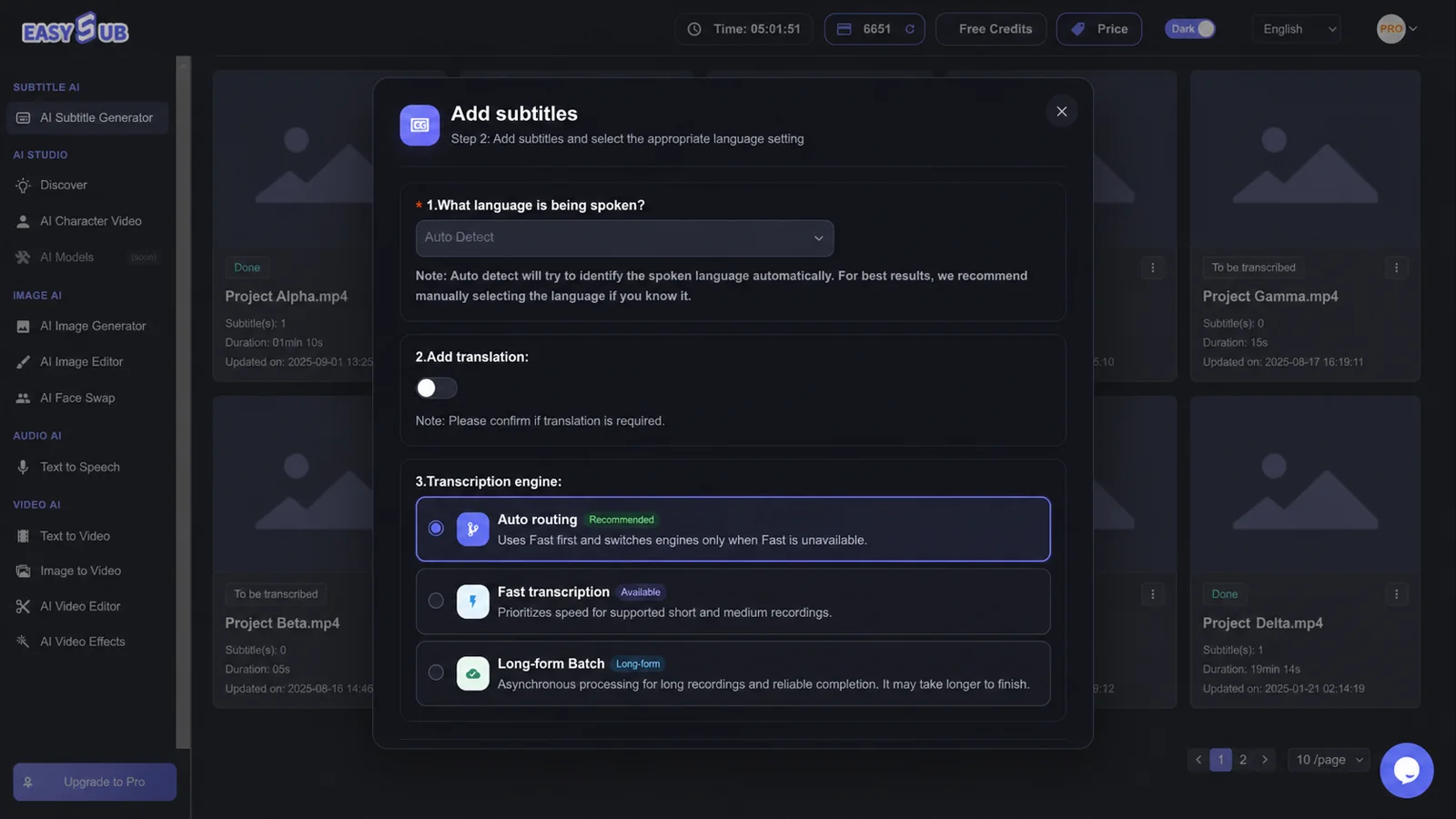
- 上傳已授權的媒體檔案。. 使用最清晰的視訊或音訊檔案開始字幕製作專案。如果您擁有處理內容的權限,也可以使用受支援的 YouTube URL。.
- 選擇源語言。. 選擇錄音中實際使用的語言。只有當專案需要第二語言字幕軌道時才加入翻譯。.
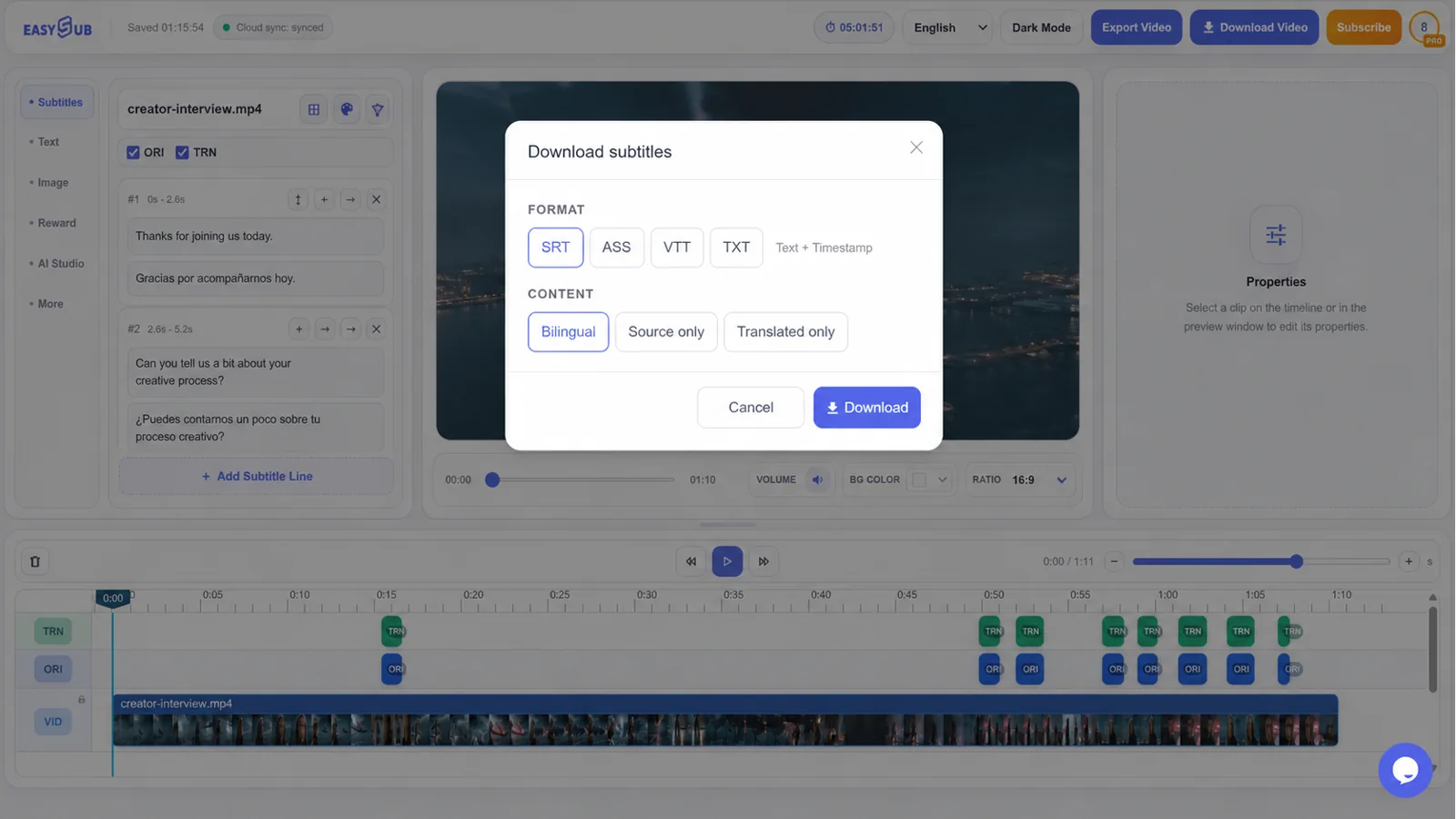
- 產生並審核草稿。. 觀看預覽和時間軸時,請正確識別名稱、標點符號、換行符、說話者變更和時間。.
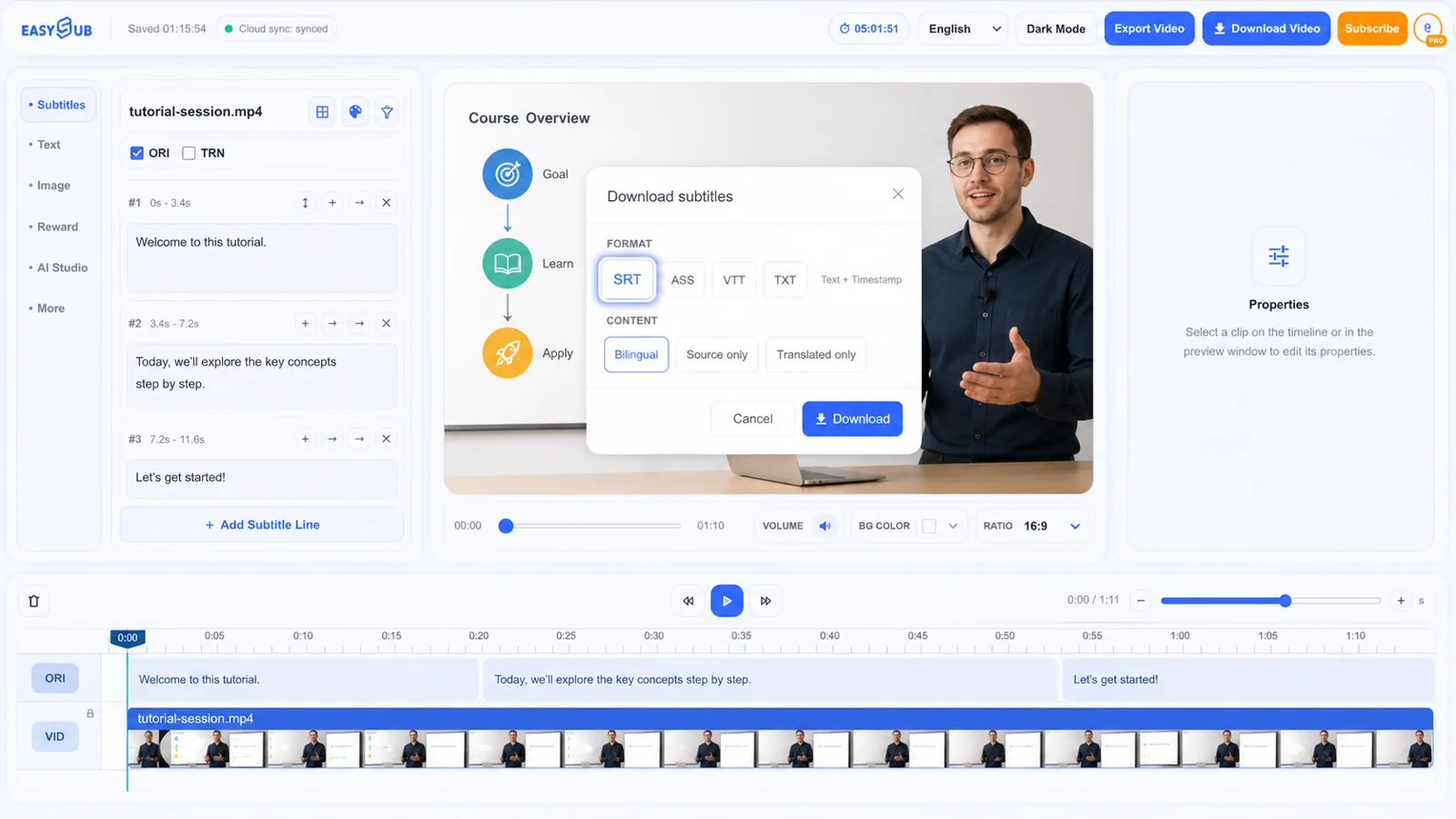
- 下載為 SRT 格式。. 開啟字幕下載對話框,選擇 SRT 和所需的來源音軌或翻譯音軌,然後在目標播放器或編輯器中測試檔案。.
匯出前請檢查提示資訊。
一份可用的SRT字幕檔案必須準確且易於閱讀。播放開頭、中間幾個片段以及結尾部分,同時檢查高亮顯示的提示。特別注意專有名詞、產品名稱、數字、否定詞以及任何跨越場景轉換的句子。.
| 審核項目 | 需要檢查什麼 | 為什麼這很重要 |
|---|---|---|
| 文字 | 字幕與口語內容相符,包括人名和數字。. | 一個小小的辨識錯誤就可能改變訊息的內容。. |
| 時間碼 | 每個提示音都與說話者同時出現,並在自然停頓處消失。. | 字幕延遲或顯示不全會增加觀眾的觀看難度。. |
| 換行符 | 在自然的語法點處斷開短語,保持文本易於瀏覽。. | 比起填充所有可用字符,使用易於理解的分組方式更有用。. |
| 順序 | 提示編號和時間範圍保持按時間順序排列。. | 錯誤的排序格式可能會導致匯入或播放問題。. |
| 目的地測試 | 在目標應用程式中,將最終的 SRT 檔案開啟到正確影片旁邊。. | 玩家和編輯對樣式和編碼的理解可能不同。. |
SRT格式範例
1 00:00:01,000 --> 00:00:04,200 歡迎來到本教學。 2 00:00:04,500 --> 00:00:08,000 今天,我們將一步一步完成整個過程。.SRT格式在秒數和毫秒之間使用逗號分隔。儲存文件時,請使用以下格式: .srt 使用擴展名,並確保檔案名稱易於與來源視訊相符。對於多語言版本,請使用清晰的語言標籤,例如: lesson.en.srt 和 lesson.es.srt.
當 SRT 是正確的輸出時
上傳單獨的字幕軌道,以便觀眾可以打開或關閉字幕,創作者可以維護不同語言版本。.
將定時對話匯入到支援 SRT 格式的編輯器中,然後在匯入後驗證格式和時間。.
當學習平台支援可選字幕時,可將課程與輕量級字幕檔案搭配使用。.
SRT 格式儲存文字和時間軸訊息,但樣式設定有限。如果支援的工作流程需要更豐富的排版或格式,請選擇 ASS 格式;如果是網頁視訊功能,請選擇 VTT 格式;如果只需要文字轉錄,請選擇 TXT 格式。 EasySub 的下載對話方塊會顯示 SRT、ASS、VTT 和 TXT 格式的文件,以便輸出文件能夠與後續步驟相容。.