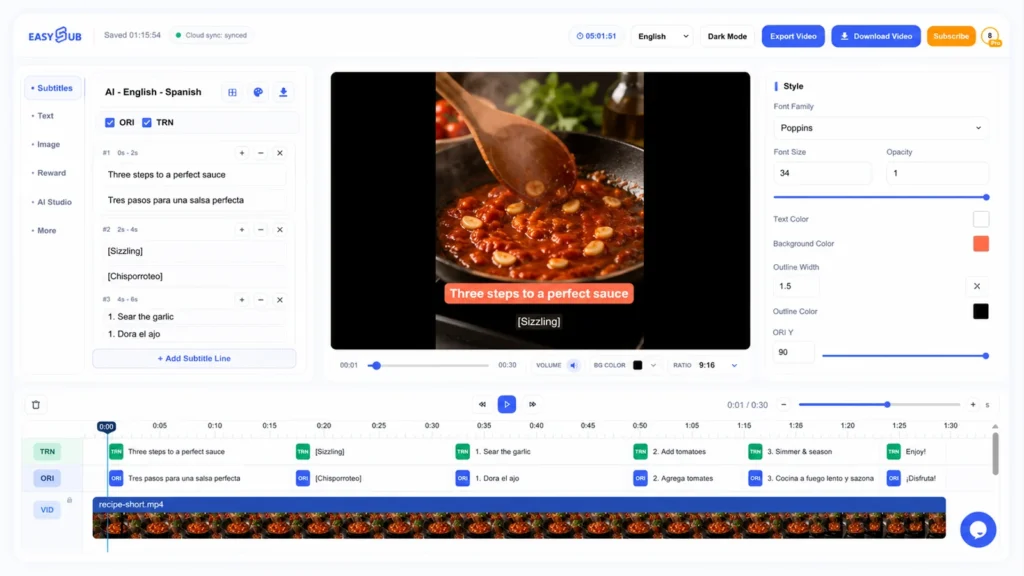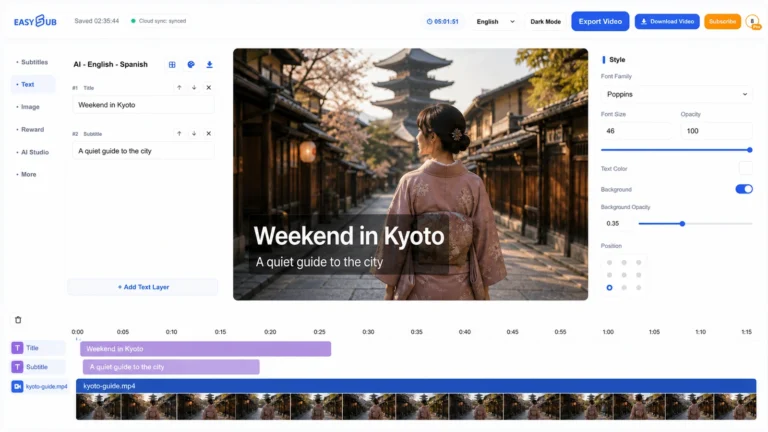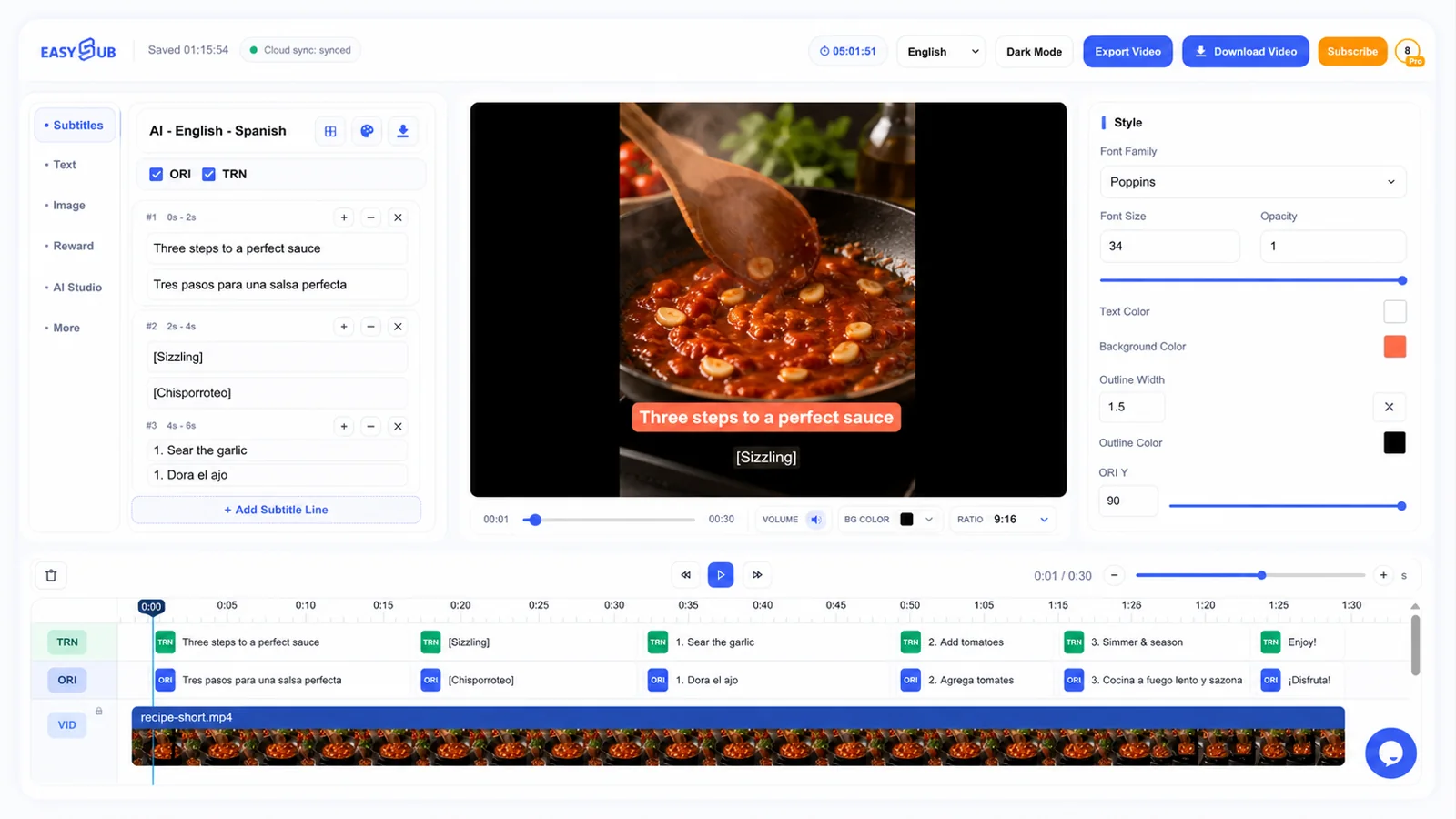
สร้างคำบรรยายที่ถูกต้องและแก้ไขได้โดยอัตโนมัติจากวิดีโอหรือไฟล์เสียง ปรับแต่งข้อความ เวลา และรูปแบบ แปลคำบรรยาย และส่งออกวิดีโอของคุณ หรือดาวน์โหลดไฟล์ SRT, VTT และ TXT.
เครื่องสร้างคำบรรยายอัตโนมัติคืออะไร?
โปรแกรมสร้างคำบรรยายอัตโนมัติใช้เทคโนโลยีการรู้จำเสียงพูดด้วย AI เพื่อแปลงเสียงพูดให้เป็นคำบรรยายวิดีโอที่ซิงโครไนซ์กัน ด้วย EasySub คุณสามารถตรวจสอบข้อความที่สร้างขึ้น แก้ไขข้อผิดพลาดในการรู้จำ ปรับเวลาและรูปแบบของคำบรรยาย แปลคำบรรยาย ฝังคำบรรยายลงในวิดีโอ หรือดาวน์โหลดไฟล์คำบรรยายแยกต่างหากได้.
วิธีเพิ่มคำบรรยายลงในวิดีโอโดยอัตโนมัติ
หากต้องการเพิ่มคำบรรยายลงในวิดีโอโดยอัตโนมัติ เพียงทำตามสามขั้นตอนต่อไปนี้: อัปโหลดวิดีโอหรือไฟล์เสียงของคุณ สร้างและตรวจทานคำบรรยายที่สร้างโดย AI จากนั้นส่งออกวิดีโอพร้อมคำบรรยายหรือไฟล์คำบรรยาย. กระบวนการทั้งหมดสามารถดำเนินการให้เสร็จสิ้นทางออนไลน์ได้ โดยไม่จำเป็นต้องถอดเสียงแต่ละประโยคหรือตั้งค่าไทม์ไลน์สำหรับคำบรรยายแต่ละรายการด้วยตนเอง.
1. อัปโหลดวิดีโอหรือไฟล์เสียงของคุณ
ขั้นแรก ลากและวางไฟล์วิดีโอหรือไฟล์เสียงในเครื่องของคุณลงในพื้นที่อัปโหลดของ EasySub หรือคลิกปุ่มอัปโหลดเพื่อเลือกไฟล์ หากแพลตฟอร์มรองรับการนำเข้าวิดีโอออนไลน์ คุณสามารถวางลิงก์วิดีโอ YouTube ได้เช่นกัน.
หลังจากอัปโหลดแล้ว โปรดเลือกภาษาต้นฉบับของวิดีโอ การตั้งค่าภาษาต้นฉบับให้ถูกต้องจะช่วยให้ AI จดจำเสียง สำเนียง และโครงสร้างประโยคได้แม่นยำยิ่งขึ้น ก่อนเริ่มการประมวลผล โปรดยืนยันสิ่งต่อไปนี้:
- ตรวจสอบว่าไฟล์รูปแบบนั้นรองรับหรือไม่;
- ไม่ว่าขนาดไฟล์และระยะเวลาของวิดีโอจะอยู่ในขีดจำกัดของบัญชีของคุณหรือไม่;
- คำพูดในวิดีโอนั้นชัดเจนหรือไม่;
- ไม่ว่าจะเป็นเพราะเสียงเพลงประกอบกลบเสียงผู้พูด หรือเพราะมีหลายคนพูดพร้อมกัน.
2. สร้างและแก้ไขคำบรรยายภาพด้วย AI
หลังจากเลือกภาษาแล้ว EasySub จะจดจำเสียงพูดในวิดีโอและสร้างคำบรรยายโดยอัตโนมัติให้ตรงกับไทม์ไลน์ของเสียง สิ่งที่คุณต้องทำคือตรวจสอบและแก้ไขผลลัพธ์ที่ AI สร้างขึ้น คุณยังสามารถปรับแต่งเพิ่มเติมได้อีกด้วย ปรับข้อความคำบรรยาย, เครื่องหมายวรรคตอน แบบอักษร ขนาดตัวอักษร และสี.
3. ส่งออกวิดีโอที่มีคำบรรยายหรือไฟล์คำบรรยายของคุณ
หลังจากตรวจทานและจัดรูปแบบแล้ว คุณสามารถเลือกวิธีการส่งออกที่แตกต่างกันได้ตามแพลตฟอร์มการเผยแพร่ของคุณ หากต้องการให้คำบรรยายแสดงตลอดเวลา คุณสามารถฝังคำบรรยายลงในวิดีโอโดยตรงแล้วส่งออกวิดีโอพร้อมคำบรรยาย วิธีนี้เหมาะสำหรับ TikTok, Instagram Reels, YouTube Shorts และโฆษณาบนโซเชียลมีเดีย.
หากแพลตฟอร์มรองรับแทร็กคำบรรยายแยกต่างหาก คุณก็สามารถทำได้เช่นกัน ดาวน์โหลดไฟล์คำบรรยาย:
| รูปแบบการส่งออก | การใช้งานหลัก |
|---|---|
| รฟท | YouTube, โปรแกรมเล่นมีเดีย และซอฟต์แวร์ตัดต่อวิดีโอ |
| วีทีที | วิดีโอเว็บไซต์และเครื่องเล่น HTML5 |
| TXT | การถอดเสียง การจัดระเบียบบทความ และการนำเนื้อหามาใช้ใหม่ |
ทุกสิ่งที่คุณต้องการเพื่อสร้างและแก้ไขคำบรรยายวิดีโอ
EasySub มีฟีเจอร์ครบครัน ตั้งแต่การจดจำเสียง การแก้ไขคำบรรยาย และการออกแบบสไตล์ ไปจนถึงการแปลหลายภาษาและการส่งออกวิดีโอ ช่วยให้คุณสร้างคำบรรยายวิดีโอได้ในขั้นตอนเดียว.
- การจดจำเสียงพูดอัตโนมัติ
ระบบจะจดจำเสียงพูดในวิดีโอหรือไฟล์เสียงโดยอัตโนมัติ และสร้างคำบรรยายด้วย AI ที่ซิงโครไนซ์กับไทม์ไลน์ ยิ่งการบันทึกชัดเจนมากเท่าไหร่ การจดจำคำบรรยายที่สร้างโดย AI ในครั้งแรกก็จะยิ่งแม่นยำมากขึ้นเท่านั้น. - โปรแกรมแก้ไขข้อความคำบรรยายและเวลา
ใช้โปรแกรมแก้ไขคำบรรยายออนไลน์เพื่อแก้ไขข้อผิดพลาดในการพิมพ์ เครื่องหมายวรรคตอน โครงสร้างประโยค และการขึ้นบรรทัดใหม่ นอกจากนี้ คุณยังสามารถปรับเวลาเริ่มต้นและสิ้นสุดของคำบรรยายแต่ละรายการเพื่อให้แน่ใจว่าข้อความตรงกับเสียงของผู้พูดอย่างแม่นยำ. - รูปแบบคำบรรยายแบบกำหนดเอง
ปรับแต่งแบบอักษร ขนาดตัวอักษร สี พื้นหลัง เงา และตำแหน่งการแสดงผลของคำบรรยาย คุณยังสามารถเพิ่มคำบรรยายแบบเคลื่อนไหวเพื่อให้คำบรรยายในวิดีโอสั้นชัดเจนยิ่งขึ้นและสอดคล้องกับเอกลักษณ์ทางภาพของแบรนด์ของคุณได้อีกด้วย. - การแปลคำบรรยายหลายภาษา
ขั้นแรก เลือกภาษาต้นฉบับสำหรับการรู้จำเสียงพูด จากนั้นเลือกภาษาเป้าหมายสำหรับการแปล คุณสามารถสร้างคำบรรยายแบบภาษาเดียวหรือหลายภาษา และตรวจสอบผลลัพธ์การแปลก่อนส่งออกได้. - ฝังคำบรรยายลงในวิดีโอ
ฝังคำบรรยายลงในเฟรมวิดีโออย่างถาวร เพื่อให้แน่ใจว่าคำบรรยายจะแสดงผลได้อย่างถูกต้องแม้หลังจากอัปโหลดไปยัง TikTok, Instagram Reels หรือแพลตฟอร์มอื่นๆ ที่ไม่รองรับแทร็กคำบรรยายแยกต่างหาก. - ดาวน์โหลดไฟล์ SRT, VTT และ TXT
ดาวน์โหลดไฟล์ SRT สำหรับใช้กับ YouTube, โปรแกรมเล่นสื่อ และซอฟต์แวร์ตัดต่อวิดีโอ ดาวน์โหลดไฟล์ VTT สำหรับใช้กับเว็บไซต์และโปรแกรมเล่น HTML5 ดาวน์โหลดไฟล์ TXT สำหรับจัดระเบียบข้อความถอดเสียงและนำเนื้อหาไปใช้ซ้ำ. - แก้ไขคำบรรยายก่อนส่งออก
แม้หลังจากสร้างคำบรรยายโดย AI แล้ว คุณก็ยังสามารถตรวจสอบความถูกต้องด้วยตนเองได้ ก่อนเผยแพร่ ควรใส่ใจเป็นพิเศษกับชื่อเฉพาะ ตัวเลข ชื่อแบรนด์ คำศัพท์ทางเทคนิค เครื่องหมายวรรคตอน และลำดับเวลา เพื่อหลีกเลี่ยงการนำผลลัพธ์การจดจำอัตโนมัติที่ไม่ได้ตรวจสอบไปใช้โดยตรง. - เครื่องมือสร้างคำบรรยายบนเว็บเบราว์เซอร์
การดำเนินการทั้งหมดสามารถทำได้ภายในเว็บเบราว์เซอร์ โดยไม่จำเป็นต้องติดตั้งซอฟต์แวร์เพิ่มเติม คุณสามารถอัปโหลด สร้าง แก้ไข และส่งออกคำบรรยายออนไลน์ และจัดการโครงการของคุณผ่านบัญชีของคุณได้.
ส่งออกคำบรรยายในรูปแบบที่คุณต้องการ
EasySub รองรับการส่งออกวิดีโอพร้อมคำบรรยาย รวมถึง... รฟท., วท., และไฟล์ TXT คุณสามารถเลือกรูปแบบที่เหมาะสมตามแพลตฟอร์มการเผยแพร่ ข้อกำหนดของโปรแกรมเล่น และความต้องการในการแก้ไขหลังการเผยแพร่ของคุณได้.
| ประเภทเอาต์พุต | กรณีการใช้งาน | ขั้นตอน EasySub |
|---|---|---|
| วิดีโอพร้อมคำบรรยาย | TikTok, Instagram Reels, YouTube Shorts, วิดีโอโฆษณา และการเผยแพร่ข้ามแพลตฟอร์ม | ฝังคำบรรยายลงในเฟรมวิดีโออย่างถาวร ไม่จำเป็นต้องพึ่งพาฟีเจอร์คำบรรยายของโปรแกรมเล่นวิดีโอหลังจากส่งออก |
| รฟท | YouTube, โปรแกรมเล่นวิดีโอหลัก และซอฟต์แวร์ตัดต่อวิดีโอ | ใช้โปรแกรมสร้างคำบรรยาย SRT เพื่อดาวน์โหลดไฟล์แยกต่างหากที่มีข้อความคำบรรยายและรหัสเวลา |
| วีทีที | วิดีโอเว็บไซต์, โปรแกรมเล่น HTML5 และแพลตฟอร์มหลักสูตรออนไลน์ | ใช้โปรแกรมสร้างคำบรรยาย VTT เพื่อส่งออกไฟล์ WebVTT ซึ่งจะช่วยให้โปรแกรมเล่นบนเว็บโหลดคำบรรยายได้ง่ายขึ้น |
| TXT | การถอดเสียงวิดีโอ บทสรุปบทความ บันทึกการประชุม และการนำเนื้อหามาใช้ซ้ำ | ดาวน์โหลดไฟล์ถอดเสียงแบบข้อความธรรมดาโดยไม่มีการจัดรูปแบบคำบรรยาย ทำให้ง่ายต่อการคัดลอก แก้ไข และนำไปใช้ใหม่ |
วิดีโอพร้อมคำบรรยาย
Captioned Video ฝังคำบรรยายลงในเฟรมวิดีโอโดยตรง ทำให้... คำบรรยายที่ฝังไว้ในโค้ด ซึ่งไม่สามารถปิดได้ วิธีนี้เหมาะสำหรับสื่อสังคมออนไลน์และแพลตฟอร์มโฆษณา เนื่องจากข้อความจะยังคงมองเห็นได้แม้ว่าผู้ใช้จะปิดเสียงหรือแพลตฟอร์มไม่รองรับแทร็กคำบรรยายแยกต่างหากก็ตาม.
ไฟล์คำบรรยาย SRT
SRT เป็นรูปแบบไฟล์คำบรรยายที่ใช้กันทั่วไป โดยส่วนใหญ่จะจัดเก็บข้อความคำบรรยาย หมายเลขบรรทัด และเวลาเริ่มต้นและสิ้นสุด เหมาะสำหรับการอัปโหลดไปยัง YouTube การนำเข้าสู่ซอฟต์แวร์ตัดต่อวิดีโอ หรือการใช้งานในโปรแกรมเล่นวิดีโอที่รองรับคำบรรยายภายนอก.
ไฟล์คำบรรยาย VTT
VTT คล้ายกับ SRT แต่เหมาะสมกว่าสำหรับเว็บไซต์และโปรแกรมเล่นวิดีโอ HTML5 นอกจากข้อความและรหัสเวลาแล้ว WebVTT ยังรองรับข้อมูลการจัดตำแหน่งและการจัดรูปแบบบางส่วน ทำให้แสดงคำบรรยายในวิดีโอบนเว็บได้ง่ายขึ้น.
คำบรรยายวิดีโอ TXT
ไฟล์ TXT จะเก็บเฉพาะเนื้อหาข้อความจากวิดีโอเท่านั้น และไม่รวมรหัสเวลาของคำบรรยายหรือรูปแบบการแสดงผล คุณสามารถใช้ไฟล์ TXT ได้ ดาวน์โหลดบทถอดเสียงวิดีโอ ฟีเจอร์สำหรับถอดเสียงวิดีโอเป็นบทความ บันทึกการเรียน รายงานการประชุม หรือโพสต์บนโซเชียลมีเดีย.
คำบรรยายแบบเปิดเทียบกับคำบรรยายแบบปิด
คำบรรยายเปิด เนื้อหาหลักของวิดีโอจะฝังอยู่ในเฟรมวิดีโออย่างถาวรและผู้ชมไม่สามารถปิดได้ ในขณะที่คำบรรยายแบบปิด (Closed Captions) จะอยู่ในรูปแบบแทร็กคำบรรยายหรือไฟล์คำบรรยายแยกต่างหาก และผู้ชมสามารถเปิดหรือปิดได้ตามต้องการ.
| การเปรียบเทียบ | คำบรรยายเปิด | คำบรรยายภาพ |
|---|---|---|
| วิธีการแสดงผล | แสดงผลอย่างถาวรในเฟรมวิดีโอ | ผู้ใช้หรือผู้เล่นสามารถเปิดและปิดได้ |
| วิธีการส่งออก | ส่งออกวิดีโอพร้อมคำบรรยายที่ฝังไว้ในวิดีโอ | ส่งออกไฟล์คำบรรยาย เช่น SRT หรือ VTT |
| แพลตฟอร์มที่เหมาะสม | TikTok, Instagram Reels, YouTube Shorts, โฆษณาบนโซเชียลมีเดีย | YouTube, โปรแกรมเล่นเว็บไซต์, แพลตฟอร์มหลักสูตรออนไลน์ |
| การควบคุมสไตล์ | ตั้งค่าแบบอักษร สี ขนาด ตำแหน่ง และแอนิเมชั่นก่อนส่งออก | รูปแบบการแสดงผลโดยทั่วไปจะถูกควบคุมโดยผู้เล่นหรือแพลตฟอร์ม |
| การสลับภาษา | โดยปกติจะแสดงเฉพาะเวอร์ชันภาษาที่ถูกกำหนดไว้ตายตัวเท่านั้น | สามารถเพิ่มคำบรรยายหลายภาษาได้ |
| ข้อได้เปรียบที่สำคัญ | ไม่ขึ้นอยู่กับฟีเจอร์คำบรรยายของแพลตฟอร์ม แสดงผลได้บนทุกอุปกรณ์ | มีความยืดหยุ่นมากขึ้น ผู้ใช้สามารถปิดหรือเปลี่ยนภาษาได้ |
| ข้อจำกัดที่สำคัญ | ไม่สามารถปิดได้ การแก้ไขคำบรรยายต้องส่งออกวิดีโอใหม่ | แพลตฟอร์มการเผยแพร่หรือโปรแกรมเล่นต้องรองรับไฟล์คำบรรยาย |
คำบรรยายภาพส่วนใหญ่จะแสดงบทสนทนาและข้อมูลเสียงที่สำคัญในภาษาต้นฉบับ ในขณะที่คำบรรยายย่อยมักใช้เพื่อแปลบทสนทนาเป็นภาษาอื่น อย่างไรก็ตาม สองคำนี้อาจใช้แทนกันได้ในแพลตฟอร์มและภูมิภาคต่างๆ.
| คำบรรยายภาพ vs. คำบรรยายย่อย: การเปรียบเทียบ | คำบรรยาย | คำบรรยาย |
|---|---|---|
| วัตถุประสงค์หลัก | เพื่อช่วยให้ผู้ชมเข้าใจวิดีโอเมื่อพวกเขาไม่ได้ยินเสียงหรือได้ยินเสียงไม่ชัดเจน | เพื่อช่วยให้ผู้ชมเข้าใจบทสนทนาในภาษาต่างๆ ได้ดียิ่งขึ้น |
| ภาษาทั่วไป | โดยปกติแล้วจะเป็นภาษาเดียวกับภาษาต้นฉบับของวิดีโอ | โดยปกติจะแปลเป็นภาษาอื่น |
| เนื้อหาที่รวมอยู่ | บทสนทนา เสียงผู้พูด เสียงเพลง เสียงหัวเราะ และเสียงสำคัญอื่นๆ | ส่วนใหญ่ประกอบด้วยบทสนทนาของตัวละคร |
| กรณีศึกษา | การรับชมแบบปิดเสียง การเข้าถึงสำหรับผู้ที่มีปัญหาทางการได้ยิน เนื้อหาเพื่อการศึกษา และวิดีโอโซเชียลมีเดีย | การแปลภาพยนตร์ วิดีโอหลายภาษา และการสื่อสารระหว่างประเทศ |
| รูปแบบทั่วไป | คำบรรยายแบบเปิด คำบรรยายแบบปิด SRT หรือ VTT | ไฟล์คำบรรยายที่แปลแล้ว หรือแทร็กคำบรรยายหลายภาษา |
คำบรรยายภาพคืออะไร?
คำบรรยายไม่เพียงแต่แสดงสิ่งที่ตัวละครพูดเท่านั้น แต่ยังอาจรวมถึงเสียงที่ไม่ใช่คำพูดที่สำคัญซึ่งส่งผลต่อความเข้าใจเนื้อหา เช่น:
[ดนตรี][เสียงปรบมือ][เสียงปิดประตู]- ชื่อหรือตัวตนของผู้พูด
ดังนั้น คำบรรยายจึงเหมาะสมกว่าสำหรับการรับชมแบบไม่มีเสียง วิดีโอสำหรับผู้พิการ หลักสูตรออนไลน์ และเนื้อหาบนโซเชียลมีเดีย สามารถฝังคำบรรยายลงในวิดีโอโดยตรงหรืออัปโหลดแยกต่างหากเป็นไฟล์ SRT หรือ VTT ได้.
คำบรรยาย โดยส่วนใหญ่แล้วจะใช้แปลบทสนทนาในวิดีโอเป็นภาษาเป้าหมาย โดยทั่วไปแล้วจะถือว่าผู้ชมสามารถได้ยินเสียงดนตรี น้ำเสียง และเสียงรอบข้าง ดังนั้นจึงไม่จำเป็นต้องรวมข้อมูลที่ไม่ใช่คำพูดเหล่านี้ไว้ด้วย.
ตัวอย่างเช่น วิดีโอภาษาอังกฤษสามารถสร้างคำบรรยายแยกต่างหากเป็นภาษาสเปน ฝรั่งเศส หรือญี่ปุ่น เพื่อช่วยให้ผู้ชมในประเทศต่างๆ เข้าใจเนื้อหาได้.
เหตุใดจึงมักใช้สองคำนี้แทนกันได้?
ใน YouTube, TikTok และโปรแกรมตัดต่อวิดีโอบางโปรแกรม "คำบรรยาย" และ "ซับไตเติล" มักถูกมองว่าเป็นฟีเจอร์ที่คล้ายคลึงกัน เมื่อต้องเลือกใช้ อย่าพิจารณาแค่ชื่อเพียงอย่างเดียว แต่ควรตรวจสอบว่ามีคำอธิบายเสียงหรือไม่ จำเป็นต้องมีการแปลภาษาหรือไม่ และผู้ชมสามารถปิดซับไตเติลได้หรือไม่.
เลือก “คำบรรยายภาพ” เมื่อคุณต้องการแสดงบทสนทนาและข้อมูลเสียงสำคัญในภาษาต้นฉบับ เลือก “คำบรรยายย่อย” เมื่อคุณต้องการแปลบทสนทนาในวิดีโอเป็นภาษาอื่น.
ต้องการสร้างหรือแปลคำบรรยายหลายภาษาใช่ไหม? ใช้ โปรแกรมสร้างคำบรรยาย AI ของ EasySub.
สร้างคำบรรยายอัตโนมัติสำหรับวิดีโอทุกประเภท
EasySub สามารถสร้างคำบรรยายอัตโนมัติสำหรับวิดีโอสั้น วิดีโอขนาวยาว พอดแคสต์ คอร์สเรียน และเนื้อหาเชิงพาณิชย์ และปรับรูปแบบ ตำแหน่ง และรูปแบบการส่งออกคำบรรยายตามแพลตฟอร์มต่างๆ ได้.
คำบรรยายแบบไดนามิกที่ฝังอยู่ในวิดีโอเหมาะสำหรับวิดีโอสั้น ในขณะที่การส่งออกเป็นไฟล์ SRT หรือ VTT เหมาะสำหรับ YouTube, หลักสูตร และวิดีโอในเว็บไซต์ สำหรับพอดแคสต์และเนื้อหาเชิงพาณิชย์ คุณสามารถคงไว้ทั้งคำบรรยายวิดีโอและข้อความถอดเสียงในรูปแบบ TXT ได้.
- เครื่องมือสร้างแคปชั่น TikTok
สร้างคำบรรยายแบบไดนามิกสำหรับวิดีโอแนวตั้งความยาว 9:16 นาที ช่วยให้คุณปรับแต่งแบบอักษร แอนิเมชั่น และตำแหน่งการแสดงผลก่อนส่งออก คำบรรยายควรหลีกเลี่ยงพื้นที่อินเทอร์เฟซบนมือถือ เช่น ชื่อผู้ใช้ ส่วนแสดงความคิดเห็น และปุ่มด้านล่าง นอกจากนี้ คุณยังสามารถฝังคำบรรยายลงในวิดีโอโดยตรง ทำให้ผู้ใช้สามารถรับชมได้ง่ายขึ้นแม้ปิดเสียงอยู่. - โปรแกรมสร้างคำบรรยาย YouTube
สร้างคำบรรยายที่ซิงค์เวลาสำหรับวิดีโอสอนการใช้งาน บทสัมภาษณ์ พอดแคสต์ และวิดีโอขนาวยาวบน YouTube คุณสามารถดาวน์โหลดไฟล์ SRT หรือ VTT เพื่ออัปโหลดไปยัง YouTube ได้ เมื่อต้องการเข้าถึงผู้ชมต่างประเทศ คุณยังสามารถสร้างคำบรรยายในภาษาต่างๆ ได้อีกด้วย. - เครื่องมือสร้างคำบรรยายสำหรับ Instagram Reels
เพิ่มคำบรรยายที่ปรับให้เหมาะสมสำหรับการดูในแนวตั้งลงใน Instagram Reels โดยอัตโนมัติ. - คำบรรยายสำหรับพอดแคสต์และการสัมภาษณ์
แปลงพอดแคสต์ บทสัมภาษณ์ และบทสนทนาหลายคน ให้เป็นคำบรรยายและบทถอดเสียงที่แก้ไขได้. - คำบรรยายหลักสูตรออนไลน์
สร้างคำบรรยายที่ซิงโครไนซ์สำหรับวิดีโอการสอน การสาธิตวิธีการใช้งาน และหลักสูตรออนไลน์ คุณสามารถตรวจสอบคำศัพท์ทางเทคนิค ปรับการแบ่งประโยคที่ซับซ้อน และส่งออกไฟล์คำบรรยายเพื่ออัปโหลดไปยังแพลตฟอร์มหลักสูตร คำบรรยายหลายภาษาช่วยให้ผู้เรียนจากพื้นฐานทางภาษาที่แตกต่างกันเข้าใจเนื้อหาหลักสูตรได้ง่ายขึ้น. - คำบรรยายวิดีโอการตลาดและธุรกิจ
เพิ่มคำบรรยายให้กับวิดีโอสาธิตผลิตภัณฑ์ การสัมมนาออนไลน์ วิดีโอ LinkedIn การฝึกอบรมพนักงาน และเนื้อหาการสื่อสารภายในองค์กร.
ภาษาที่รองรับ รูปแบบไฟล์ และตัวเลือกการส่งออก
EasySub รองรับการรู้จำเสียงพูดหลายภาษา การแปลเป็นภาษาต่างๆ มากกว่า 150 ภาษา การอัปโหลดไฟล์เสียงและวิดีโอรูปแบบทั่วไป และการส่งออกไฟล์คำบรรยาย SRT, VTT, ASS และ TXT ก่อนเริ่มดำเนินการ โปรดตรวจสอบให้แน่ใจว่าภาษาต้นฉบับ รูปแบบไฟล์ และโควต้าบัญชีตรงตามความต้องการของโครงการของคุณ.
| โครงการ | ฝ่ายสนับสนุน EasySub |
|---|---|
| ภาษาการรู้จำเสียงพูด | รองรับการรู้จำและถอดเสียงพูดหลายภาษา มีการปรับปรุงอัลกอริธึมเฉพาะสำหรับภาษาอังกฤษ จีน ญี่ปุ่น ฝรั่งเศส เปอร์เซีย รัสเซีย เกาหลี และสเปน. |
| สำเนียงท้องถิ่น | รองรับสำเนียงและภาษาถิ่นในบางภาษาหลัก ความแม่นยำในการจดจำอาจได้รับผลกระทบจากความเข้มของสำเนียง คุณภาพการบันทึก และเสียงรบกวนรอบข้าง. |
| ภาษาสำหรับการแปล | รองรับการแปลคำบรรยายที่สร้างขึ้นเป็นภาษาต่างๆ มากกว่า 150 ภาษา การจดจำภาษาต้นฉบับและการแปลเป็นภาษาเป้าหมายเป็นสองขั้นตอนที่แยกจากกัน. |
| รูปแบบอินพุตวิดีโอ | รองรับไฟล์วิดีโอทั่วไป เช่น MP4, MOV, AVI และ MKV. |
| รูปแบบอินพุตเสียง | รองรับไฟล์เสียงรูปแบบทั่วไป เช่น MP3, WAV และ M4A. |
| นำเข้า URL ของ YouTube | รองรับการนำเข้าวิดีโอ YouTube โดยการวาง URL โดยไม่ต้องดาวน์โหลดวิดีโอลงในอุปกรณ์ของคุณก่อน. |
| รูปแบบการส่งออกคำบรรยาย | รองรับการส่งออกไปยังรูปแบบต่างๆ เช่น SRT, VTT, ASS และ TXT. |
| การส่งออกวิดีโอ | คุณสามารถฝังคำบรรยายลงในวิดีโอและส่งออกวิดีโอให้เหมาะสมกับแพลตฟอร์มต่างๆ เช่น YouTube, TikTok, Instagram, Facebook และ LinkedIn ได้. |
| ขนาดไฟล์สูงสุด | ปัจจุบัน EasySub ยังไม่ได้กำหนดขนาดไฟล์อัปโหลดสูงสุดตายตัว แต่ความเร็วในการอัปโหลดไฟล์ขนาดใหญ่จะขึ้นอยู่กับแบนด์วิดท์ของเครือข่ายและความเสถียรของเบราว์เซอร์. |
| ระยะเวลาสูงสุดของวิดีโอ | รองรับการประมวลผลวิดีโอที่มีความยาว 1 ชั่วโมง 2 ชั่วโมง หรือนานกว่านั้น โดยระยะเวลาที่สามารถประมวลผลได้จริงจะขึ้นอยู่กับขนาดไฟล์ ความเร็วในการอัปโหลด และโควต้าการถอดเสียงที่มีอยู่ในบัญชีของคุณ. |
| ข้อจำกัดการใช้งาน | ระยะเวลาในการสร้างคำบรรยายและจำนวนการส่งออกวิดีโอขึ้นอยู่กับแพ็กเกจที่เลือก แพ็กเกจฟรี แพ็กเกจแบบจ่ายตามการใช้งาน และแพ็กเกจโปร มีโควต้าการถอดเสียงและข้อจำกัดการส่งออกที่แตกต่างกัน. |
| ลายน้ำ | วิดีโอที่ส่งออกจะมีลายน้ำ EasySub หรือไม่นั้น ขึ้นอยู่กับแพ็กเกจปัจจุบันและการตั้งค่าการส่งออกของคุณ เราขอแนะนำให้ระบุ “มีลายน้ำ” หรือ “ไม่มีลายน้ำ” อย่างชัดเจนในหน้าแสดงราคา. |
| การรองรับเบราว์เซอร์ | EasySub ทำงานโดยตรงในเบราว์เซอร์ของคุณโดยไม่ต้องติดตั้งซอฟต์แวร์ใดๆ และสามารถใช้งานได้ทั้งบนเดสก์ท็อปและอุปกรณ์มือถือ เราขอแนะนำให้ใช้ Chrome หรือ Safari เวอร์ชันล่าสุด. |
เหตุใดจึงควรใช้ EasySub ในการสร้างคำบรรยายวิดีโอ?
คุณค่าหลักของ EasySub คือ: สร้าง แก้ไข แปล และส่งออกคำบรรยายได้อย่างรวดเร็วในเบราว์เซอร์ของคุณ โดยไม่ต้องติดตั้งซอฟต์แวร์ใดๆ.
- การดำเนินงานออนไลน์อัปโหลดวิดีโอหรือไฟล์เสียงได้โดยตรง ไม่จำเป็นต้องดาวน์โหลดซอฟต์แวร์ใดๆ.
- ผลลัพธ์ที่แก้ไขได้แก้ไขข้อผิดพลาดในการจดจำ ปรับเปลี่ยนเนื้อหาคำบรรยาย และปรับไทม์ไลน์.
- ตัวเลือกการส่งออกหลายแบบส่งออกวิดีโอพร้อมคำบรรยาย หรือดาวน์โหลดไฟล์ SRT, VTT และ TXT.
- การสนับสนุนหลายภาษา: สร้างคำบรรยายในภาษาต้นฉบับก่อน จากนั้นจึงแปลเป็นภาษาเป้าหมาย.
- ควบคุมกระบวนการได้มากขึ้น: อนุญาตให้ตรวจสอบความถูกต้องด้วยตนเองหลังจากการสร้างคำบรรยาย เพื่อหลีกเลี่ยงการใช้คำบรรยายที่ไม่ถูกต้องโดยตรง.
- แนวทางการใช้งานที่ชัดเจน: ข้อจำกัดของไฟล์ ลายน้ำ ความละเอียดในการส่งออก และความแตกต่างของแพ็กเกจจะแสดงไว้อย่างชัดเจนก่อนใช้งาน ผู้ใช้เวอร์ชันฟรีจะได้รับโควต้าการใช้งาน 30 นาทีต่อเดือน.
สร้างคำบรรยายสำหรับวิดีโอของคุณได้เลยตอนนี้
อัปโหลดวิดีโอของคุณ, สร้างคำบรรยายที่แก้ไขได้, ปรับแต่งรูปลักษณ์ และส่งออกวิดีโอที่มีคำบรรยายหรือไฟล์คำบรรยายได้ในขั้นตอนเดียว.