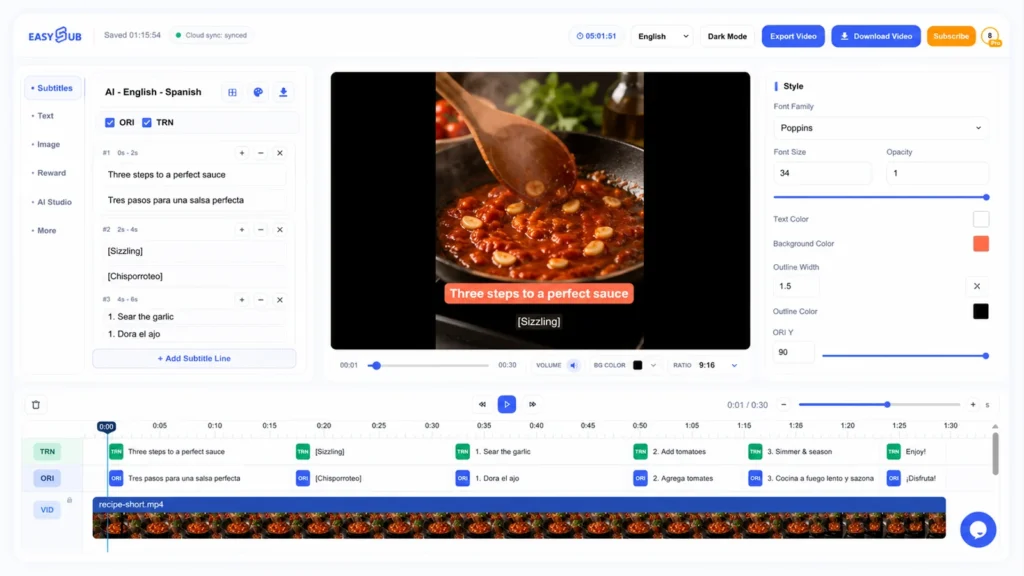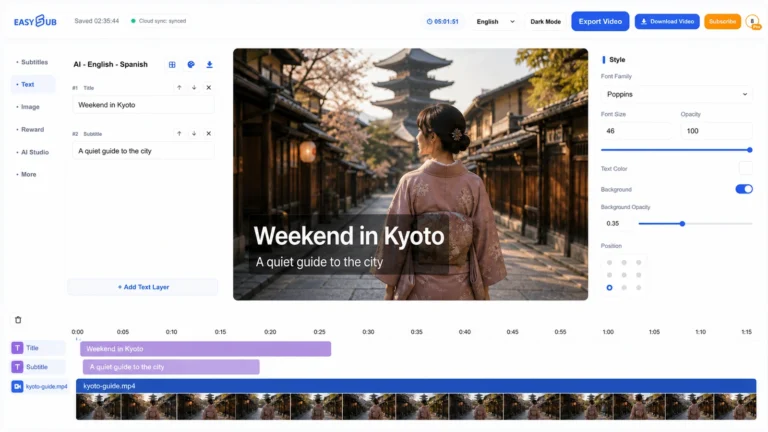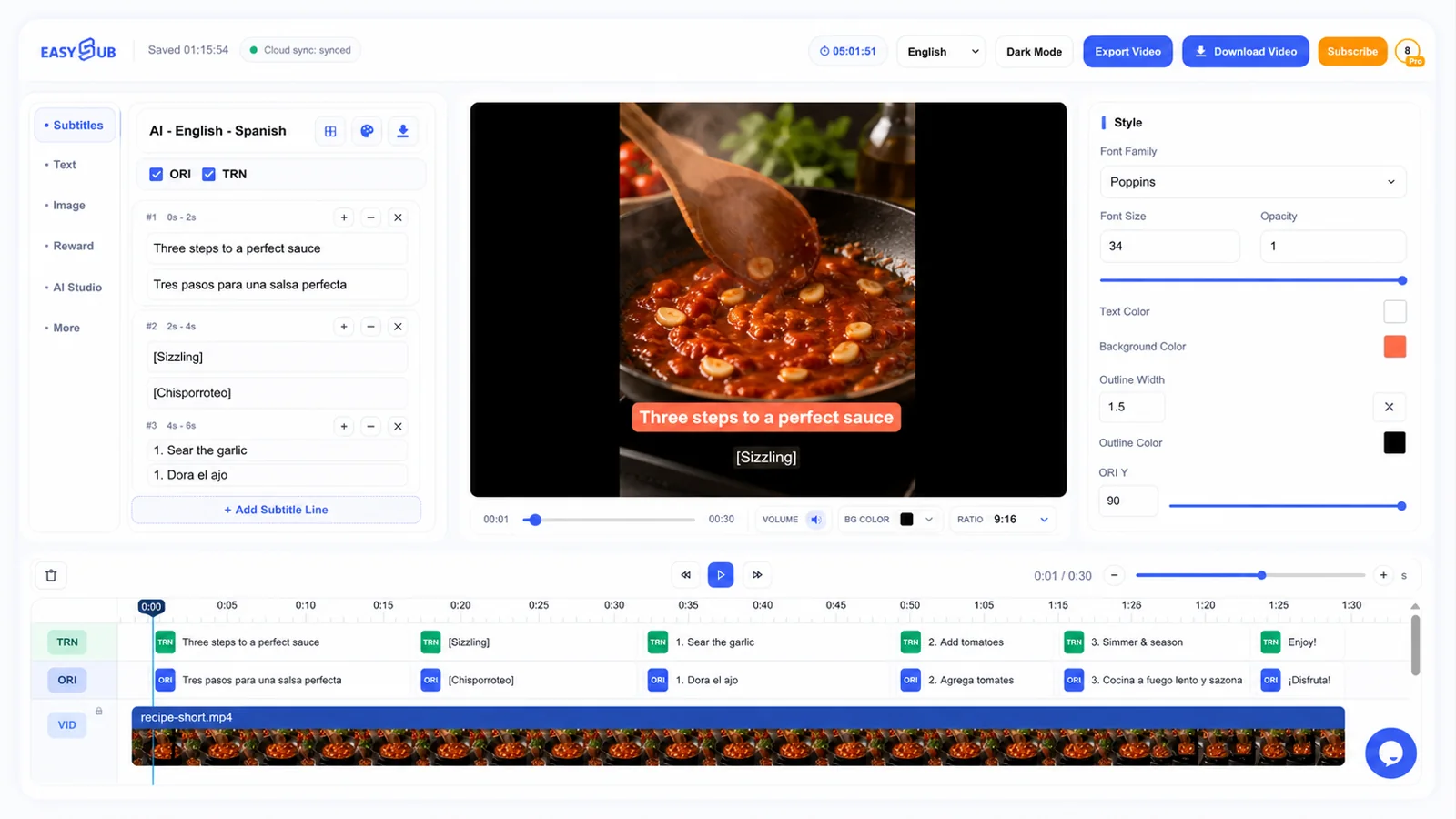
EasySub 자동 자막 생성기는 동영상과 오디오의 음성을 편집 가능한 자막으로 변환하고 영상에 맞춰 자동으로 타이밍을 설정합니다. 기기에서 파일을 업로드하거나 어떤 YouTube/동영상 URL이든 붙여넣고, 실제 음성 언어를 선택한 뒤 자막을 생성하세요. 결과를 검토한 다음 SRT, VTT, ASS, TXT로 다운로드하거나 자막이 화면에 표시되는 영상으로 내보낼 수 있습니다.
동영상 자막을 자동으로 만드는 방법
- 동영상 또는 오디오를 추가합니다. EasySub 자막 프로젝트를 열고 로컬 파일을 업로드하거나 어떤 YouTube/동영상 URL이든 붙여넣습니다.
- 음성 언어를 선택합니다. 영상에서 실제로 들리는 언어를 지정합니다. 번역이 필요하면 Add translation을 켜고 대상 언어까지 선택한 후 생성을 시작합니다.
- 자동 생성된 자막을 검토합니다. 영상을 재생하면서 인명, 숫자, 전문 용어, 문장부호와 화자 전환을 확인합니다. 문장이 자연스럽게 읽히도록 줄바꿈과 시작·종료 시간도 조정하세요.
- 필요한 결과를 내보냅니다. 타임코드가 있는 자막 파일, 타임코드가 없는 TXT 원문 또는 자막이 영상에 포함된 결과 중 용도에 맞는 형식을 선택합니다.
한국어 자동 자막의 정확도를 높이는 방법
선명한 음성과 양호한 녹음 환경에서는 자동 자막의 정확도가 90%를 넘을 수 있습니다. 다만 배경 소음, 겹치는 목소리, 강한 억양, 낮은 음량, 압축된 오디오와 전문 용어가 많으면 첫 결과에 오류가 생길 수 있으므로 게시 전에 반드시 원본과 대조해야 합니다.
| 검토 항목 | 확인할 내용 |
|---|---|
| 인명과 고유명사 | 사람, 회사, 제품, 지역, 약어와 전문 용어의 표기를 원본 자료와 대조합니다. |
| 숫자와 부정 표현 | 날짜, 금액, 비율, 단위와 “안”, “않다”, “없다” 같은 표현을 다시 듣습니다. 작은 오류가 문장의 의미를 바꿀 수 있습니다. |
| 띄어쓰기와 문장부호 | 한국어 띄어쓰기, 조사, 문장 종결과 문장부호를 확인하고 긴 문장은 의미 단위로 나눕니다. |
| 화자와 타이밍 | 말하는 사람이 바뀌는 구간을 구분하고 자막이 음성과 함께 나타나며 읽을 수 있을 만큼 오래 유지되는지 확인합니다. |
SRT, VTT, ASS, TXT 중 어떤 형식을 선택해야 하나요?
SRT
자막 텍스트와 시작·종료 타임코드를 저장합니다. 많은 동영상 플랫폼, 플레이어와 편집 프로그램에서 널리 사용됩니다.
VTT
WebVTT 규격으로 텍스트와 타임코드를 저장하며 웹 플레이어와 온라인 강의 환경에 적합합니다.
ASS
텍스트와 타임코드뿐 아니라 추가 스타일 정보를 지원하므로 호환 플레이어나 편집 프로그램에서 사용할 수 있습니다.
TXT
자막의 시작·종료 시간 없이 연속된 텍스트만 저장합니다. 대본, 회의록, 기사 초안과 검색 가능한 기록을 만들 때 유용합니다.
TXT 파일의 확장자만 SRT로 바꿔도 타임코드는 생기지 않습니다. 영상 재생 시간에 맞는 자막이 필요하다면 프로젝트에서 SRT, VTT 또는 ASS를 직접 다운로드하세요.
내 동영상의 자막 파일을 다운로드하는 방법
자막 생성과 검토를 마친 뒤 프로젝트 안의 자막 다운로드 메뉴를 사용하세요. 이 메뉴는 사용자가 올린 동영상에서 생성한 자막을 내려받는 곳입니다. 외부 영화 자막 사이트를 소개하는 글로 이동할 필요가 없습니다.
번역 트랙이 있는 프로젝트에서는 Bilingual, Source only, Translated only 중 원하는 출력을 선택할 수 있습니다. 두 언어를 함께 표시하려면 이중 언어 출력을, 원어 자막이나 번역 자막만 필요하면 해당 단일 트랙을 선택하세요.
이미 작성한 텍스트나 자막을 영상에 적용하려면 동영상에 자막 추가를 사용하고, 문장과 타임코드만 세밀하게 수정하려면 자막 편집기를 이용할 수 있습니다.
YouTube URL에서도 자동 자막을 생성할 수 있나요?
네. 가져오기 입력란에는 어떤 YouTube/동영상 URL이든 붙여넣을 수 있습니다. 링크를 추가한 뒤 로컬 파일과 동일하게 음성 언어를 선택하고 자막 생성을 시작하세요. YouTube용 한국어 자막, 다른 언어의 원문 자막 또는 번역 자막을 같은 작업 흐름에서 준비할 수 있습니다.
150개 이상의 언어로 자막 생성과 번역
EasySub의 자막 작업 흐름은 한국어, 영어, 일본어, 중국어, 스페인어, 프랑스어, 독일어, 포르투갈어, 이탈리아어, 아랍어, 힌디어, 베트남어를 포함한 150개 이상의 언어를 지원합니다. 원어 자막만 필요하면 음성 언어를 선택해 생성하고, 다른 언어로 전달하려면 생성 전에 Add translation을 켜세요.
원문 자막은 녹음에서 말한 내용을 나타내고 번역 자막은 그 의미를 다른 언어로 전달합니다. 먼저 원문이 음성과 일치하는지 확인한 뒤 번역문을 별도로 검토해야 합니다. 원문 한 줄을 수정했다고 해서 이미 생성된 번역문이 원하는 방식으로 자동 수정되었다고 가정하지 마세요.
영상 번역이 주목적이라면 동영상 번역기를, 기존 SRT나 VTT의 언어를 바꾸려면 자막 번역기를 사용할 수 있습니다. 오디오 파일 중심의 번역 작업은 오디오 번역기에서 진행하세요.
자동 자막 생성기가 유용한 작업
YouTube와 소셜 동영상
소리 없이 시청하는 사람도 내용을 이해할 수 있도록 자막을 만들고, 휴대전화와 데스크톱에서 글자 크기와 위치가 잘 보이는지 확인합니다.
인터뷰와 팟캐스트
편집 가능한 자막이나 TXT 대본을 만들 수 있습니다. 화자 전환, 이름, 겹쳐 말하는 구간과 잘 들리지 않는 부분을 집중적으로 검토하세요.
강의와 교육 영상
타임코드 자막을 강의 플레이어에 적용하거나 TXT를 학습 자료로 활용할 수 있습니다. 화면에만 표시된 공식이나 표는 필요에 따라 직접 추가합니다.
회의와 업무 영상
회의 기록, 제품 설명과 교육 자료를 검색 가능한 텍스트로 정리하고 공유 전에 숫자와 내부 용어를 확인합니다.
무료로 자동 자막을 만들 수 있나요?
무료 계정에는 매월 30분의 처리 시간이 제공됩니다. 이 시간으로 실제 프로젝트에서 자동 자막 생성 기능을 이용할 수 있으며, 더 많은 분량이 필요하면 작업 공간의 잔액과 현재 요금제를 확인하세요. 무료 제공량은 매월 고정 30분이며 무제한 처리를 뜻하지 않습니다.
프로젝트를 만들기 전에 샘플 자막 편집기에서 편집 화면과 자막 작업 흐름을 살펴볼 수도 있습니다.