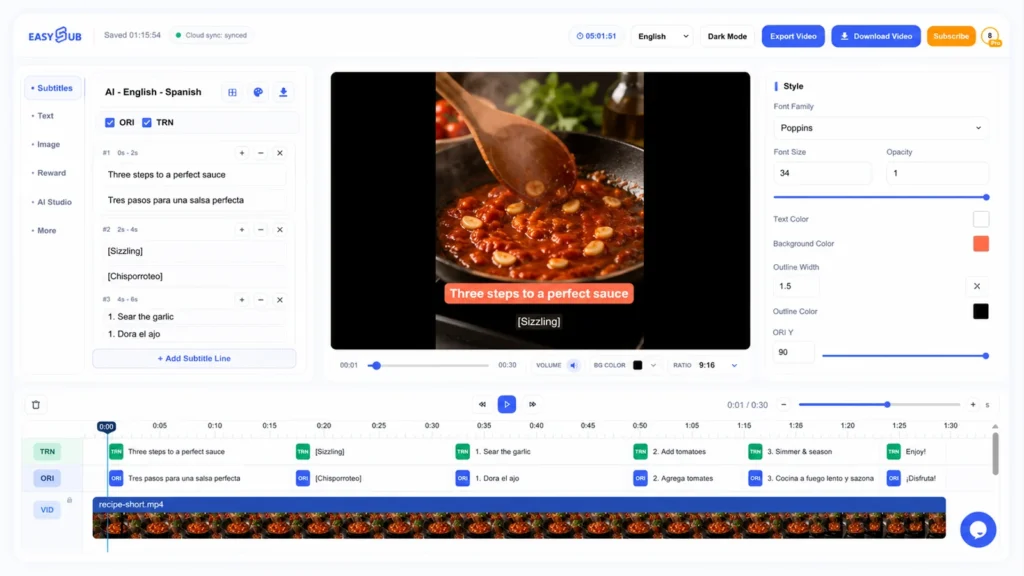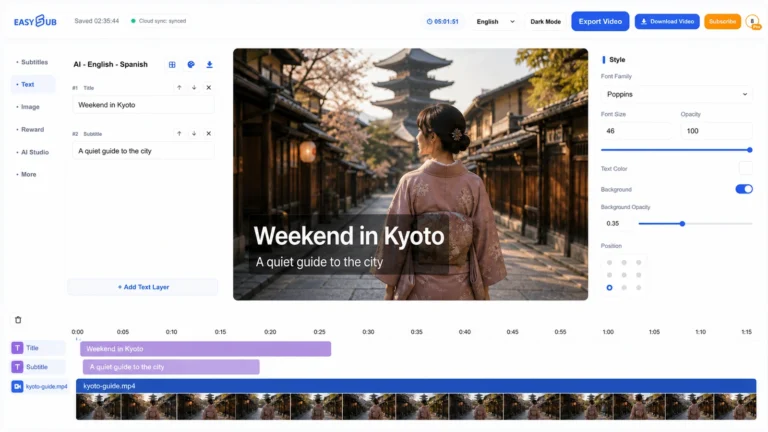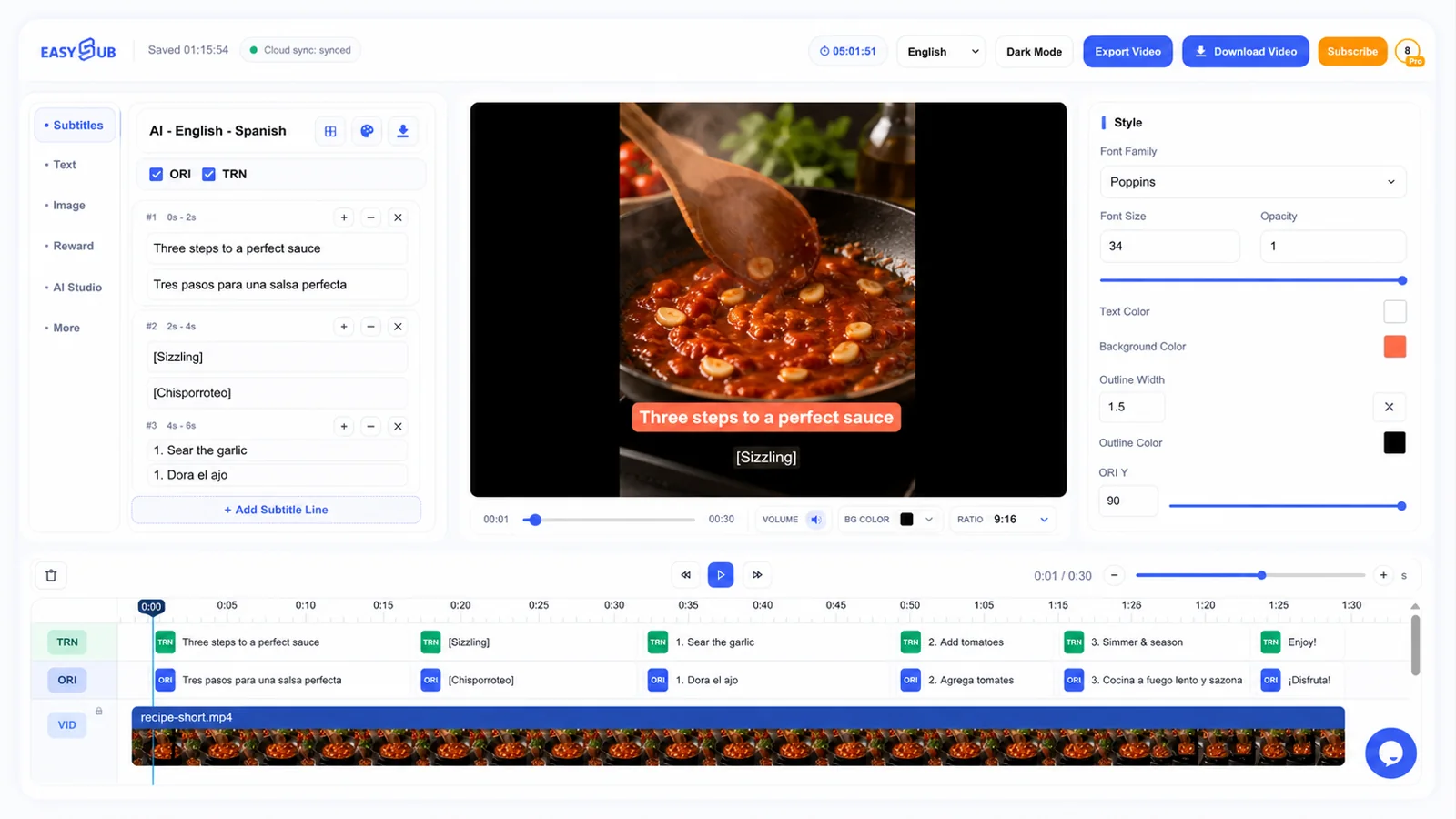
EasySub convierte la voz de un vídeo o un audio en subtítulos editables y sincronizados. Sube un archivo desde tu dispositivo o pega cualquier URL de YouTube o de otro vídeo, elige el idioma hablado, revisa el texto y los tiempos y descarga SRT, VTT, ASS o TXT. También puedes exportar el vídeo con los subtítulos visibles.
Cómo generar subtítulos automáticos para un vídeo
- Añade el vídeo o el audio. Abre tus proyectos de subtítulos, sube un archivo local o pega cualquier URL de YouTube o de otro vídeo.
- Selecciona el idioma hablado. Elige el idioma de la grabación. Para crear además una versión traducida, activa Add translation y define el modelo y el idioma de destino antes de generar.
- Revisa el primer resultado. Escucha los fragmentos importantes y corrige nombres, cifras, siglas y términos especializados. Ajusta la división de frases, los saltos de línea y los tiempos de entrada y salida.
- Descarga la versión correcta. Exporta un archivo con códigos de tiempo, una transcripción de texto sin marcas de tiempo o un vídeo con los subtítulos integrados.
Cómo mejorar los subtítulos automáticos en español
La primera transcripción depende de la claridad de las voces, el ruido de fondo, la compresión del audio, el acento y la superposición entre hablantes. Aunque el texto parezca correcto a simple vista, conviene compararlo con la grabación antes de publicarlo.
| Revisión | Qué comprobar |
|---|---|
| Nombres y términos | Confirma personas, marcas, lugares, siglas y vocabulario técnico con una fuente fiable. |
| Números y negaciones | Vuelve a escuchar fechas, precios, porcentajes, unidades y palabras como “no”; un solo error puede cambiar el sentido. |
| Español escrito | Revisa tildes, signos de apertura, puntuación, mayúsculas y concordancia. Divide las frases largas sin separar grupos de palabras que deban permanecer juntos. |
| Hablantes y sincronización | Marca los cambios de persona y comprueba que cada subtítulo aparezca con la voz y permanezca el tiempo suficiente en pantalla. |
Qué formato elegir: SRT, VTT, ASS o TXT
SRT
Guarda el texto y los tiempos de inicio y fin. Es compatible con muchas plataformas, reproductores y programas de edición.
VTT
Guarda texto y tiempos en el estándar WebVTT, habitual en reproductores web y plataformas de cursos.
ASS
Conserva texto, tiempos y opciones adicionales de estilo en reproductores y editores compatibles.
TXT
Contiene el texto continuo sin los códigos de tiempo del subtítulo. Resulta útil para leer, tomar notas o reutilizar una transcripción.
Cambiar la extensión de un TXT a SRT no crea códigos de tiempo. Si el texto debe seguir el vídeo, descarga directamente SRT, VTT o ASS desde el proyecto.
Dónde descargar los subtítulos de tu propio vídeo
Después de generar y revisar, abre el proyecto y usa la opción de descarga de subtítulos. Así obtienes el archivo creado a partir de tu vídeo, sin buscarlo en una lista de sitios externos. Cuando haya una traducción, el menú permite elegir Bilingual, Source only o Translated only, según necesites ambas pistas, solo el idioma original o solo el idioma traducido.
Si ya tienes un texto o un archivo y quieres aplicarlo a un vídeo, usa Añadir subtítulos al vídeo. Para corregir texto, tiempos y saltos de línea, abre el Editor de subtítulos.
Subtítulos originales y subtítulos traducidos
La pista original refleja lo dicho en el idioma de la grabación. La pista traducida presenta ese contenido en otro idioma. EasySub admite más de 150 idiomas para reconocimiento y traducción, de modo que puedes preparar versiones para públicos distintos dentro del mismo flujo.
Activa Add translation antes de generar si quieres obtener las dos versiones desde el principio. Revisa cada pista por separado: corregir una frase del idioma original no garantiza que una traducción ya creada se actualice automáticamente. Si la traducción es el objetivo principal del proyecto, consulta también el Traductor de vídeo.
¿Puedo generar subtítulos desde una URL de YouTube?
Sí. Pega cualquier URL de YouTube o de otro vídeo en el campo de importación. Después selecciona el idioma que se habla realmente y genera los subtítulos igual que con un archivo subido desde el dispositivo.
Cuándo usar un generador automático de subtítulos
YouTube y redes sociales
Crea subtítulos para quienes ven el vídeo sin sonido y comprueba el tamaño, la posición y la legibilidad tanto en ordenador como en móvil.
Entrevistas y pódcast
Obtén subtítulos editables o una transcripción TXT. Presta especial atención a los cambios de hablante, los nombres y los fragmentos con voces superpuestas.
Clases y formación
Exporta subtítulos sincronizados o texto para consulta. Las fórmulas y la información que solo aparece en pantalla deben añadirse manualmente cuando sean necesarias.
Vídeos profesionales
Verifica nombres de productos, cifras y terminología interna antes de compartir el vídeo o el archivo de subtítulos.
¿Se puede probar gratis?
Puedes abrir el editor de demostración para conocer el flujo antes de crear un proyecto y utilizar los créditos disponibles en tu cuenta. La cantidad de procesamiento y las opciones de exportación dependen del saldo y del plan; “gratis” no significa uso ilimitado. Antes de enviar un vídeo largo, revisa tu saldo en el espacio de trabajo y los precios actuales.
Genera subtítulos automáticos para tu vídeo
Añade el contenido, elige el idioma hablado, revisa el primer resultado y descarga la versión que necesites.
Abrir proyectos de subtítulos →